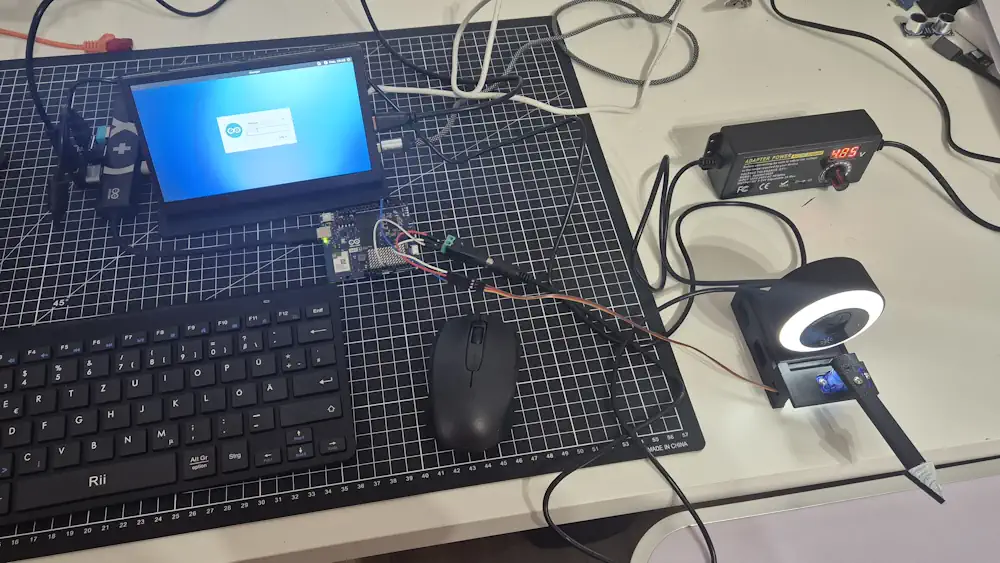
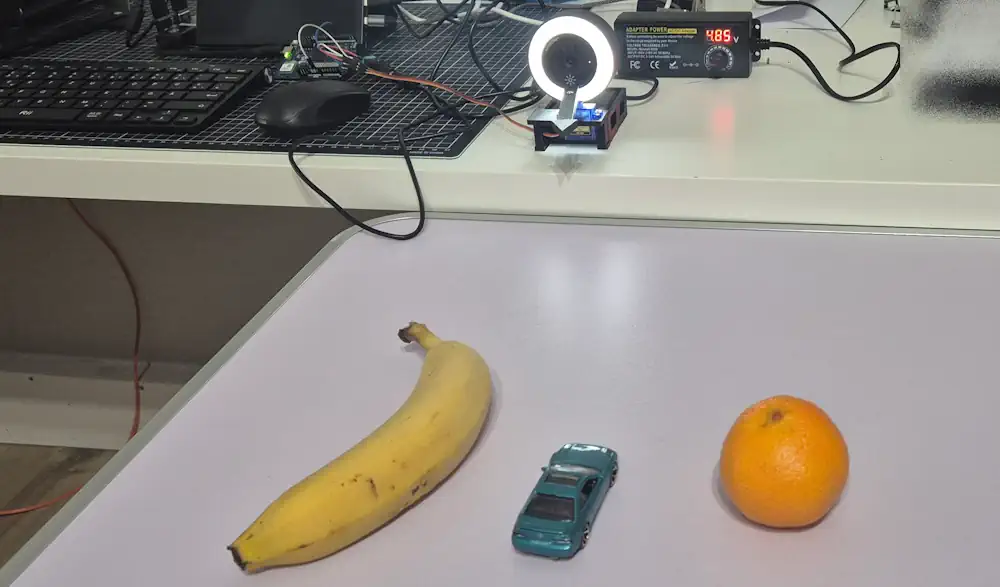
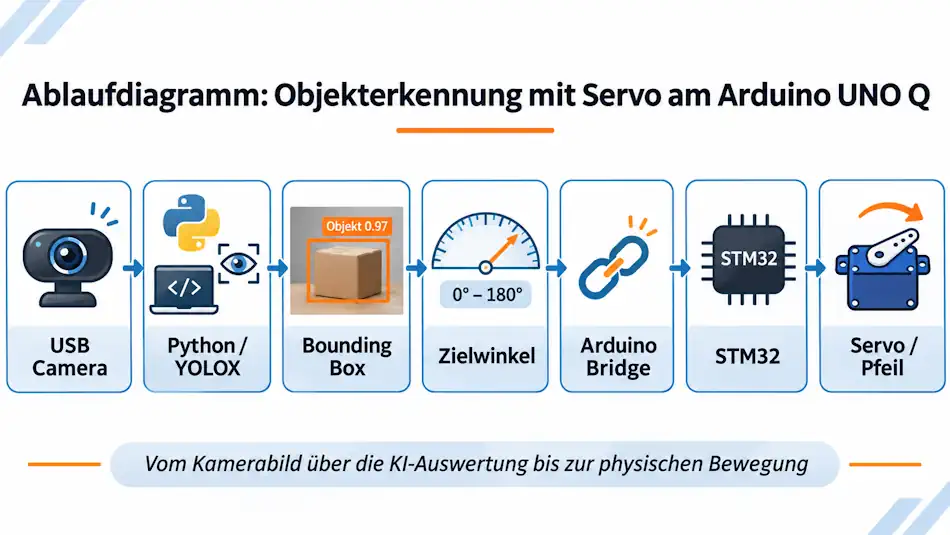
Mit der Arduino USB Camera habe ich am Arduino UNO Q bereits erste Bilder aufgenommen und mit YOLOX Gegenstände wie eine Orange und eine Banane erkannt. Das funktioniert als Demonstration der Bilderkennung – aber was passiert, wenn der Arduino auf ein erkanntes Objekt auch physisch reagieren soll? Genau daraus entsteht dieses Projekt: Ein kleiner Servomotor trägt einen Pfeil aus Pappe und soll auf den Gegenstand zeigen, den ich beim Start eines Python-Skripts angebe.
Dafür kombiniere ich die Linux-Seite des Arduino UNO Q mit Python und YOLOX und nutze den STM32-Mikrocontroller für die Ansteuerung des Servomotors. Das Ziel ist ein einfacher Aufruf wie python3 object_pointer.py --object banana. Nach der fertigen Integration soll die Kamera die Szene erfassen, YOLOX die Position der Banane bestimmen und der Pfeil sich anschließend in ihre Richtung drehen.
Projektstatus: Dies ist der Aufbau und die geplante Implementierung. Die KI-Bilderkennung wurde bereits im vorherigen Kameratest ausprobiert; die vollständige Kombination mit dem Servo, ihre Kalibrierung und die hier gezeigte Bridge-Ansteuerung müssen noch am Aufbau getestet werden. Ich ergänze die Messergebnisse und Fotos nach den Praxistests.

Als Grundlage dient mein bisheriger Beitrag Arduino USB Camera am UNO Q: Einrichtung, Test und erste Projekte. Dort beschreibe ich insbesondere den Kamerazugriff und die ersten YOLOX-Experimente.
Die Idee: Von der KI-Objekterkennung zur Bewegung
Bei einer gewöhnlichen Objekterkennung endet die Verarbeitung oft mit einer beschrifteten Bounding Box im Bild. In diesem Projekt wird aus dem Ergebnis eine Aktion. Das Python-Skript vergleicht die erkannte Objektklasse mit dem übergebenen Parameter vergleichen, das Zentrum der zugehörigen Bounding Box berechnen und daraus die Sollposition des Servos ableiten.
python3 object_pointer_zeitstempel.py --object banana
Wird keine Banane gefunden, bleibt der Servo in der Parkposition. Werden mehrere Bananen erkannt, wählt das Skript die Erkennung mit der höchsten Konfidenz.
Hardware für den KI-Objektzeiger
| Bauteil | Aufgabe |
|---|---|
| Arduino UNO Q (2 GB RAM / 16 GB eMMC) | Bildverarbeitung unter Debian und Ansteuerung des Mikrocontrollers |
| Arduino USB Camera | Aufnahme des Kamerabilds |
| SG90-Servomotor oder vergleichbar | Drehen des montierten Pfeils |
| 3D-gedruckter Pfeil und Servo-Ruderhorn | Sichtbarer Zeiger |
| Externes, geregeltes 5-V-Netzteil | Separate Stromversorgung des SG90 |
| Jumper-Kabel und Halterung | Verdrahtung und feste Montage |
Für den leichten Papp-Pfeil verwende ich einen SG90-Servomotor. Obwohl dieser klein ist, möchte ich die Stromversorgung bewusst vom Arduino UNO Q trennen. Daher erhält der Servo seine 5 V von einem externen, geregelten Netzteil mit ausreichender Stromreserve. So wirken sich Stromspitzen beim Anlaufen oder Blockieren nicht unmittelbar auf die 5-V-Versorgung des Boards aus. Wichtig: Die Masse des Netzteils (GND) muss mit GND des UNO Q verbunden werden, damit das Steuersignal an D6 einen gemeinsamen Bezug hat. Die externe 5-V-Leitung wird dagegen nicht mit dem 5-V-Pin des UNO Q verbunden.
3D-Druck: STL-Dateien für Kamera- und Servohalterung
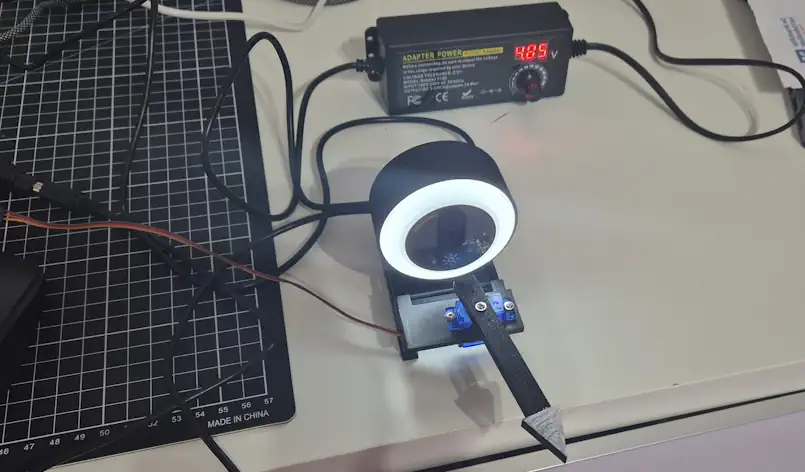
Damit die Arduino USB Camera und der SG90 für die Objekterkennung und den anschließenden Zeigervorgang fest zueinander ausgerichtet bleiben, habe ich eine eigene 3D-druckbare Aufnahme konstruiert. Die Halterung nimmt die Kamera und den Servomotor in einem gemeinsamen Aufbau auf. So lässt sich die Kamera nicht nur aufstellen, sondern direkt mit dem beweglichen Zeiger kombinieren.
Beim Entwurf habe ich auf die praktische Montage geachtet: Die Befestigungslöcher sind für die Montage mit Muttern zugänglich, die Servohalterung schließt bündig an und für das Anschlusskabel des Servos ist eine separate Durchführung vorgesehen. Zusätzlich habe ich einen Pfeil mit Aufnahme und Befestigungslöchern für ein einarmiges Servo-Ruderhorn konstruiert. Der Pfeil ist etwa 10 cm lang.
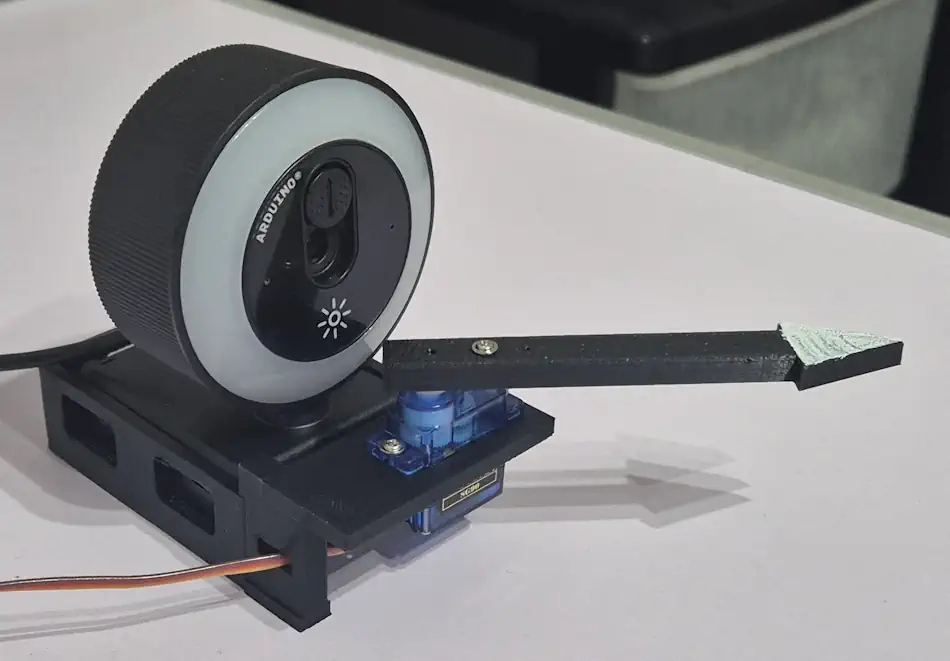
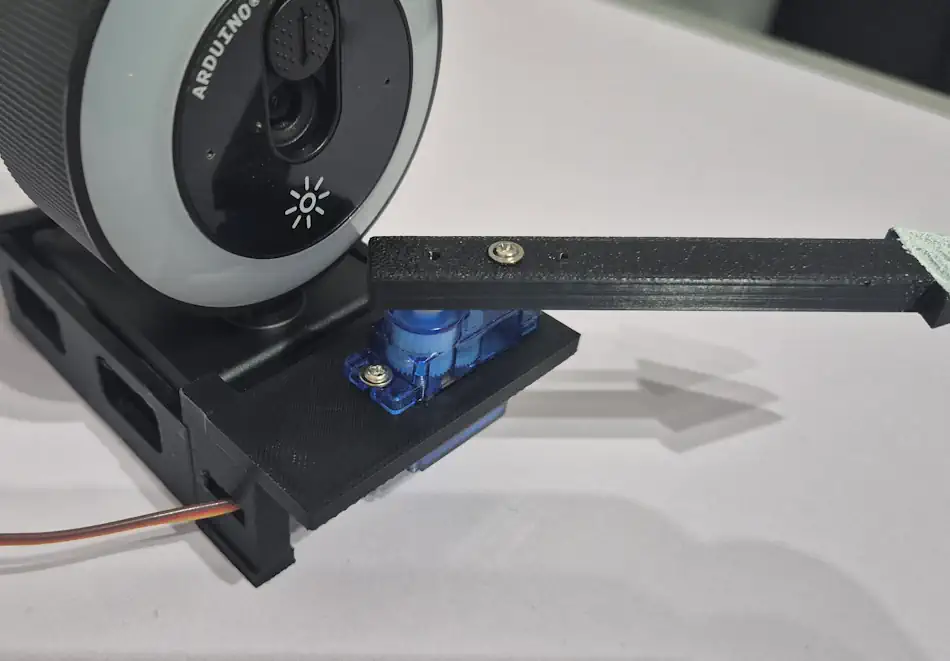
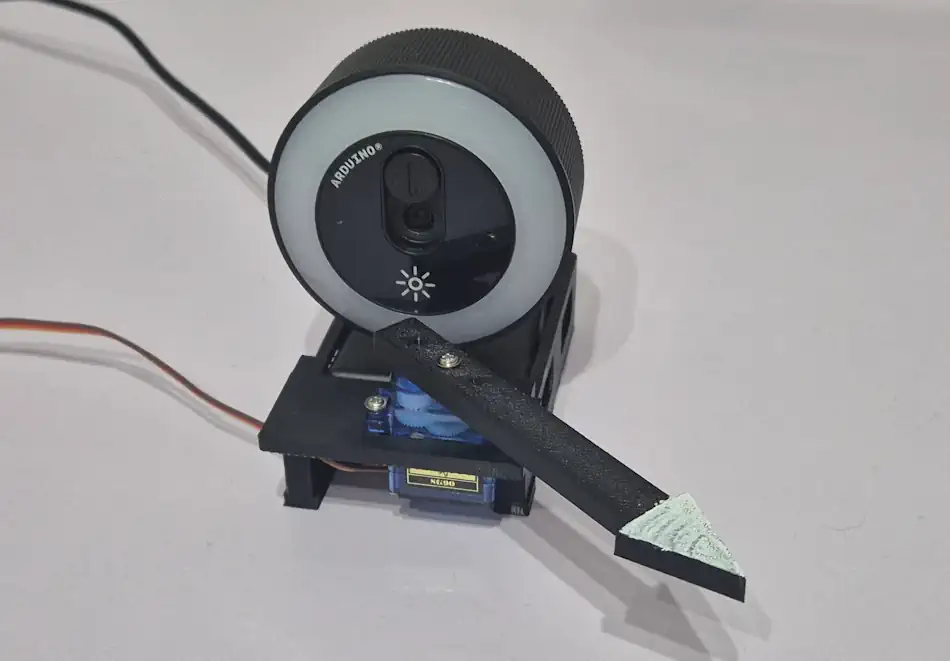
Vor dem endgültigen Festziehen richte ich den SG90 über die Arduino Bridge auf 90° aus und montiere den Pfeil möglichst parallel zur Blickrichtung der Kamera. Anschließend prüfe ich den gesamten Bewegungsbereich auf Kollisionen. Besonders wichtig: In der Parkposition bei 0° darf der Pfeil die Kameralinse nicht verdecken. Genau deshalb fährt mein Python-Skript den Servo vor jeder regulären Aufnahme zunächst auf diese Position.
Nach der Montage habe ich die Zuordnung zwischen der X-Position des erkannten Objekts und dem Servowinkel erneut. Schon kleine Änderungen an der Halterung oder an der Ausrichtung des Ruderhorns können die zuvor gemessenen Winkel verschieben. Die im Python-Skript hinterlegten Kalibrierungspunkte gelten deshalb zunächst nur für meinen konkreten Aufbau.
Servo anschließen
| Servo-Leitung | Anschluss |
|---|---|
| Signal (orange/gelb) | D6 des Arduino UNO Q |
| Plus (rot) | +5 V des externen Netzteils (nicht mit UNO-Q-5-V verbinden) |
| GND (braun/schwarz) | GND des externen Netzteils und GND des UNO Q (gemeinsame Masse) |
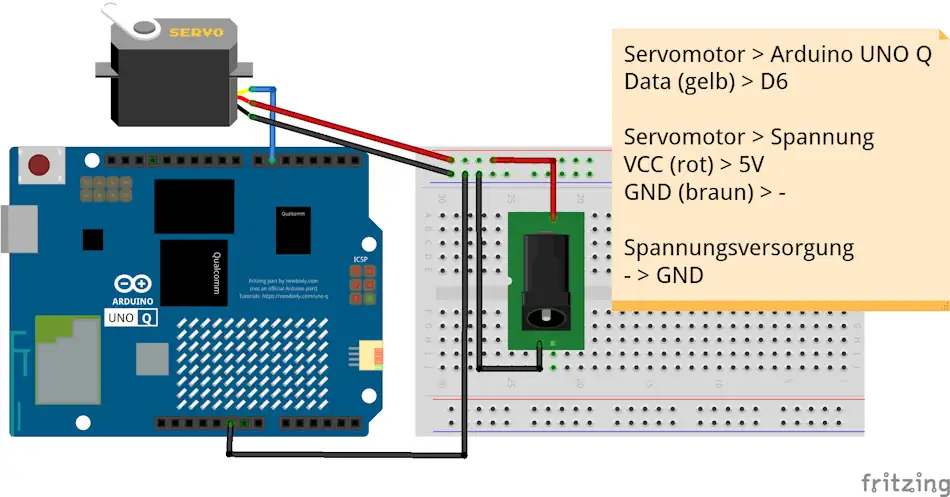
Für die erste Version reicht ein einziger Servo: Er bewegt den Zeiger horizontal nach links oder rechts. Eine zweiachsige Mechanik wäre für eine spätere Erweiterung denkbar, würde aber einen zweiten Servo benötigen.
Wie sich der Arduino UNO Q die Arbeit teilt
Der UNO Q besitzt eine Linux-Seite mit Qualcomm-Prozessor und zusätzlich einen STM32-Mikrocontroller. Unter Debian laufen der Kamera-Zugriff und die YOLOX-Inferenz. Die Servobewegung wird über die Arduino Bridge an einen Sketch auf dem Mikrocontroller übergeben. Der Vorteil: Die CPU-intensive Bilderkennung blockiert nicht unmittelbar die Ausgabe des Servo-Steuersignals.

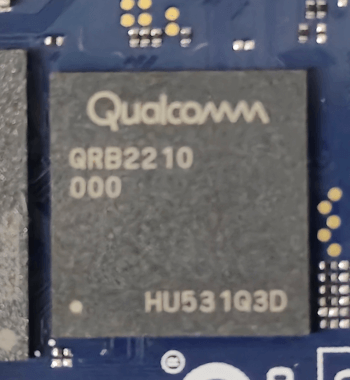
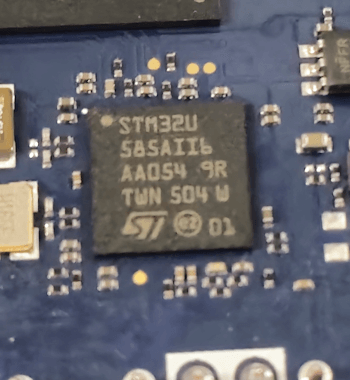
Die Arduino Bridge ist in meinem Aufbau erfolgreich getestet. Der STM32 erzeugt das Servo-Steuersignal unabhängig von der aufwendigen YOLOX-Berechnung unter Debian.
STM32-Sketch: Servo über die Arduino Bridge steuern
Der SG90 hängt mit seiner Signalleitung an D6, erhält die geregelten 5 V aus einem separaten Netzteil und teilt sich mit dem UNO Q die Masse. Statt der ersten Versuche mit manuell erzeugten Impulsen verwende ich nun die Bibliotheken Servo.h und Arduino_RouterBridge.h. Der Sketch läuft auf dem STM32 des UNO Q und stellt die Funktion set_servo_angle für Python bereit.
Vollständigen STM32-Bridge-Sketch anzeigen
#include <Servo.h>
#include <Arduino_RouterBridge.h>

const int SERVO_PIN = 6;
Servo servo;

bool setServoAngle(int angle) {
  if (angle < 0 || angle > 180) return false;
  servo.write(angle);
  return true;
}

void setup() {
  servo.attach(SERVO_PIN, 500, 2400);
  servo.write(90);
  Bridge.begin();
  Bridge.provide_safe("set_servo_angle", setServoAngle);
}

void loop() {
  // Die Bridge verarbeitet die Aufrufe des Python-Skripts.
}
Der Sketch nimmt Winkel zwischen 0° und 180° an und gibt für ungültige Werte false zurück. Nach dem Hochladen kann Python über die Arduino Bridge den Sollwinkel setzen. Für die mechanische Ausrichtung sende ich zuerst 90°, montiere das Ruderhorn und kontrolliere anschließend vorsichtig den zulässigen Bewegungsbereich.
Arduino Bridge: Python mit dem STM32 verbinden
Die Bilderkennung läuft unter Debian, die Servoansteuerung auf dem STM32. Der Python-Aufruf Bridge.call("set_servo_angle", winkel) erreicht die im Sketch registrierte Funktion. Außerhalb von Arduino App Lab verwende ich dazu from arduino.router_bridge import Bridge. Voraussetzung sind das installierte Python-Modul und die passenden Zugriffsrechte für den Router-Socket.
from arduino.router_bridge import Bridge

with Bridge() as bridge:
    result = bridge.call("set_servo_angle", 90, timeout=5)
    print(f"Servo-Befehl bestätigt: {result}")
Python-Umgebung und Arduino-Bridge-Modul installieren
Für den Aufruf von object_pointer_zeitstempel.py nutze ich Python direkt unter Debian auf dem Arduino UNO Q, also außerhalb des Arduino-App-Lab-Containers. So kann ich meine bestehende YOLOX-Umgebung weiterverwenden und den berechneten Winkel an den bereits laufenden Arduino Router senden. Dafür benötige ich ein virtuelles Python-Environment und das Modul arduino-router-bridge. Die Bibliothek arduino.app_utils aus App Lab gehört dagegen nicht in dieses eigenständige Terminalskript.
Zunächst prüfe ich, ob Python und die Unterstützung für virtuelle Umgebungen vorhanden sind. Falls venv auf Debian noch fehlt, lässt es sich zusammen mit pip nachinstallieren:
python3 --version
sudo apt update
sudo apt install python3-venv python3-pip
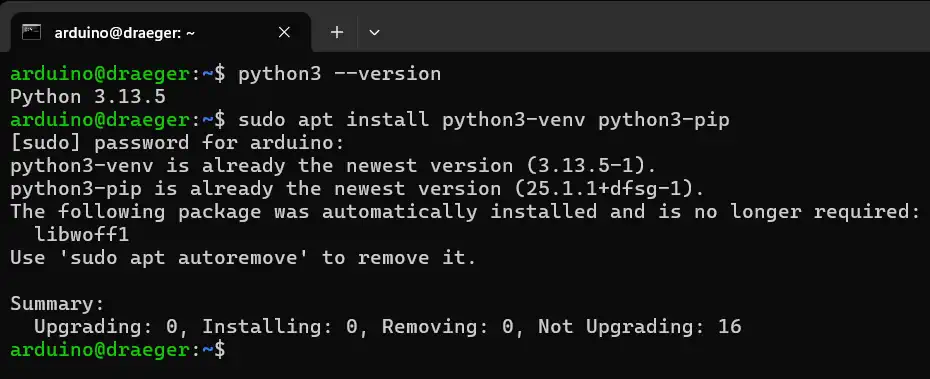
Anschließend wechsle ich in mein Projektverzeichnis und erstelle bei einer Neuinstallation eine virtuelle Umgebung. In meinem Fall heißt sie .venv-yolox, weil darin später auch die YOLOX-Abhängigkeiten liegen. Wenn dieses Verzeichnis bereits existiert und funktioniert, überspringe ich die Erstellung, um die vorhandene Umgebung nicht unnötig zu verändern:
cd ~/arduino-cam
python3 -m venv .venv-yolox
source .venv-yolox/bin/activate
Die aktive Umgebung erkenne ich im Terminal am Präfix (.venv-yolox). Damit das benötigte Modul in genau dieser Umgebung landet, installiere ich es über python3 -m pip und nicht über einen möglicherweise systemweiten Pip-Aufruf:
python3 -m pip install arduino-router-bridge

Auf meinem Arduino UNO Q war das Paket bereits in Version 0.5.2 installiert. Ob die Installation und der Import geklappt haben, prüfe ich mit einem kurzen Einzeiler:
python3 -c "from arduino.router_bridge import Bridge; print('Bridge verfügbar')"
Erscheint Bridge verfügbar, ist das Python-Modul korrekt eingebunden. Das bestätigt allerdings noch nicht, dass der Linux-Benutzer auf den Arduino-Router-Socket zugreifen darf. Genau diese Berechtigung richte ich im nächsten Abschnitt ein. Erst danach teste ich die Bewegung des SG90 mit test_servo_bridge.py.
Hinweis: Die Installation von arduino-router-bridge ersetzt weder die YOLOX-Installation noch den Sketch auf dem STM32. Das Modul stellt ausschließlich den Kommunikationsweg aus dem Debian-Python-Skript zum Arduino Router bereit.
Arduino Bridge: Zugriffsrechte für Python einrichten
Beim ersten Test der Servo-Ansteuerung aus meiner virtuellen Python-Umgebung .venv-yolox wurde der Arduino Router nicht erreicht. Die Meldung [Errno 13] Permission denied deutete nicht auf einen Fehler im Sketch hin, sondern auf fehlende Linux-Berechtigungen. Innerhalb von Arduino App Lab funktionierte der Servo bereits; nur das eigenständige Python-Skript konnte den Router-Socket nicht öffnen.
Der Arduino Router stellt dafür unter Debian einen Unix-Socket bereit. Ich prüfe zunächst dessen Eigentümer und Berechtigungen:
ls -l /var/run/arduino-router.sock

Bei mir gehörte der Socket dem Benutzer root und der Gruppe arduino-router; die Berechtigungen waren srw-rw----. Somit dürfen nur root und Mitglieder dieser Gruppe darauf zugreifen. ist:
Mit id kontrolliere ich, ob mein Benutzer arduino bereits Mitglied:
id

Fehlt arduino-router in der Gruppenliste, füge ich den Benutzer mit folgendem Befehl hinzu:
sudo usermod -aG arduino-router arduino
Das -aG ergänzt die neue Gruppe, ohne die bestehenden Gruppenzugehörigkeiten zu ersetzen. Damit die Berechtigung in der aktuellen Terminalsitzung wirksam wird, öffne ich eine neue Shell mit der Gruppe. Alternativ kann ich mich vollständig ab- und wieder anmelden.
newgrp arduino-router
id
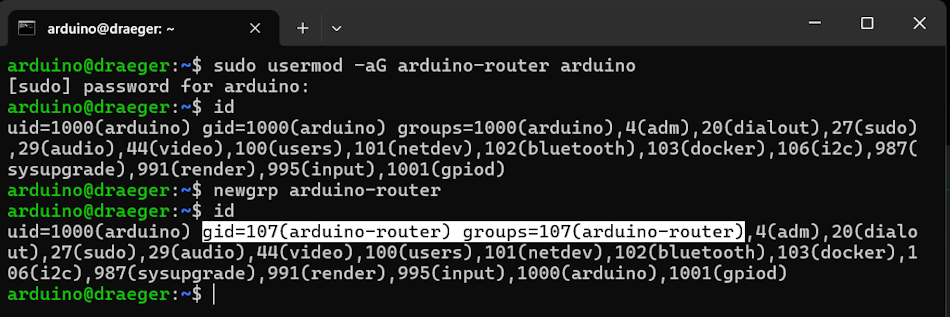
Danach aktiviere ich bei Bedarf meine virtuelle Python-Umgebung erneut und teste die Servo-Steuerung:
cd ~/arduino-cam
source .venv-yolox/bin/activate
python3 test_servo_bridge.py --angle 134

Nach der Korrektur konnte mein Python-Skript die Bridge erreichen und den SG90 am Pin D6 auf den übergebenen Winkel drehen. Wichtig ist, den Socket nicht einfach mit chmod 777 für alle Benutzer freizugeben. Die Mitgliedschaft in arduino-router ist die gezieltere Lösung. Nur Benutzer, denen die Steuerung der angeschlossenen Hardware erlaubt sein soll, sollten dieser Gruppe angehören.
YOLOX liefert Objektname, Konfidenz und Bounding Box
Im früheren Kameratest hat die Kombination aus UNO Q und YOLOX bereits Gegenstände erkannt. Für den Objektzeiger benötige ich aus diesem Ergebnis nur drei Angaben: Objektklasse (zum Beispiel banana), Konfidenz und Bounding Box mit den Koordinaten x1, y1, x2, y2. Nicht jedes erkannte Objekt soll einen Servo-Befehl auslösen: Nur der Name aus dem Startparameter ist relevant.
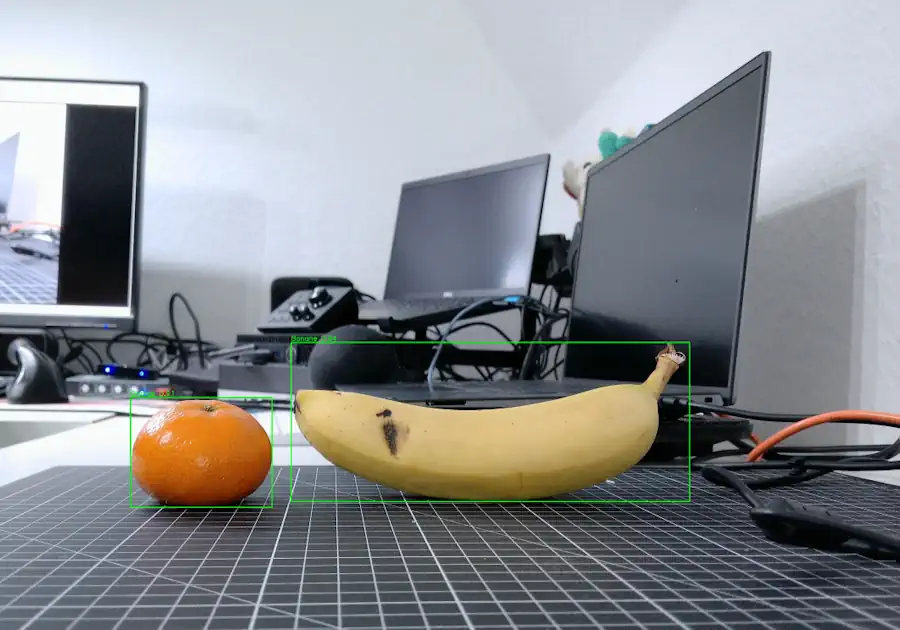
Für die Zielauswahl nutze ich die tatsächlichen Bounding Boxes der YOLOX-Erkennung. Aus jeder Box berechne ich den horizontalen Mittelpunkt. Bei mehreren Treffern derselben Klasse wählt das Skript den Treffer mit der höchsten Konfidenz. Im früheren Kameravergleich erkannte YOLOX-X sowohl Orange als auch Banane, benötigte jedoch wesentlich länger als YOLOX-Nano.
Servowinkel aus Bildkoordinaten kalibrieren
Die horizontale Objektmitte ergibt sich aus center_x = (x1 + x2) / 2. Eine direkte Umrechnung über die gesamte Bildbreite auf 0 bis 180 Grad ist für diesen Aufbau ungenau: Kamera und Servo haben unterschiedliche Bezugspunkte und der Pfeil dreht in die entgegengesetzte Richtung.
Deshalb habe ich den Pfeil zuerst bei 90° mechanisch ausgerichtet und anschließend drei Positionen im Kamerabild mit den dazu passenden Servowinkeln gemessen: links X=500 → 110°, Mitte X=2328 → 90°, rechts X=4100 → 60°. Die Werte beziehen sich auf ein 4656 Pixel breites Bild. Das Skript interpoliert zwischen den Punkten linear und begrenzt die Werte außerhalb des Messbereichs. Für andere Kamerapositionen oder Halterungen müssen die Punkte neu ermittelt werden.
Die 0°-Position dient ausschließlich als Parkposition vor der Aufnahme, damit der Pfeil die Linse nicht verdeckt. Sie gehört nicht zum kalibrierten Zielbereich.
Zielobjekt per Startparameter auswählen
Im fertigen Skript object_pointer_zeitstempel.py wähle ich das Ziel direkt beim Start, beispielsweise mit --object banana oder --object orange. Die Objekterkennung liefert reale Bounding Boxes statt der zunächst verwendeten Beispieldaten. Bei mehreren Treffern entscheidet die höchste Konfidenz; ohne passenden Treffer bleibt der Zeiger auf der Parkposition. Den vollständigen Code und die Aufrufbeispiele findest du im Abschnitt zum Praxistest.
Praxistest: Kamera, YOLOX und Servo in einem Python-Skript
Nachdem die Kommunikation funktioniert, verbindet object_pointer_zeitstempel.py alle Schritte: Zunächst fährt der SG90 auf 0°, damit der Pfeil nicht vor der Kameralinse steht. Nach einer Sekunde Wartezeit startet das vorhandene takepicture-max.py die Fotoaufnahme. Anschließend wertet Python das Bild mit YOLOX-X oder YOLOX-Nano aus, markiert die erkannte Bounding Box und sendet den kalibrierten Zielwinkel über den Router an den Servo.
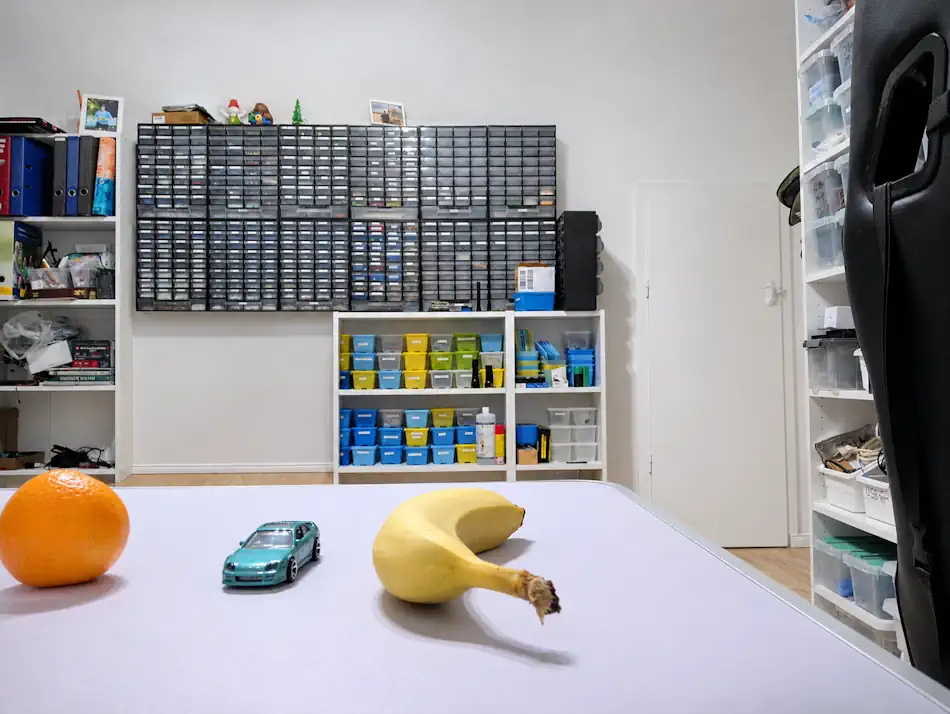

Ich habe den Pfeil mit drei gemessenen Punkten auf eine Bildbreite von 4656 Pixeln kalibriert: links X=500 → 110°, Mitte X=2328 → 90°, rechts X=4100 → 60°. Zwischen den Punkten interpoliert das Programm linear; außerhalb begrenzt es den Winkel. Da die Drehrichtung in den Messpunkten bereits steckt, ist kein zusätzlicher --reverse-Parameter nötig. Die Kalibrierung muss für andere Aufbauten neu gemessen werden.
Das Skript liegt neben takepicture-max.py sowie den ONNX-Modellen yolox_x.onnx und gegebenenfalls yolox_nano.onnx im Verzeichnis ~/arduino-cam. Die Bildauswertung aus detect-yolox.py ist direkt integriert; das Erkennungsskript muss also nicht separat gestartet werden. Benötigt werden außerdem die Python-Pakete opencv-python, numpy, onnxruntime und arduino-router-bridge.
cd ~/arduino-cam
source .venv-yolox/bin/activate
python3 -m pip install opencv-python numpy onnxruntime arduino-router-bridge
Zuerst teste ich die Erkennung ohne Bewegung. Im --dry-run wird auch die Parkposition nicht angefahren; der Pfeil muss daher vorher außerhalb des Bildfelds stehen. Für den vollständigen Ablauf starte ich das Skript anschließend mit dem Zielobjekt:
python3 object_pointer_zeitstempel.py --object orange --dry-run
python3 object_pointer_zeitstempel.py --object orange
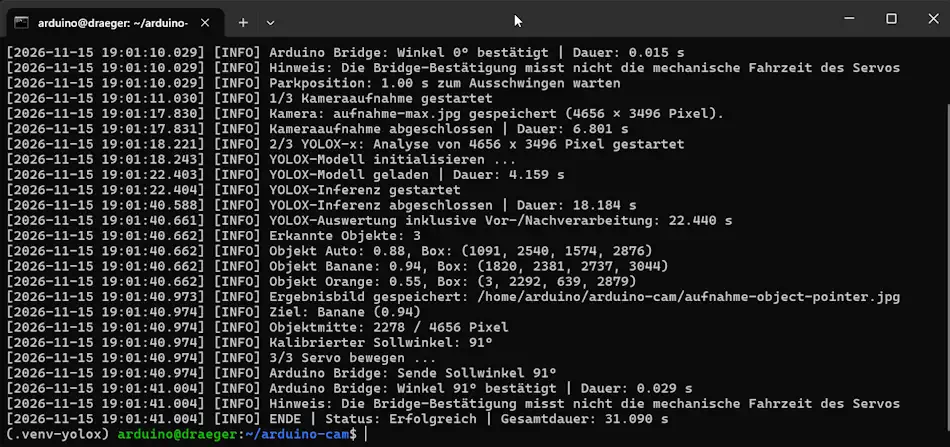
Über --object kann ich banana/banane, orange, apple/apfel oder car/auto wählen. Optional stehen --model nano, --confidence 0.25, --park-delay 2 und --warmup zur Verfügung. Das Ergebnis wird als aufnahme-object-pointer.jpg mit markiertem Objekt gespeichert; das ursprüngliche Foto bleibt als aufnahme-max.jpg erhalten.
Für die Messung verwende ich Zeitstempel mit Millisekunden und perf_counter(). Das Protokoll enthält die Dauer der Kameraaufnahme, der Modellinitialisierung, der Inferenz, der Bildanalyse, der Bridge-Aufrufe und die gesamte Laufzeit vom Programmstart bis zum Ende. Wichtig: Eine erfolgreiche Bridge-Antwort bestätigt die Übernahme des Sollwinkels, nicht das physische Ende der Servobewegung.
Vollständiger Python-Code: object_pointer_zeitstempel.py anzeigen
#!/usr/bin/env python3
"""Arduino UNO Q: Foto aufnehmen, YOLOX auswerten, SG90 über Arduino Bridge bewegen.

Benötigt im gleichen Ordner:
  - takepicture-max.py (bestehendes Kameraskript)
  - yolox_x.onnx oder yolox_nano.onnx

Beispiele:
  python3 object_pointer_zeitstempel.py --object banana
  python3 object_pointer_zeitstempel.py --object orange --dry-run
  python3 object_pointer_zeitstempel.py --object banane --model nano
"""

import argparse
from pathlib import Path
from datetime import datetime
import subprocess
import sys
from time import perf_counter, sleep

import cv2
import numpy as np
import onnxruntime as ort


HERE = Path(__file__).resolve().parent
CAPTURE_SCRIPT = HERE / "takepicture-max.py"
IMAGE_PATH = HERE / "aufnahme-max.jpg"
RESULT_PATH = HERE / "aufnahme-object-pointer.jpg"

# IDs entsprechen den vier Klassen des vorhandenen detect-yolox.py.
CLASS_NAMES = {2: "Auto", 46: "Banane", 47: "Apfel", 49: "Orange"}
TARGET_ALIASES = {
    "auto": 2, "car": 2,
    "banane": 46, "banana": 46,
    "apfel": 47, "apple": 47,
    "orange": 49,
}
MODELS = {
    "x": ("yolox_x.onnx", 640),
    "nano": ("yolox_nano.onnx", 416),
}
NMS_THRESHOLD = 0.45

# Gemessene Punkte bezogen auf 4656 Pixel Bildbreite
CALIBRATION_WIDTH = 4656
CALIBRATION_POINTS = [(500, 110), (2328, 90), (4100, 60)]


def log(message, level="INFO"):
    """Jede Programmausgabe mit lokalem Datum und Uhrzeit versehen."""
    timestamp = datetime.now().astimezone().strftime("%Y-%m-%d %H:%M:%S.%f")[:-3]
    stream = sys.stderr if level == "ERROR" else sys.stdout
    print(f"[{timestamp}] [{level}] {message}", file=stream, flush=True)


def elapsed_seconds(start):
    return f"{perf_counter() - start:.3f} s"


def capture_image():
    """Bestehendes takepicture-max.py unverändert ausführen."""
    if not CAPTURE_SCRIPT.is_file():
        raise FileNotFoundError(f"Kamerascript fehlt: {CAPTURE_SCRIPT}")
    log("1/3 Kameraaufnahme gestartet")
    start = perf_counter()
    result = subprocess.run(
        [sys.executable, str(CAPTURE_SCRIPT)],
        cwd=HERE, capture_output=True, text=True, check=True,
    )
    for line in result.stdout.splitlines():
        log(f"Kamera: {line}")
    for line in result.stderr.splitlines():
        log(f"Kamera: {line}", level="ERROR")
    log(f"Kameraaufnahme abgeschlossen | Dauer: {elapsed_seconds(start)}")
    if not IMAGE_PATH.is_file():
        raise FileNotFoundError(f"Aufnahme wurde nicht erzeugt: {IMAGE_PATH}")


def detect(image, model_path, input_size, threshold, warmup=False):
    """YOLOX-Vorverarbeitung, Decode und NMS wie im vorhandenen Detektor."""
    height, width = image.shape[:2]
    scale = min(input_size / width, input_size / height)
    rw = max(1, int(width * scale))
    rh = max(1, int(height * scale))
    resized = cv2.resize(image, (rw, rh))
    padded = np.full((input_size, input_size, 3), 114, dtype=np.uint8)
    padded[:rh, :rw] = resized
    tensor = np.ascontiguousarray(padded.transpose(2, 0, 1)[None], dtype=np.float32)

    log("YOLOX-Modell initialisieren ...")
    model_start = perf_counter()
    session = ort.InferenceSession(str(model_path), providers=["CPUExecutionProvider"])
    model_input = session.get_inputs()[0]
    log(f"YOLOX-Modell geladen | Dauer: {elapsed_seconds(model_start)}")
    if warmup:
        log("YOLOX-Warmup gestartet")
        warmup_start = perf_counter()
        session.run(None, {model_input.name: tensor})
        log(f"YOLOX-Warmup abgeschlossen | Dauer: {elapsed_seconds(warmup_start)}")
    log("YOLOX-Inferenz gestartet")
    start = perf_counter()
    prediction = session.run(None, {model_input.name: tensor})[0][0]
    log(f"YOLOX-Inferenz abgeschlossen | Dauer: {elapsed_seconds(start)}")

    grids, strides = [], []
    for step in (8, 16, 32):
        y, x = np.indices((input_size // step, input_size // step))
        grids.append(np.stack((x, y), axis=-1).reshape(-1, 2))
        strides.append(np.full((x.size, 1), step))
    grid = np.concatenate(grids)
    stride_values = np.concatenate(strides)
    centers = (prediction[:, :2] + grid) * stride_values
    sizes = np.exp(prediction[:, 2:4]) * stride_values
    boxes = np.concatenate((centers - sizes / 2, sizes), axis=1) / scale

    scores = prediction[:, 4:5] * prediction[:, 5:]
    class_ids = scores.argmax(axis=1)
    confidence = scores.max(axis=1)
    detections = []
    for class_id, name in CLASS_NAMES.items():
        candidates = np.flatnonzero(
            (class_ids == class_id) & (confidence >= threshold)
        )
        if candidates.size == 0:
            continue
        kept = cv2.dnn.NMSBoxes(
            boxes[candidates].tolist(),
            confidence[candidates].tolist(), threshold, NMS_THRESHOLD
        )
        for index in candidates[np.asarray(kept, dtype=int).reshape(-1)]:
            x, y, bw, bh = boxes[index]
            x1 = max(0, int(x))
            y1 = max(0, int(y))
            x2 = min(width - 1, int(x + bw))
            y2 = min(height - 1, int(y + bh))
            if x2 <= x1 or y2 <= y1:
                continue
            detections.append({
                "class_id": class_id,
                "class_name": name,
                "confidence": float(confidence[index]),
                "bbox": (x1, y1, x2, y2),
            })
    return detections


def angle_from_bbox(bbox, image_width):
    """Zwischen drei Messpunkten interpolieren; äußere Winkel begrenzen."""
    x1, _, x2, _ = bbox
    x = ((x1 + x2) / 2) * CALIBRATION_WIDTH / image_width
    points = CALIBRATION_POINTS
    if x <= points[0][0]:
        return points[0][1]
    if x >= points[-1][0]:
        return points[-1][1]
    for (xa, angle_a), (xb, angle_b) in zip(points, points[1:]):
        if xa <= x <= xb:
            t = (x - xa) / (xb - xa)
            return round(angle_a + t * (angle_b - angle_a))
    raise RuntimeError("Ungültige Kalibrierung")


def save_result(image, detections, target):
    annotated = image.copy()
    for d in detections:
        x1, y1, x2, y2 = d["bbox"]
        selected = d is target
        color = (0, 200, 0) if selected else (160, 160, 160)
        cv2.rectangle(annotated, (x1, y1), (x2, y2), color, 4 if selected else 2)
        label = f'{d["class_name"]}: {d["confidence"]:.0%}'
        cv2.putText(annotated, label, (x1, max(25, y1 - 8)),
                    cv2.FONT_HERSHEY_SIMPLEX, 1.0, color, 2)
        if selected:
            cx = (x1 + x2) // 2
            cy = (y1 + y2) // 2
            cv2.drawMarker(annotated, (cx, cy), color,
                           cv2.MARKER_CROSS, 45, 4)
    if not cv2.imwrite(str(RESULT_PATH), annotated):
        raise RuntimeError(f"Kann Ergebnisbild nicht schreiben: {RESULT_PATH}")
    log(f"Ergebnisbild gespeichert: {RESULT_PATH}")


def move_servo(angle):
    # Import erst hier: --dry-run funktioniert auch ohne zugänglichen Router.
    from arduino.router_bridge import Bridge
    start = perf_counter()
    log(f"Arduino Bridge: Sende Sollwinkel {angle}°")
    with Bridge() as bridge:
        response = bridge.call("set_servo_angle", int(angle), timeout=5)
    if response is not True:
        raise RuntimeError(f"Servo-Befehl nicht bestätigt: {response!r}")
    log(f"Arduino Bridge: Winkel {angle}° bestätigt | Dauer: {elapsed_seconds(start)}")
    log("Hinweis: Die Bridge-Bestätigung misst nicht die mechanische Fahrzeit des Servos")


def main():
    parser = argparse.ArgumentParser(description=__doc__)
    parser.add_argument("--object", required=True,
                        help="banana/banane, orange, apple/apfel oder car/auto")
    parser.add_argument("--model", choices=MODELS, default="x",
                        help="YOLOX-Modell (Standard: x)")
    parser.add_argument("--confidence", type=float, default=0.25,
                        help="Mindest-Konfidenz 0..1 (Standard: 0.25)")
    parser.add_argument("--dry-run", action="store_true",
                        help="Foto und YOLOX, aber keinen Servo-Befehl senden")
    parser.add_argument("--park-delay", type=float, default=1.0,
                        help="Wartezeit nach Servo-Parkposition 0° (Standard: 1 s)")
    parser.add_argument("--warmup", action="store_true",
                        help="Modell vor Messung einmal aufwärmen (dauert länger)")
    args = parser.parse_args()
    total_start = perf_counter()
    log(f"START | Ziel: {args.object} | Modell: {args.model} | Dry-Run: {args.dry_run}")

    class_id = TARGET_ALIASES.get(args.object.casefold())
    if class_id is None:
        parser.error("Unbekanntes Ziel. Erlaubt: banana, orange, apple, car (auch Deutsch)")
    if not 0 <= args.confidence <= 1:
        parser.error("--confidence muss zwischen 0 und 1 liegen")
    if args.park_delay < 0:
        parser.error("--park-delay darf nicht negativ sein")

    name, input_size = MODELS[args.model]
    model = HERE / name
    if not model.is_file():
        log(f"YOLOX-Modell fehlt: {model}", level="ERROR")
        log(f"ENDE | Status: Fehler | Gesamtdauer: {elapsed_seconds(total_start)}")
        return 2

    status = "Fehler"
    try:
        # Vor der Aufnahme den Pfeil aus dem Sichtfeld der Kamera fahren.
        # --dry-run bewegt grundsätzlich keinen Servo.
        if args.dry_run:
            log("0/3 Dry-Run: Servo bleibt unverändert (keine Parkfahrt)")
        else:
            log("0/3 Servo vor Kameraaufnahme in Parkposition 0° fahren")
            move_servo(0)
            log(f"Parkposition: {args.park_delay:.2f} s zum Ausschwingen warten")
            sleep(args.park_delay)
        capture_image()
        image = cv2.imread(str(IMAGE_PATH))
        if image is None:
            raise RuntimeError(f"Aufnahme nicht lesbar: {IMAGE_PATH}")
        height, width = image.shape[:2]
        log(f"2/3 YOLOX-{args.model}: Analyse von {width} x {height} Pixel gestartet")
        analysis_start = perf_counter()
        detections = detect(image, model, input_size,
                            args.confidence, warmup=args.warmup)
        log(f"YOLOX-Auswertung inklusive Vor-/Nachverarbeitung: {elapsed_seconds(analysis_start)}")
        log(f"Erkannte Objekte: {len(detections)}")
        for d in detections:
            log(f'Objekt {d["class_name"]}: {d["confidence"]:.2f}, Box: {d["bbox"]}')

        targets = [d for d in detections if d["class_id"] == class_id]
        target = max(targets, key=lambda d: d["confidence"], default=None)
        save_result(image, detections, target)
        if target is None:
            log(f"Objekt '{args.object}' nicht erkannt. Servo bleibt unverändert.", level="WARN")
            status = "Ziel nicht gefunden"
            return 1

        x1, _, x2, _ = target["bbox"]
        angle = angle_from_bbox(target["bbox"], width)
        log(f'Ziel: {target["class_name"]} ({target["confidence"]:.2f})')
        log(f"Objektmitte: {(x1 + x2)/2:.0f} / {width} Pixel")
        log(f"Kalibrierter Sollwinkel: {angle}°")
        if args.dry_run:
            log("3/3 Dry-Run: Servo nicht bewegt")
        else:
            log("3/3 Servo bewegen ...")
            move_servo(angle)
        status = "Erfolgreich (Dry-Run)" if args.dry_run else "Erfolgreich"
        return 0
    except subprocess.CalledProcessError as exc:
        log(f"Kamera-Skript fehlgeschlagen (Exit-Code {exc.returncode})", level="ERROR")
        if exc.stdout:
            for line in exc.stdout.splitlines():
                log(f"Kamera: {line}")
        if exc.stderr:
            for line in exc.stderr.splitlines():
                log(f"Kamera: {line}", level="ERROR")
        return 2
    except Exception as exc:
        log(f"Fehler: {type(exc).__name__}: {exc}", level="ERROR")
        return 2
    finally:
        log(f"ENDE | Status: {status} | Gesamtdauer: {elapsed_seconds(total_start)}")


if __name__ == "__main__":
    raise SystemExit(main())
Bei einem nicht erkannten Ziel wird kein zweiter Stellbefehl gesendet; der Servo bleibt nach der Parkfahrt auf 0°. Eine lineare X-zu-Winkel-Kalibrierung korrigiert noch keine Parallaxenfehler zwischen Kamera und Servodrehpunkt. Für unseren festen Versuchsaufbau zeigt der Pfeil damit aber bereits grob in die richtige Richtung.
Grenzen der Kalibrierung
Die drei gemessenen Punkte verbessern die Zielrichtung im festen Versuchsaufbau deutlich. Eine exakte geometrische Berechnung ist das dennoch nicht: Kamera und Servodrehpunkt liegen räumlich auseinander. Bei anderen Objektentfernungen kann dadurch ein Parallaxenfehler entstehen. Für eine spätere Version wären Kamerablickwinkel, Servo-Position und gegebenenfalls die Entfernung zum Objekt zu berücksichtigen.
Quellcode und Nachbau auf GitHub
Den Quellcode und die Projektdateien sammle ich in meinem GitHub-Repository arduino-uno-q-physical-ai. Das Repository ist als zentrale Sammlung für meine Physical-AI-Projekte mit dem Arduino UNO Q angelegt. Der Objektzeiger aus diesem Beitrag befindet sich im Verzeichnis projects/01-object-pointer. So findest du die Dateien zum Projekt an einer Stelle und kannst spätere Änderungen nachvollziehen.
Zum Projekt auf GitHub: Arduino UNO Q Physical AI – Object Pointer
Im Projektverzeichnis kannst du die bereitgestellten Dateien und Hinweise für den Nachbau einsehen. Beachte insbesondere die benötigte Python-Umgebung, den STM32-Sketch, die YOLOX-Modelle und die individuelle Kalibrierung deiner Kamera-Servo-Halterung. Die Installationsschritte und die Hintergründe erläutere ich weiterhin in diesem Beitrag.
Fazit und Ausblick: Physical AI in der Praxis
Der vollständige Ablauf funktioniert inzwischen: Der SG90 fährt zunächst in die Parkposition bei 0°, die Arduino USB Camera nimmt ein Bild auf, YOLOX erkennt das gewählte Objekt und Python übermittelt den aus drei Messpunkten kalibrierten Zielwinkel über die Arduino Bridge an den STM32. Der Pfeil zeigt damit im festen Versuchsaufbau bereits gut in Richtung des erkannten Objekts.
Für die quantitative Bewertung fehlen noch die gemessenen Gesamtlaufzeiten aus dem aktuellen Skript sowie dokumentierte Vergleichsaufnahmen mit YOLOX-Nano und YOLOX-X. Die früheren Inferenzzeiten aus dem Kameravergleich sind dafür ein Anhaltspunkt, aber keine Messung der vollständigen Verarbeitungskette. Auch die finalen STL-Downloads und Aufbaufotos ergänze ich noch.
Als Erweiterung bietet sich ein wiederholter Aufnahme- und Erkennungszyklus an. Für echtes Live-Tracking müsste die Erkennung deutlich schneller werden. Der entscheidende Schritt ist bereits gelungen: Aus einer KI-Entscheidung unter Linux wird eine sichtbare Bewegung in der realen Welt.
Quellen und weiterführende Links
Die folgenden Dokumentationen und Projektseiten dienen als technische Grundlage und bieten zusätzliche Informationen für den Nachbau.
- Arduino – UNO Q: Offizielle Hardwareinformationen und technische Dokumentation. https://docs.arduino.cc/hardware/uno-q/
- Arduino – App Lab: Informationen zur Entwicklung von Anwendungen mit dem Arduino UNO Q. https://docs.arduino.cc/software/app-lab/
- Arduino – RouterBridge: Bibliothek zur Kommunikation zwischen Linux und dem Mikrocontroller. https://github.com/arduino-libraries/Arduino_RouterBridge
- Arduino – Servo Library: Dokumentation der Bibliothek zur Servomotorsteuerung. https://docs.arduino.cc/libraries/servo/
- YOLOX – Megvii: Quellcode und technische Informationen zum Objekterkennungsmodell YOLOX. https://github.com/Megvii-BaseDetection/YOLOX
- ONNX Runtime: Dokumentation zur Ausführung von ONNX-Modellen unter Python. https://onnxruntime.ai/docs/
- OpenCV: Dokumentation zur Bildverarbeitung und Darstellung erkannter Objekte. https://docs.opencv.org/4.x/
- Projektdateien auf GitHub: Arduino UNO Q Physical AI – Object Pointer, mit Python-Skripten und Arduino-Sketch. https://github.com/StefanDraeger/arduino-uno-q-physical-ai/tree/main/projects/01-object-pointer
Letzte Aktualisierung am: 18. November 2026