In diesem Beitrag zeige ich dir, wie du einen Tuya ZigBee-Temperatur- und Luftfeuchtigkeitssensor in Home Assistant einrichtest.
Stattdessen richten wir zunächst die passende ZigBee-Bridge und den Sensor in Smart Life ein. Anschließend verbinden wir das verwendete Tuya-Konto mit Home Assistant, damit die gemessenen Werte dort zur Verfügung stehen.
Welche Schritte dafür notwendig sind und worauf du bei der Einrichtung achten solltest, zeige ich dir in dieser Anleitung Schritt für Schritt.

Der verwendete ZigBee-Temperatursensor
Für diesen Beitrag verwende ich einen kompakten ZigBee-Sensor, der sowohl die Temperatur als auch die relative Luftfeuchtigkeit misst. Das Gerät ist für den Betrieb mit einer kompatiblen ZigBee-3.0-Bridge ausgelegt und kann nicht eigenständig verwendet werden.
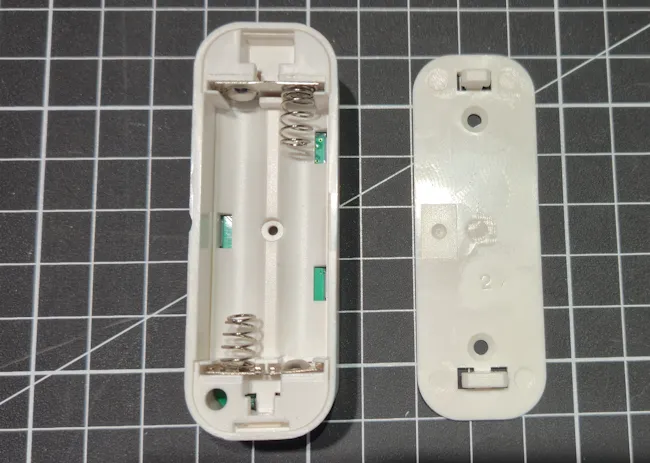
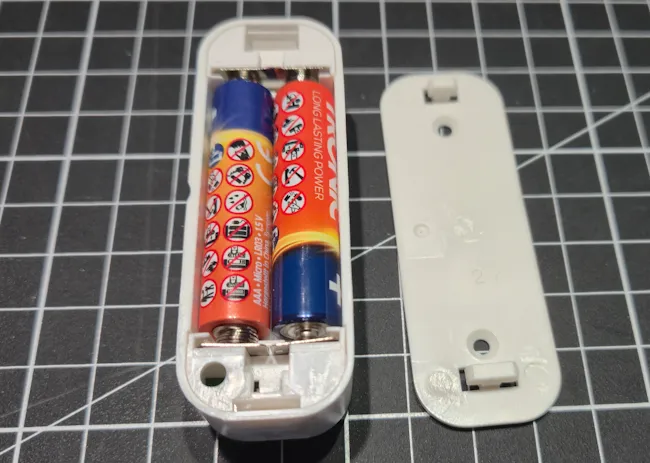
Der Sensor wird mit zwei AAA-Batterien betrieben, die nicht im Lieferumfang enthalten sind. Durch seine kompakte Bauform lässt er sich unauffällig in verschiedenen Räumen platzieren, beispielsweise im Schlafzimmer, Keller, Gewächshaus oder in einem Lagerraum.
Technische Daten laut Händler
Der Händler nennt für den Sensor folgende Eigenschaften:
| Eigenschaft | Angabe |
|---|---|
| Funkstandard | ZigBee 3.0 |
| Temperaturbereich | -10 °C bis 60 °C |
| Genauigkeit Temperatur | ±0,5 °C |
| Luftfeuchtigkeitsbereich | 0 bis 99 % |
| Genauigkeit Luftfeuchtigkeit | ±5 % |
| Stromversorgung | 2 × AAA-Batterien |
| Abmessungen | 69 × 23 × 19 mm |
| Anzeigeeinheit | Celsius oder Fahrenheit |
| Batterien enthalten | Nein |
Über die Smart-Life-App sollen sich sowohl die aktuellen Messwerte als auch historische Temperatur- und Luftfeuchtigkeitsdaten anzeigen lassen. Zusätzlich können Grenzwerte festgelegt werden, bei deren Überschreitung oder Unterschreitung eine Benachrichtigung ausgelöst wird.
Einbindung ins Smart Home
Laut Produktbeschreibung unterstützt der Sensor unter anderem:
- Smart Life beziehungsweise Tuya
- Google Assistant
- Amazon Alexa
- Home Assistant
- Zigbee2MQTT
Für den Betrieb ist jedoch zwingend eine kompatible ZigBee-Bridge erforderlich. In dieser Anleitung verwende ich eine Tuya-kompatible Bridge und binde den Sensor zunächst in Smart Life ein. Anschließend wird das Tuya-Konto mit Home Assistant verknüpft.
Wichtiger Hinweis: In der Produktbeschreibung wird ausdrücklich darauf hingewiesen, dass der Sensor nicht mit ZHA kompatibel sein soll. Gleichzeitig wird Zigbee2MQTT als unterstützt aufgeführt. Solche Angaben bei günstigen Geräten sind nicht immer eindeutig. In diesem Beitrag konzentriere ich mich deshalb auf den vom Händler vorgesehenen Weg über Smart Life, Tuya und die passende ZigBee-Bridge.
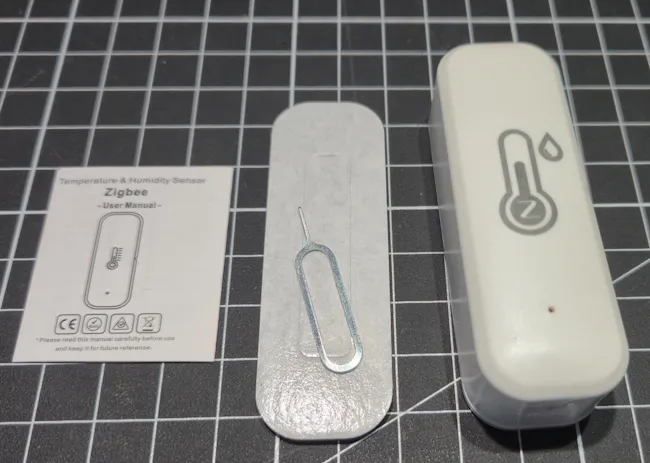
Lieferumfang
Im Lieferumfang befinden sich:
- ein Temperatur- und Luftfeuchtigkeitssensor
- eine kurze Bedienungsanleitung
Die benötigten AAA-Batterien sowie die ZigBee-Bridge müssen separat erworben werden.
ZigBee-Sensor in Home Assistant einrichten
Der hier verwendete Sensor wird nicht direkt mit dem ZigBee-Koordinator von Home Assistant verbunden. Stattdessen erfolgt die Einrichtung zunächst über die App Smart Life, welche für Android und iOS verfügbar ist.


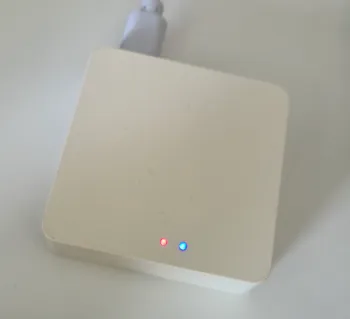
Zusätzlich benötigst du eine kompatible Tuya-ZigBee-Bridge. Diese stellt die Verbindung zwischen Sensoren & Aktoren, deinem Netzwerk und der Smart-Life-Plattform her.
Der grundsätzliche Ablauf sieht dabei wie folgt aus:
- Smart-Life-App installieren
- Tuya-ZigBee-Bridge in der App einrichten
- Sensor mit der Bridge verbinden
- Tuya-Konto für Home Assistant freigeben
- Sensor über die Tuya-Integration in Home Assistant übernehmen
Der Sensor kommuniziert somit per ZigBee mit der Bridge. Die Bridge überträgt die Messwerte anschließend über die Smart-Life- beziehungsweise Tuya-Plattform an Home Assistant.
Hinweis: Bei dieser Variante wird der Sensor nicht vollständig lokal in Home Assistant eingebunden. Für die Verbindung zwischen Smart Life und Home Assistant wird das Tuya-Konto verwendet. Dadurch besteht grundsätzlich eine Abhängigkeit von der Tuya-Cloud.
Was wird benötigt?
Für die Einrichtung benötigst du:
- einen ZigBee-Temperatur- und Luftfeuchtigkeitssensor
- eine kompatible Tuya-ZigBee-Bridge
- die Smart-Life-App für Android oder iOS
- ein kostenloses Smart-Life- beziehungsweise Tuya-Konto
- eine bestehende Home-Assistant-Installation
- die Tuya-Integration in Home Assistant
Im nächsten Schritt richten wir zunächst die ZigBee-Bridge in Smart Life ein und verbinden anschließend den Sensor mit dieser.
Schritt 1 – Smart-Life-App installieren
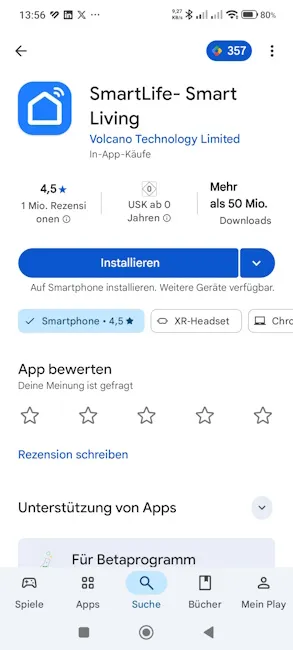
Im ersten Schritt installieren wir die App Smart Life. Die App ist sowohl für Android als auch für iOS verfügbar. In meinem Fall verwende ich ein Android-Smartphone vom Typ Redmi Note und lade die App über den Google Play Store herunter.
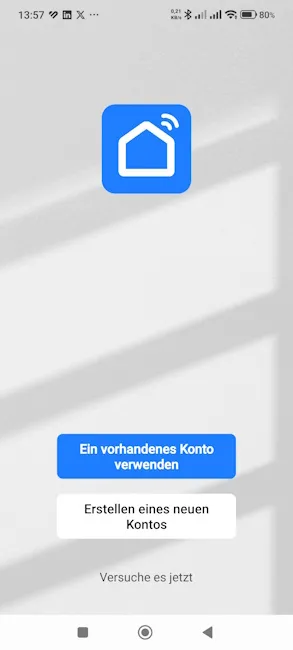
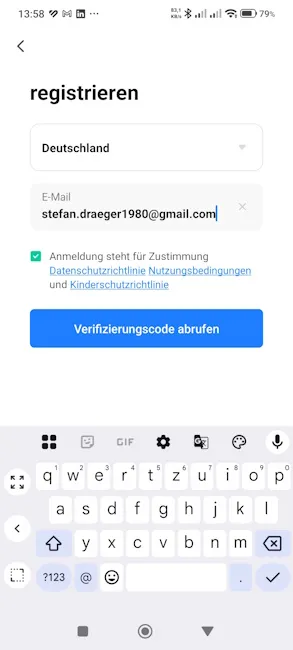
Nach der Installation kannst du dich entweder mit einem bereits vorhandenen Konto anmelden oder ein neues Smart-Life- beziehungsweise Tuya-Konto erstellen. Für dieses Projekt lege ich ein neues Konto mit meiner Gmail-Adresse an.
Dabei nutze ich einen kleinen Gmail-Trick, mit dem sich zusätzliche Varianten einer bestehenden E-Mail-Adresse erzeugen lassen. Wie das funktioniert, habe ich dir in meinem Beitrag Mit Gmail bis zu 536 Millionen E-Mail-Adressen registrieren ausführlich erklärt.
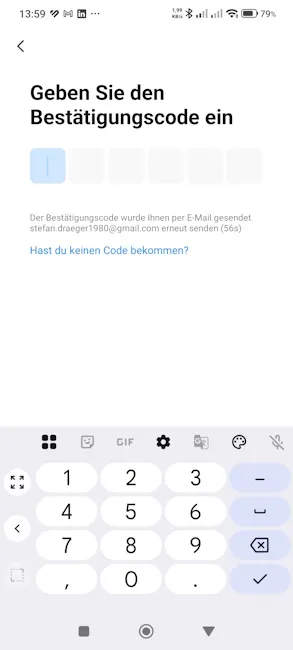
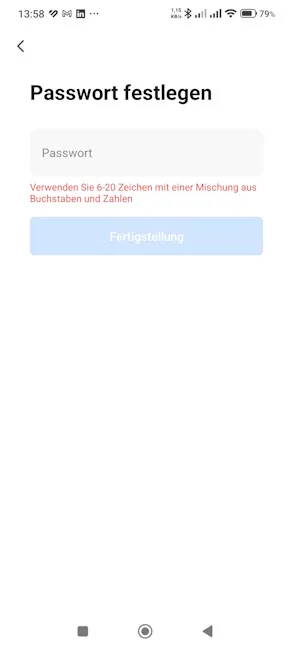
Nach der Eingabe der E-Mail-Adresse sendet Smart Life einen Verifizierungscode an das angegebene Postfach. Diesen Code trägst du anschließend in der App ein und vergibst danach ein Passwort für dein neues Konto.
Die App prüft dabei nicht besonders streng, ob du ein sicheres Passwort gewählt hast. Trotzdem solltest du hier unbedingt ein möglichst langes und einzigartiges Passwort verwenden. Ein passendes Passwort kannst du dir zum Beispiel mit meinem Passwort-Generator erstellen lassen.
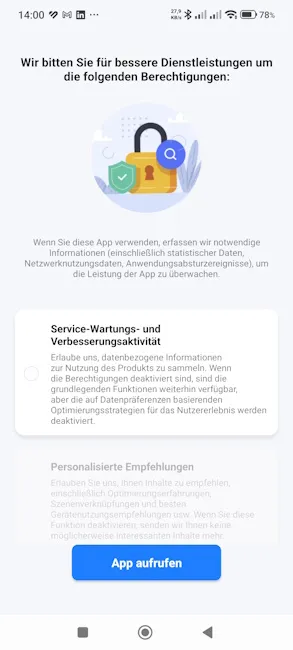
Damit ist die grundlegende Einrichtung des Kontos abgeschlossen. In meinem Fall musste ich anschließend noch die Berechtigung für Benachrichtigungen erteilen. Dadurch kann Smart Life später Hinweise zu bestimmten Ereignissen oder Statusänderungen anzeigen.
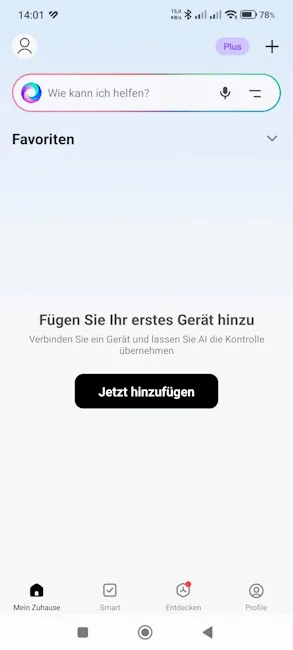
Die folgenden Screenshots zeigen dir die einzelnen Schritte von der Installation bis zum fertig eingerichteten Konto.
Schritt 2 – ZigBee-Bridge einrichten
Nachdem die Smart-Life-App installiert und das Tuya-Konto eingerichtet wurde, richten wir nun die ZigBee-Bridge ein. In meinem Fall verwende ich das Modell Smart Gateway RSH-GW018 DM, das ich ebenso wie den Sensor günstig über AliExpress bestellt habe.
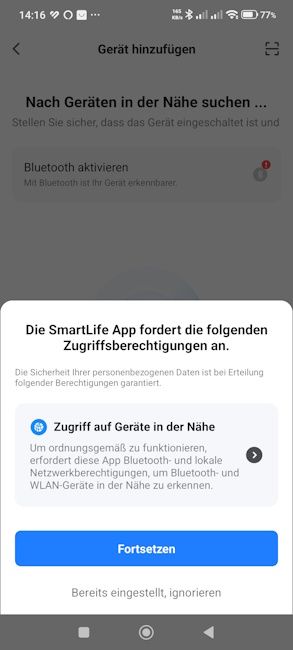
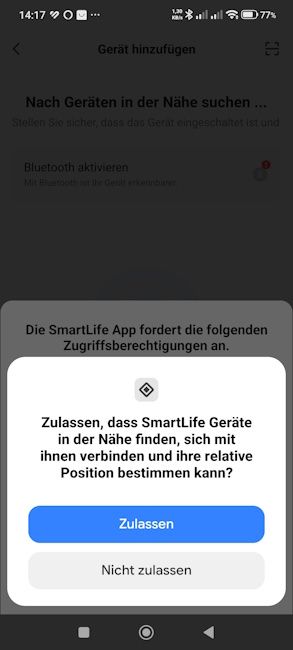
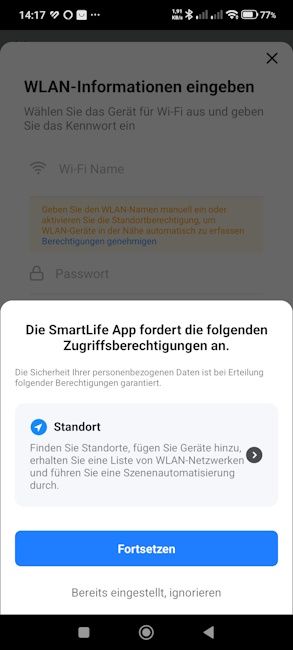
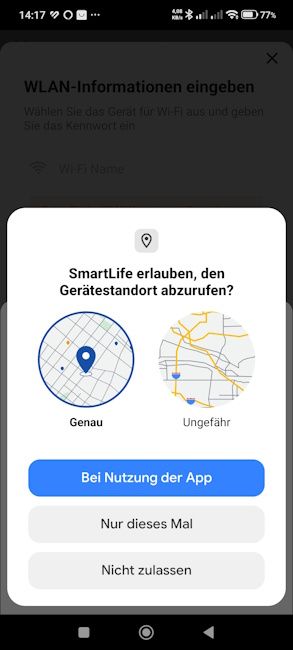
Öffne zunächst die Smart-Life-App und tippe auf die Schaltfläche „Jetzt hinzufügen“. Anschließend fordert die App einige Berechtigungen an. Dazu gehören unter anderem der Zugriff auf Bluetooth und den Standort. Diese Berechtigungen werden benötigt, damit die Bridge während der Einrichtung erkannt und dem WLAN hinzugefügt werden kann.
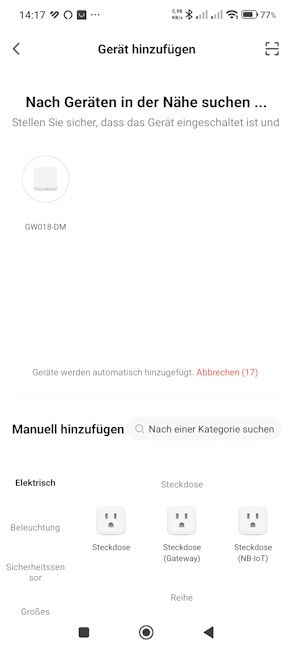
Nach wenigen Sekunden sollte die ZigBee-Bridge automatisch gefunden werden. Wähle das erkannte Gerät aus und starte die Einrichtung.
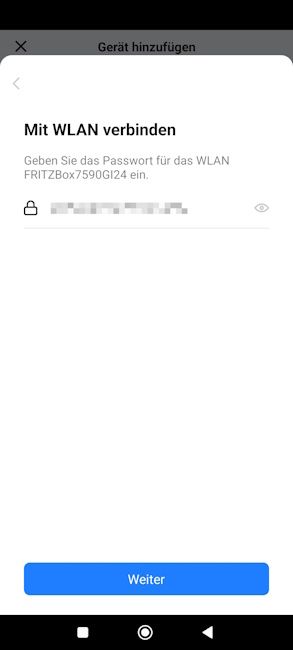
Im nächsten Schritt musst du noch einige Berechtigungen bestätigen und dein lokales WLAN auswählen. Wichtig ist, dass du ein 2,4-GHz-WLAN verwendest, da viele dieser kompakten Smart-Home-Gateways keine Verbindung mit einem reinen 5-GHz-Netzwerk herstellen können.
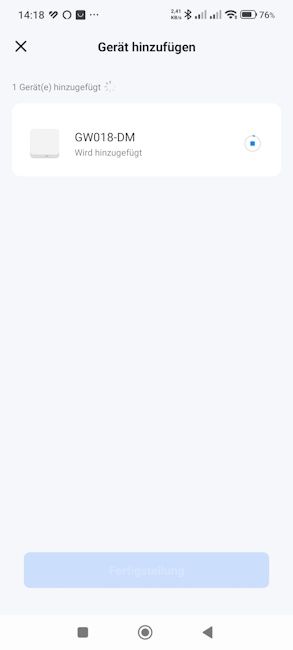
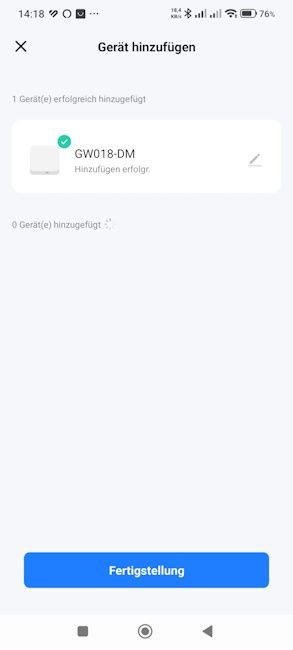
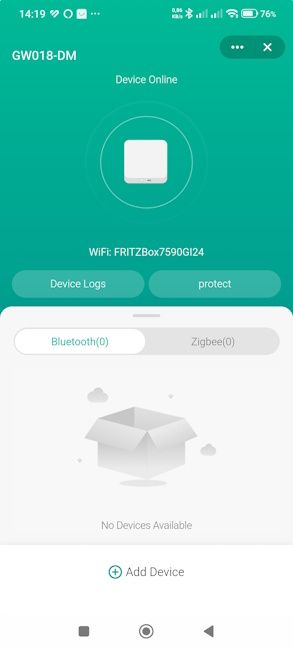
Gib anschließend das WLAN-Passwort ein und warte, bis die Bridge vollständig eingerichtet wurde. Sobald die Verbindung erfolgreich hergestellt ist, erscheint das Gateway in der Smart-Life-App.
Damit ist die ZigBee-Bridge einsatzbereit. Über dieses Gateway können wir nun kompatible ZigBee-Sensoren und Aktoren mit Smart Life verbinden. Im nächsten Schritt richten wir den Temperatur- und Luftfeuchtigkeitssensor ein.
Hinweis: Die Bridge benötigt für die Einrichtung eine Verbindung zum WLAN und zur Tuya-Plattform. Stelle außerdem sicher, dass sich dein Smartphone während der Einrichtung im gleichen 2,4-GHz-WLAN befindet.
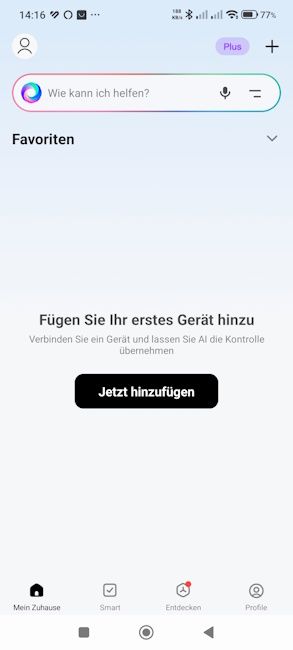
Die folgenden Screenshots zeigen dir den vollständigen Ablauf vom Hinzufügen der Bridge bis zur erfolgreichen Verbindung mit dem WLAN.
Schritt 3 – Sensor über die ZigBee-Bridge in Smart Life einrichten
Nachdem die ZigBee-Bridge eingerichtet wurde, können wir nun den Temperatur- und Luftfeuchtigkeitssensor hinzufügen.
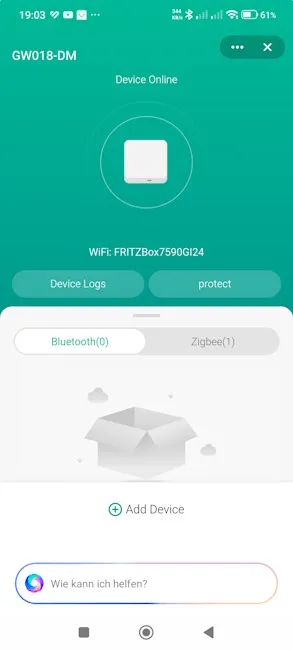
Öffne dazu die zuvor eingerichtete Bridge in der Smart-Life-App und tippe auf „Add Device“. Anschließend sucht die App über die Bridge nach neuen ZigBee-Geräten in der Umgebung.
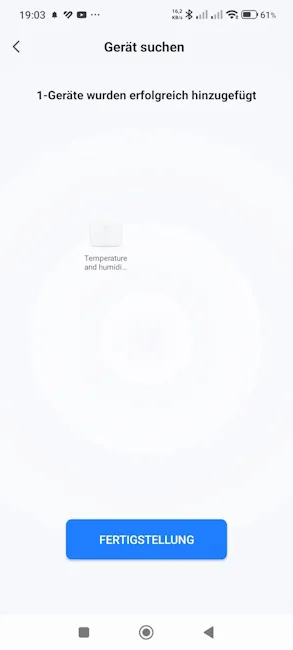
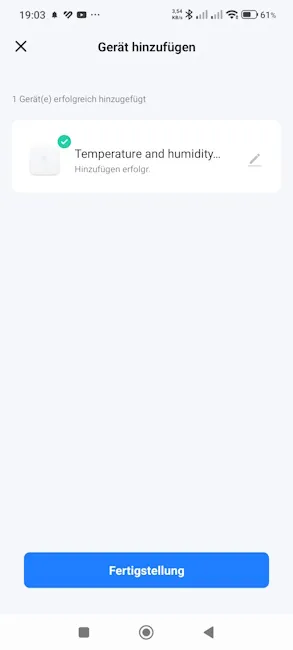
In meinem Fall wurde der Sensor innerhalb weniger Sekunden automatisch erkannt. Das gefundene Gerät kann anschließend mit einem einfachen Klick hinzugefügt werden. Die Einrichtung erfolgt sehr schnell und ohne weitere komplizierte Einstellungen.
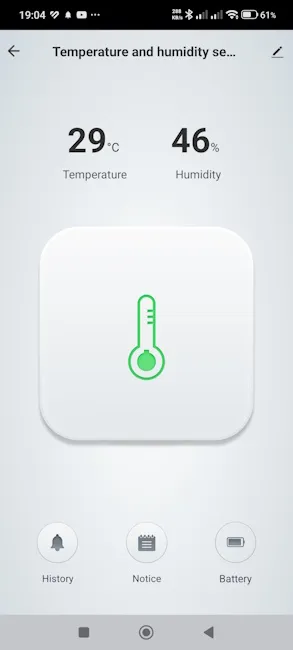
Nach Abschluss der Einrichtung erscheint der Sensor im Dashboard der Smart-Life-App. Dort lassen sich nun die aktuellen Werte für Temperatur und Luftfeuchtigkeit direkt ablesen.
Hinweis: Sollte der Sensor nicht automatisch erkannt werden, musst du ihn möglicherweise zunächst in den Pairing-Modus versetzen. Wie das funktioniert, hängt vom jeweiligen Modell ab und wird normalerweise in der beiliegenden Anleitung beschrieben.
Die folgenden Screenshots zeigen dir den vollständigen Ablauf vom Start der Gerätesuche bis zum fertig eingerichteten Sensor.
Schritt 4 – Tuya-Konto mit Home Assistant verbinden
Bevor der Sensor in Home Assistant angezeigt werden kann, müssen wir zunächst die Tuya-Integration hinzufügen und mit dem bereits eingerichteten Smart-Life-Konto verbinden.
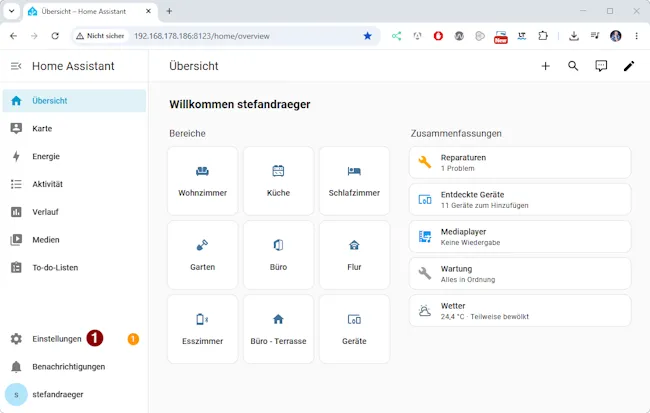
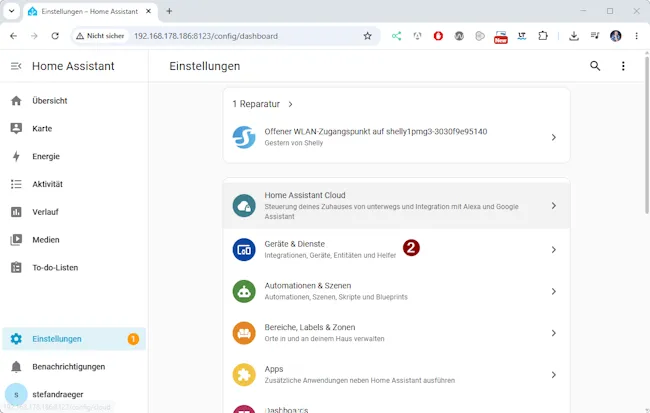
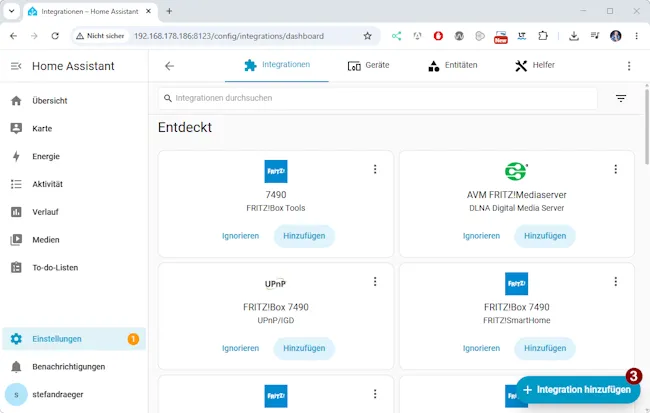
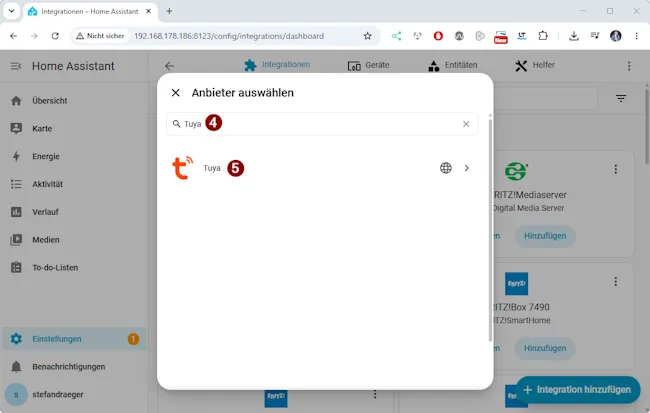
Öffne in Home Assistant zunächst die Einstellungen und wechsle anschließend zu Geräte & Dienste. Klicke dort unten rechts auf „+ Integration hinzufügen“.
Suche im nächsten Fenster nach Tuya und wähle den entsprechenden Eintrag aus.
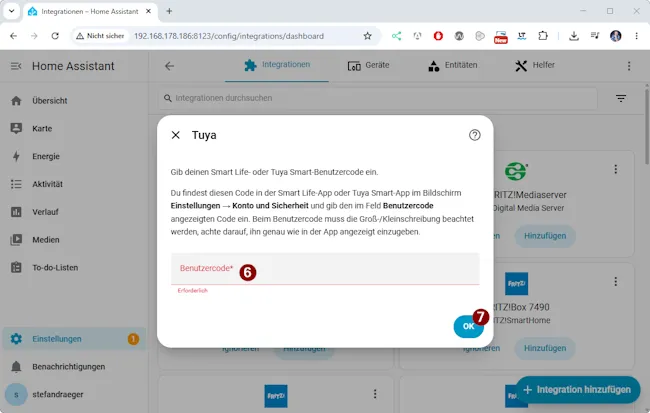
Für die Verbindung wird nun der Benutzercode aus der Smart-Life-App benötigt. Diesen findest du unter:
Profil → Einstellungen → Konto und Sicherheit → Benutzercode
Trage den angezeigten Code in Home Assistant ein und bestätige die Eingabe.
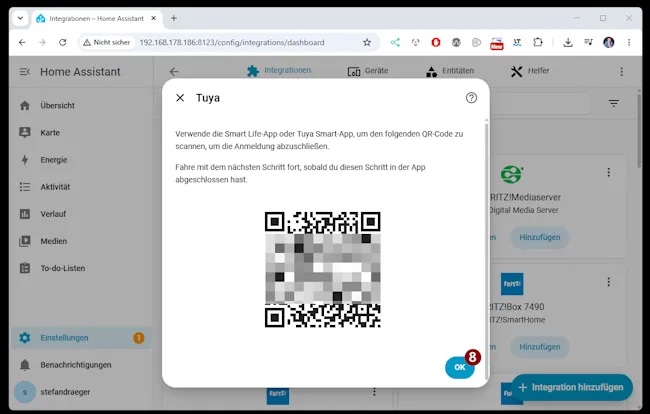
Im nächsten Schritt zeigt Home Assistant einen QR-Code an. Öffne die Smart-Life-App, scanne den QR-Code und bestätige anschließend die Anmeldung beziehungsweise die Freigabe des Kontos.
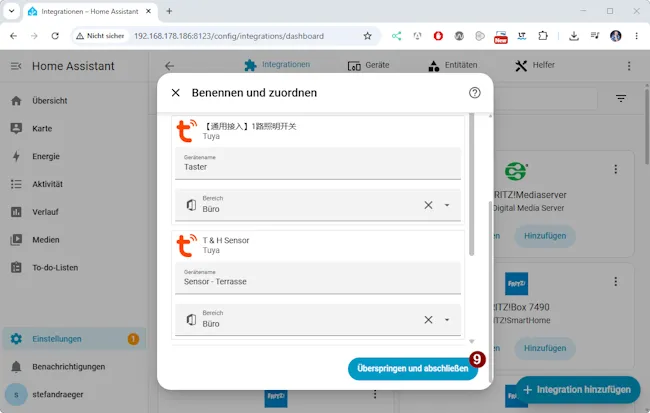
Nach erfolgreicher Verbindung lädt Home Assistant die in der Tuya-Cloud hinterlegten Geräte automatisch. Dazu gehört nun auch der zuvor eingerichtete Temperatur- und Luftfeuchtigkeitssensor.
Die importierten Geräte können anschließend den passenden Räumen in Home Assistant zugeordnet werden. Danach stehen die einzelnen Messwerte, beispielsweise Temperatur und Luftfeuchtigkeit, als Entitäten zur Verfügung und können in Dashboards, Automationen oder Verlaufsdiagrammen verwendet werden.
Hinweis: Bei diesem Einrichtungsweg werden die Geräte über das Tuya- beziehungsweise Smart-Life-Konto in Home Assistant eingebunden. Die Verbindung ist daher von der Tuya-Cloud abhängig.
Die folgenden Screenshots zeigen dir den vollständigen Ablauf vom Hinzufügen der Tuya-Integration bis zur erfolgreichen Übernahme des Sensors in Home Assistant.
Fertiges Ergebnis: Sensor einem Bereich zuordnen und Messwerte prüfen
Im letzten Schritt ordnen wir den Sensor einem Raum beziehungsweise einem Bereich in Home Assistant zu. In meinem Fall befindet sich der Sensor im Büro und soll deshalb auch diesem Bereich zugewiesen werden.
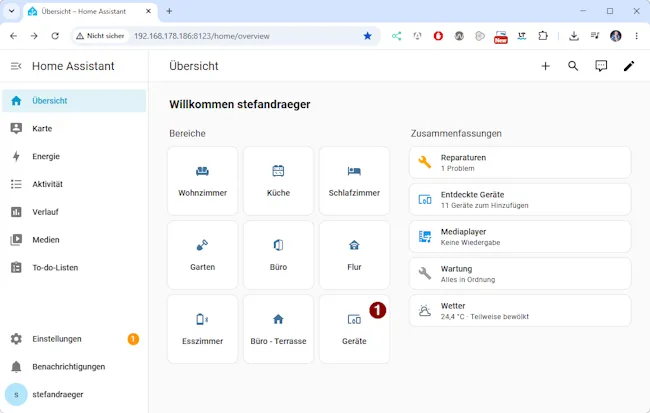
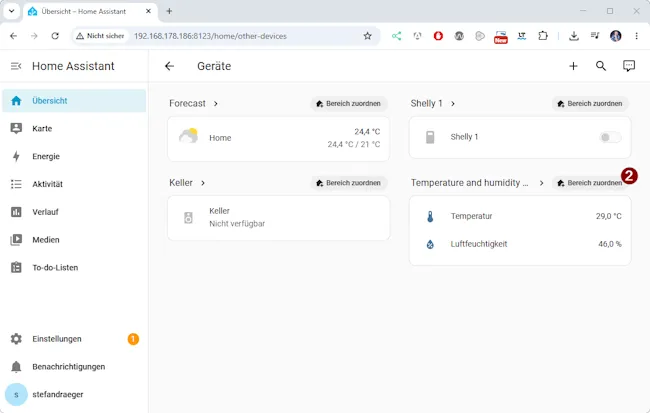
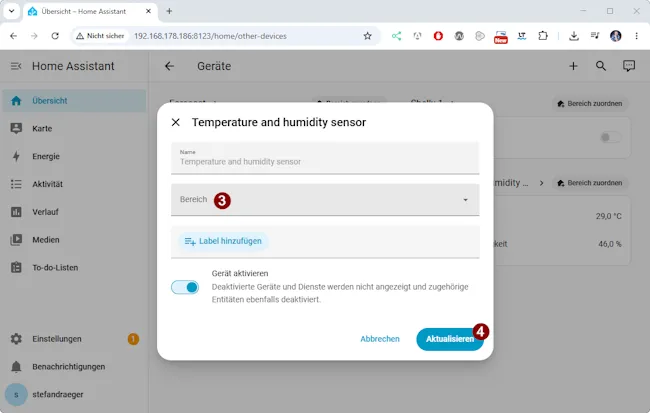
Öffne dazu in Home Assistant die Seite Übersicht, wähle die Kachel Geräte aus und suche den zuvor eingebundenen Sensor. Klicke beim Sensor auf „Bereich zuordnen“.
Im neuen Fenster kannst du entweder einen bereits vorhandenen Bereich auswählen oder einen neuen Bereich erstellen. In meinem Fall wähle ich den Bereich Büro aus und bestätige die Zuordnung über die Schaltfläche „Aktualisieren“.
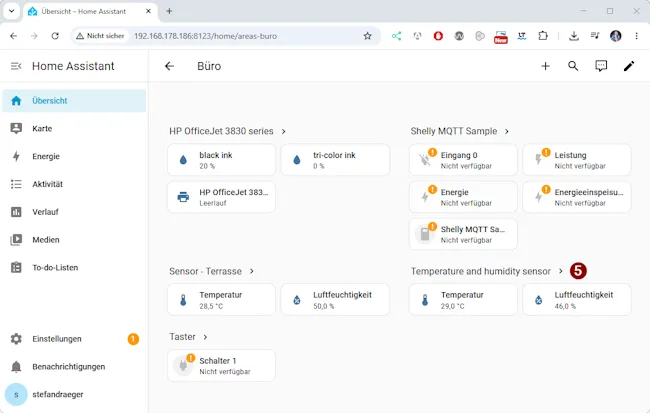
Anschließend wechselst du zurück zur Übersicht und öffnest die Kachel des Bereichs, dem du den Sensor zugeordnet hast. Dort werden nun die verfügbaren Messwerte des ZigBee-Sensors angezeigt.
In meinem Büro war bereits ein weiterer Temperatur- und Luftfeuchtigkeitssensor mit WLAN-Verbindung eingerichtet. Dadurch konnte ich die Werte beider Geräte direkt miteinander vergleichen. Obwohl beide Sensoren direkt nebeneinander standen, zeigten sie leicht unterschiedliche Messwerte:
| Sensor | Temperatur | Luftfeuchtigkeit |
|---|---|---|
| WLAN-Sensor | 28,5 °C | 50 % |
| ZigBee-Sensor | 29,0 °C | 46 % |
Die Temperatur weicht damit um 0,5 °C und die Luftfeuchtigkeit um 4 Prozentpunkte voneinander ab. Für günstige Sensoren dieser Geräteklasse liegt diese Abweichung noch in einem nachvollziehbaren und für viele Smart-Home-Anwendungen akzeptablen Bereich.
Hinweis: Sensoren sollten für einen Vergleich einige Zeit nebeneinander liegen, damit sie sich an dieselben Umgebungsbedingungen anpassen können. Auch der Standort, direkte Sonneneinstrahlung, Luftzug oder Wärmequellen können die Messwerte beeinflussen.
Fazit
Die Einrichtung des ZigBee-Temperatur- und Luftfeuchtigkeitssensors ist über Smart Life und die passende Tuya-ZigBee-Bridge schnell erledigt. Besonders positiv ist, dass der Sensor in meinem Fall sofort erkannt wurde und die Messwerte anschließend direkt in der App zur Verfügung standen.
Auch die Einbindung in Home Assistant funktioniert unkompliziert, sobald das Tuya-Konto mit der entsprechenden Integration verbunden wurde. Danach stehen Temperatur und Luftfeuchtigkeit als Entitäten bereit und können beispielsweise in Dashboards angezeigt, in Verlaufsdiagrammen ausgewertet oder für Automationen verwendet werden.
Allerdings sollte dir bewusst sein, dass dieser Weg nicht vollständig lokal arbeitet. Die Daten werden über die Tuya-Cloud an Home Assistant übertragen. Wer besonderen Wert auf eine rein lokale ZigBee-Lösung legt, sollte prüfen, ob der Sensor alternativ mit Zigbee2MQTT genutzt werden kann. Laut Händler wird Zigbee2MQTT unterstützt, während ZHA ausdrücklich als nicht kompatibel angegeben wird.
Für Einsteiger, die bereits Smart Life nutzen oder eine einfache Lösung ohne zusätzliche Konfiguration suchen, ist der hier gezeigte Weg dennoch gut geeignet. Der Sensor ist kompakt, schnell eingerichtet und liefert die wichtigsten Werte für die Überwachung des Raumklimas.
Letzte Aktualisierung am: 02. Juli 2026



Es ist einfacher eine Bridge an HA anzuschliessen und über Z2M anzubinden als der Tuya Kram. Und ich möchte einfach keine fremde cloud nutzen und abhängig sein.