Das GeekMagic SmallTV mit MicroPython umprogrammieren und eigene Inhalte auf dem Display anzeigen – genau das möchte ich in diesem Projekt ausprobieren. Als Ausgangspunkt verwende ich meinen vorhandenen Jingle Mining CryptoTracker. Statt weiterhin Kryptowährungskurse anzuzeigen, soll das kleine Gerät künftig eigene Programme ausführen.
Den CryptoTracker habe ich bereits in meinem Alltagstest als Krypto-Ticker vorgestellt. Für den Umbau orientiere ich mich an der ESP8266-Ausführung des GeekMagic SmallTV. Ob Displaycontroller und Pinbelegung meines Geräts vollständig damit übereinstimmen, muss sich bei den weiteren Tests noch zeigen.
Der erste Schritt führt deshalb zum Mikrocontroller: Welche Hardware steckt tatsächlich im Gehäuse, und wie groß ist der Flashspeicher? Anschließend sichern wir die Originalfirmware, bevor sie durch MicroPython ersetzt wird.

Mein Ausgangsgerät: der Jingle Mining CryptoTracker
Der CryptoTracker besitzt ein Farbdisplay mit 240 × 240 Pixeln, eine WLAN-Anbindung und einen USB-C-Anschluss. In der ursprünglichen Firmware dient das Display zur Anzeige von Kryptowährungskursen, Datum und Uhrzeit.

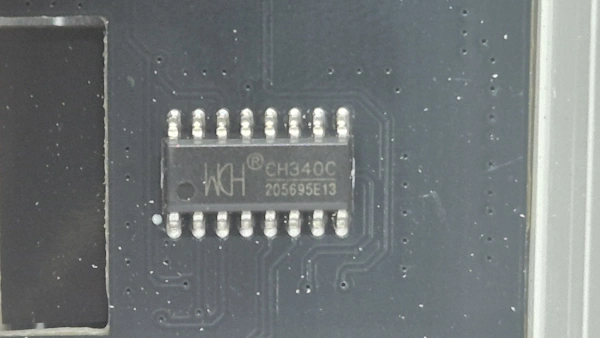
Auf der Platine habe ich außerdem einen CH340 entdeckt. Dieser USB-Seriell-Wandler ermöglicht bei meinem Gerät die Kommunikation zwischen Computer und Mikrocontroller über den vorhandenen USB-C-Anschluss. Für die Geräteerkennung war daher kein zusätzlicher USB-Seriell-Adapter notwendig.
Wichtig ist die Unterscheidung zwischen den Gerätevarianten: Unter der Bezeichnung GeekMagic SmallTV werden unterschiedliche Ausführungen angeboten. Diese Anleitung entsteht anhand meines CryptoTrackers, bei dem inzwischen ein ESP8266EX bestätigt ist. Übernimm die späteren Flashbefehle deshalb erst, nachdem du deinen eigenen Chiptyp geprüft hast.
Ein Blick ins Gehäuse: ESP8266 und CH340
Ich habe den CryptoTracker auch aufgeschraubt, um mir die verbaute Elektronik genauer anzusehen. Der Aufbau ist überschaubar: Für unser Projekt sind vor allem das ESP8266-Modul, der CH340 als USB-Seriell-Wandler und das angeschlossene Display interessant. Für das bisherige Backup, das Flashen und den Displaytest musste ich das Gerät allerdings nicht öffnen – diese Schritte funktionierten über den vorhandenen USB-C-Anschluss.
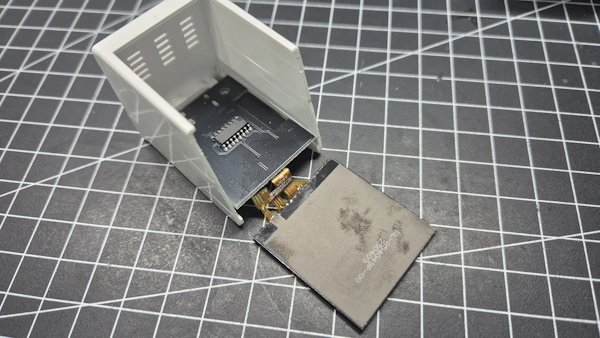
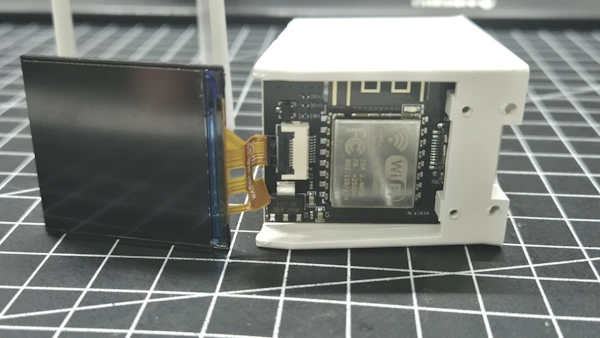

Das ESP8266-Modul
Der ESP8266 führt nach dem Umbau unsere MicroPython-Programme aus und übernimmt die Ansteuerung des Displays. Er stellt außerdem die WLAN-Verbindung bereit. Den genauen Chiptyp ESP8266EX und die 4 MB Flashspeicher haben wir mit esptool ausgelesen. Die Aufnahme des Moduls ergänzt damit die zuvor ermittelten Hardwaredaten.
Der CH340 für die USB-Verbindung
Der CH340 verbindet den USB-Anschluss mit der seriellen Schnittstelle des ESP8266. Über diesen Weg liest esptool die Geräteinformationen und den Flashspeicher aus und überträgt die MicroPython-Firmware. Später nutzt Thonny dieselbe Verbindung, um Programme auszuführen und Dateien auf das Gerät zu kopieren. Bei meinem CryptoTracker ist dafür kein zusätzlicher USB-Seriell-Adapter nötig.
Kein Reset-Taster sichtbar
Einen Reset-Taster konnte ich an meinem geöffneten Gerät nicht erkennen. Zum vollständigen Neustart habe ich deshalb die USB-Stromversorgung kurz getrennt und wieder verbunden. Esptool konnte den ESP8266 dagegen über die Steuerleitungen der seriellen Verbindung automatisch zurücksetzen.
Das ist auch für die spätere Fehlersuche hilfreich: Eine Anleitung, die zum Drücken eines Reset-Tasters auffordert, lässt sich an meinem Gerät so nicht umsetzen. Die funktionierende Thonny-Konfiguration mit deaktiviertem DTR und RTS beschreibe ich weiter unten im Beitrag.
Was du für die ersten Schritte benötigst
Für die Geräteerkennung und das Backup verwende ich:
- meinen CryptoTracker mit ESP8266,
- einen Windows-Computer mit installiertem Python,
- ein USB-C-Datenkabel,
- Windows PowerShell und esptool.
Das USB-Kabel muss Daten übertragen können. Ein reines Ladekabel versorgt das Gerät zwar mit Strom, stellt aber keine serielle Verbindung zum Computer her.
Den COM-Port unter Windows ermitteln
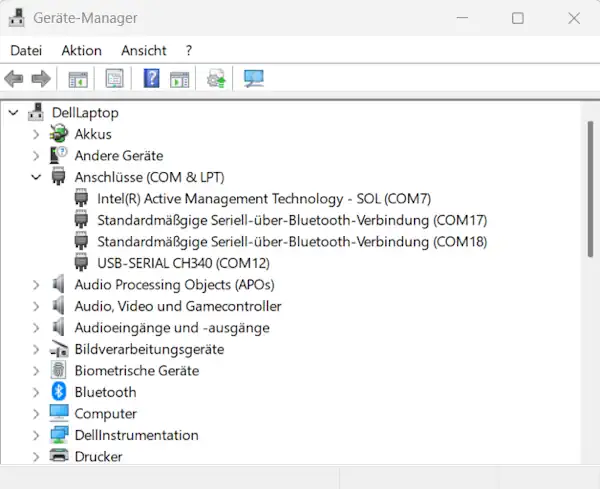
Nach dem Anschließen findest du den seriellen Anschluss im Windows-Geräte-Manager unter „Anschlüsse (COM & LPT)“. Mein Gerät meldet sich als COM12.
Windows kann deinem Gerät eine andere Nummer zuweisen. Ersetze COM12 in den folgenden Befehlen dann durch deinen Anschluss.
Schließe außerdem Programme, die auf diesen Port zugreifen könnten, beispielsweise Thonny oder einen seriellen Monitor.
Esptool installieren
Mit esptool lassen sich Informationen zum Mikrocontroller abfragen und Inhalte des Flashspeichers lesen oder schreiben. Für die folgenden Schritte nutze ich esptool v5.3.1.
Falls das Werkzeug noch nicht installiert ist, führe diesen Befehl in PowerShell aus:
python -m pip install esptool
Der Aufruf über python -m startet esptool als Python-Modul. Einen eigenen Eintrag für esptool im Windows-Suchpfad benötigen wir damit nicht.
ESP8266 und Flashgröße auslesen
Bevor wir die Originalfirmware sichern, prüfen wir den Chiptyp und die Größe des Flashspeichers. So richtet sich die Sicherung nach der tatsächlich verbauten Hardware.
Für meinen Anschluss COM12 lautet der Befehl:
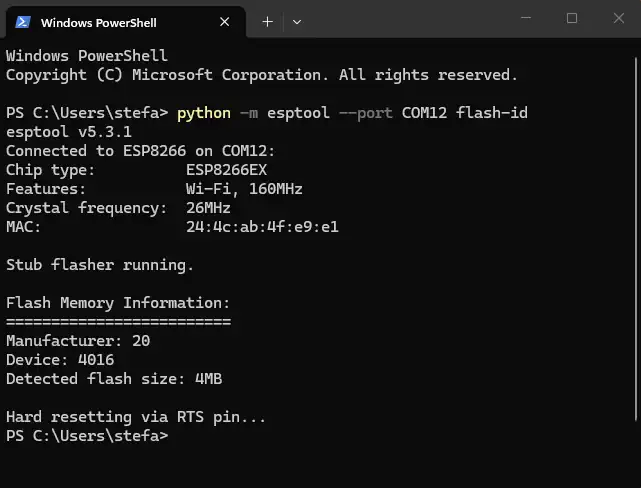
python -m esptool --port COM12 flash-id
Bei meinem CryptoTracker erhalte ich folgende Ausgabe. Die MAC-Adresse habe ich hier ausgelassen:
esptool v5.3.1
Connected to ESP8266 on COM12:
Chip type:          ESP8266EX
Features:           Wi-Fi, 160MHz
Crystal frequency:  26MHz

Stub flasher running.

Flash Memory Information:
=========================
Manufacturer: 20
Device: 4016
Detected flash size: 4MB

Hard resetting via RTS pin...
Damit sind die wichtigsten Angaben für die Sicherung bestätigt:
| Merkmal | Ergebnis bei meinem Gerät |
|---|---|
| Mikrocontroller | ESP8266EX |
| Flashspeicher | 4 MB |
| Quarzfrequenz | 26 MHz |
| Flash-Herstellerkennung | 20 |
| Flash-Gerätekennung | 4016 |
| Serieller Anschluss | COM12 |
Die Angabe Wi-Fi, 160MHz beschreibt die von esptool erkannten Chipmerkmale. Sie ist keine Messung der Taktfrequenz, mit der die Originalfirmware gerade arbeitet.
Die abschließende Meldung Hard resetting via RTS pin... zeigt, dass auch der automatische Reset funktioniert. Die vorhandene Firmware wurde durch diese Abfrage nicht überschrieben.
Die Originalfirmware sichern
Bevor wir MicroPython installieren, erstellen wir eine Sicherung des gesamten Flashspeichers. Sie enthält neben der Firmware auch weitere Daten, die das Gerät dort abgelegt hat.
Für die bestätigten 4 MB Flashspeicher meines CryptoTrackers lautet der Befehl:
python -m esptool --port COM12 --baud 460800 read-flash 0x0 0x400000 cryptotracker-original.bin
Der Befehl liest ab der Startadresse 0x0 insgesamt 0x400000 Byte aus. Das entspricht 4.194.304 Byte und damit dem vollständigen erkannten Flashspeicher. Die Daten werden in der Datei cryptotracker-original.bin gespeichert.
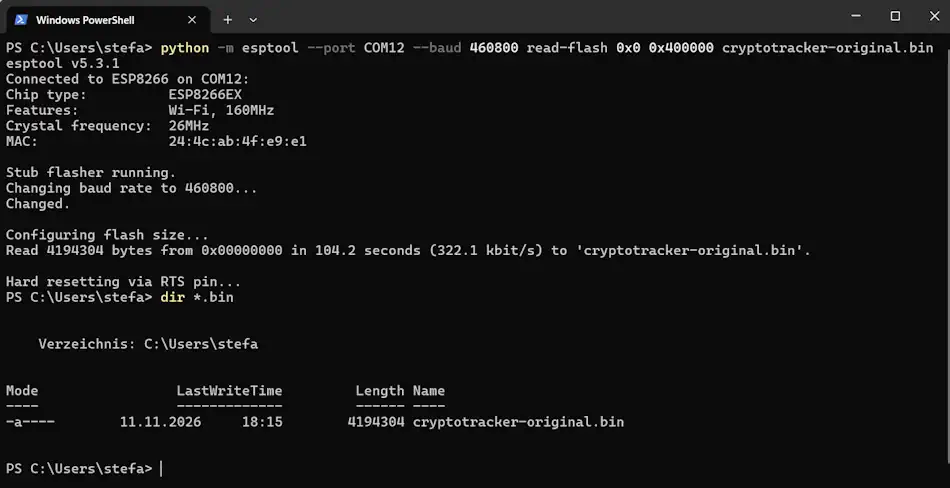
Mit --baud 460800 legen wir die Übertragungsgeschwindigkeit fest. Während des Auslesens bleibt das Gerät am Computer angeschlossen. Die Firmware auf dem Gerät wird dabei nicht gelöscht.
Wo wird das Backup gespeichert?
Ohne vollständigen Zielpfad speichert esptool die Datei im aktuellen PowerShell-Verzeichnis.
Bei meiner Eingabeaufforderung PS C:\Users\stefa> entsteht die Sicherung deshalb hier:
C:\Users\stefa\cryptotracker-original.bin
Nach Abschluss des Auslesens kannst du die Dateigröße in derselben PowerShell kontrollieren:
(Get-Item .\cryptotracker-original.bin).Length

Bei einer vollständigen 4-MB-Sicherung muss die Ausgabe lauten:
4194304
Die Dateigröße ist eine erste Kontrolle, ob die erwartete Datenmenge gespeichert wurde. Sie bestätigt allein noch nicht, dass sich die Sicherung erfolgreich zurückspielen lässt.
Bewahre die Datei zusätzlich an einem zweiten Speicherort auf. Da ein vollständiges Flash-Backup auch gespeicherte WLAN-Zugangsdaten enthalten kann, gehört diese Sicherung nicht in einen öffentlichen Download.
MicroPython auf dem ESP8266 installieren
Nach dem Backup können wir die Originalfirmware durch MicroPython ersetzen. Ich verwende MicroPython v1.29.0 vom 24. August 2026. Auf der Downloadseite für ESP8266_GENERIC wähle ich die Standardfirmware im obersten Abschnitt „Firmware“ unter „Releases“. Sie ist für Geräte mit mindestens 2 MiB Flash vorgesehen und passt damit zu den erkannten 4 MB meines CryptoTrackers.
Die heruntergeladene Datei heißt ESP8266_GENERIC-20260824-v1.29.0.bin. Für die folgenden Befehle liegt sie bei mir im Ordner C:\Users\stefa\esp8266_flash. PowerShell öffne ich in diesem Verzeichnis. Thonny und andere Programme, die COM12 verwenden, bleiben während des Flashens geschlossen.
Flashspeicher vor der Installation löschen
Damit keine Daten der bisherigen Firmware zurückbleiben, löschen wir zunächst den gesamten Flashspeicher. Dabei werden die Originalfirmware und alle auf dem Gerät gespeicherten Einstellungen entfernt. Das zuvor auf dem Computer gespeicherte Backup bleibt erhalten.
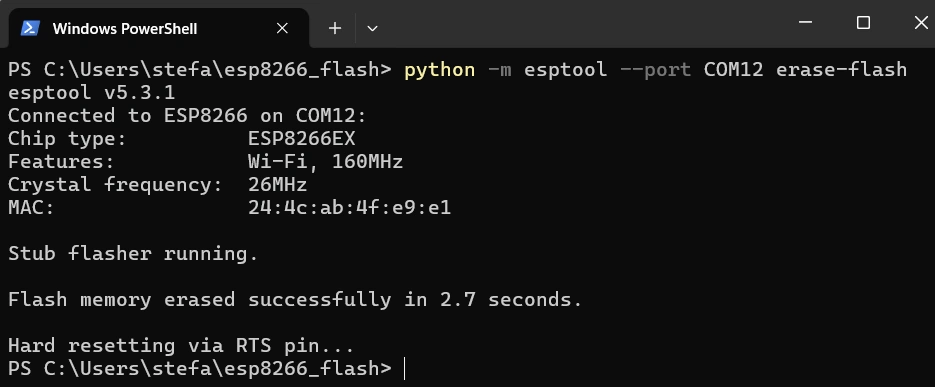
python -m esptool --port COM12 erase-flash
Bei meinem Gerät bestätigt esptool das erfolgreiche Löschen nach 2,7 Sekunden:
Flash memory erased successfully in 2.7 seconds.
Die MicroPython-Firmware schreiben
Anschließend schreiben wir die Firmware ab Adresse 0x0 in den Flashspeicher. Der folgende Befehl enthält bereits den Flash-Modus dout, mit dem ich die später funktionierende Installation durchgeführt habe:
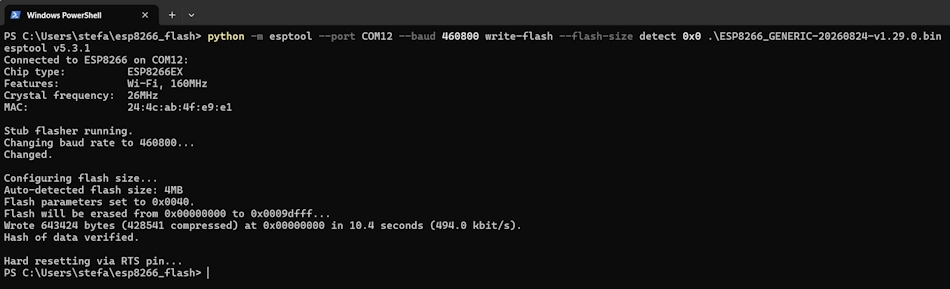
python -m esptool --port COM12 --baud 460800 write-flash --flash-mode dout --flash-size detect 0x0 .\ESP8266_GENERIC-20260824-v1.29.0.bin
--flash-size detect übernimmt die erkannte Flashgröße. Der Flash-Modus dout ist eine kompatible, allerdings langsamere Zugriffseinstellung für den Flashspeicher. Er betrifft nicht die SPI-Einstellungen des Displays.
Ich hatte zunächst ohne die ausdrückliche Auswahl von dout geflasht. Da Thonny anschließend keine Verbindung aufbauen konnte, habe ich die Firmware mit diesem Modus erneut geschrieben. Die Verbindung funktionierte aber erst nach einer zusätzlichen Änderung an Thonny. Ob dout bei meinem Gerät tatsächlich erforderlich ist, habe ich nicht separat geprüft.
Esptool hat die 643.424 Byte große Firmware in 10,4 Sekunden geschrieben und die übertragenen Daten anschließend geprüft. Entscheidend ist diese Meldung:
Hash of data verified.
Diese Bestätigung prüft die geschriebenen Daten. Ob MicroPython auch startet und erreichbar ist, testen wir anschließend über die serielle Verbindung.
MicroPython in Thonny verbinden
Für die weitere Arbeit nutze ich Thonny. Nach dem Flashen trenne ich das Gerät kurz vom USB-Anschluss und verbinde es erneut. In Thonny wähle ich unten rechts den Interpreter MicroPython (ESP8266) und den Anschluss COM12.
Bei meinem CryptoTracker erschien zunächst trotzdem die Meldung Device is busy or does not respond. Auch nach einem Neustart blieb die Verbindung aus. Ein direkter serieller Test mit 115200 Baud zeigte jedoch, dass MicroPython bereits lief und Python-Befehle ausführte.
Im direkten Test waren die beiden Steuerleitungen DTR und RTS deaktiviert. Diese Leitungen werden bei ESP8266-Boards häufig für Reset und Bootloader-Auswahl verwendet. Deshalb habe ich dieselben Einstellungen für Thonny hinterlegt.
DTR und RTS in Thonny deaktivieren
Öffne über das Werkzeug-Menü die Funktion zum Öffnen des Thonny-Datenordners. Dort liegt die Datei configuration.ini. Schließe Thonny vollständig, bevor du diese Datei in einem Texteditor bearbeitest, damit die Änderungen beim Beenden nicht wieder überschrieben werden.
Im vorhandenen Abschnitt [ESP8266] setze ich den Anschluss fest auf COM12 und deaktiviere DTR und RTS. Die relevanten Einträge lauten:
[ESP8266]
port = COM12
dtr = False
rts = False
Andere Einstellungen in diesem Abschnitt bleiben erhalten. Sind port, dtr oder rts schon vorhanden, ändere ihre Werte, statt sie doppelt einzutragen. Lege auch keinen zweiten Abschnitt [ESP8266] an. Bei einem anderen COM-Port passt du port entsprechend an.
Nach dem Speichern trenne ich das Gerät noch einmal kurz vom USB-Anschluss und starte Thonny neu. Mit diesen Einstellungen erscheint bei mir die Versionsmeldung:
MicroPython v1.29.0 on 2026-08-24; ESP module with ESP8266

Type "help()" for more information.
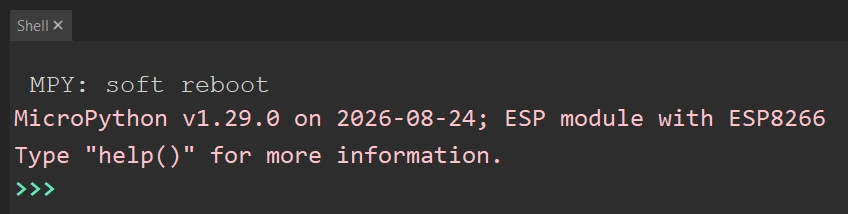
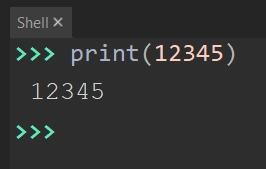
Damit ist MicroPython auch über Thonny erreichbar. Für einen einfachen Funktionstest kannst du in der Shell folgenden Befehl eingeben:
print(12345)
Als Ergebnis sollte 12345 erscheinen. Die Firmware ist damit die Grundlage für die weitere Programmierung; eine eigene Displayansteuerung haben wir zu diesem Zeitpunkt noch nicht eingerichtet.
Erster Displaytest: „Hello World!“ auf dem CryptoTracker
MicroPython läuft, aber damit weiß es noch nicht, wie es das eingebaute Display ansprechen soll. Zu Beginn war der Displaycontroller meines CryptoTrackers noch unbekannt. Aufgrund der Ähnlichkeit zum GeekMagic SmallTV mit ESP8266 lag die Vermutung nahe, dass ein ST7789-kompatibles Display verbaut ist. Auch die Pinbelegung war zunächst nur aus den dokumentierten SmallTV-Umbauten abgeleitet.
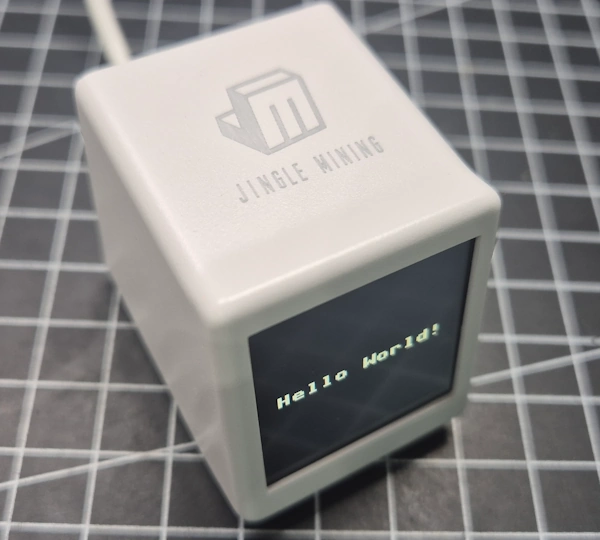
Statt diese Annahmen als gesicherte Hardwaredaten zu übernehmen, habe ich sie mit einer einfachen Textausgabe getestet. Das Ergebnis: „Hello World!“ erscheint auf dem Display. Die ST7789-Ansteuerung und die unten aufgeführte Pinbelegung funktionieren damit an meinem CryptoTracker. Der Test belegt die Kompatibilität mit dem Treiber; die genaue Controllerbezeichnung wurde nicht ausgelesen.
Den ST7789-Treiber auf das Gerät übertragen
Ich verwende den MicroPython-Treiber st7789py_mpy von devbis. Er ist in Python geschrieben und unterstützt unter anderem 240×240-Displays ohne separate CS-Leitung. Für unseren ersten Texttest reicht er aus und lässt sich zur vorhandenen MicroPython-Firmware hinzufügen.
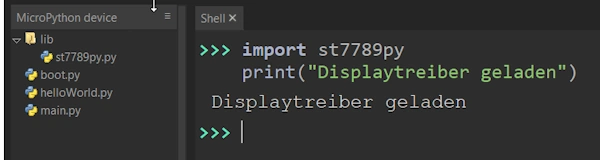
Lade die Datei st7789py.py aus dem Repository über „Download raw file“ herunter. Öffne sie in Thonny und speichere eine Kopie auf dem ESP8266, direkt im Hauptverzeichnis unter st7789py.py. Wichtig ist die eigentliche Python-Datei, nicht eine gespeicherte HTML-Seite von GitHub.
Ob MicroPython die Datei findet und laden kann, prüfst du zunächst in der Thonny-Shell:
import st7789py
print("Displaytreiber geladen")
Bei mir erschien Displaytreiber geladen ohne Fehlermeldung. Dieser Import prüft nur den Treiber auf dem Gerät. Erst das folgende Testprogramm spricht die Displayhardware an.
Die im Test funktionierende Pinbelegung
Für die Verbindung zum Display verwenden wir die Hardware-SPI-Schnittstelle des ESP8266. Bei SPI(1) liegen SCLK auf GPIO14 und MOSI auf GPIO13. Die übrigen Signale konfigurieren wir ausdrücklich:
| Funktion | GPIO beziehungsweise Einstellung |
|---|---|
| SPI-Takt (SCLK) | 14 |
| SPI-Daten (MOSI) | 13 |
| Daten-/Befehlsauswahl (DC) | 0 |
| Display-Reset | 2 |
| Hintergrundbeleuchtung | 5, LOW = an |
| Chip Select (CS) | Kein GPIO im Test verwendet, cs=None |
Der Test nutzt SPI-Modus 3, also polarity=1 und phase=1, bei 10 MHz. Die Hintergrundbeleuchtung ist invertiert: Mit backlight.value(0) wird sie eingeschaltet. Zusätzliche Leitungen musste ich dafür nicht anschließen; wir verwenden die bereits auf der Platine vorhandenen Verbindungen.
Das Hello-World-Testprogramm
Erstelle eine neue Datei in Thonny und speichere sie als main.py. Führe sie mit F5 aus. Der Treiber st7789py.py muss bereits auf dem ESP8266 im Ordner /lib liegen.
Vollständiges MicroPython-Testprogramm anzeigen
from machine import Pin, SPI
import framebuf
import st7789py

# Beim CryptoTracker erfolgreich getestete Belegung:
# SCLK = GPIO14, MOSI = GPIO13
# DC = GPIO0, Reset = GPIO2
# Hintergrundlicht = GPIO5, LOW bedeutet an

backlight = Pin(5, Pin.OUT, value=1)

spi = SPI(
    1,
    baudrate=10000000,
    polarity=1,
    phase=1
)

display = st7789py.ST7789(
    spi,
    240,
    240,
    reset=Pin(2, Pin.OUT),
    dc=Pin(0, Pin.OUT),
    cs=None
)

display.init()
display.fill(st7789py.BLACK)
backlight.value(0)

# Kleiner monochromer Textpuffer statt Vollbildpuffer
text = "Hello World!"
width = len(text) * 8
height = 8
buffer = bytearray(width * height // 8)
text_image = framebuf.FrameBuffer(
    buffer, width, height, framebuf.MONO_HLSB
)
text_image.text(text, 0, 0, 1)

# Schrift doppelt so groß und mittig zeichnen
scale = 2
start_x = (240 - width * scale) // 2
start_y = (240 - height * scale) // 2

for y in range(height):
    for x in range(width):
        if text_image.pixel(x, y):
            display.fill_rect(
                start_x + x * scale,
                start_y + y * scale,
                scale,
                scale,
                st7789py.WHITE
            )

print("Displaytest ausgeführt")
Das Programm initialisiert das Display, füllt es schwarz und schaltet die Hintergrundbeleuchtung ein. Anschließend erzeugt framebuf den Schriftzug mit seiner eingebauten 8×8-Pixel-Schrift. Der verwendete Displaytreiber benötigt dafür keine zusätzliche Schriftdatei.


Für den ESP8266 vermeiden wir einen vollständigen Farb-Bildpuffer: Bei 240×240 Pixeln und zwei Byte pro Pixel würde dieser bereits 115.200 Byte benötigen. Unser monochromer Textpuffer für die zwölf Zeichen von Hello World! belegt dagegen nur 96 Byte für die Pixeldaten. Die Schleifen übertragen die gesetzten Textpixel als weiße 2×2-Rechtecke direkt an das Display. Dadurch erscheint die Schrift doppelt so groß und mittig.
Ergebnis des Tests
Auf meinem CryptoTracker wird „Hello World!“ in Weiß auf schwarzem Hintergrund angezeigt. Damit funktionieren die Initialisierung, die verwendeten Signalleitungen und das Einschalten der Hintergrundbeleuchtung. Eine vollständige Baugleichheit mit jeder SmallTV-Variante lässt sich daraus nicht ableiten.
Mit weißem Text auf schwarzem Hintergrund haben wir außerdem noch nicht geprüft, ob Rot und Blau richtig zugeordnet sind oder die gesamte Displayfläche ohne Versatz nutzbar ist. Für die erste eigene Textausgabe ist das Ziel erreicht: Der bisherige Krypto-Ticker lässt sich nun aus MicroPython heraus beschreiben.
Ein Landschaftsbild auf dem Display anzeigen
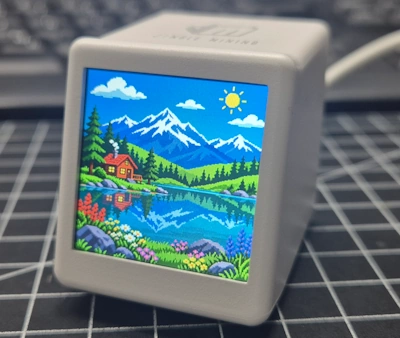
Nach der ersten Textausgabe möchte ich auch ein vollständiges Farbbild auf dem kleinen Display anzeigen. Dafür habe ich mit ChatGPT eine Landschaft mit Bergen, See und kräftigen Farben erstellen lassen und anschließend eine PNG-Datei mit exakt 240×240 Pixeln vorbereitet. Das Motiv bietet mehr Abwechslung als der weiße Schriftzug und eignet sich zum Vergleichen von Bildaufbau und Farben.
Warum wir das PNG zuerst umwandeln
Unser Treiber st7789py kann Pixeldaten an das Display übertragen, aber keine PNG-Dateien decodieren. Deshalb wandeln wir das Bild auf dem Computer vorab in RGB565 um. Der ESP8266 muss dann nur noch die bereits vorbereiteten Bilddaten lesen und übertragen.
RGB565 speichert jeden Pixel mit 16 Bit: fünf Bit für Rot, sechs für Grün und fünf für Blau. Unsere Datei enthält keine Kompression, keine Palette und keinen Dateikopf. Die Pixel stehen zeilenweise von links nach rechts und von oben nach unten darin. Bei jedem Pixel kommt zuerst das höherwertige Byte, passend zur Übertragung mit blit_buffer().
Für 240×240 Pixel ergibt das 240 × 240 × 2 = 115.200 Byte. Die Dateiendung .rgb565 allein legt diese Eigenschaften nicht fest. Deshalb müssen Auflösung, Farbreihenfolge und Byte-Reihenfolge bei der Konvertierung ausdrücklich angegeben werden. Eine PNG-Datei einfach umzubenennen reicht nicht aus.
Wie KI bei der Bildumwandlung helfen kann
KI kann sowohl beim Erstellen eines geeigneten Motivs als auch bei der Vorbereitung der Bilddaten helfen. Bei meinem Beispiel wurde zunächst das Bild erzeugt und danach mit Python in das benötigte RGB565-Format umgerechnet. Die Bildgenerierung und der technische Dateiexport sind dabei zwei getrennte Schritte: Eine erzeugte quadratische Grafik hat nicht automatisch schon die gewünschte Auflösung oder das richtige Pixelformat.
Wenn dein KI-Werkzeug hochgeladene Dateien mit Code verarbeiten kann, kannst du dein PNG anhängen und beispielsweise diesen Auftrag verwenden:
Wandle das angehängte PNG für ein ST7789-Display mit 240 × 240 Pixeln um.
Erzeuge eine unkomprimierte RGB565-Datei ohne Header und ohne Palette.
Speichere die Pixel zeilenweise von links nach rechts und von oben nach unten.
Verwende pro Pixel 5 Bit Rot, 6 Bit Grün und 5 Bit Blau.
Schreibe zuerst das höherwertige Byte, danach das niederwertige Byte (Big Endian).
Entferne einen Alphakanal durch Verrechnen mit schwarzem Hintergrund.
Wenn das Bild nicht 240 × 240 Pixel groß ist, skaliere es proportional und
schneide es mittig auf dieses Format zu, ohne es zu verzerren.
Die Ausgabedatei landschaft.rgb565 muss genau 115200 Byte enthalten.
Stelle die fertige Datei zum Download bereit. Falls du keine Dateien umwandeln
kannst, erstelle stattdessen ein Python-Skript mit Pillow für meinen Computer.
Die Umrechnung selbst folgt festen Rechenregeln. Die KI hilft dabei, diese Regeln in ein Skript zu übersetzen oder die Datei mit einer verfügbaren Code-Ausführung direkt zu erzeugen. Ohne eine solche Funktion kann sie den Konvertierungscode liefern; ausführen musst du ihn dann auf deinem Computer.
Prüfe das Ergebnis anschließend: Die Rohdatei muss für dieses Beispiel genau 115.200 Byte groß sein. Die passende Größe allein bestätigt aber noch keine korrekten Farben. Vergleiche deshalb auch die Anzeige mit dem PNG. Vertauschte Rot- und Blautöne deuten beispielsweise auf eine abweichende RGB-/BGR-Zuordnung hin; eine falsche Byte-Reihenfolge ist eine weitere mögliche Fehlerquelle.
Beispieldateien auf den ESP8266 übertragen
Im Download zum Landschaftstest findest du das MicroPython-Programm bild_anzeigen.py, die vorbereitete Datei landschaft.rgb565, eine PNG-Vorschau und eine kurze Anleitung. Der zuvor installierte Treiber st7789py.py wird zusätzlich benötigt.
Entpacke das ZIP-Archiv auf deinem Computer und kopiere landschaft.rgb565 mit Thonny in das Hauptverzeichnis des ESP8266. Dort liegt bereits st7789py.py. Die PNG-Vorschau benötigst du auf dem Gerät nicht. Öffne anschließend bild_anzeigen.py in Thonny und führe es mit F5 aus.
Das Bild zeilenweise laden
Das Programm übernimmt die Pinbelegung und SPI-Einstellungen aus dem funktionierenden Hello-World-Test. Vor dem Initialisieren des Displays prüft es, ob die Bilddatei die erwartete Größe besitzt. Danach liest es immer nur eine Zeile mit 480 Byte Pixeldaten ein und überträgt diese an die passende Position des Displays.
MicroPython-Programm bild_anzeigen.py anzeigen
from machine import Pin, SPI
import os
import st7789py

WIDTH = 240
HEIGHT = 240
IMAGE_PATH = "/landschaft.rgb565"

# Das Bild liegt als RGB565 vor: zuerst das hoeherwertige Byte.
expected_size = WIDTH * HEIGHT * 2
if os.stat(IMAGE_PATH)[6] != expected_size:
    raise ValueError("Bilddatei muss genau 115200 Byte gross sein")

# Getestete CryptoTracker-Pinbelegung, Hintergrundlicht invertiert.
backlight = Pin(5, Pin.OUT, value=1)
spi = SPI(1, baudrate=10000000, polarity=1, phase=1)
display = st7789py.ST7789(
    spi, WIDTH, HEIGHT,
    reset=Pin(2, Pin.OUT),
    dc=Pin(0, Pin.OUT),
    cs=None
)
display.init()

# Nur eine Zeile mit 480 Byte im RAM halten.
row = bytearray(WIDTH * 2)
with open(IMAGE_PATH, "rb") as image:
    for y in range(HEIGHT):
        if image.readinto(row) != len(row):
            raise ValueError("Bilddatei ist unvollstaendig")
        display.blit_buffer(row, 0, y, WIDTH, 1)

backlight.value(0)
print("Landschaft angezeigt: 240 x 240 Pixel")
Ein vollständiger RGB565-Bildpuffer mit 115.200 Byte wäre für den knappen Arbeitsspeicher unseres ESP8266 zu groß. Mit dem zeilenweisen Lesen bleibt nur der kleine Zeilenpuffer im RAM; die komplette Bilddatei liegt im Flash-Dateisystem. Die 480 Byte beziehen sich dabei nur auf den Bildpuffer, nicht auf den gesamten Speicherbedarf von MicroPython und Treiber.
Die Hintergrundbeleuchtung bleibt während des Ladens ausgeschaltet und wird erst danach mit backlight.value(0) eingeschaltet. Das Programm verwendet die gesamte Fläche von 240×240 Pixeln. So lässt sich direkt am Gerät vergleichen, wie die vorbereitete Landschaft mit ihren Farben und Details dargestellt wird.
Fazit und Ausblick: ein Claude-Dashboard für den Schreibtisch
Mein CryptoTracker lässt sich inzwischen mit MicroPython programmieren und zeigt eigene Texte sowie ein Landschaftsbild auf dem 240×240-Display an. Die Originalfirmware ist gesichert, der ESP8266 und seine Flashgröße sind ausgelesen und die zunächst vermutete ST7789-Ansteuerung hat sich im praktischen Test bewährt. Für diese Schritte waren weder Lötarbeiten noch ein zusätzlicher USB-Seriell-Adapter nötig.
Ganz ohne Stolpersteine ging der Umbau allerdings nicht: Erst mit deaktivierten DTR- und RTS-Leitungen funktionierte die Verbindung in Thonny. Auch der knappe Arbeitsspeicher des ESP8266 spielt bei der Programmierung eine Rolle. Das Landschaftsbeispiel zeigt einen passenden Weg für statische Bilder: Die Bilddaten liegen im Flash und werden zeilenweise an das Display übertragen.
Als Nächstes möchte ich daraus ein kleines Dashboard für Claude entwickeln. Auf dem Display soll mein verbrauchtes Tokenvolumen sichtbar werden, damit ich die Nutzung während der Arbeit im Blick behalten kann. Dafür muss ich zunächst klären, aus welcher Quelle sich die Verbrauchsdaten für meine konkrete Claude-Nutzung beziehen lassen und wie sie zum ESP8266 gelangen. Anschließend geht es um eine übersichtliche Darstellung und die regelmäßige Aktualisierung der Werte.
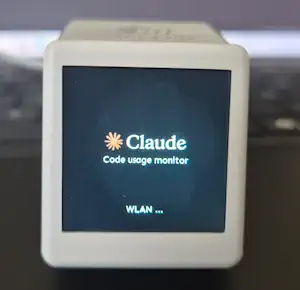

Die Grundlage dafür steht jetzt: Aus dem bisherigen Krypto-Ticker ist eine mit MicroPython programmierbare Anzeige geworden. Im nächsten Projekt bekommt sie mit dem Claude-Dashboard eine konkrete Aufgabe auf meinem Schreibtisch.
Quellen und weiterführende Informationen
- Esptool: Geräteinformationen und Flashspeicher auslesen
- Esptool installieren
- GeekMagic SmallTV und SmallTV Pro: Hardware und Umbauten in der Home-Assistant-Community
- MicroPython-Firmware für ESP8266_GENERIC
- MicroPython auf dem ESP8266 installieren
- Thonny: erweiterte MicroPython-Konfiguration
- Thonny: Verbindungsprobleme und DTR-/RTS-Einstellungen
- ST7789-Displaytreiber von devbis, einschließlich MIT-Lizenz
- ESPHome: dokumentierte SmallTV-Pinbelegung und SPI-Konfiguration
- MicroPython: framebuf und eingebaute Textausgabe
Letzte Aktualisierung am: 13. November 2026