Mit dem Elecrow ThinkNode M9 kannst du Kurznachrichten austauschen, auch wenn unterwegs kein Handynetz verfügbar ist oder das Mobilfunknetz ausfällt. Dafür nutzt das Gerät LoRa und die Firmware Meshtastic. Das macht es auch als zusätzliche Kommunikationsmöglichkeit für Krisensituationen interessant.
Das Spannende daran: Jeder kann mit einem eigenen Meshtastic-Gerät zum Netz beitragen. Je nach Gerätekonfiguration werden Nachrichten über mehrere Zwischenstationen – sogenannte Hops – weitergeleitet. So lassen sich auch Entfernungen überbrücken, für die eine direkte Funkverbindung zwischen zwei Geräten nicht ausreicht. Voraussetzung sind erreichbare Funkknoten, die die Nachrichten weiterleiten.

Der ThinkNode M9 bringt dafür ein 2,4-Zoll-Farbdisplay und eine vollständige Tastatur mit. Damit kannst du Nachrichten direkt am Gerät schreiben und lesen, ohne zusätzlich ein Smartphone zu benötigen. In diesem Beitrag stelle ich dir den M9 genauer vor und zeige, wie er sich in der Praxis bedienen lässt. Dabei schaue ich auch darauf, welche Vorteile Display und Tastatur gegenüber dem ThinkNode M5 bieten.

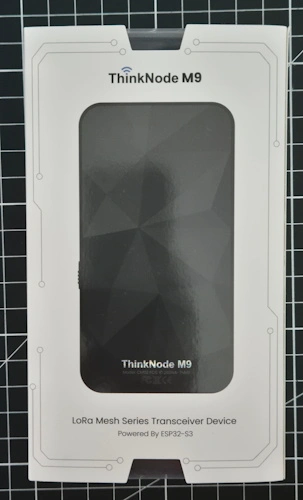
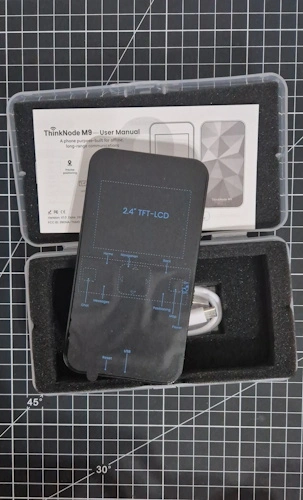
Transparenzhinweis: Den ThinkNode M9 habe ich von Elecrow kostenfrei für dieses Review erhalten.
Technische Daten des ThinkNode M9
Beim ThinkNode M9 steckt alles in einem Gehäuse, was du zum Schreiben und Empfangen von Kurznachrichten benötigst. Neben der LoRa-Funktechnik sind auch Display, Tastatur, GPS und Akku bereits integriert. Du musst also weder zusätzliche Komponenten anschließen noch ein Smartphone als Bedieneinheit verwenden.
Im Inneren arbeitet ein ESP32-S3 mit einem separaten LR1110 für die LoRa-Verbindung. Die wichtigsten technischen Daten habe ich dir hier zusammengestellt:
| Merkmal | Ausstattung |
|---|---|
| Mikrocontroller | ESP32-S3R8, Dual-Core mit bis zu 240 MHz |
| Arbeitsspeicher | 512 KB SRAM und 8 MB PSRAM |
| Datenspeicher | Integrierte Speicherkarte mit 16 GB |
| Firmware | Meshtastic auf meinem Testgerät; alternativ als MeshCore-Version erhältlich |
| LoRa-Chip | Semtech LR1110 |
| Frequenzvarianten | 868 MHz oder 915 MHz, abhängig von der Geräteversion |
| Display | 2,4-Zoll-TFT-LCD mit 240 × 320 Pixeln |
| Displayhelligkeit | 200 cd/m² laut Hersteller |
| Eingabe | Physische QWERTY-Tastatur mit 37 Tasten und Navigationstasten, kein Touchscreen |
| Standortbestimmung | GPS, BeiDou, Galileo und GLONASS |
| Weitere Ausstattung | Magnetischer Kompass, Echtzeituhr und Buzzer |
| Drahtlose Schnittstellen | LoRa, Bluetooth 5.0/BLE und WLAN im 2,4-GHz-Band |
| Akku | Lithium-Polymer, 2300 mAh bei 3,8 V |
| USB-Anschluss | USB-C zum Laden und zur Verbindung mit dem Computer |
| Antennen | Im Gehäuse integrierte LoRa-, GNSS- und WLAN/Bluetooth-Antennen |
| Abmessungen | 126 × 67 × 10,3 mm |
| Gewicht | Ca. 123 g laut Hersteller |
| Gehäuse | Kunststoff |
| Betriebstemperatur | −10 bis +60 °C |
Die Angaben stammen von Elecrow und sind keine eigenen Messwerte.
Für die Bedienung sind vor allem das Farbdisplay und die Tastatur interessant. Du kannst eine Nachricht direkt eintippen und die Antwort auf demselben Gerät lesen. Die Bedienung erfolgt vollständig über die Tasten – einen Touchscreen besitzt der M9 nicht.
Der ThinkNode M9 im Detail
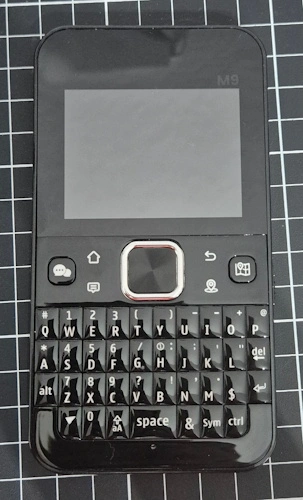
Der ThinkNode M9 erinnert mit seinem flachen Gehäuse und der Tastatur unterhalb des Displays an ältere Smartphones mit physischer Tastatur. Auf der Vorderseite sind Anzeige und Bedienelemente zusammengefasst. So kannst du Nachrichten lesen, beantworten und durch die Menüs navigieren, ohne zusätzlich ein Smartphone zu verwenden.
Gehäuse und integrierte Antennen
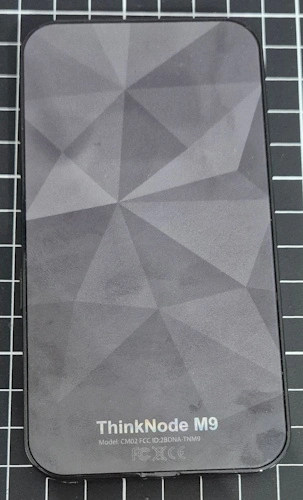
Das Kunststoffgehäuse ist mit rund 12,6 × 6,7 cm etwas größer als eine Bankkarte und etwa einen Zentimeter dick. Display, Tastatur und Akku sind darin bereits untergebracht. Für unterwegs brauchst du somit weder ein separates Akkupack noch eine offene Schaltung mit zusätzlichen Kabeln.
Anders als beim ThinkNode M5 steht beim M9 keine LoRa-Antenne aus dem Gehäuse heraus. Die Antennen sind im Gerät integriert. Beim Einstecken in eine Tasche ist das praktisch, weil keine herausstehende Antenne im Weg ist. Ob sich daraus Unterschiede beim Empfang ergeben, lässt sich allerdings erst bei einem vergleichbaren Funkversuch beurteilen.
Farbdisplay zum Lesen von Nachrichten
Das 2,4-Zoll-Farbdisplay nimmt den oberen Teil der Vorderseite ein. Mit seiner Auflösung von 240 × 320 Pixeln bietet es Platz für Nachrichten, Menüs und Statusinformationen. Gerade beim Austausch mehrerer Nachrichten ist interessant, wie übersichtlich sich der Gesprächsverlauf darauf verfolgen lässt.
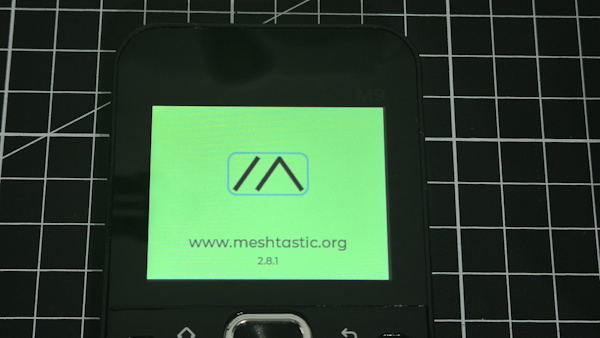
Einen Touchscreen besitzt der M9 nicht. Auch wenn die Form zunächst an ein Smartphone erinnert, erfolgt die Bedienung über die Tasten unterhalb des Displays und die Tastatur.
QWERTY-Tastatur und Navigation
Die physische Tastatur ist eines der auffälligsten Merkmale des M9. Während ich beim ThinkNode M5 zum freien Schreiben von Nachrichten ein Smartphone verwende, lässt sich der Text beim M9 direkt am Gerät eingeben.
Die Buchstaben sind im QWERTY-Layout angeordnet. Gegenüber einer deutschen QWERTZ-Tastatur sind also unter anderem Y und Z vertauscht. Zahlen und verschiedene Sonderzeichen teilen sich die Tasten mit den Buchstaben und sind zusätzlich aufgedruckt. Für die Texteingabe stehen außerdem unter anderem eine Leertaste, eine Löschtaste und eine Eingabetaste zur Verfügung.
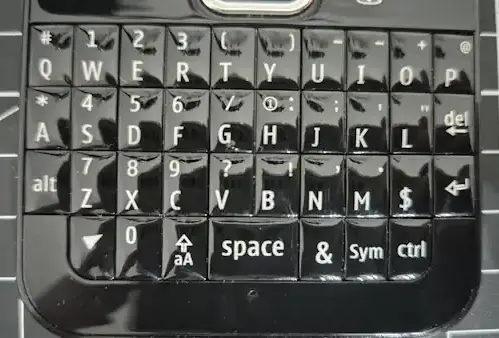
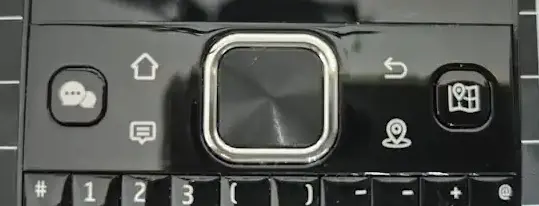
Zwischen Display und Tastatur sitzt das zentrale Navigationselement mit seiner silberfarbenen Umrandung. Daneben befinden sich weitere Bedientasten mit Symbolen, beispielsweise für Nachrichten und die Kartenansicht. Welche Funktionen darüber erreichbar sind, hängt von der installierten Firmware ab. Im weiteren Verlauf schaue ich mir die Bedienung mit Meshtastic genauer an.
Die Tasten des ThinkNode M9 lassen sich gut betätigen. Beim Schreiben wird es trotzdem etwas knifflig: Mit einer Breite von etwa 6 mm und einer Höhe von 8 mm sind die einzelnen Tasten recht klein. Da erwische ich beim Tippen gerne mal eine benachbarte Taste mit.
Noch enger wird es bei Zahlen und Sonderzeichen. Dafür muss zusätzlich die Symboltaste gedrückt werden. Damit ist ein weiterer Finger auf der ohnehin schon kleinen Tastatur unterwegs, was die Eingabe etwas umständlich macht.
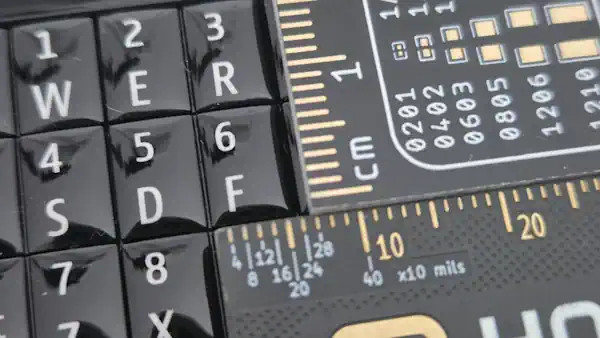
Für kurze Nachrichten ist die Tastatur praktisch, weil ich direkt am Gerät antworten kann. Man muss beim Tippen allerdings etwas genauer zielen und gelegentlich eine zusätzliche Eingabe korrigieren.
USB-C und Stromversorgung
Über den USB-C-Anschluss wird der integrierte Akku geladen. Der Anschluss dient außerdem zur Verbindung mit dem Computer, etwa für Firmware-Updates. Im normalen mobilen Betrieb übernimmt der eingebaute Akku die Stromversorgung, sodass das USB-Kabel zu Hause bleiben kann.

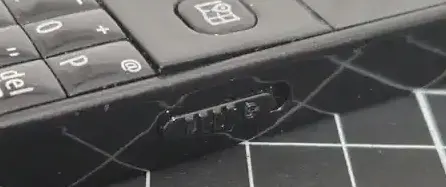
An der Seite des ThinkNode M9 sitzt der Ein-/Ausschalter. Darüber kannst du das Gerät direkt ein- und ausschalten, ohne erst durch ein Menü navigieren zu müssen.
Der wesentliche Unterschied zu einem kleinen LoRa-Knoten liegt damit in der vollständigen Bedienung am Gerät: Beim M9 sind Funkverbindung, Anzeige und Texteingabe in einem Gehäuse vereint. Wie gut dieses Konzept im Alltag funktioniert, zeigt sich vor allem beim Schreiben und Empfangen der ersten Nachrichten.
ThinkNode M9 mit Meshtastic oder MeshCore: Welche Version ist die richtige?
Den ThinkNode M9 gibt es mit Meshtastic und mit MeshCore. Bei meinem Testgerät ist Meshtastic installiert. Die Hardware sieht bei beiden Varianten gleich aus, die verwendete Firmware entscheidet aber darüber, mit welchem Netz du Nachrichten austauschen kannst. Meshtastic und MeshCore sind unterschiedliche Systeme und können nicht direkt miteinander kommunizieren. Achte beim Kauf deshalb darauf, welche Version du auswählst und welches System deine möglichen Gesprächspartner verwenden.
Für dieses Review bleibe ich bei Meshtastic. Damit lässt sich der M9 auch mit meinem ThinkNode M5 vergleichen, den ich ebenfalls mit Meshtastic verwendet habe.
Zusätzliche Lizenz bei MeshCore: Was steckt dahinter?
Wenn du dich für die MeshCore-Version interessierst, lohnt sich ein genauer Blick auf die installierte Oberfläche und den Lieferumfang. Die gelegentlich genannte zusätzliche Lizenz betrifft bestimmte Oberflächen und deren Zusatzfunktionen. MeshCore selbst setzt keine kostenpflichtige Lizenz für den grundlegenden Funkbetrieb voraus.
Eine Möglichkeit für den M9 ist MeshOS, eine Oberfläche für den Betrieb mit MeshCore. Grundlegende Chats funktionieren dort bereits ohne Aktivierung. Für den vollständigen Funktionsumfang wird eine gerätegebundene Lizenz benötigt. Diese kostet beim Anbieter derzeit einmalig 8 britische Pfund pro Gerät (Stand: 18. November 2026). Es handelt sich um eine dauerhafte Freischaltung ohne Abonnement oder laufende Lizenzgebühren.
Ob die Lizenz bereits enthalten ist, hängt vom Shop und dem gewählten Angebot ab. Beim Kauf eines M9 mit MeshOS über den MeshCore-Shop ist sie laut Anbieter im Gerätepreis enthalten. Wer den M9 direkt bei Elecrow kauft und MeshOS anschließend selbst installiert, muss die MeshOS-Lizenz separat erwerben. Der Schlüssel ist an das jeweilige Gerät gebunden.
Daneben beschreibt Elecrow für die MeshCore-Version auch die Oberfläche Ripple. Dort wird für zusätzliche Funktionen wie WLAN und den automatischen Kartendownload auf eine separate Freischaltung bei Ripple verwiesen. Diese sollte nicht mit der MeshOS-Lizenz verwechselt werden. Prüfe vor dem Kauf einer Lizenz also zuerst, welche Firmware tatsächlich auf deinem Gerät läuft.
Für die Meshtastic-Version in diesem Review ist keine MeshOS- oder Ripple-Lizenz erforderlich. Die genannten Freischaltungen gehören zu den jeweiligen MeshCore-Oberflächen.
ThinkNode M9 einrichten: Die ersten Schritte mit Meshtastic
Die erste Einrichtung habe ich direkt am ThinkNode M9 durchgeführt. Tastatur und Display reichen dafür aus; eine Verbindung zum Smartphone oder Computer war bei mir nicht nötig.

Funkregion und Gerätenamen festlegen
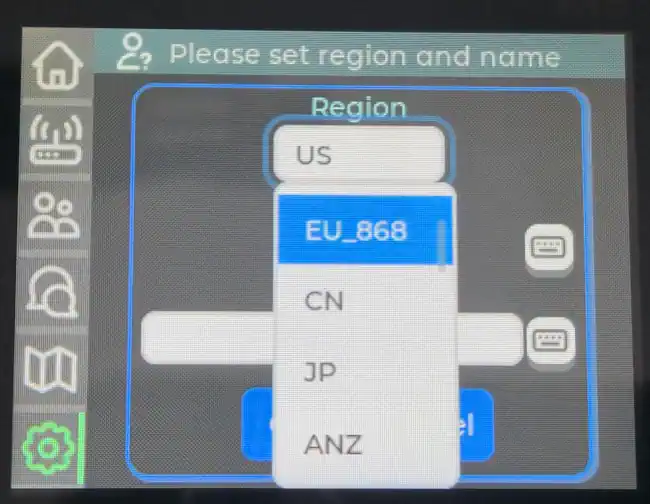
Nach dem ersten Einschalten begrüßt dich ein Einrichtungsbildschirm. Hier wählst du zunächst die Funkregion aus. In meinem Fall ist das EU_868.
Zusätzlich kannst du einen Short Name und einen Long Name vergeben. Damit legst du eine kurze und eine längere Bezeichnung für deinen Funkknoten fest. Beide Felder sind optional und können bei der ersten Einrichtung leer bleiben.
Mit OK bestätigst du die Angaben. Anschließend startet der ThinkNode M9 neu und übernimmt die Einstellungen.
WLAN direkt am Gerät einrichten
Nach dem Neustart habe ich über die Einstellungen die WLAN-Verbindung eingerichtet. Der verbaute ESP32-S3 unterstützt ausschließlich WLAN im 2,4-GHz-Band. Ein reines 5-GHz-Netz kannst du deshalb nicht verwenden. Nutzen beide Frequenzbänder dieselbe SSID, muss das 2,4-GHz-Band am Router aktiviert sein.
Den Netzwerknamen, also die SSID, und das zugehörige Passwort gibst du über die integrierte Tastatur ein.
Nach einem weiteren Neustart war mein M9 mit dem WLAN verbunden. Auf der Startseite wurde anschließend die vom Router zugewiesene IP-Adresse angezeigt.


Für den Austausch von Nachrichten über LoRa ist die WLAN-Verbindung nicht erforderlich. Der M9 kann also auch unterwegs außerhalb deines Heimnetzes mit anderen passend konfigurierten Meshtastic-Geräten kommunizieren.
Startbildschirm und Statusanzeigen
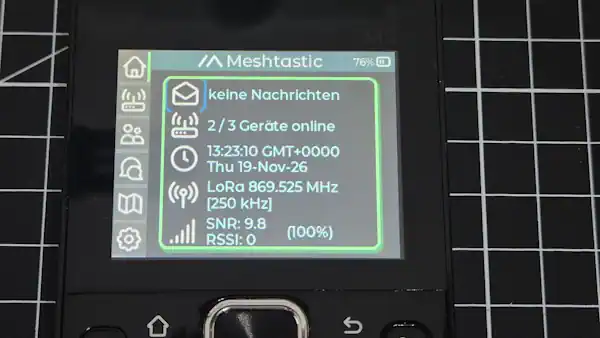
Die Startseite von Meshtastic zeigt auf dem ThinkNode M9 deutlich mehr als den Akkustand. Hier findest du unter anderem Informationen zu Nachrichten, bekannten Funkknoten, LoRa-Empfang, WLAN und GPS. Nicht alles passt gleichzeitig auf das Display. Beim Scrollen erscheinen weitere Statusinformationen.
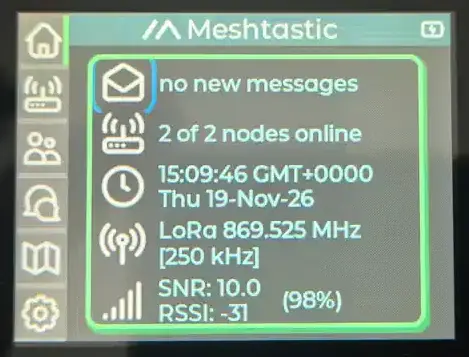
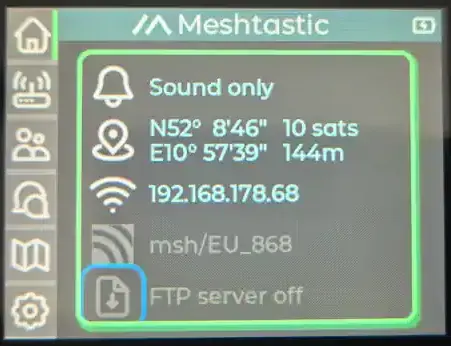

Wir sehen hier z. B.:
- ob es neue Nachrichten gibt,
- wie viele Nodes online bzw. in Reichweite sind,
- die eingestellte LoRa-Frequenz (z. B. wichtig beim Debugging, wenn Nachrichten nicht ankommen),
- sowie die zugewiesene IP-Adresse
GPS Position
Die GPS Position mit 52°08’46.0″N 10°57’39.0″E ist nicht ganz so genau, diese wird jedoch auch von vielen Faktoren beeinflusst, zum einen bin ich im Gebäude, zusätzlich sind hier diverse elektrische Geräte aktiv und damit ein elektrisches Feld in jede Richtung was dazu führt das ungenauigkeiten entstehen.
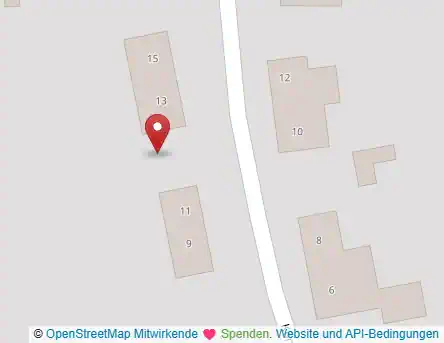
Kartendaten: © OpenStreetMap-Mitwirkende.
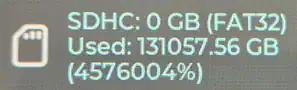
Interner Speicher
Das ThinkNode M9 verfügt über eine SD-Karte mit einer Kapazität von 16 GB. Die Anzeige auf dem Gerät zeigt hier jedoch 131,06 Terabyte an. Dieses ist jedoch nur ein Rechen/Anzeigefehler vom Gerät.
Mit dem ThinkNode M9 Nachrichten senden und empfangen
Nachdem der ThinkNode M9 eingerichtet ist, möchte ich natürlich auch seine wichtigste Funktion ausprobieren: das Senden und Empfangen von Textnachrichten. Dafür vergleiche ich die Bedienung mit meinem ThinkNode M5 und nutze einen selbst entwickelten KI-Chatbot als zusätzliche Gegenstelle.
Test 1: Nachrichten mit anderen Meshtastic-Geräten austauschen
Der ThinkNode M5 unterstützt ebenfalls den Austausch von Textnachrichten. Allerdings ist die Texteingabe direkt am Gerät aufgrund der wenigen Bedienelemente alles andere als komfortabel. Zwar lassen sich auf diese Weise Nachrichten verfassen, bei längeren Texten wird das aber schnell zur Geduldsprobe.


Hier hat der ThinkNode M9 mit seiner integrierten QWERTY-Tastatur einen deutlichen Vorteil. Ich kann Nachrichten direkt eingeben, ohne ein zusätzliches Smartphone zu benötigen. Auch wenn die Tasten relativ klein sind, ist die Texteingabe damit wesentlich praktischer.
Da es in meiner unmittelbaren Umgebung nur wenige aktive Meshtastic-Nutzer gibt, habe ich mir zusätzlich einen KI-Chatbot aufgebaut. Dieser empfängt Nachrichten über einen separaten Meshtastic-Knoten und verarbeitet sie mithilfe von Claude AI. Die generierten Antworten werden anschließend über LoRa zurückgesendet. So kann ich eine Unterhaltung simulieren und die Chatfunktion des ThinkNode M9 testen.
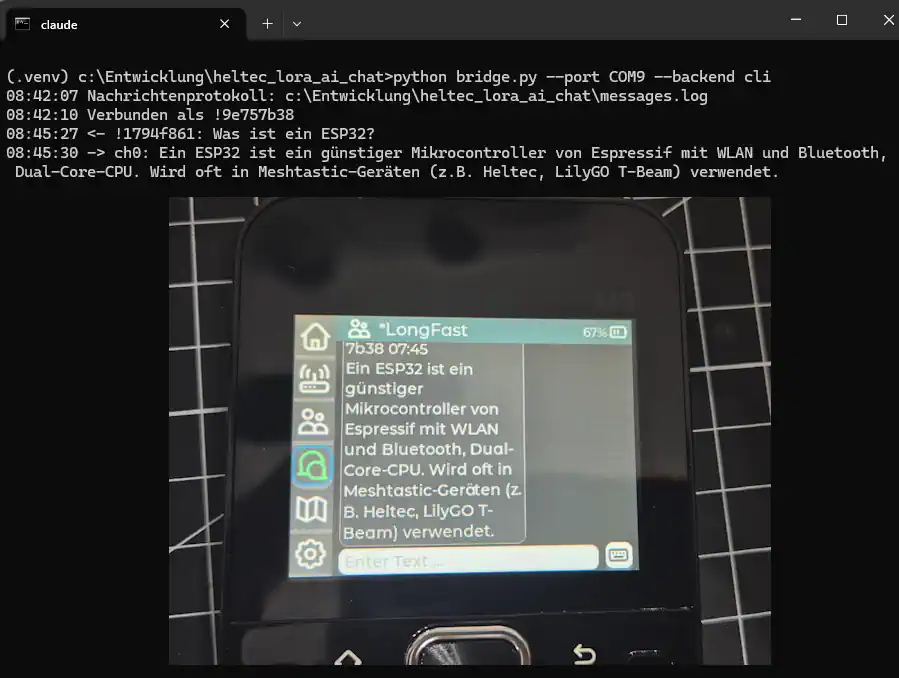
Wichtig: Die KI läuft nicht auf dem ThinkNode M9. Für die Verarbeitung der Nachrichten benötigt die Gegenstelle eine Verbindung zum KI-Dienst. Den technischen Aufbau meines KI-Chatbots erkläre ich in einem separaten Blogbeitrag. Hier konzentriere ich mich auf die Bedienung und das Verhalten des ThinkNode M9.
Test 2: ThinkNode M9 mit dem Smartphone verbinden
Auch den ThinkNode M9 kann ich mit dem Smartphone und der Meshtastic-App verwenden. Anders als beim direkten Schreiben über die integrierte Tastatur muss ich dafür zunächst die Bluetooth-Verbindung einrichten.
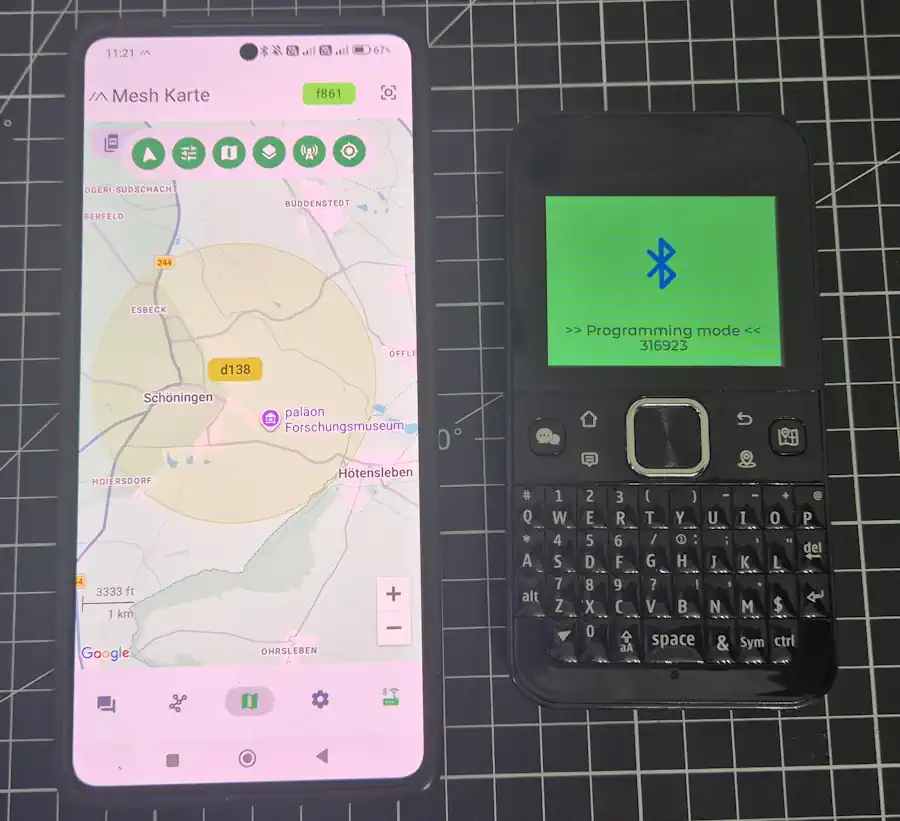
Dazu starte ich den ThinkNode M9 im Programming Mode. Anschließend kann ich das Smartphone per Bluetooth mit dem Gerät koppeln. Die dafür benötigte PIN wird auf dem Display des M9 angezeigt.
Um den Programming Mode wieder zu verlassen, halte ich die große mittlere Taste im Navigationskreuz länger gedrückt. Der ThinkNode M9 startet daraufhin wieder im normalen Betriebsmodus.
Die Einrichtung und Bedienung der Meshtastic-App ist etwas umfangreicher. Deshalb beschreibe ich sie in einem separaten Beitrag genauer. Für diesen Praxistest ist vor allem wichtig: Der M9 kann Nachrichten bereits ohne Smartphone über seine Tastatur senden und empfangen. Das Handy bietet eine zusätzliche Bedienmöglichkeit, während die Kommunikation mit anderen Meshtastic-Knoten weiterhin über LoRa erfolgt.
ThinkNode M9 und ThinkNode M5: Bedienung im Vergleich
| Eigenschaft | ThinkNode M9 | ThinkNode M5 |
|---|---|---|
| Nachrichten empfangen | Direkt am Gerät | Direkt am Gerät |
| Nachrichten schreiben | Über die QWERTY-Tastatur | Direkt möglich, aber umständlich |
| Smartphone erforderlich | Nein | Nein, aber empfehlenswert |
| Smartphone als Eingabegerät | Optional | Deutlich komfortabler |
| Nachrichtenübertragung zwischen Knoten | LoRa | LoRa |
Fazit: ThinkNode M9 – ein Meshtastic-Client mit echtem Mehrwert
Mit dem Elecrow ThinkNode M9 wird Meshtastic für mich deutlich alltagstauglicher. Durch die integrierte QWERTY-Tastatur und das vergleichsweise große 2,4-Zoll-Farbdisplay ist aus einem klassischen LoRa-Funkknoten ein kleiner, eigenständig nutzbarer Meshtastic-Client geworden.
Gerade im Vergleich zum ThinkNode M5 macht sich dieser Unterschied bemerkbar. Nachrichten lassen sich direkt am Gerät schreiben, versenden und lesen, ohne dafür ständig ein Smartphone per Bluetooth verbinden zu müssen. Zwar sind die Tasten recht klein und erfordern beim Tippen etwas Übung, für kürzere Unterhaltungen funktioniert das Konzept aber gut.
Auch der Nachrichtenaustausch mit meinem selbst entwickelten KI-Chatbot zeigt, welches Potenzial in einem solchen Gerät steckt. Selbst ohne eine aktive Meshtastic-Community in unmittelbarer Umgebung lässt sich die Kommunikation über LoRa sinnvoll ausprobieren.
Wo ich noch Verbesserungspotenzial sehe
Was mir beim ThinkNode M9 allerdings fehlt, ist ein robustes, für den Außeneinsatz geeignetes Gehäuse. Das aktuelle Kunststoffgehäuse macht auf mich keinen besonders widerstandsfähigen Eindruck.
Ich könnte mir vorstellen, dass bereits ein Sturz aus geringer Höhe zu erheblichen Beschädigungen führen kann. Das ist allerdings ausdrücklich nur meine persönliche Einschätzung anhand der Verarbeitung. Einen Falltest habe ich nicht durchgeführt.
Gerade bei einem Gerät, das unabhängig von Mobilfunknetzen zur Kommunikation im Freien eingesetzt werden soll, wäre eine stabilere Bauweise wünschenswert. Ein stoßfesteres Gehäuse, geschützte Bedienelemente und idealerweise ein nachgewiesener Schutz gegen Staub und Spritzwasser würden den ThinkNode M9 für Outdoor-Aktivitäten deutlich interessanter machen.
Würde ich den ThinkNode M9 empfehlen?
Ja, vor allem dann, wenn du Meshtastic ohne Smartphone nutzen möchtest.
Die Kombination aus Display, Tastatur und LoRa-Funktechnik gefällt mir. Das Gerät macht den Nachrichtenaustausch wesentlich unkomplizierter und bietet gegenüber einfachen Meshtastic-Knoten einen spürbaren Bedienkomfort.
Für den Einsatz zu Hause, beim Experimentieren oder für gelegentliche mobile Anwendungen halte ich den ThinkNode M9 für eine interessante Lösung. Bei anspruchsvolleren Outdoor-Aktivitäten wäre ich aufgrund des Gehäuses allerdings vorsichtig.
Mein Fazit: Elecrow hat mit dem ThinkNode M9 einen wichtigen Schritt in die richtige Richtung gemacht. Jetzt fehlt aus meiner Sicht vor allem noch ein robustes Gehäuse, damit aus dem praktischen Meshtastic-Client auch ein wirklich überzeugender Outdoor-Begleiter wird.
Quellen
- Elecrow: ThinkNode M9 mit Meshtastic – technische Daten
- MeshOS: Funktionen und Einmalzahlung
- MeshOS: Aktivierung und enthaltene Lizenzen
- MeshOS: Lizenz für den ThinkNode M9
- Elecrow: MeshCore-Version mit Ripple
- Meshtastic: Paketübertragung und Empfangswerte
- Meshtastic: Erklärung zur Anzeige „no signal“
Letzte Aktualisierung am: 22. November 2026