Auf meinem Arduino UNO Q mit 2 GB RAM und 16 GB eMMC wurde der Speicher mit der Zeit immer knapper. Irgendwann konnte ich nicht einmal mehr Dateien auf mein Netzlaufwerk kopieren. Was zunächst widersprüchlich klingt, hatte einen einfachen Grund: Der per rclone eingebundene Fileserver nutzte einen lokalen Schreibcache. Und dafür war auf dem UNO Q kaum noch Platz.
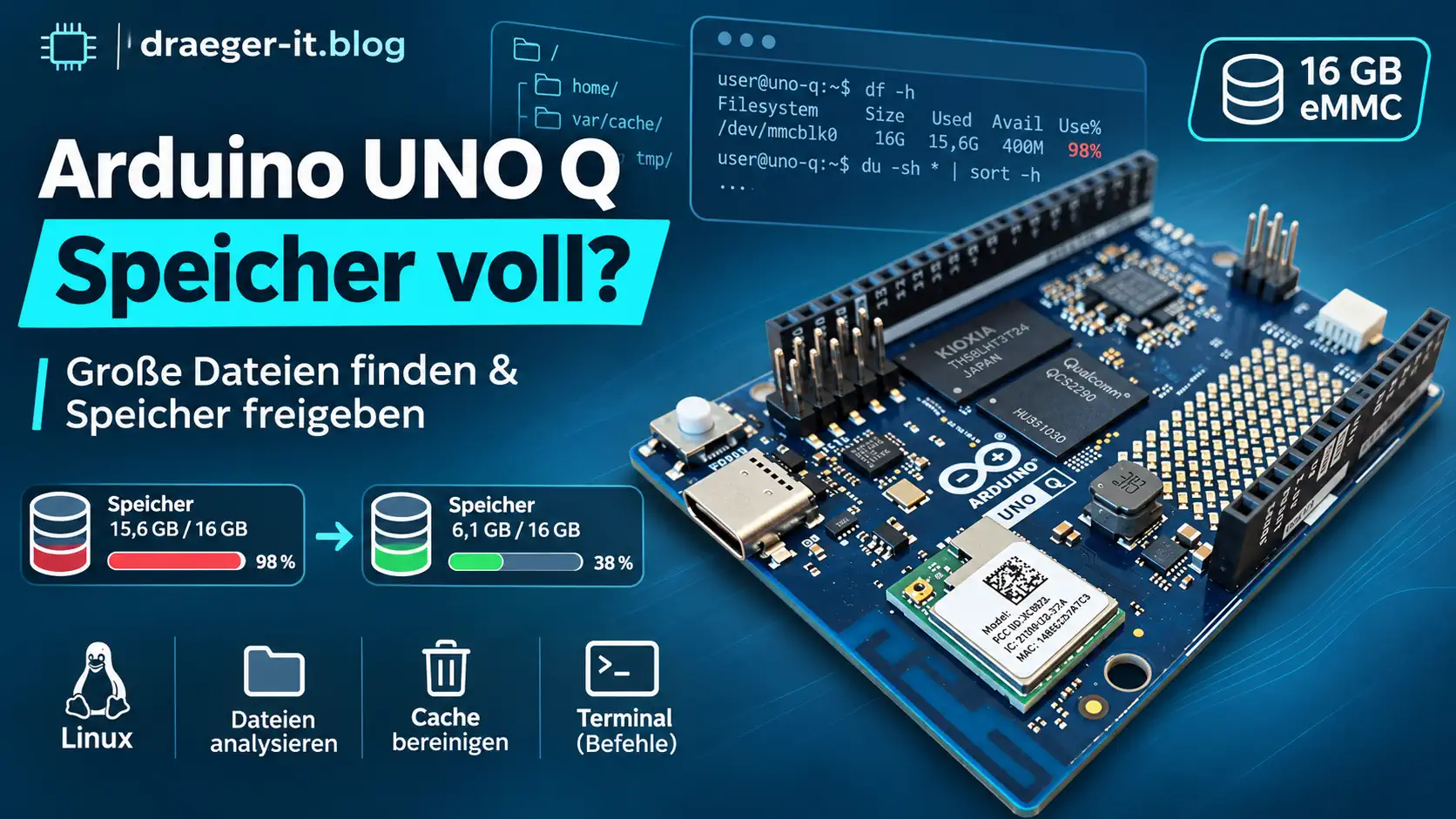
Durch meine Versuche mit der Arduino USB Camera, der YOLOX-Objekterkennung, verschiedenen Python-Umgebungen und Claude Code hatten sich viele Dateien angesammelt. Bevor ich etwas lösche, wollte ich aber wissen, wo der Platz geblieben war. In diesem Beitrag zeige ich, wie ich die größten Speicherverbraucher gefunden und den UNO Q wieder aufgeräumt habe – inklusive meines Diagnose-Skripts und der tatsächlich gemessenen Ergebnisse.
Warum die 16 GB beim Arduino UNO Q schnell knapp werden
Bei der ersten Kontrolle fiel mir auf, dass die 16 GB eMMC nicht einfach als ein großer Speicherbereich zur Verfügung stehen. Auf meinem UNO Q liegen das Linux-System unter / und mein Benutzerverzeichnis /home/arduino auf getrennten Partitionen. Wenn ich also auf der Systempartition Platz schaffe, wird dadurch nicht automatisch das Home-Verzeichnis größer.
| Bereich | Größe | Belegt | Frei | Auslastung |
|---|---|---|---|---|
System / | 9,8 GB | 8,3 GB | 987 MB | 90 % |
Home /home/arduino | 3,6 GB | 3,2 GB | 255 MB | 93 % |
Diese Werte stammen aus meiner Diagnose vom 17. November 2026. Zu diesem Zeitpunkt hatte ich bereits eine ältere Python-Umgebung mit rund 267 MB entfernt. Davor war es auf dem UNO Q also noch enger.
Schritt 1: Belegung der Partitionen prüfen
Zunächst wollte ich wissen, wie viel Platz auf den beiden Partitionen überhaupt noch frei war. Dafür genügt unter Linux der Befehl df. Mit -h werden die Werte übersichtlich in MB oder GB ausgegeben.
df -h

# Systempartition und Home gezielt prüfen
df -h / /home/arduino
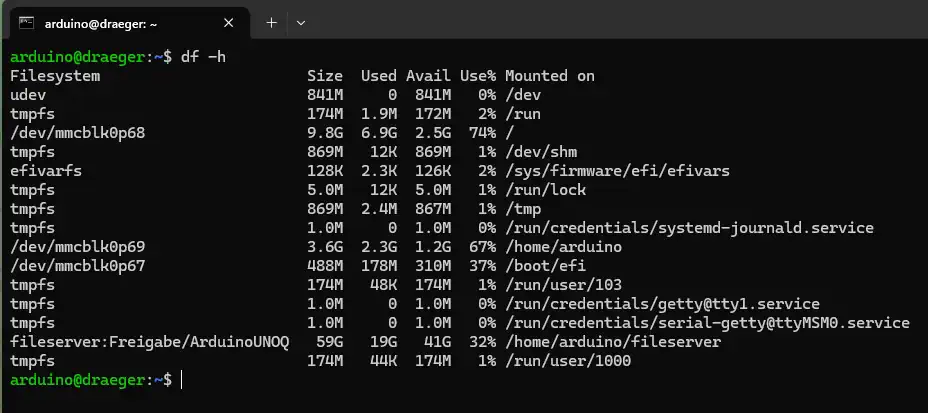
So konnte ich schnell erkennen, dass nicht nur die Systempartition, sondern vor allem mein Home-Verzeichnis nahezu voll war.
Schritt 2: Große Ordner mit du finden
Nachdem klar war, wie wenig Speicher noch frei war, wollte ich herausfinden, welche Ordner dafür verantwortlich sind. Mit du lässt sich die Größe von Verzeichnissen anzeigen. Den Parameter -x verwende ich ganz bewusst: So berücksichtigt die Auswertung nur das jeweilige Dateisystem und zählt mein eingebundenes Netzlaufwerk nicht mit.
du -x -h -d 1 /home/arduino 2>/dev/null | sort -h

# Große Systembereiche analysieren
sudo du -x -h -d 1 /var /usr /opt 2>/dev/null | sort -h | tail -25

# Caches prüfen
du -sh ~/.cache/* 2>/dev/null
| Verzeichnis | Größe | Einordnung |
|---|---|---|
~/.arduino15 | 1,1 GB | Arduino-Pakete und Toolchain |
~/.local | 747 MB | Claude-Code-Installation |
~/object-pointer | 645 MB | Aktives Projekt – behalten |
~/ArduinoApps | 448 MB | App-Projekte und Caches |
~/.cache | 165 MB | Unter anderem rclone-Cache |
An dieser Stelle lohnt es sich, genauer hinzuschauen. Nur weil ein Ordner viel Platz benötigt, kann er noch lange nicht gelöscht werden. Meine aktive Kamera- und Servo-Projektumgebung sowie die Arduino-Werkzeuge sollten auf jeden Fall erhalten bleiben.
Speicherdiagnose automatisieren: Mein Skript diag.sh
Nachdem ich df und du einzeln ausprobiert hatte, wollte ich mir die wiederholte Eingabe der Befehle sparen. Deshalb habe ich ein kleines Bash-Skript namens diag.sh erstellt. Es sammelt die Angaben zu den Partitionen, großen Verzeichnissen, Caches, Python-Umgebungen und rclone-Mounts in einem Durchlauf. Die Ergebnisse erscheinen im Terminal und werden zusätzlich in einer Textdatei gespeichert. Das Skript löscht keine Projektdateien; es erstellt lediglich den Bericht beziehungsweise überschreibt ihn, wenn derselbe Dateiname bereits vorhanden ist.
Ich lege das folgende Skript beispielsweise mit nano diag.sh an und speichere es anschließend:
Vollständiges Diagnose-Skript diag.sh anzeigen
#!/usr/bin/env bash
# Arduino UNO Q – Speicherdiagnose (nur lesend)
set -u

REPORT="${1:-$HOME/uno-q-diagnose-$(date +%Y%m%d-%H%M%S).txt}"
if ! touch "$REPORT" 2>/dev/null; then
  echo "Fehler: Bericht kann nicht erstellt werden: $REPORT" >&2
  exit 1
fi

section() { printf '\n===== %s =====\n' "$1"; }
{
  echo "Arduino UNO Q – Speicherdiagnose"
  echo "Datum: $(date '+%Y-%m-%d %H:%M:%S %Z')"
  echo "Hostname: $(hostname)"

  section "Partitionen"
  df -h / /home/arduino

  section "Home-Verzeichnis (ohne andere Dateisysteme / FUSE-Mounts)"
  du -x -h -d 1 /home/arduino 2>/dev/null | sort -h

  section "Systemverzeichnisse"
  if command -v sudo >/dev/null 2>&1; then
    sudo du -x -h -d 1 /var /usr /opt 2>/dev/null | sort -h | tail -25
  else
    du -x -h -d 1 /var /usr /opt 2>/dev/null | sort -h | tail -25
  fi

  section "Caches im Home-Verzeichnis"
  if [ -d "$HOME/.cache" ]; then
    du -x -sh "$HOME"/.cache/* "$HOME"/.cache/.[!.]* 2>/dev/null | sort -h || true
  else
    echo "Kein ~/.cache vorhanden"
  fi

  section "Python-Umgebungen"
  find /home/arduino -xdev -path '*/bin/activate' -not -path '*/fileserver/*' -print 2>/dev/null || true

  section "rclone-Mounts"
  findmnt -t fuse.rclone || true

  section "rclone-Prozesse"
  ps -eo pid,ppid,stat,args | grep '[r]clone mount' || true
} 2>&1 | tee "$REPORT"

echo
printf 'Bericht gespeichert: %s\n' "$REPORT"
Anschließend mache ich die Datei ausführbar und starte die Diagnose:
chmod +x diag.sh
./diag.sh
Wenn auf /home/arduino kaum noch Platz frei ist, kann der Bericht stattdessen auf eine andere Partition geschrieben werden. Bei meiner Installation lässt sich dazu die Systempartition über /tmp nutzen, sofern dort ausreichend Speicher frei ist:
./diag.sh /tmp/uno-q-diagnose.txt
Das Skript benötigt für die Auswertung keinen Eingriff in laufende Anwendungen. Für die Untersuchung geschützter Systemverzeichnisse kann sudo allerdings eine Passworteingabe verlangen. Weil das Skript über tee schreibt, sollte am gewählten Speicherort noch Platz für die Textdatei vorhanden sein.
Beispielausgabe aus meiner Speicheranalyse
Die folgende gekürzte und rekonstruierte Beispielausgabe verwendet die dokumentierten Messwerte meiner damaligen Analyse. Sie ist kein Original-Screenshot und keine vollständige 1:1-Terminalaufzeichnung; je nach installiertem System und Projekten sieht dein Bericht anders aus.
===== Partitionen =====
Filesystem         Size  Used Avail Use% Mounted on
/dev/mmcblk0p68    9.8G  8.3G  987M  90% /
/dev/mmcblk0p69    3.6G  3.2G  255M  93% /home/arduino

===== Home-Verzeichnis (Auszug) =====
165M    /home/arduino/.cache
448M    /home/arduino/ArduinoApps
645M    /home/arduino/object-pointer
747M    /home/arduino/.local
1.1G    /home/arduino/.arduino15

===== Systemverzeichnisse (Auszug) =====
2.5G    /var/lib/docker
2.7G    /var/lib
5.4G    /usr
Mit dieser Übersicht hatte ich die größten Kandidaten schnell vor Augen. Bei mir waren das vor allem Docker, ältere Arduino-App-Caches und mehrere Claude-Code-Versionen. Das Skript zeigt nur, wo sich die Suche lohnt – gelöscht wird damit noch nichts.
Schritt 3: Ungenutzte Docker-Images entfernen
Bei der Analyse der Systempartition wartete die größte Überraschung auf mich: Allein /var/lib/docker belegte rund 2,5 GB. Dabei liefen dort keine Container mehr. Docker zeigte sechs gespeicherte Images, aber weder Container noch lokale Volumes oder Build-Cache. Darunter waren mehrere Arduino-App-Bricks-Images und ein InfluxDB-Image.
docker system df -v
docker ps -a
docker images
Da ich die Images für meine aktuellen Versuche nicht benötigte, habe ich sie nach dieser Kontrolle entfernt:
docker image prune -a

# Ergebnis kontrollieren
docker system df
df -h /
| Systempartition | Vorher | Nachher |
|---|---|---|
| Belegt | 8,3 GB | 5,8 GB |
| Frei | 987 MB | 3,5 GB |
| Auslastung | 90 % | 63 % |
Das Ergebnis konnte sich sehen lassen: Rund 2,5 GB waren wieder frei. Docker blieb dabei installiert. Der Befehl docker image prune -a entfernt allerdings alle Images, auf die kein vorhandener Container verweist. Benötigt Arduino App Lab eines dieser Images später erneut, muss es wieder heruntergeladen werden. Deshalb vorher unbedingt prüfen, was noch gebraucht wird. Das Verzeichnis /var/lib/docker niemals einfach von Hand löschen!
[Bildplatzhalter: Docker-Belegung vor der Bereinigung und df-Ausgabe danach]
Schritt 4: Arduino-App-Caches gezielt bereinigen
Nachdem die Systempartition wieder Luft hatte, habe ich mich meinem Home-Verzeichnis zugewandt. Unter ~/ArduinoApps lagen mehrere recht große .cache-Ordner. Besonders auffällig waren zwei ältere Thermometer-Projekte mit jeweils etwa 147 MB Cache-Daten.
du -h -d 2 ~/ArduinoApps 2>/dev/null | sort -h | tail -25
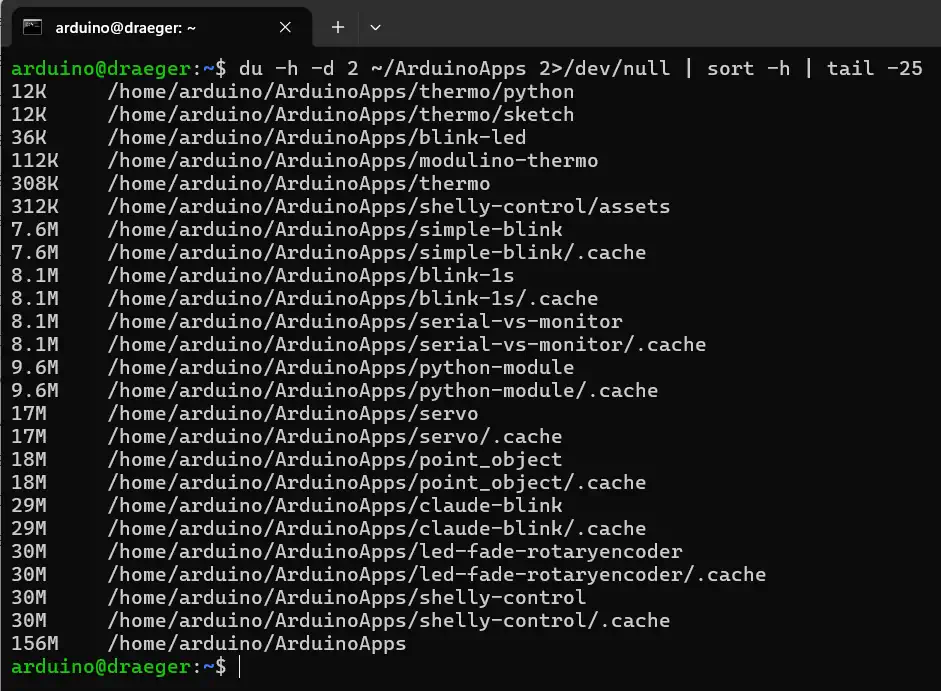
Diese beiden Anwendungen verwendete ich zu diesem Zeitpunkt nicht mehr. Deshalb habe ich gezielt ihre Cache-Verzeichnisse entfernt – nicht die kompletten Projekte:
rm -rf ~/ArduinoApps/thermo/.cache
rm -rf ~/ArduinoApps/modulino-thermo/.cache

df -h /home/arduino
Anschließend zeigte df auf der Home-Partition 673 MB statt zuvor 381 MB freien Speicher. Das waren weitere 292 MB, ohne die eigentlichen Projekte zu verlieren. Falls ich diese Apps später wieder starte, müssen ihre Python-Umgebungen oder Abhängigkeiten möglicherweise neu aufgebaut werden.
Vorsicht mit rm -rf: Der Befehl löscht ohne Papierkorb. Nicht alle Caches pauschal entfernen; insbesondere keine aktiv genutzten Umgebungen.
Schritt 5: Alte Claude-Code-Versionen finden
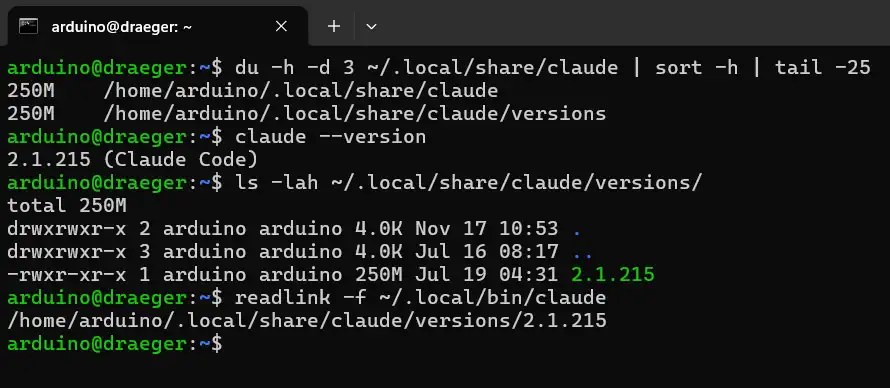
Auch Claude Code hatte im Laufe der Zeit einiges angesammelt. Im Versionsverzeichnis lagen nicht nur die aktuelle, sondern auch zwei ältere ausführbare Versionen. Zusammen belegten die drei Dateien rund 747 MB.
du -h -d 3 ~/.local/share/claude | sort -h | tail -25
claude --version
ls -lah ~/.local/share/claude/versions/
readlink -f ~/.local/bin/claude
| Claude-Version | Dateigröße | Entscheidung |
|---|---|---|
| 2.1.211 | 247 MB | Alt, entfernen |
| 2.1.214 | 250 MB | Alt, entfernen |
| 2.1.215 | 250 MB | Aktiv, behalten |
Zuerst habe ich geprüft, welche Version tatsächlich gestartet wird. Bei mir war das 2.1.215; auch der symbolische Link zeigte auf diese Datei. Erst danach habe ich die beiden älteren Versionen entfernt:
rm ~/.local/share/claude/versions/2.1.211
rm ~/.local/share/claude/versions/2.1.214

# Funktion kontrollieren
claude --version
df -h /home/arduino
Die beiden Dateien waren zusammen rund 497 MB groß. Das Aufräumen funktionierte, aber eine abschließende df-Messung nach genau diesem Schritt habe ich nicht mehr gespeichert. Deshalb nenne ich die 497 MB bewusst als mögliches Einsparpotenzial und nicht als gesondert nachgemessenen Wert.
Warum ich Zephyr und die Arduino-Toolchain nicht gelöscht habe
Mit ~/.arduino15/packages/zephyr fiel mir noch ein Ordner von rund 752 MB auf. Auch andere Arduino-Pakete benötigten einiges an Platz. Diese Dateien habe ich bewusst nicht angerührt: Sie können für die Entwicklung auf dem UNO Q wichtig sein. Nicht alles, was groß ist, ist auch überflüssig.
Sonderfall: rclone-Netzlaufwerk und lokaler Schreibcache
Warum konnte ich nicht einmal mehr auf mein Netzlaufwerk schreiben? Mein Fileserver war über rclone/FUSE unter /home/arduino/fileserver eingebunden. Für den Mount hatte ich --vfs-cache-mode writes aktiviert. Dabei legt rclone beim Schreiben zunächst lokale Cache-Dateien an und überträgt sie anschließend. Wenn auf der Home-Partition kein Platz mehr ist, kann deshalb auch das Kopieren zum Fileserver scheitern.
Genau das zeigte sich bei mir: Schreibvorgänge blieben teilweise hängen oder endeten mit Input/output error. Dass ich den Fileserver direkt mit rclone erreichen konnte, bedeutete noch nicht, dass auch der eingebundene FUSE-Ordner problemlos funktionierte.
findmnt -M /home/arduino/fileserver
ps aux | grep '[r]clone'
du -sh ~/.cache/rclone ~/.cache/rclone-alt 2>/dev/null

# Remote unabhängig vom Mount prüfen
rclone lsd fileserver:Freigabe
rclone ls fileserver:Freigabe/ArduinoUNOQ
Für die Sicherung meiner Projektdateien konnte ich den Umweg über den gemounteten Ordner vermeiden. Mit rclone copy lässt sich direkt zum Remote kopieren:
rclone copy ~/arduino-cam \
  fileserver:Freigabe/ArduinoUNOQ/arduino-cam \
  --exclude '.venv-yolox/**' \
  --progress

# Sicherung anschließend prüfen
rclone check ~/arduino-cam \
  fileserver:Freigabe/ArduinoUNOQ/arduino-cam \
  --exclude '.venv-yolox/**' --one-way
Wichtig: Einen aktiven rclone-VFS-Cache nicht löschen, solange Uploads ausstehen könnten. Und vor einem cp nach ~/fileserver unbedingt den Mount prüfen: Ist das Netzlaufwerk ausgehängt, kann der Kopiervorgang unbemerkt lokal auf die ohnehin volle Home-Partition schreiben.
Was die Bereinigung tatsächlich gebracht hat
| Maßnahme | Zusätzlicher Platz | Nachweis |
|---|---|---|
| Docker-Images | ca. 2,5 GB | Gemessen |
| Zwei Arduino-App-Caches | 292 MB | Gemessen |
| Zwei ältere Claude-Versionen | ca. 497 MB | Identifiziertes Potenzial |
Bei Docker und den beiden Arduino-App-Caches konnte ich zusammen rund 2,8 GB zusätzlich freien Speicher nachweisen. Die älteren Claude-Code-Versionen boten noch einmal knapp 500 MB Potenzial. Dabei darf man die beiden Partitionen nicht verwechseln: Die Docker-Images lagen auf /, die App-Caches und Claude Code dagegen auf /home/arduino.
Abschlusskontrolle auf dem Arduino UNO Q
Nach dem Aufräumen wollte ich sicherstellen, dass meine Entwicklungsumgebung weiterhin funktioniert und das Netzlaufwerk eingebunden ist. Dafür habe ich die wichtigsten Prüfungen noch einmal zusammengestellt:
echo '=== Partitionen ==='
df -h / /home/arduino

echo '=== Claude Code ==='
claude --version
readlink -f ~/.local/bin/claude

echo '=== Docker ==='
docker system df

echo '=== Aktive Projektumgebung ==='
test -f ~/object-pointer/.venv/bin/activate && echo 'Projekt-venv vorhanden'

echo '=== Netzlaufwerk ==='
findmnt -M ~/fileserver
Fazit: Erst analysieren, dann löschen
Rückblickend hat mich überrascht, wie viel Platz alte Docker-Images und automatisch angelegte Entwicklungsumgebungen beansprucht hatten. Meine Kamera- und Python-Skripte waren dagegen kaum das Problem. Durch die gezielte Bereinigung habe ich mehrere Gigabyte zurückgewonnen, ohne mein aktives Physical-AI-Projekt zu beschädigen. Auch das Schreiben auf mein Netzlaufwerk funktionierte danach wieder.
Mein Tipp, falls dir auf deinem Arduino UNO Q ebenfalls der Platz ausgeht: Erst herausfinden, was den Speicher belegt, und dann gezielt aufräumen. Gerade bei Docker, Python-Umgebungen und dem Schreibcache eines Netzlaufwerks kann wahlloses Löschen schnell neue Probleme schaffen.
Quellen und weiterführende Informationen
Die Speicherwerte und die beschriebenen Bereinigungsschritte stammen aus meinen eigenen Tests am Arduino UNO Q (2 GB RAM, 16 GB eMMC) vom 17. November 2026. Für die verwendeten Linux-Befehle und Werkzeuge sind folgende offizielle Dokumentationen hilfreich:
- GNU Coreutils: df – Dateisystembelegung anzeigen
- GNU Coreutils: du – Verzeichnisgrößen untersuchen
- Docker Docs: docker image prune
- Docker Docs: Nicht mehr benötigte Ressourcen bereinigen
- rclone: Mount und VFS-Schreibcache
Letzte Aktualisierung am: 17. November 2026