Was wäre, wenn Claude Code nicht nur den Arduino-Sketch erstellt, sondern ihn anschließend auch direkt auf dem Arduino UNO Q kompiliert und ausführt?
In meinen bisherigen Praxistests mit Claude Code entstand der Sketch zwar direkt im Terminal, für die Übertragung auf den Mikrocontroller war jedoch weiterhin der Wechsel zur Arduino IDE notwendig. Das Board auswählen, den richtigen Port festlegen und den Upload manuell starten – genau diesen Medienbruch möchte ich in diesem Beitrag vermeiden.
Der Arduino UNO Q bietet dafür eine spannende Grundlage: Neben dem eigentlichen Mikrocontroller verfügt das Board über ein vollständiges Linux-System, auf dem sich grundsätzlich auch Entwicklungswerkzeuge wie Claude Code ausführen lassen.
Für meinen Test verwende ich jedoch die Variante des Arduino UNO Q mit lediglich 2 GB Arbeitsspeicher. Damit liegt das Board unter den offiziellen Systemanforderungen von Claude Code. Ob die Installation trotzdem funktioniert und sich damit ein Arduino-Projekt erstellen, kompilieren und ausführen lässt, werde ich in diesem Beitrag Schritt für Schritt testen.
Dabei interessiert mich nicht nur, ob Claude Code überhaupt startet. Entscheidend ist, ob der verfügbare Arbeitsspeicher für einen sinnvollen Entwicklungsworkflow ausreicht oder ob die 2-GB-Variante dabei an ihre Grenzen stößt.

Warum Claude Code auf dem Arduino UNO Q laufen kann
Der Arduino UNO Q unterscheidet sich deutlich von klassischen Boards wie dem Arduino UNO R3 oder UNO R4. Auf der Platine befindet sich nicht nur ein Mikrocontroller, sondern zusätzlich ein leistungsfähiger Mikroprozessor, auf dem ein vollständiges Debian-Linux-System läuft.
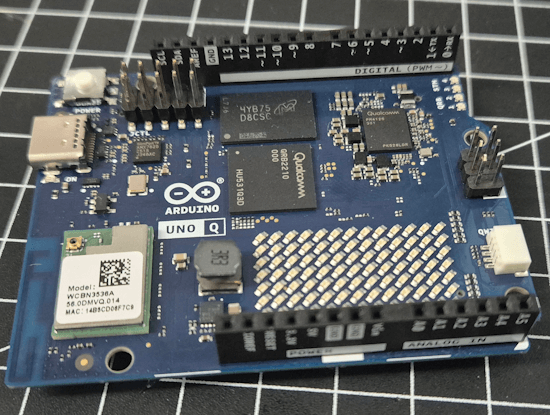

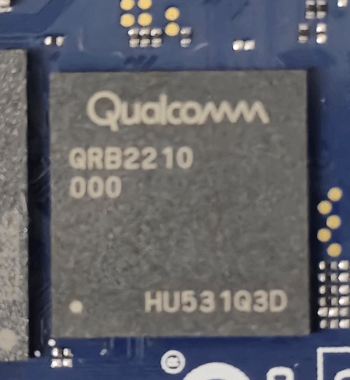
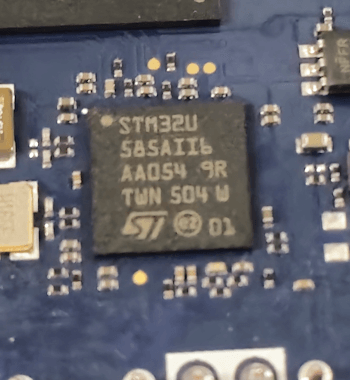
Dabei übernimmt der Qualcomm Dragonwing QRB2210 den Linux-Bereich des Boards. Für die zeitkritische Steuerung von LEDs, Sensoren und Aktoren ist zusätzlich ein STM32U585-Mikrocontroller integriert. Der Arduino-Sketch läuft somit weiterhin auf einem echten Mikrocontroller, während Linux-Anwendungen unabhängig davon auf dem Mikroprozessor ausgeführt werden. Beide Bereiche können über eine RPC-Schnittstelle miteinander kommunizieren.
Claude Code wird daher nicht auf dem STM32-Mikrocontroller installiert, sondern auf dem Debian-System des Arduino UNO Q. Dort kann es Projektdateien lesen, Sketches erstellen, vorhandenen Code verändern und Befehle im Terminal ausführen.
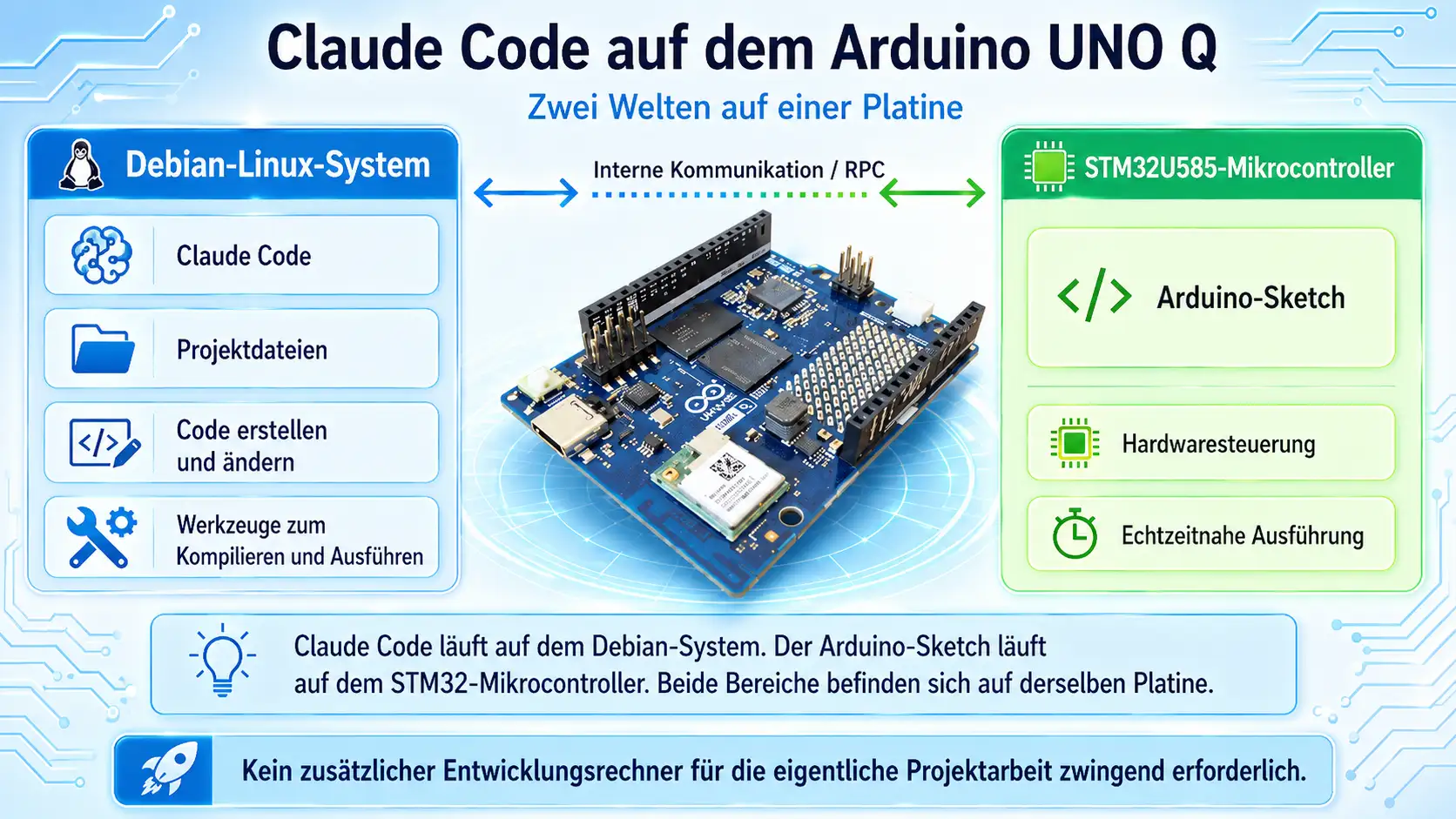
Genau diese Kombination macht den Arduino UNO Q für diesen Praxistest interessant: Claude Code und der auszuführende Arduino-Sketch befinden sich zwar in unterschiedlichen Bereichen, aber dennoch auf derselben Platine. Ein zusätzlicher Entwicklungsrechner wird nach der Einrichtung für die eigentliche Arbeit am Projekt nicht mehr zwingend benötigt.
Ausgangslage: Reichen 2 GB RAM für Claude Code?
Bevor ich Claude Code installiere, schaue ich mir zunächst an, wie viele Ressourcen auf meinem Arduino UNO Q überhaupt noch zur Verfügung stehen. Ich nutze die Variante mit 2 GB Arbeitsspeicher und liege damit unter den offiziellen Anforderungen von Claude Code.
Das bedeutet nicht automatisch, dass die Installation scheitert. Entscheidend ist vielmehr, ob Claude Code noch sinnvoll startet und später genügend Arbeitsspeicher für die Arbeit am Arduino-Projekt übrig bleibt.
Dazu öffne ich ein Terminal auf dem Arduino UNO Q und prüfe zunächst die installierte Linux-Version:
cat /etc/os-release
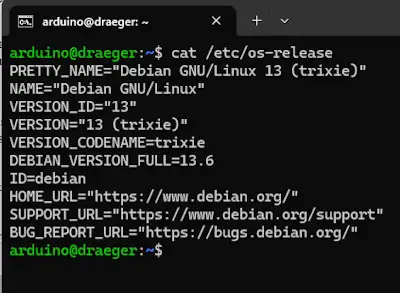
Mit dem folgenden Befehl lässt sich außerdem kontrollieren, ob das System wie erwartet auf einer ARM64-Architektur läuft:
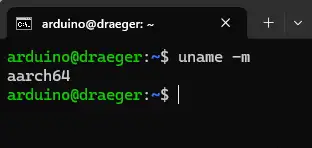
uname -m
Auf meinem Arduino UNO Q wird dabei aarch64 ausgegeben. Das System verwendet somit eine ARM64-Architektur und erfüllt in diesem Punkt die Anforderungen von Claude Code. Der mögliche Engpass ist daher nicht der Prozessor, sondern der mit 2 GB vergleichsweise knapp bemessene Arbeitsspeicher.
Für meinen Test ist vor allem der verfügbare Arbeitsspeicher interessant:
free -h
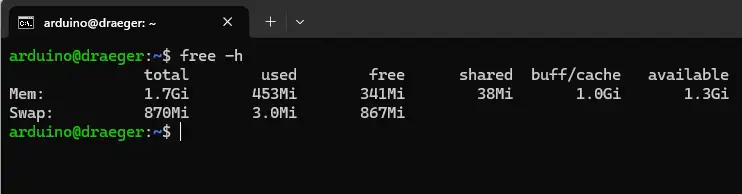
Hier schaue ich nicht nur auf den insgesamt freien Speicher, sondern vor allem auf den Wert unter available. Linux nutzt freien Arbeitsspeicher unter anderem als Zwischenspeicher und kann diesen bei Bedarf wieder freigeben.
Zum Schluss prüfe ich noch den freien Speicherplatz:
df -h
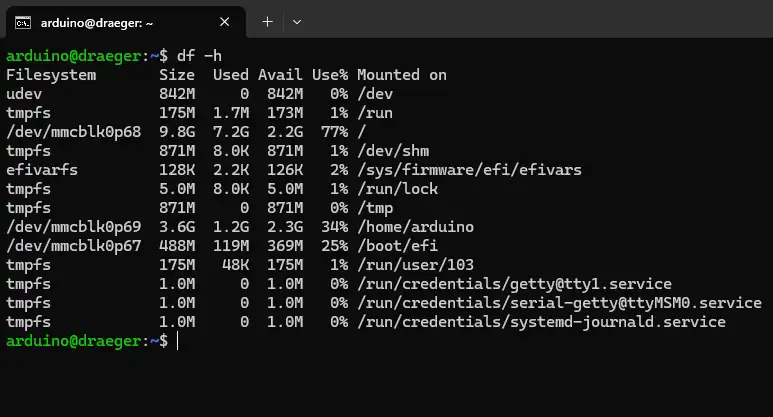
Damit habe ich einen Ausgangswert, den ich später nach der Installation und beim laufenden Claude Code erneut vergleichen kann. So lässt sich am Ende nicht nur sagen, ob Claude Code auf dem Arduino UNO Q mit 2 GB funktioniert, sondern auch, wie knapp die vorhandenen Ressourcen tatsächlich sind.
Swap-Speicher ist bereits eingerichtet
Obwohl mein Arduino UNO Q nur über 2 GB Arbeitsspeicher verfügt, ist auf dem System bereits zusätzlicher Swap-Speicher aktiviert. Die Abfrage erfolgt mit:
sudo swapon --show
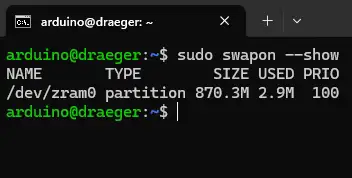
Auf meinem Board wird dabei das Gerät /dev/zram0 mit einer Größe von rund 870 MB angezeigt. Es handelt sich allerdings nicht um eine klassische Swap-Datei auf dem internen Speicher. Stattdessen verwendet das System ZRAM und legt komprimierte Speicherseiten direkt im Arbeitsspeicher ab.
ZRAM ersetzt keinen echten Arbeitsspeicher, kann die vorhandenen 2 GB aber effizienter nutzbar machen. Für meinen Test mit Claude Code ist das eine gute Ausgangslage, da das System bei kurzfristig höherem Speicherbedarf nicht sofort an seine Grenzen stoßen muss.
Claude Code auf dem Arduino UNO Q installieren
Nachdem die Architektur und der verfügbare Arbeitsspeicher geprüft sind, kann die eigentliche Installation von Claude Code beginnen.
Zunächst habe ich den üblichen Installationsbefehl verwendet:
curl -fsSL https://claude.ai/install.sh | bash
Auf meinem Arduino UNO Q war dabei allerdings keine sichtbare Reaktion zu erkennen. Da curl mit der Option -s im stillen Modus arbeitet, wird während des Downloads kein Fortschritt angezeigt. Dadurch lässt sich nur schwer erkennen, ob der Download noch läuft oder an einer Stelle hängen geblieben ist.
Ich habe das Installationsskript deshalb zunächst separat heruntergeladen:
curl -L --progress-bar --connect-timeout 10 --max-time 60 https://claude.ai/install.sh -o install-claude.sh

Mit --progress-bar wird der Downloadfortschritt sichtbar angezeigt. Zusätzlich sorgen --connect-timeout und --max-time dafür, dass der Vorgang bei einem Verbindungsproblem nicht unbegrenzt weiterläuft.
Anschließend kann geprüft werden, ob das Installationsskript erfolgreich heruntergeladen wurde:
ls -lh install-claude.sh
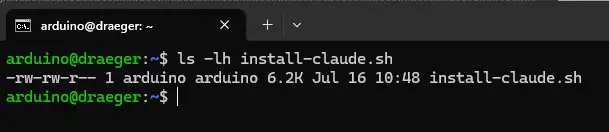
Für die Installation führe ich das Skript mit der Bash-Option -x aus:
bash -x install-claude.sh
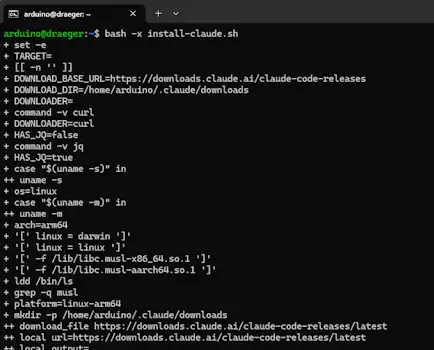
Dadurch zeigt Bash jeden Befehl an, den das Installationsskript ausführt. Die Ausgabe ist deutlich umfangreicher, dafür lässt sich der Fortschritt gut verfolgen. Sollte die Installation an einer Stelle stehen bleiben, ist außerdem direkt zu erkennen, welcher Schritt zuletzt ausgeführt wurde.
Auf meinem Arduino UNO Q mit 2 GB RAM konnte Claude Code auf diesem Weg erfolgreich installiert werden.
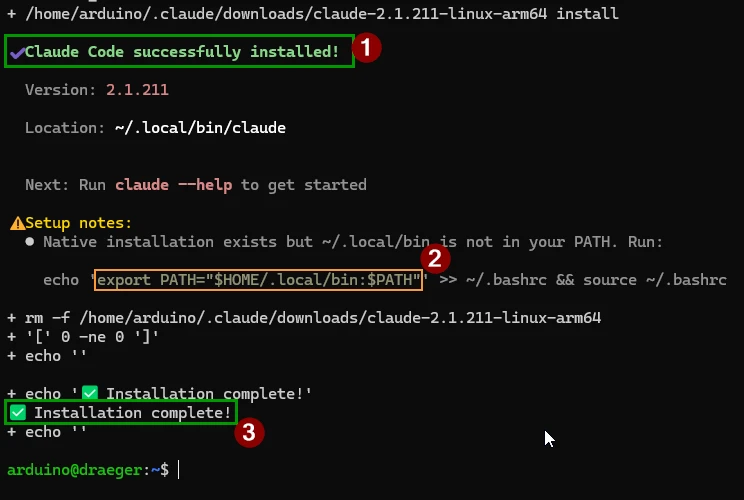
Claude Code zum PATH hinzufügen
Nach der Installation weist das Terminal darauf hin, dass Claude Code im Verzeichnis ~/.local/bin abgelegt wurde. Dieses Verzeichnis ist auf meinem Arduino UNO Q jedoch noch nicht in der Umgebungsvariable PATH enthalten.
Damit der Befehl claude im aktuellen Terminal gefunden wird, ergänze ich den Pfad zunächst mit:
export PATH="$HOME/.local/bin:$PATH"
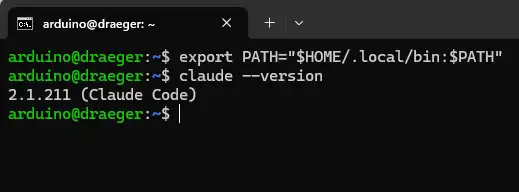
Diese Änderung gilt allerdings nur für die aktuelle Terminal-Sitzung. Nach einem Neustart oder dem Öffnen eines neuen Terminals müsste der Befehl erneut ausgeführt werden.
Damit der Pfad dauerhaft gesetzt wird, trage ich ihn zusätzlich in die Datei .bashrc ein:
echo 'export PATH="$HOME/.local/bin:$PATH"' >> ~/.bashrc
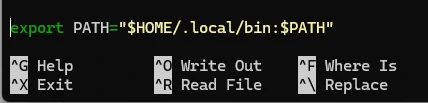
Anschließend lade ich die Shell-Konfiguration neu:
source ~/.bashrc
Jetzt lässt sich prüfen, ob Claude Code über das Terminal erreichbar ist:
claude --version
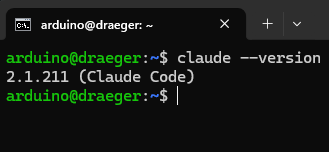
Wird eine Versionsnummer ausgegeben, ist Claude Code erfolgreich installiert und der Pfad dauerhaft eingerichtet.
Erstes Projektverzeichnis für Claude Code anlegen
Für einen ersten Test lege ich ein neues Verzeichnis mit dem Namen claude-test an:
mkdir claude-test
Anschließend wechsle ich in das neue Verzeichnis:
cd claude-test
Claude Code wird immer im aktuell geöffneten Verzeichnis gestartet. Dadurch kann es auf die darin enthaltenen Dateien zugreifen und später neue Projektdateien anlegen oder vorhandenen Code bearbeiten.
Der Start erfolgt mit:
claude
Da ich Claude Code bereits zuvor eingerichtet und mit meinem Claude-Konto verbunden habe, werden die Auswahl zwischen Dark Mode und Light Mode sowie die Autorisierung nicht erneut angezeigt. Den vollständigen Ablauf der ersten Einrichtung zeige ich im oben verlinkten YouTube-Video.
Beim ersten Start in einem neuen Projektverzeichnis fragt Claude Code jedoch noch nach, ob diesem Verzeichnis vertraut werden soll. In meinem Fall enthält claude-test noch keine Dateien und wurde von mir selbst angelegt, daher kann ich den Zugriff bestätigen.
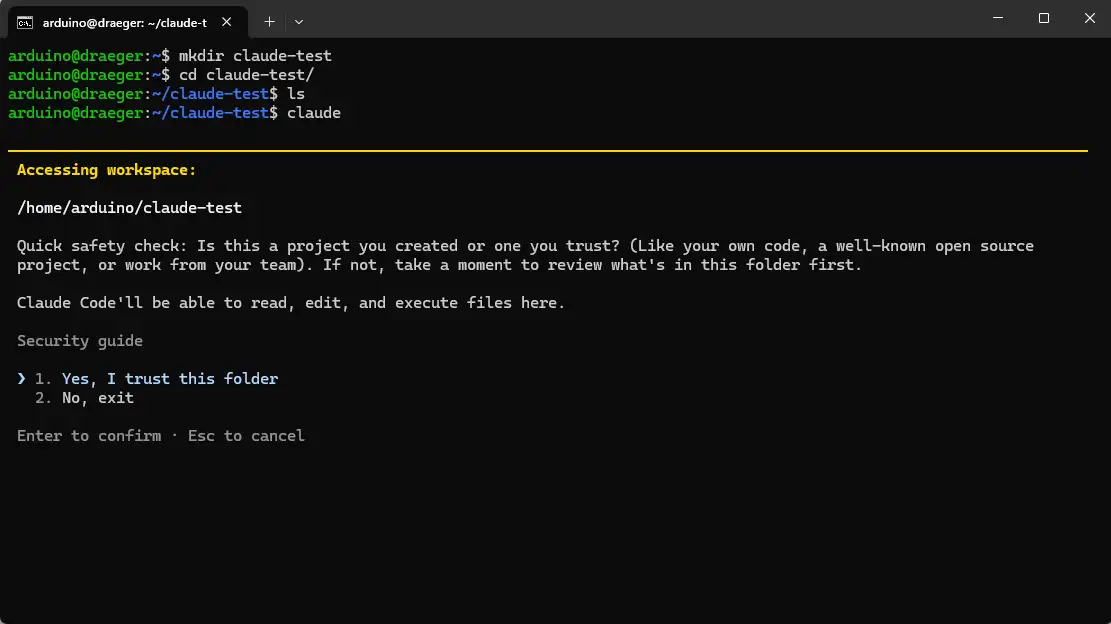
Anschließend öffnet sich die interaktive Oberfläche von Claude Code und das erste kleine Testprojekt kann beginnen.
Projekt zunächst im Arduino App Lab anlegen
Für den ersten Praxistest erstelle ich im Arduino App Lab ein neues Projekt mit dem Namen claude-blink.
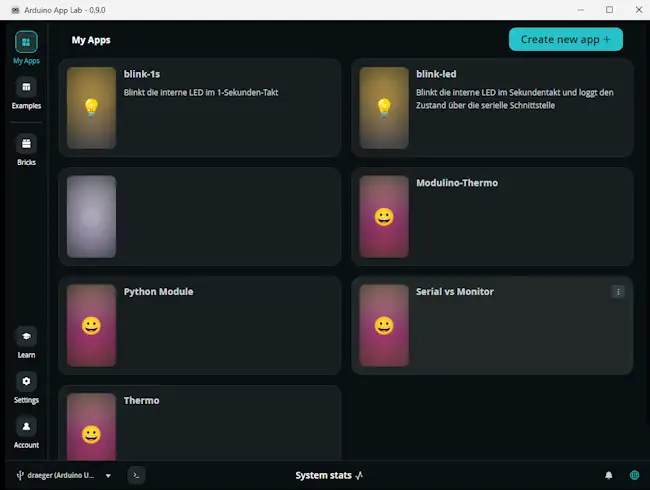
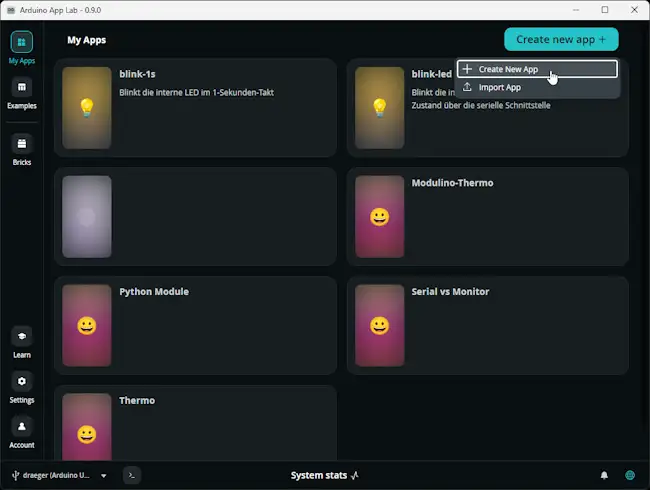
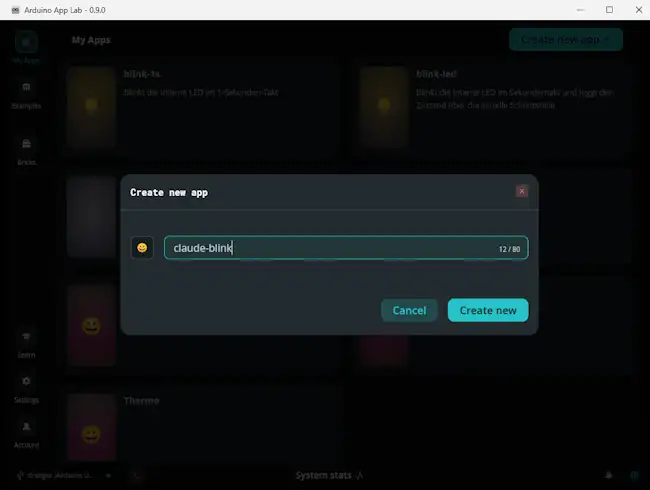
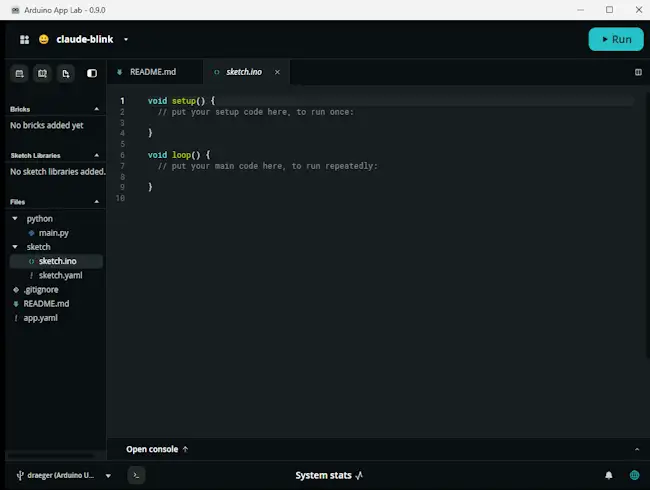
Anschließend wechsle ich im Terminal in das zugehörige Projektverzeichnis:
cd /home/arduino/ArduinoApps/claude-blink
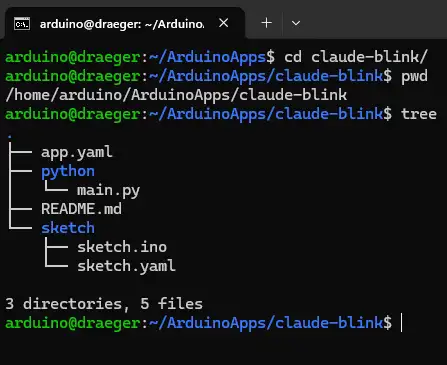
Dort starte ich Claude Code:
claude
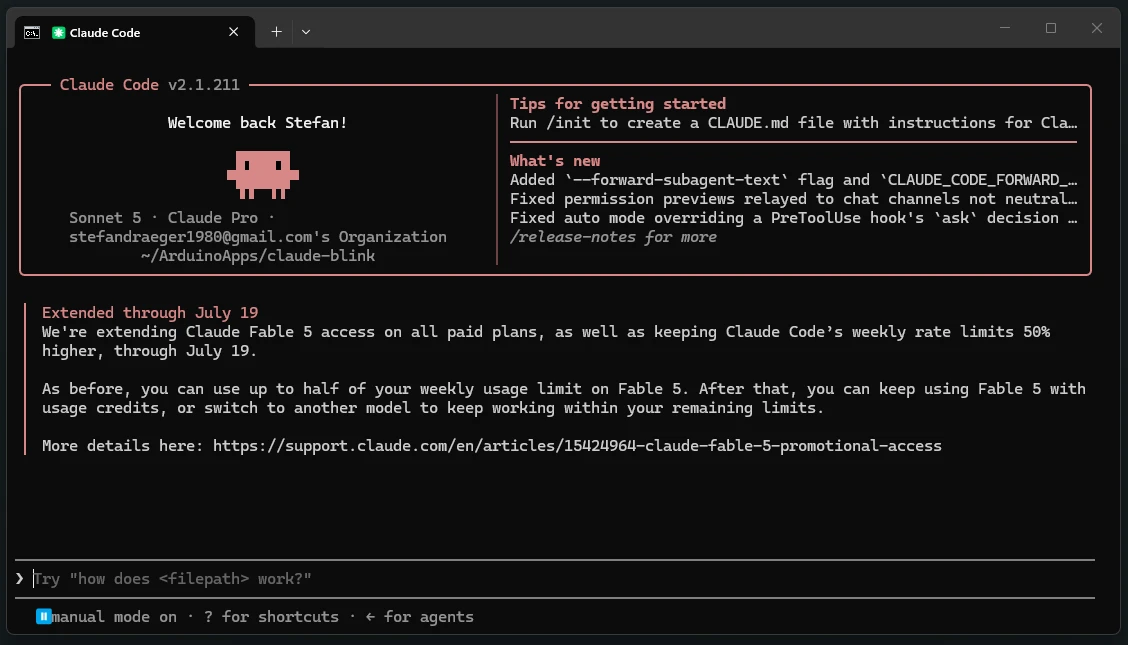
Damit arbeitet Claude Code direkt im bestehenden Projektverzeichnis und kann auf alle bereits angelegten Dateien zugreifen. Der eigentliche Sketch lässt sich nun über einen einfachen Prompt erstellen oder anpassen. Kompiliert und ausgeführt wird das Projekt anschließend über das Arduino App Lab.
Warum lasse ich nicht das komplette Projekt von Claude Code erstellen?
Grundsätzlich könnte Claude Code auch die vollständige Projektstruktur selbst anlegen. In meinem Test waren dafür jedoch mehrere ausführliche Prompts notwendig. Zusätzlich stellte Claude Rückfragen zur Verzeichnisstruktur, zu den benötigten Dateien und zur Konfiguration des Projekts.
Für einen einfachen Blink-Sketch steht dieser Aufwand in keinem sinnvollen Verhältnis zum Ergebnis. Schließlich soll die Arbeit mit einer KI die Komplexität eines Projekts reduzieren und nicht durch zusätzliche Rückfragen und Konfigurationsschritte erhöhen.
Deshalb wähle ich bewusst den pragmatischen Weg: Das Arduino App Lab erstellt zunächst die passende Projektstruktur. Claude Code übernimmt anschließend genau die Aufgabe, bei der es den größten Mehrwert bietet – den vorhandenen Code zu analysieren, zu erstellen und zu verändern.
Auf diese Weise ergänzen sich beide Werkzeuge sinnvoll:
Das Arduino App Lab liefert die korrekte Projektstruktur, Claude Code übernimmt die eigentliche Entwicklung.
Prompt zum Erzeugen eines Blink-Sketches für den Arduino UNO Q
Für den ersten Test halte ich das Projekt bewusst einfach. Claude Code soll lediglich den vorhandenen Sketch so anpassen, dass die interne LED des Arduino UNO Q im Sekundentakt blinkt.
Da die vollständige Projektstruktur bereits durch das Arduino App Lab angelegt wurde, kann ich Claude Code direkt mitteilen, welche Datei bearbeitet werden soll. Den Upload beziehungsweise das Starten des Projekts übernehme ich zunächst selbst im Arduino App Lab.
Dafür verwende ich folgenden Prompt:
Erstelle mir im Verzeichnis sketch in der Datei sketch.ino ein Programm,
welches die interne LED des Arduino UNO Q im Takt von einer Sekunde
blinken lässt. Das Programm lade ich selbst hoch!
Der Prompt enthält damit alle Informationen, die Claude Code für diesen einfachen Test benötigt:
- die zu bearbeitende Datei
sketch/sketch.ino - das verwendete Board
- die gewünschte Funktion
- den Hinweis, dass Claude Code das Programm noch nicht selbst ausführen soll
So bleibt die Aufgabe klar abgegrenzt. Claude Code übernimmt zunächst nur die Erstellung des Sketches, während ich das Ergebnis anschließend im Arduino App Lab kontrolliere und ausführe.
Blinkintervall mit dem Modulino Rotary Encoder einstellen
Nachdem der einfache Blink-Sketch auf Anhieb funktionierte, habe ich das Projekt um eine erste Hardwarekomponente erweitert. Mit dem Modulino Rotary Encoder soll sich das Blinkintervall der internen LED direkt einstellen lassen.
Dafür habe ich Claude Code folgende Anweisung gegeben:
Okay, ich möchte nun das Intervall mit dem Modulino Rotary Encoder anpassen. Verwende dafür zehn Stufen, wobei jede Stufe 100 ms entspricht.
Da Claude Code den bisherigen Projektverlauf bereits kennt, muss ich die Datei sketch/sketch.ino in diesem Folgeprompt nicht erneut nennen. Die neue Anforderung baut direkt auf dem zuvor erzeugten Blink-Sketch auf.
Geplant sind zehn Geschwindigkeitsstufen zwischen 100 und 1.000 Millisekunden. Durch Drehen des Encoders soll das Blinkintervall schrittweise erhöht oder verringert werden. Damit wird aus dem einfachen Blink-Beispiel bereits ein kleines interaktives Projekt, ohne den bestehenden Sketch komplett neu erstellen zu müssen.
Erste Hürde: fehlende Abhängigkeiten der Modulino-Bibliothek
Für die Erweiterung mit dem Modulino Rotary Encoder benötigte der Sketch eine zusätzliche Bibliothek. Claude Code erkannte das und fragte zunächst nach, ob die fehlende Abhängigkeit installiert werden darf. Nach meiner Bestätigung wurde die Bibliothek scheinbar erfolgreich eingerichtet.
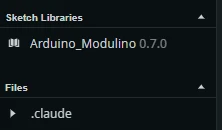
Beim anschließenden Kompilieren im Arduino App Lab trat jedoch trotzdem ein Fehler auf:
fatal error: vl53l4cd_class.h: No such file or directory
Die Modulino-Bibliothek bringt weitere Abhängigkeiten mit, die bei der ersten Installation nicht vollständig berücksichtigt wurden. Der Sketch selbst konnte dadurch noch nicht kompiliert werden.
Ich kopierte die Fehlermeldung aus dem Arduino App Lab und übergab sie an Claude Code:
Fehlermeldung beim Kompilieren:

fatal error: vl53l4cd_class.h: No such file or directory

Es fehlen offenbar weitere Abhängigkeiten der Modulino-Bibliothek.
Analysiere den Fehler und installiere die benötigten Bibliotheken.
Claude Code wertete die Meldung aus und installierte anschließend die noch fehlenden Abhängigkeiten. Danach ließ sich das Projekt erneut kompilieren.
Dieser Schritt zeigt zugleich eine Grenze des aktuellen Workflows: Claude Code kann benötigte Bibliotheken erkennen und installieren, ermittelt dabei aber nicht immer im ersten Versuch die vollständige Abhängigkeitskette. Die konkrete Compiler-Ausgabe aus dem Arduino App Lab war notwendig, damit auch die fehlenden Unterabhängigkeiten ergänzt werden konnten.
Für mich ist das dennoch ein sinnvoller Ablauf: Statt die Ursache selbst in mehreren Bibliotheken suchen zu müssen, konnte ich Claude Code einfach die Fehlermeldung übergeben und die Installation korrigieren lassen.
Was hat Claude Code gut gemacht – und wo war Hilfe nötig?
Der einfache Blink-Sketch funktionierte direkt beim ersten Versuch. Claude Code konnte die vorhandene Projektstruktur erkennen und gezielt die Datei sketch/sketch.ino bearbeiten.
Bei der Erweiterung mit dem Modulino Rotary Encoder wurde die Aufgabe ebenfalls richtig verstanden. Probleme entstanden allerdings bei den Bibliotheksabhängigkeiten. Erst die konkrete Compiler-Fehlermeldung führte dazu, dass Claude Code die vollständige Abhängigkeitskette installierte.
Damit zeigt der Test zwei Seiten: Bei einer klar abgegrenzten Aufgabe liefert Claude Code sehr schnell ein funktionierendes Ergebnis. Sobald zusätzliche Hardware und Bibliotheken ins Spiel kommen, bleibt die praktische Prüfung auf dem echten Board wichtig.
Ressourcenverbrauch während Claude Code läuft
Da mein Arduino UNO Q nur über 2 GB Arbeitsspeicher verfügt, wollte ich nicht nur prüfen, ob Claude Code grundsätzlich startet. Entscheidend ist vielmehr, wie sich das System während der eigentlichen Arbeit verhält und ob noch genügend Reserven für das Kompilieren des Projekts vorhanden sind.
Dazu habe ich den Speicherverbrauch in mehreren Situationen mit folgendem Befehl geprüft:
free -h
Zusätzlich habe ich die Nutzung des eingerichteten ZRAM-Swaps kontrolliert:
sudo swapon --show
Die gemessenen Werte zeigen deutliche Unterschiede zwischen dem reinen Start von Claude Code und dem anschließenden Kompilieren des Projekts:
| Zustand | Verfügbarer RAM | Verwendeter Swap |
|---|---|---|
| Vor der Installation | 1,3 GiB | 2,8 MiB |
| Claude Code gestartet | 900 MiB | 62 MiB |
| Während eines Prompts | ca. 880 MiB | 62 MiB |
| Während des Kompilierens | mindestens 478 MiB | bis zu 144 MiB |
Nach dem Start von Claude Code stehen noch rund 900 MiB Arbeitsspeicher zur Verfügung. Während der Verarbeitung eines Prompts verändert sich dieser Wert nur geringfügig. In meinem Test schwankte der verfügbare RAM zwischen etwa 876 und 897 MiB, während der ZRAM-Swap konstant bei 62 MiB blieb.
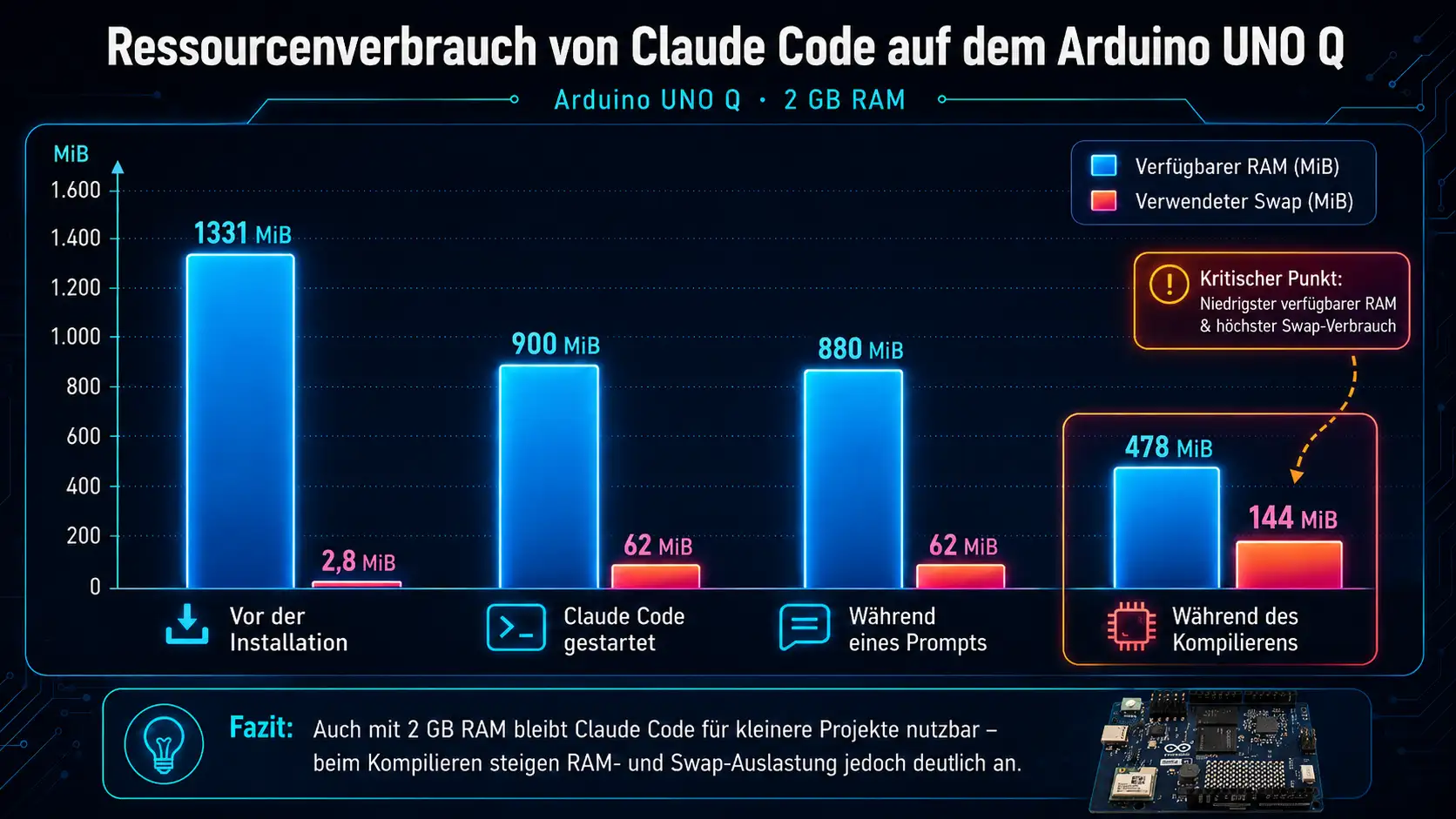
Deutlich höher ist der Ressourcenbedarf während des Kompilierens. Dabei sank der verfügbare Arbeitsspeicher zeitweise auf rund 478 MiB. Gleichzeitig stieg die Nutzung des ZRAM-Swaps auf bis zu 144 MiB. Das System kam damit spürbar näher an seine Grenzen, blieb während meines Tests jedoch stabil und weiterhin bedienbar.
Für kleinere Arduino-Projekte scheint die 2-GB-Version des Arduino UNO Q damit ausreichend zu sein. Claude Code reagiert stellenweise etwas langsamer, konnte meine bisherigen Aufgaben aber zuverlässig ausführen. Bei umfangreicheren Projekten oder mehreren parallel laufenden Anwendungen dürfte die Variante mit 4 GB Arbeitsspeicher jedoch deutlich mehr Reserven bieten.
Fazit: Reichen 2 GB RAM für Claude Code auf dem UNO Q?
Mein Test zeigt, dass Claude Code auch auf dem Arduino UNO Q mit 2 GB Arbeitsspeicher grundsätzlich funktioniert. Die Variante liegt zwar unter den offiziellen Systemanforderungen und reagiert stellenweise etwas langsamer, für kleinere Mikrocontroller-Projekte war sie in meinem Test jedoch nutzbar.
Der einfache Blink-Sketch funktionierte direkt beim ersten Versuch. Auch die Erweiterung um den Modulino Rotary Encoder konnte Claude Code umsetzen. Hier waren allerdings zusätzliche Schritte notwendig, da bei der ersten Installation nicht alle Bibliotheksabhängigkeiten berücksichtigt wurden. Nachdem ich die Compiler-Fehlermeldung an Claude Code übergeben hatte, konnte das Problem behoben werden.
Besonders spannend ist für mich, dass Claude Code nicht nur den Sketch bearbeitet. Da es auch Befehle auf der Kommandozeile ausführen kann, lässt sich das Projekt direkt auf dem UNO Q kompilieren, starten, stoppen und erneut ausführen.
Das Arduino App Lab bleibt dabei weiterhin sinnvoll. Es erzeugt zuverlässig die benötigte Projektstruktur, während Claude Code die eigentliche Entwicklung und auf Wunsch auch die Steuerung des Workflows übernimmt. Genau diese Aufteilung reduziert die Komplexität, statt neue zu erzeugen.
Für umfangreichere Projekte ist die 4-GB-Version vermutlich die bessere Wahl. Der Praxistest zeigt aber, dass die vorhandene 2-GB-Version keineswegs unbrauchbar ist.
Letzte Aktualisierung am: 22. Juli 2026



