Im letzten Beitrag „Home Assistant unter Fedora Linux installieren – Schritt für Schritt mit Docker Compose“ habe ich gezeigt, wie du Home Assistant auf einem Mini-PC wie dem Dell OptiPlex 3050 installierst. Dabei läuft Home Assistant nicht direkt auf dem System, sondern sauber gekapselt in einem Docker-Container, der über Docker Compose verwaltet wird.
Nach der erfolgreichen Installation ist Home Assistant zwar bereits über den Browser erreichbar, wirklich eingerichtet ist das Smart-Home-System damit aber noch nicht. Genau hier knüpfen wir in diesem Beitrag an.
Ich zeige dir Schritt für Schritt, was nach der ersten Installation passiert: vom ersten Aufruf der Home-Assistant-Oberfläche über das Anlegen des Benutzerkontos bis hin zu den grundlegenden Einstellungen wie Standort, Sprache, Zeitzone und ersten erkannten Geräten im Netzwerk.
Ziel dieses Beitrags ist es, aus der frisch installierten Home-Assistant-Instanz eine sauber vorbereitete Smart-Home-Zentrale zu machen, auf der wir in den nächsten Beiträgen weiter aufbauen können.

Testinstanz für diesen Beitrag
Für diesen Beitrag habe ich mir bewusst eine separate Home-Assistant-Instanz in einem eigenen Docker-Container erstellt. Das ist einer der großen Vorteile, wenn man Home Assistant mit Docker Compose betreibt.
Anstatt mein eigentliches Smart-Home-System zurückzusetzen oder daran herumzutesten, kann ich einfach eine zusätzliche Testumgebung starten. Diese Testinstanz läuft unabhängig von meiner produktiven Home-Assistant-Installation und eignet sich perfekt, um die ersten Einrichtungsschritte sauber zu dokumentieren.
Der Vorteil liegt auf der Hand:
Ich kann Home Assistant frisch starten, die komplette Ersteinrichtung durchgehen, Screenshots erstellen und bei Bedarf alles wieder löschen oder neu aufsetzen. Mein eigentliches Smart Home bleibt dabei unangetastet.
Gerade für Tutorials, Tests oder neue Integrationen ist das sehr praktisch. Wenn etwas nicht funktioniert oder man eine Einstellung ausprobieren möchte, setzt man einfach die Testinstanz zurück, anstatt am laufenden System Änderungen vorzunehmen.
Ein weiterer Vorteil ist, dass sich solche Testumgebungen mit Docker Compose sehr schnell erstellen lassen. Man benötigt lediglich einen eigenen Container-Namen, einen eigenen Port und ein separates Konfigurationsverzeichnis. Dadurch können produktive Instanz und Testinstanz sauber nebeneinander laufen.
Docker Compose: Testinstanz für Home Assistant erstellen
Für meine Testinstanz verwende ich eine eigene compose.yml-Datei. Wichtig ist dabei vor allem, dass ein anderer Container-Name, ein separates Konfigurationsverzeichnis und ein anderer externer Port verwendet werden.
services:
  homeassistant-test:
    container_name: homeassistant-test
    image: ghcr.io/home-assistant/home-assistant:stable
    volumes:
      - /opt/homeassistant-test/config:/config
      - /etc/localtime:/etc/localtime:ro
    environment:
      TZ: Europe/Berlin
    restart: unless-stopped
    ports:
      - "8124:8123"

Meine Testinstanz läuft nicht auf dem Standard-Port 8123, sondern auf 8124. Damit erreiche ich sie in meinem Netzwerk unter:
http://192.168.178.186:8124
Meine produktive Home-Assistant-Instanz bleibt davon getrennt. So kann ich in Ruhe herumspielen, Einstellungen testen und bei Bedarf die Testinstanz einfach wieder zurücksetzen, ohne mein echtes Smart Home zu gefährden.
Home Assistant im Browser öffnen
Nachdem die Testinstanz gestartet wurde, kann Home Assistant im Browser geöffnet werden. Dazu rufe ich die IP-Adresse meines Mini-PCs zusammen mit dem zuvor festgelegten Port auf.
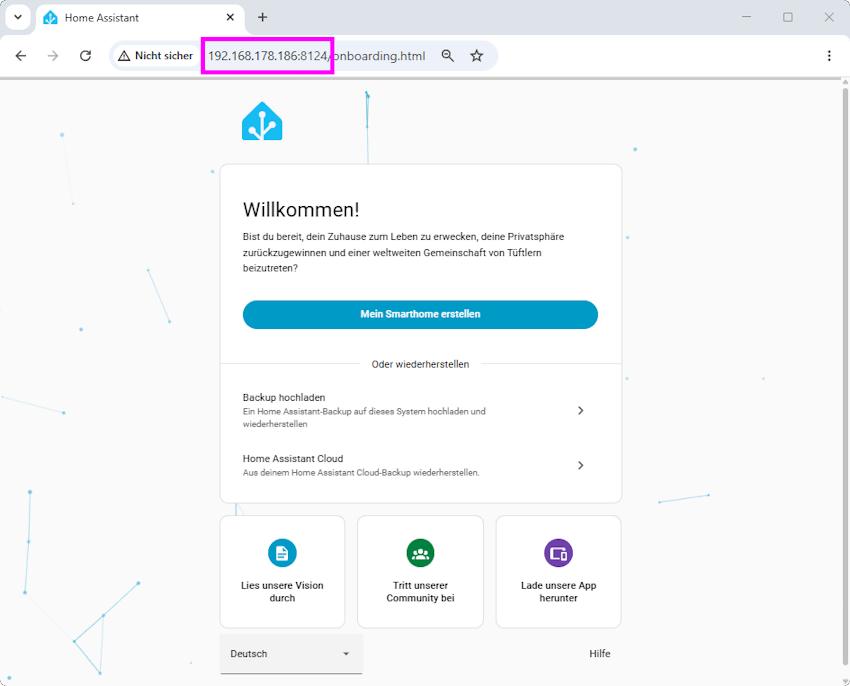
In meinem Fall lautet die Adresse:
http://192.168.178.186:8124
Beim ersten Aufruf begrüßt uns Home Assistant direkt mit der Ersteinrichtung. An dieser Stelle gibt es grundsätzlich mehrere Möglichkeiten, wie es weitergehen kann.
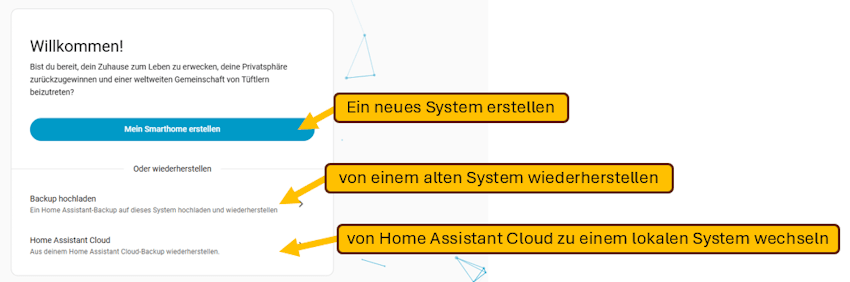
Zum einen kann ein vorhandenes Backup wiederhergestellt werden. Das ist besonders praktisch, wenn man bereits eine bestehende Home-Assistant-Installation hatte und diese auf ein neues System übertragen möchte.
Zusätzlich besteht die Möglichkeit, ein Backup aus der Home-Assistant-Cloud zu verwenden, sofern diese Funktion zuvor eingerichtet wurde.
Die dritte Option ist der komplette Neuaufbau eines frischen Systems. Genau diesen Weg gehen wir in diesem Beitrag, denn ich möchte die Einrichtung Schritt für Schritt an einer neuen und leeren Home-Assistant-Instanz zeigen.
Neues Home-Assistant-System erstellen
Da ich für diesen Beitrag bewusst mit einer frischen Testinstanz arbeite, wähle ich an dieser Stelle die Option zum Erstellen eines neuen Home-Assistant-Systems. Damit starten wir komplett leer und können die Einrichtung Schritt für Schritt durchgehen.
Das ist besonders praktisch, weil Home Assistant nun genau so eingerichtet wird, wie es auch bei einer neuen Installation der Fall wäre. Es gibt noch keine vorhandenen Geräte, Benutzer, Automatisierungen oder Dashboards. Dadurch lässt sich sehr gut zeigen, welche Schritte nach der Installation notwendig sind.
Benutzerkonto anlegen
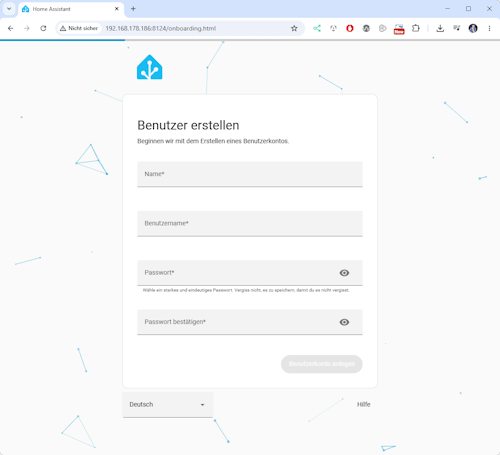
Im ersten Schritt wird ein Benutzerkonto erstellt. Dieses Konto wird später für die Anmeldung an Home Assistant verwendet und besitzt die notwendigen Rechte, um das System einzurichten und zu verwalten.
Hier werden folgende Angaben benötigt:
- Name
- Benutzername
- Passwort
Beim Passwort sollte man nicht zu einfach denken. Über diesen Zugang wird später das komplette Smart Home verwaltet. Ich empfehle daher ein sicheres Passwort und idealerweise die Speicherung in einem Passwortmanager.
Nach dem Ausfüllen der Felder wird das Benutzerkonto erstellt und die Einrichtung fortgesetzt.
Standort des Zuhauses festlegen
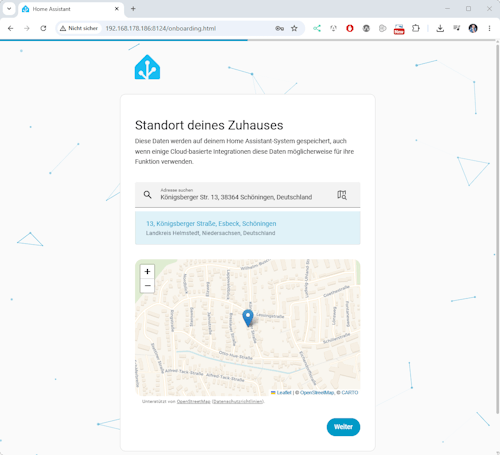
Im nächsten Schritt fragt Home Assistant nach dem Standort des Zuhauses. Diese Einstellung ist wichtiger, als sie auf den ersten Blick wirkt.
Home Assistant nutzt den Standort unter anderem für die Zeitzone, Sonnenaufgang und Sonnenuntergang sowie spätere Automatisierungen. Ein typisches Beispiel wäre eine Automation wie:
Wenn die Sonne untergeht, schalte die Außenbeleuchtung ein.
Damit solche Funktionen korrekt arbeiten, sollte der Standort möglichst passend gesetzt werden.
Analyse- und Diagnoseinformationen
Während der Einrichtung fragt Home Assistant außerdem, ob Analyse- und Diagnoseinformationen geteilt werden dürfen. Diese Daten können dabei helfen, Home Assistant weiterzuentwickeln und Fehler besser zu erkennen.
Ob man diese Optionen aktiviert, ist eine persönliche Entscheidung. Für meine Testinstanz ist das weniger kritisch, bei einem produktiven System sollte man sich die einzelnen Punkte aber bewusst anschauen und dann entscheiden.
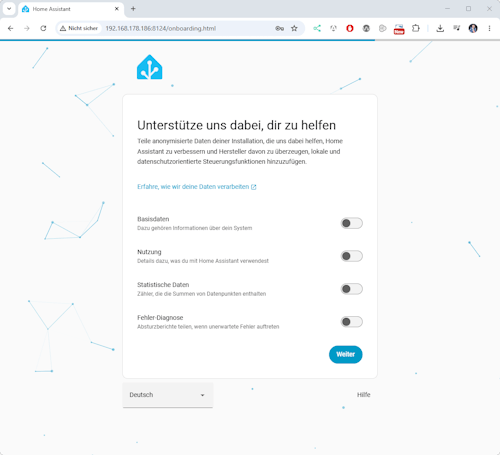
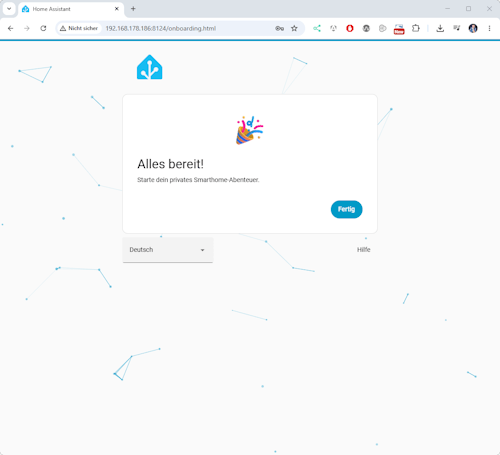
Damit ist die Konfiguration abgeschlossen und wir können über die Schaltfläche „Fertig“ zum Dashboard gelangen. In den meisten Fällen wird das SmartHome gescannt und bereits erkannte Geräte aufgelistet.
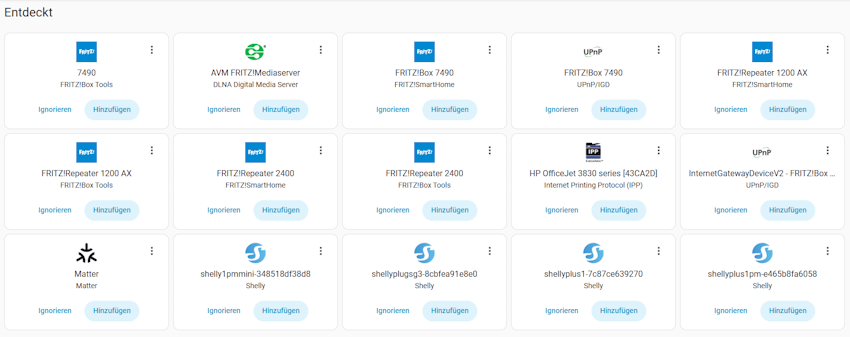
Erstes Gerät hinzufügen
Als erstes Beispiel eignet sich ein Shelly-Gerät sehr gut. Viele Shelly-Geräte werden von Home Assistant automatisch im Netzwerk erkannt, sobald sie sich im gleichen Netzwerk befinden.
Wird ein Shelly-Gerät gefunden, kann es direkt über die Home-Assistant-Oberfläche eingerichtet werden. Dabei wird die passende Integration hinzugefügt und das Gerät anschließend in Home Assistant verfügbar gemacht.
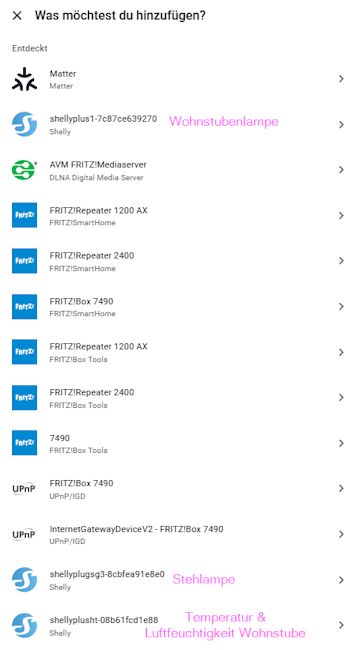
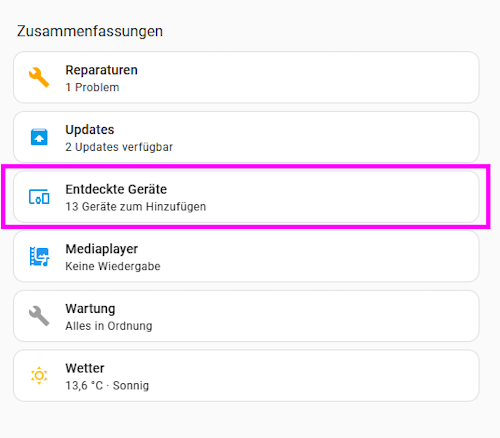
Schritt 1: Dialog „Entdeckte Geräte“ öffnen
Nach der Einrichtung zeigt Home Assistant auf der rechten Seite den Bereich „Entdeckte Geräte“ an. Darunter wird direkt angezeigt, wie viele Geräte oder Integrationen im Netzwerk automatisch gefunden wurden.
Über diesen Eintrag gelangst du zu einer Übersicht der Geräte, die Home Assistant bereits erkannt hat und die nun eingerichtet werden können.
Wird dieser Menüpunkt bei dir nicht angezeigt, wurde vermutlich kein Gerät automatisch erkannt. Das ist aber kein Problem. In diesem Fall kann das Gerät später manuell über die Konfiguration hinzugefügt werden. Je nach Gerät oder Integration wird dafür zum Beispiel der passende Integrationstyp und die IP-Adresse benötigt. Darauf gehe ich weiter unten noch genauer ein.
Schritt 2 – Gerät aus der Liste auswählen
Für dieses Beispiel richte ich einen Shelly H&T Gen3 ein, der bei mir in der Wohnstube steht. Der Sensor misst Temperatur und Luftfeuchtigkeit und eignet sich daher sehr gut als erstes Beispiel für einen Sensor in Home Assistant.
Beim Einrichten fällt direkt auf, dass Home Assistant hier nicht den Namen übernimmt, den ich zuvor in der Shelly Cloud vergeben habe. Stattdessen wird zunächst nur eine technische Typenbezeichnung bzw. Gerätekennung angezeigt.
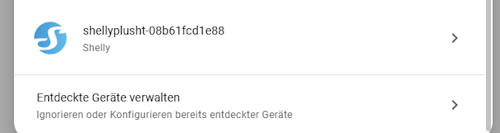
Das ist nicht weiter schlimm, sollte aber erwähnt werden. Gerade wenn mehrere Shelly-Geräte im Netzwerk vorhanden sind, kann es sonst schnell unübersichtlich werden. Die eigentliche Bezeichnung und die Zuordnung zum passenden Raum können später in Home Assistant angepasst werden.
Der Shelly H&T verfügt über ein ePaper Display welches in einem Intervall aktualisiert wird und dieses Gerät dann in den Deep Sleep verfällt, daher kann es passieren das dieses Gerät mal nicht gefunden wird, hier hilft ein neustart über die Shelly Cloud oder direkt am Gerät.
Schritt 3 – Gerätedetails prüfen
Im ersten Dialog zeigt Home Assistant die wichtigsten Informationen zum gefundenen Gerät an. Dazu gehören der erkannte Gerätetyp sowie die IP-Adresse, unter der das Gerät im Netzwerk erreichbar ist.
In meinem Fall handelt es sich um den Shelly H&T Gen3. Zusätzlich wird die IP-Adresse des Sensors angezeigt. Das ist besonders hilfreich, wenn mehrere Geräte im Netzwerk vorhanden sind oder man später prüfen möchte, welches Gerät tatsächlich eingebunden wurde.
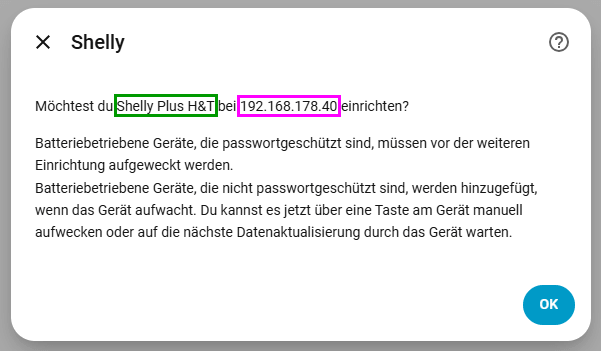
Außerdem weist Home Assistant darauf hin, dass es sich bei batteriebetriebenen Geräten etwas anders verhalten kann als bei dauerhaft mit Strom versorgten Geräten. Solche Geräte sind nicht permanent aktiv, sondern wechseln häufig in einen stromsparenden Modus. Dadurch kann es sein, dass die Einrichtung oder Aktualisierung der Werte nicht sofort erfolgt.
Bei einem batteriebetriebenen Sensor sollte man daher etwas Geduld mitbringen oder das Gerät bei Bedarf kurz aufwecken, sofern dies vom jeweiligen Gerät unterstützt wird. Danach kann die Einrichtung fortgesetzt werden.
Schritt 4 – Name und Bereich zuordnen
Im nächsten Schritt wird das Gerät einem Bereich zugeordnet und ein passender Name vergeben. Ein Bereich entspricht in Home Assistant in der Regel einem Raum, also zum Beispiel Wohnzimmer, Küche, Büro, Flur oder Badezimmer.
Da mein Shelly H&T Gen3 in der Wohnstube steht, ordne ich das Gerät entsprechend diesem Bereich zu.
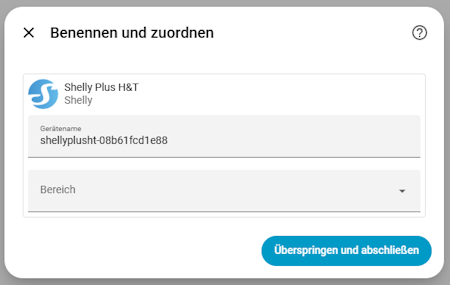
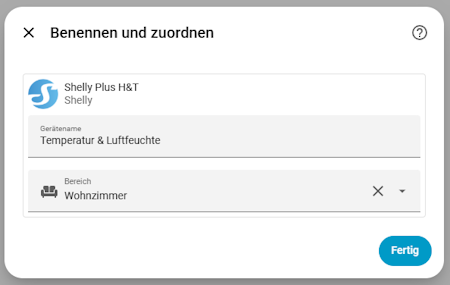
Besonders wichtig ist hier die Namensvergabe. Wenn später mehrere gleichartige Geräte eingebunden werden, kann es sonst schnell unübersichtlich werden. Statt nur den automatisch vorgeschlagenen Namen zu übernehmen, empfiehlt es sich, direkt einen sprechenden Namen zu verwenden.
Ein sinnvoller Name wäre zum Beispiel:
Wohnstube Temperatur & Luftfeuchtigkeit
oder etwas kürzer:
Shelly H&T Wohnstube
So lässt sich das Gerät später im Dashboard, in Automatisierungen und in der Geräteübersicht deutlich einfacher wiederfinden.
Gerade bei mehreren Sensoren vom gleichen Typ ist eine klare Benennung sehr hilfreich. Ein Name wie Shelly H&T Wohnstube ist deutlich aussagekräftiger als eine technische Gerätekennung oder eine automatisch erzeugte Bezeichnung.
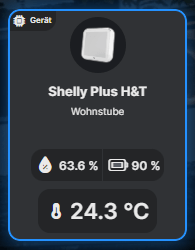
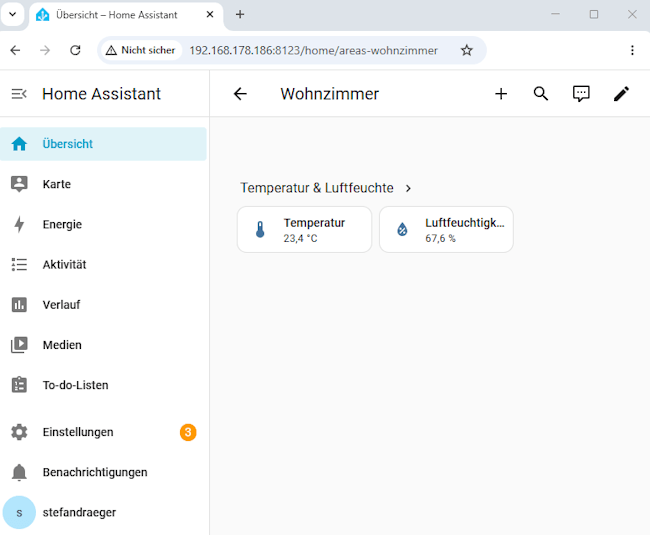
Schritt 5 – aktuelle Messwerte des Shelly H&T anzeigen
Das Geräte wurde in meinem Fall in den Bereich „Wohnzimmer“ eingerichtet und zeigt dort die aktuellen Messwerte für Temperatur & Luftfeuchtigkeit an.
Fazit
Damit ist Home Assistant nicht nur installiert, sondern auch grundlegend eingerichtet. Wir haben eine frische Testinstanz gestartet, den ersten Benutzer angelegt, den Standort festgelegt und anschließend ein erstes Gerät eingebunden.
Am Beispiel des Shelly H&T Gen3 sieht man sehr gut, wie Home Assistant automatisch Geräte im Netzwerk erkennt und daraus nutzbare Sensorwerte macht. Nach der Einrichtung stehen Temperatur und Luftfeuchtigkeit direkt in Home Assistant zur Verfügung und können später im Dashboard angezeigt oder für Automatisierungen verwendet werden.
Wichtig ist dabei vor allem eine saubere Struktur von Anfang an. Geräte sollten passend benannt und direkt einem Bereich zugeordnet werden. Das sorgt später für deutlich mehr Übersicht, besonders wenn immer mehr Sensoren, Aktoren und Integrationen hinzukommen.
Im nächsten Beitrag schauen wir uns dann die Automatisierungen in Home Assistant an. Dabei geht es darum, wie Sensorwerte und Gerätezustände genutzt werden können, um automatisch Aktionen auszulösen – zum Beispiel eine Lampe einzuschalten, wenn Bewegung erkannt wird, oder Geräte abhängig von bestimmten Bedingungen zu steuern.
Letzte Aktualisierung am: 02. Juli 2026



