Im ersten Teil dieser Reihe habe ich gezeigt, wie du mit der Shelly Smart Control App eine einfache Push-Benachrichtigung über die Shelly-Cloud einrichtest.
Das funktioniert zuverlässig, setzt jedoch voraus, dass auf dem Smartphone oder Tablet die Shelly Smart Control App installiert ist – und damit erhalten auch diese Geräte Zugriff auf dein Smart Home.
In diesem zweiten Teil zeige ich dir eine alternative Lösung mit der App ntfy.sh.
Damit kannst du Push-Benachrichtigungen an mobile Endgeräte senden, ohne die Shelly-App zu nutzen – und damit ohne Cloud-Zugang oder Risiko, dass jemand unbefugt deine Geräte steuert.

Die App ntfy.sh ist kostenlos für iOS und Android in den jeweiligen App-Stores verfügbar.
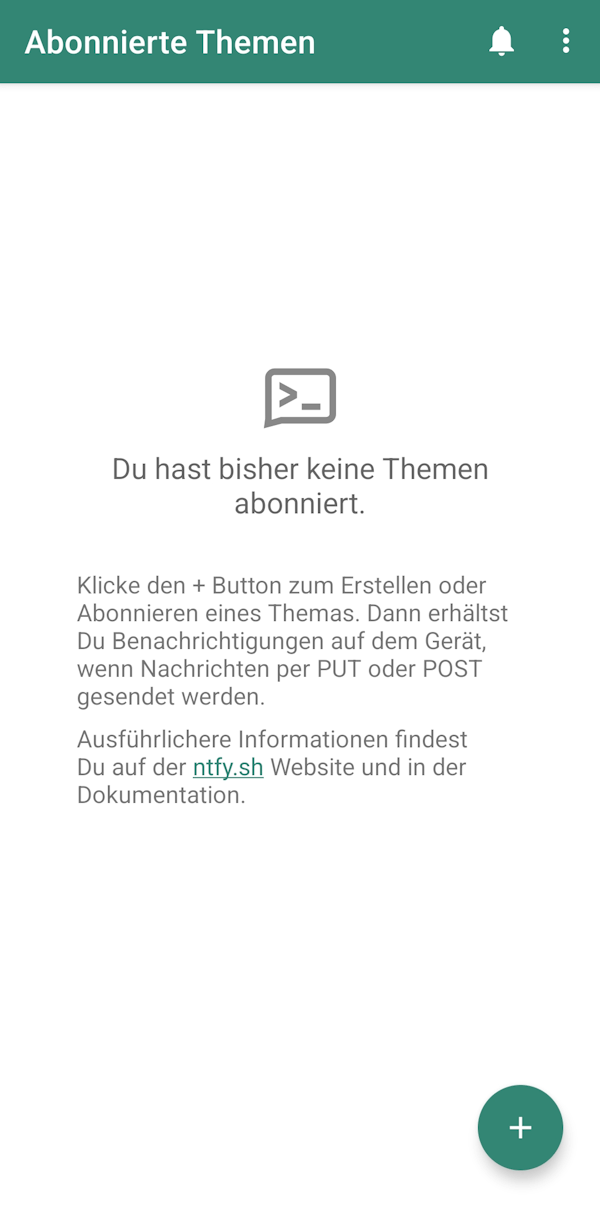
Nach der Installation ist sie sofort einsatzbereit: Du legst einfach ein eigenes Topic (also einen Kanal) an, auf das du Nachrichten schicken möchtest – fertig.
Einrichtung von ntfy.sh
Die Einrichtung von ntfy.sh ist in wenigen Minuten erledigt und erfordert keinerlei Registrierung.
Zuerst installierst du die ntfy-App auf deinem Smartphone oder Tablet – sie ist kostenlos im Google Play Store und Apple App Store verfügbar.
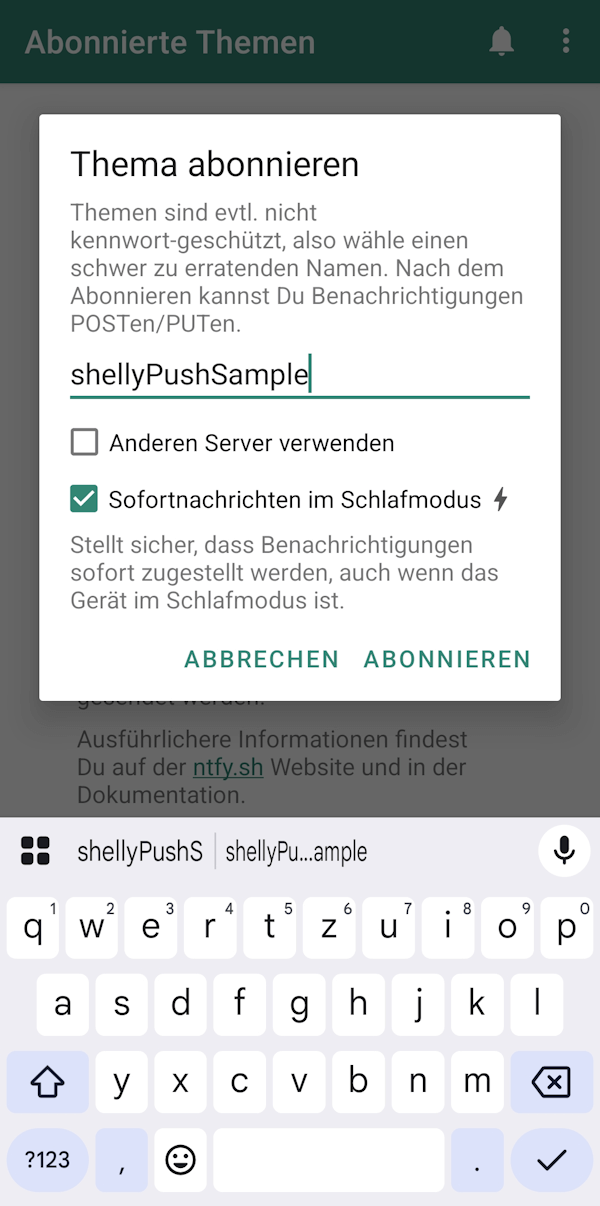
Nach dem ersten Start legst du dein eigenes Topic (also dein persönliches „Nachrichtenthema“) fest.
Dieses Topic dient als eindeutiger Kanal, über den deine Benachrichtigungen empfangen werden.
Da alle Topics auf den öffentlichen ntfy-Servern öffentlich zugänglich sind, solltest du unbedingt einen individuellen und möglichst langen Namen wählen – zum Beispiel:
https://ntfy.sh/meinShellyPush_23a1b9x7kqVermeide einfache Begriffe wie „test“ oder „notify“, da diese von vielen anderen Nutzern verwendet werden könnten.
Wählst du hingegen einen eindeutigen Namen, stellst du sicher, dass du nur deine eigenen Benachrichtigungen empfängst.
Erster Test per HTTP-Request
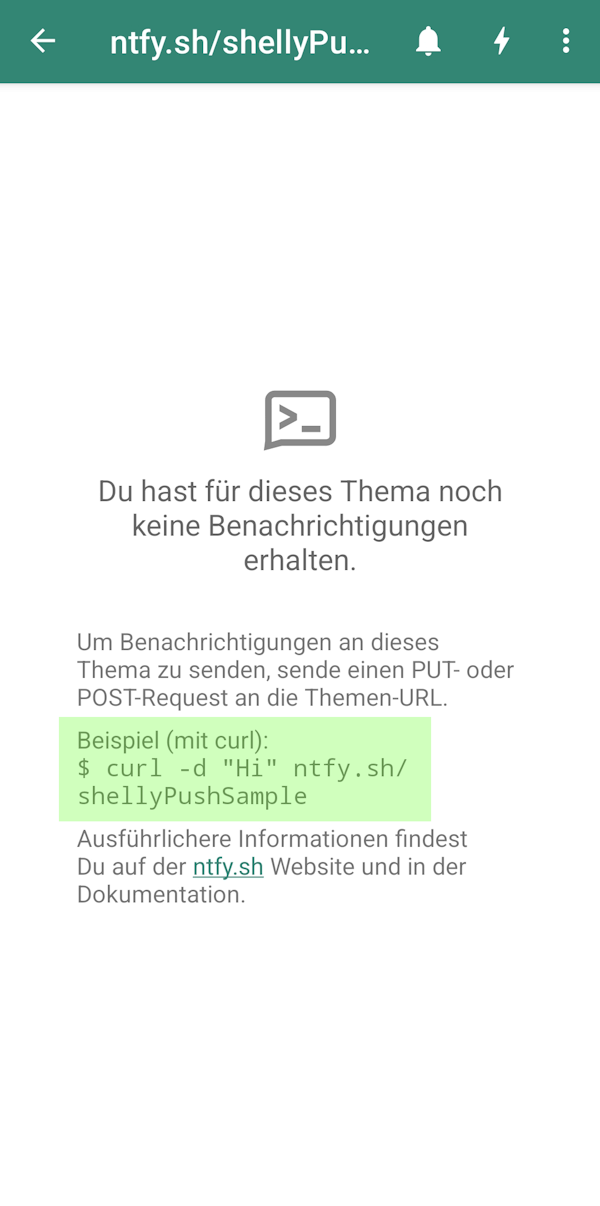
Ein erster Test funktioniert schon mit wenigen Zeilen über die Konsole oder Postman.
Zum Beispiel lässt sich per curl-Befehl ganz einfach eine Nachricht senden:
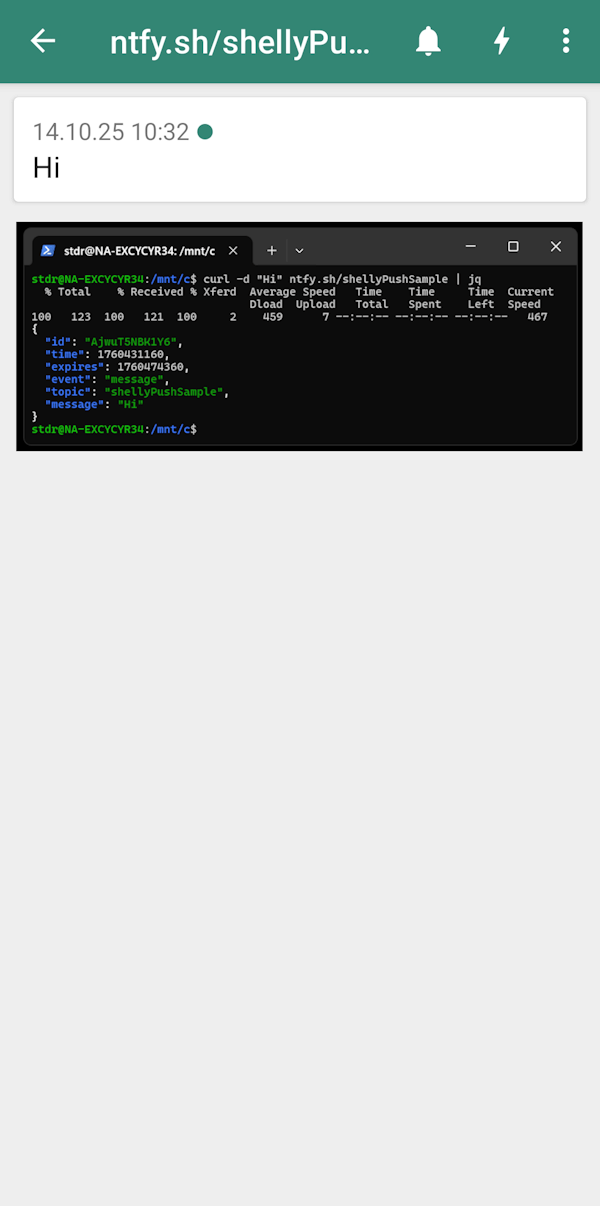
curl -d "Hallo Welt!" -X POST https://ntfy.sh/shellyPushSample
Die Ausgabe ist dann:
{
  "id": "m1G1npG9XnbJ",
  "time": 1760428209,
  "expires": 1760471409,
  "event": "message",
  "topic": "shellyPushSample",
  "message": "Hallo Welt!"
}
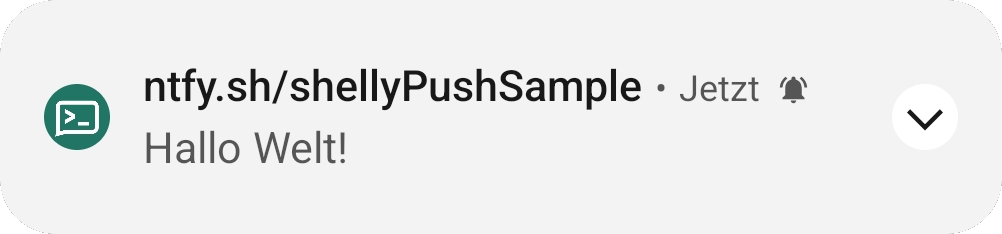
und auf dem Handy erhalte ich dann eine Pushbenachrichtigung
Shelly Script: Push-Benachrichtigung mit ntfy.sh versenden
Das folgende Script sendet automatisch eine Push-Benachrichtigung, sobald der Ausgang (switch:0) eines Shelly aktiviert wird.
Über den integrierten HTTP-Client des Shelly wird dabei ein POST-Request an dein ntfy-Topic gesendet.
let params = {
  method: "POST",
  url: "https://ntfy.sh/shellyPushSample",
  body: "Hallo Welt!"
};

// Funktion zum Versenden der Push-Nachricht
function sendNotification() {
  Shelly.call("http.post", params, function (result, error_code, error_message) {
    if (error_code != 0) {
      print("Fehler beim Senden der Daten: " + error_message);
      print(params);  // Ausgabe der Parameter zur Fehleranalyse
    } else {
      print("Nachricht erfolgreich gesendet!");
    }
  });
}

// Ereignishandler: wird aufgerufen, wenn der Ausgang aktiviert wird
Shelly.addEventHandler(function (event) {
  if (event.id === 0 && event.info.component === "switch:0" && event.info.state === true) {
    print("Ausgang am Shelly wurde aktiviert, Push-Benachrichtigung absenden!");
    sendNotification();
  }
});
Testen der ntfy-Benachrichtigung
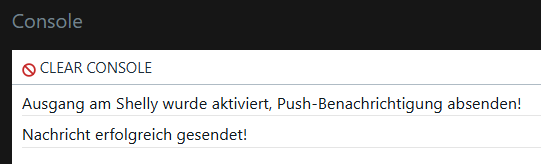
Sobald der Ausgang des Shelly aktiviert wird, reagiert das Script und gibt den entsprechenden Hinweis direkt in der Konsole aus:
Ausgang am Shelly wurde aktiviert, Push-Benachrichtigung absenden!Gleichzeitig wird die Nachricht über den definierten HTTP-POST-Request an dein ntfy-Topic gesendet.
Bei erfolgreicher Übertragung erscheint daraufhin in der Konsole die Meldung:
Nachricht erfolgreich gesendet!Sollte der Versand fehlschlagen – zum Beispiel wegen einer fehlenden Internetverbindung oder einer falschen URL – wird eine Fehlermeldung mit dem entsprechenden Hinweis ausgegeben.
So kannst du sofort erkennen, ob dein Shelly die Push-Nachricht erfolgreich an ntfy.sh übermittelt hat.
Fazit
Das Absenden und Empfangen von Push-Benachrichtigungen über ntfy.sh in Kombination mit einem Shelly Script ist erstaunlich einfach und funktioniert in der Praxis äußerst zuverlässig.
Der große Vorteil: Du benötigst lediglich die ntfy-App auf deinem Smartphone – keine Shelly Cloud, keine zusätzliche Konfiguration.
Nach dem Anlegen und Abonnieren deines eigenen Topics erhältst du sofort Benachrichtigungen, sobald der Ausgang deines Shelly geschaltet wird.
Besonders praktisch ist, dass du dasselbe Topic auch auf mehreren Endgeräten einrichten kannst.
So lassen sich Push-Nachrichten ganz einfach an verschiedene Geräte verteilen, zum Beispiel an alle Familienmitglieder oder an mehrere Smartphones und Tablets im Haushalt.
Damit steht einer schlanken, sicheren und flexiblen Benachrichtigungslösung mit ntfy.sh und Shelly nichts mehr im Weg.
Letzte Aktualisierung am: 11. Februar 2026



1 thought on “Shelly Push Benachrichtigung – Teil 2: ntfy.sh Schritt für Schritt mit Shelly Script”