Skip to content

Technik Blog

Programmieren | Arduino | ESP32 | MicroPython | Python | Raspberry Pi | Raspberry Pi Pico

Menu
  • Smarthome
  • Gartenautomation
  • Mikrocontroller
    • Arduino
    • ESP32 & Co.
    • Calliope Mini
    • Raspberry Pi & Pico
  • Solo Mining
  • Über mich
  • Deutsch
  • English
Menu

MQTT Explorer installieren und Broker visuell analysieren

Veröffentlicht am 15. April 202613. April 2026 von Stefan Draeger

Nachdem wir im letzten Beitrag einen eigenen MQTT-Broker mit Mosquitto MQTT Broker eingerichtet und erste Nachrichten über die Konsole gesendet haben, wird es nun deutlich komfortabler.

Die Arbeit mit mosquitto_pub und mosquitto_sub ist zwar ideal für den Einstieg, stößt aber schnell an ihre Grenzen – vor allem, wenn viele Topics und Nachrichten gleichzeitig im Spiel sind.

Genau hier kommt der MQTT Explorer ins Spiel und bringt endlich Übersicht in dein MQTT-System.

MQTT Explorer installieren und Broker visuell analysieren
Dieses Video auf YouTube ansehen.

Mit diesem Tool kannst du:

  • alle Topics deines Brokers übersichtlich als Baumstruktur anzeigen
  • Nachrichten in Echtzeit verfolgen
  • Payloads analysieren und bearbeiten
  • eigene Nachrichten direkt versenden

In diesem Beitrag zeige ich dir Schritt für Schritt, wie du den MQTT Explorer installierst und deinen Broker visuell analysierst.
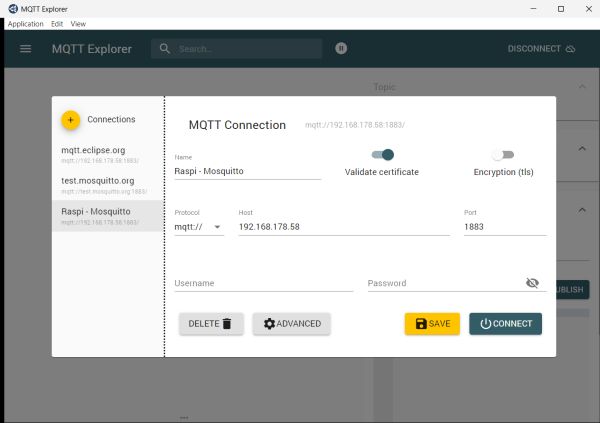
MQTT Explorer - Connection zum Raspberry Pi
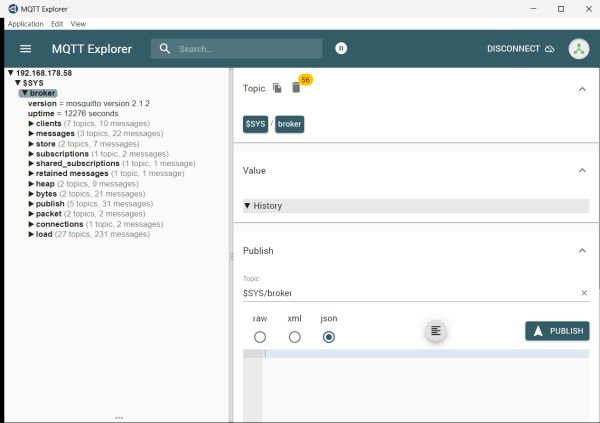
MQTT Explorer - Verbindung aufgebaut
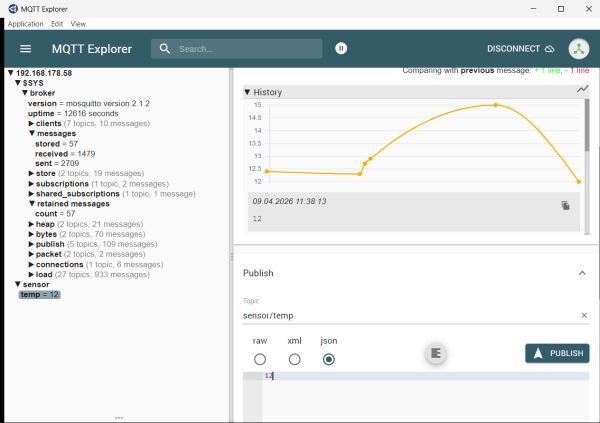
MQTT Explorer - visualisieren von numerischen Werten
MQTT Explorer - publish von Messages auf einem Topic

Inhaltsverzeichnis

  • MQTT Explorer installieren (Windows, macOS & Linux)
  • Verbindung zum MQTT Broker herstellen
  • Erste Topics und Nachrichten im MQTT Explorer beobachten
  • Nachrichten direkt im MQTT Explorer senden
  • Retained Messages verstehen und gezielt löschen
  • Fazit
    • Ausblick

MQTT Explorer installieren (Windows, macOS & Linux)

Den MQTT Explorer kannst du unter Windows, macOS sowie verschiedenen Linux-Distributionen wie Ubuntu installieren. Wichtig ist dabei: Das Tool benötigt eine grafische Oberfläche (GUI) – auf reinen Server-Systemen ohne Desktop-Umgebung lässt es sich daher nicht direkt ausführen.
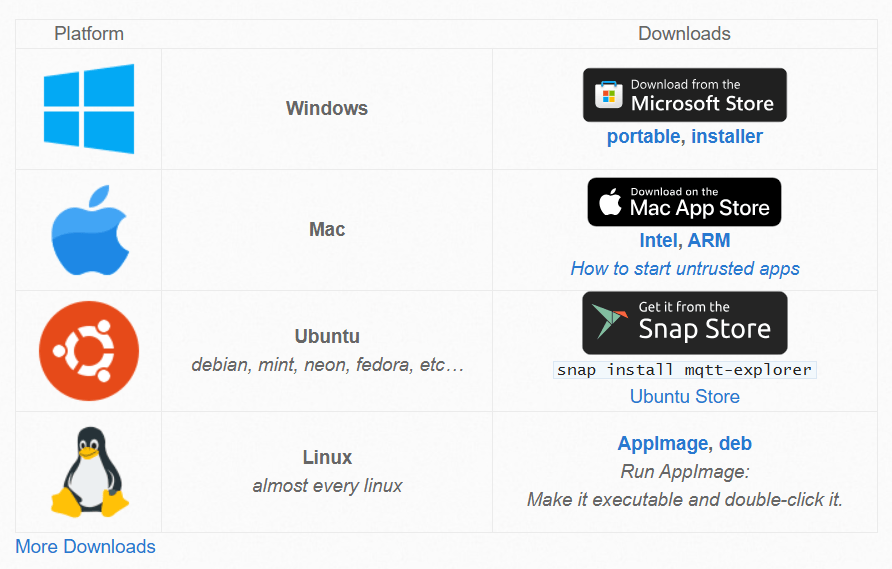
MQTT Explorer - download der Versionen für die Betriebssysteme Windows, macOS, Ubuntu und Linux
MQTT Explorer – download der Versionen für die Betriebssysteme Windows, macOS, Ubuntu und Linux

Verbindung zum MQTT Broker herstellen

Nach dem Start des MQTT Explorer richten wir im nächsten Schritt die Verbindung zu unserem Broker ein.

Dazu legst du zunächst eine neue Verbindung an und vergibst einen beliebigen Namen, z. B. „RaspberryPi MQTT“ oder „Lokaler Broker“.

MQTT Explorer - Connection zum Raspberry Pi
MQTT Explorer – Connection zum Raspberry Pi

Anschließend trägst du die IP-Adresse deines MQTT-Brokers ein. In meinem Fall läuft der Mosquitto MQTT Broker auf einem Raspberry Pi im lokalen Netzwerk.

Die wichtigsten Einstellungen im Überblick:

  • Host: IP-Adresse deines Brokers (z. B. 192.168.x.x oder localhost)
  • Port: Standardmäßig 1883

Der Default-Port 1883 bleibt in den meisten Fällen unverändert.
Solltest du jedoch einen Docker-Container verwenden, bei dem der Port umgeleitet wurde (z. B. -p 1884:1883), musst du hier den entsprechend gemappten Port eintragen.

status des Docker Containers - MQTT Broker Mosquitto
Status des Docker Containers – MQTT Broker Mosquitto

Optional kannst du zusätzlich:

  • Benutzername und Passwort setzen (falls konfiguriert)
  • eine sichere Verbindung (TLS) nutzen

Nachdem du alle Einstellungen vorgenommen hast, kannst du die Verbindung speichern und direkt herstellen.
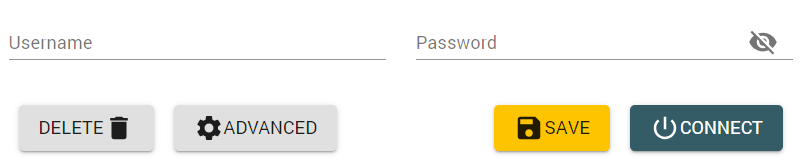
MQTT Explorer - Benutzername und Passwort - sowie Verbindung herstellen
MQTT Explorer – Benutzername und Passwort – sowie Verbindung herstellen

Erste Topics und Nachrichten im MQTT Explorer beobachten

Nachdem die Verbindung erfolgreich hergestellt wurde, wird es spannend:
Der MQTT Explorer zeigt dir nun alle vorhandenen Topics deines Brokers in einer übersichtlichen Baumstruktur an. Und solltest du numerische Werte senden so werden diese in einem Liniendiagramm visualisiert.
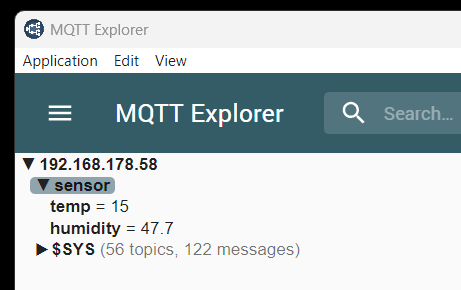
MQTT Explorer - Auflistung der Topics im Baum
MQTT Explorer – Auflistung der Topics im Baum

Ich habe auf meinem Raspberry Pi bereits einige Nachrichten an die Topics sensor/humidity, sensor/temp sowie house/door/bell gesendet.
Die zuletzt gesendeten Werte werden nun im MQTT Explorer übersichtlich im Topic-Baum dargestellt.
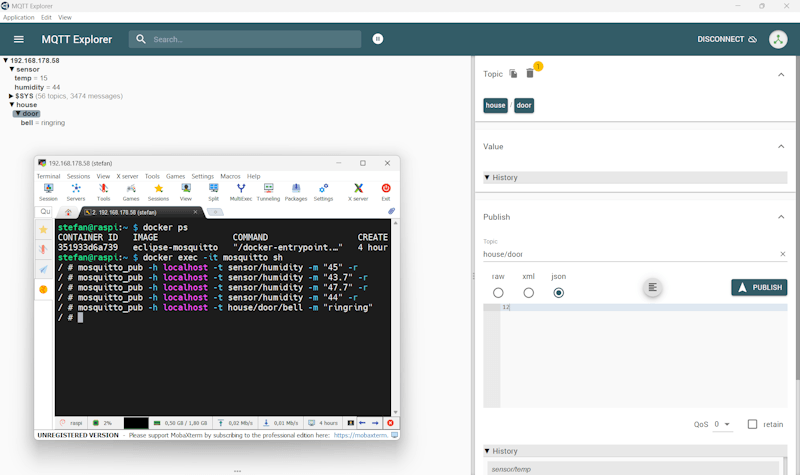
MQTT Explorer - Übersicht der Topics
MQTT Explorer – Übersicht der Topicss

Nachrichten direkt im MQTT Explorer senden

Mit dem MQTT Explorer kannst du nicht nur Topics beobachten, sondern auch selbst Nachrichten versenden.

Dazu wählst du zunächst das gewünschte Topic im Baum aus. Auf der rechten Seite findest du anschließend den Bereich „Publish“.
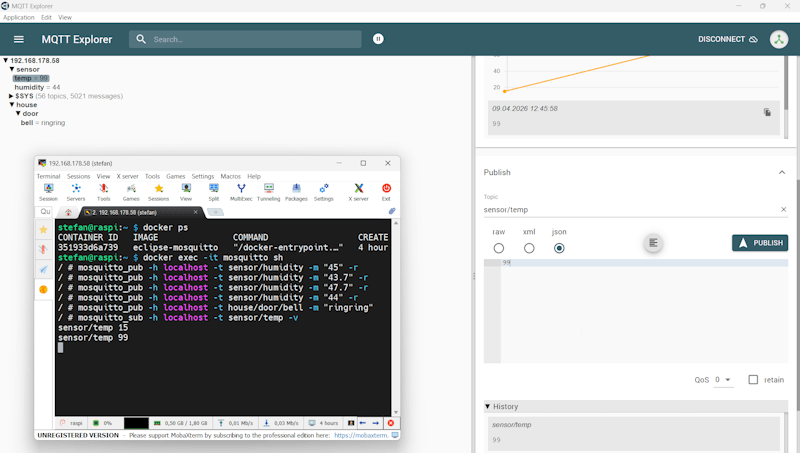
MQTT Explorer - publish auf ein topic
MQTT Explorer – publish auf ein topic

Hier kannst du festlegen, in welchem Format die Daten gesendet werden sollen. Zur Auswahl stehen unter anderem:

  • raw (reiner Text)
  • XML
  • JSON

Anschließend gibst du deine Daten in das Eingabefeld ein, zum Beispiel:

{
  "temperature": 22.5,
  "humidity": 60
}

Mit einem Klick auf die Schaltfläche „PUBLISH“ wird die Nachricht an den Broker gesendet und direkt an alle Subscriber ausgeliefert.

In meinem Fall ist das unter anderem wieder mein Raspberry Pi, der die Daten empfängt und weiterverarbeitet.

Retained Messages verstehen und gezielt löschen

Beim Arbeiten mit MQTT kann es passieren, dass beim Verbinden zu einem Topic sofort eine alte Nachricht angezeigt wird – selbst wenn gerade keine neue gesendet wurde.
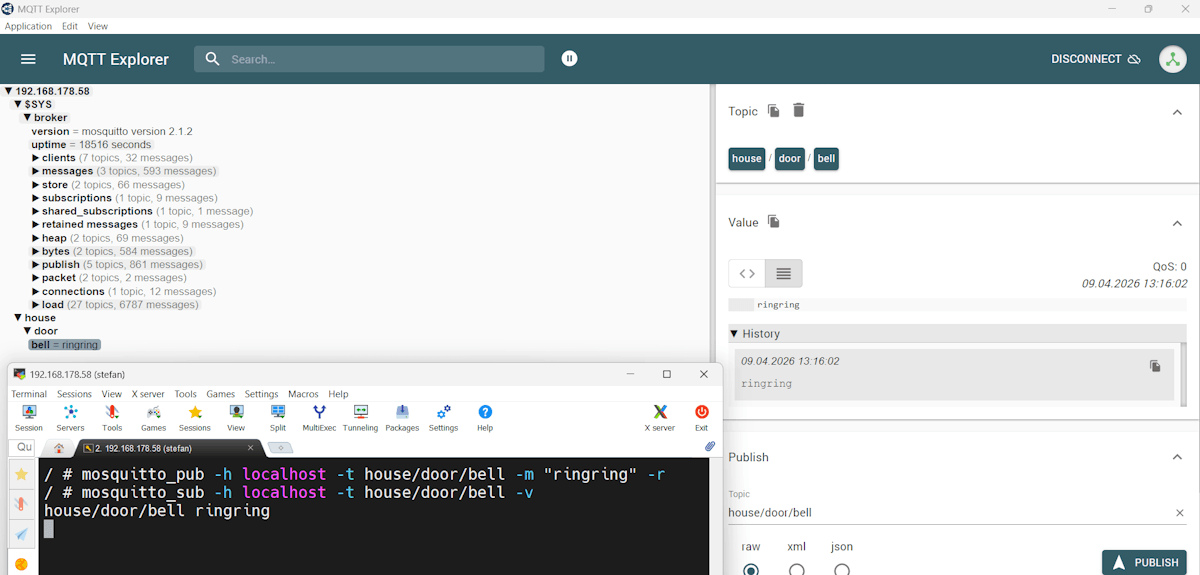
MQTT Explorer - Ansicht der vorhandenen Retained Messages
MQTT Explorer – Ansicht der vorhandenen Retained Messages

Dieses Verhalten liegt an sogenannten Retained Messages.

Die „alten“ Nachrichten lassen sich im MQTT Explorer besonders einfach löschen – in vielen Fällen genügt bereits ein Klick.
Zudem erkennst du auf einen Blick, in welchen Topics noch Retained Messages vorhanden sind, und kannst diese gezielt entfernen.
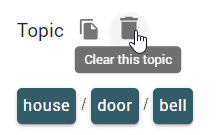
MQTT Explorer - löschen eines Topics mit allen Retained Messages

Das bietet einen großen Vorteil, um den eigenen MQTT-Broker sauber und übersichtlich zu halten.

Dennoch solltest du prüfen, warum Nachrichten überhaupt dauerhaft gespeichert bleiben:
Werden diese regelmäßig nicht abgeholt, kann das ein Hinweis darauf sein, dass ein angebundenes System nicht mehr aktiv ist oder nicht mehr benötigt wird.

Hinweis: Wenn du die Schaltfläche zum Löschen eines Topics im MQTT Explorer verwendest, wird dieses lediglich aus der Baumansicht entfernt.
Das Topic selbst existiert weiterhin auf dem Broker.

Sobald erneut eine Nachricht auf dieses Topic veröffentlicht wird, erscheint es automatisch wieder im MQTT Explorer und die Daten werden wie gewohnt an alle Subscriber ausgeliefert.
Bereits angebundene Subscriber werden durch das Entfernen in der Oberfläche nicht beeinflusst.

Fazit

Mit dem MQTT Explorer hast du ein äußerst hilfreiches Werkzeug kennengelernt, um deinen MQTT Broker nicht nur zu überwachen, sondern aktiv damit zu arbeiten.

Du kannst:

  • Topics und deren Struktur übersichtlich analysieren
  • Nachrichten in Echtzeit verfolgen
  • eigene Daten direkt senden (Publish)
  • numerische Werte visualisieren
  • Retained Messages gezielt verwalten und löschen

Gerade für Einsteiger, aber auch für fortgeschrittene Projekte, bietet der MQTT Explorer einen großen Mehrwert beim Debugging und beim Verständnis von MQTT.

Ausblick

Im nächsten Beitrag verlassen wir die reine Analyse und bringen echte Hardware ins Spiel:
Wir verbinden einen ESP32 mit unserem MQTT Broker und senden erste Sensordaten.

Letzte Aktualisierung am: 13. April 2026

Foto von Stefan Draeger
Über den Autor

Stefan Draeger — Entwickler & Tech-Blogger

Ich zeige praxisnah, wie du Projekte mit Arduino, ESP32 und Smarthome-Komponenten umsetzt – Schritt für Schritt, mit Code und Schaltplänen.

Mehr Artikel von Stefan →

Schreibe einen Kommentar Antwort abbrechen

Deine E-Mail-Adresse wird nicht veröffentlicht. Erforderliche Felder sind mit * markiert

Fragen oder Feedback?

Du hast eine Idee, brauchst Hilfe oder möchtest Feedback loswerden?
Support-Ticket erstellen

Newsletter abonnieren

Bleib auf dem Laufenden: Erhalte regelmäßig Updates zu neuen Projekten, Tutorials und Tipps rund um Arduino, ESP32 und mehr – direkt in dein Postfach.

Jetzt Newsletter abonnieren

Unterstütze meinen Blog

Wenn dir meine Inhalte gefallen, freue ich mich über deine Unterstützung auf Tipeee.
So hilfst du mit, den Blog am Leben zu halten und neue Beiträge zu ermöglichen.

draeger-it.blog auf Tipeee unterstützen

Vielen Dank für deinen Support!
– Stefan Draeger

Kategorien

Tools

  • QR-Code Generator
  • Unix-Zeitstempel-Rechner
  • ASCII Tabelle
  • Spannung, Strom, Widerstand und Leistung berechnen
  • Widerstandsrechner
  • 8×8 LED Matrix Tool
  • 8×16 LED Matrix Modul von Keyestudio
  • 16×16 LED Matrix – Generator

Links

Blogverzeichnis Bloggerei.de TopBlogs.de das Original - Blogverzeichnis | Blog Top Liste Blogverzeichnis trusted-blogs.com

Stefan Draeger
Königsberger Str. 13
38364 Schöningen
Tel.: 015565432686
E-Mail: info@draeger-it.blog

Folge mir auf

link zu Fabook
link zu LinkedIn
link zu YouTube
link zu TikTok
link zu Pinterest
link zu Instagram
  • Impressum
  • Datenschutzerklärung
  • Disclaimer
  • Cookie-Richtlinie (EU)
©2026 Technik Blog | Built using WordPress and Responsive Blogily theme by Superb
Cookie-Zustimmung verwalten
Wir verwenden Technologien wie Cookies, um Geräteinformationen zu speichern und/oder darauf zuzugreifen. Wir tun dies, um das Surferlebnis zu verbessern und um personalisierte Werbung anzuzeigen. Wenn Sie diesen Technologien zustimmen, können wir Daten wie das Surfverhalten oder eindeutige IDs auf dieser Website verarbeiten. Wenn Sie Ihre Zustimmung nicht erteilen oder zurückziehen, können bestimmte Funktionen beeinträchtigt werden.
Funktional Immer aktiv
Die technische Speicherung oder der Zugang ist unbedingt erforderlich für den rechtmäßigen Zweck, die Nutzung eines bestimmten Dienstes zu ermöglichen, der vom Teilnehmer oder Nutzer ausdrücklich gewünscht wird, oder für den alleinigen Zweck, die Übertragung einer Nachricht über ein elektronisches Kommunikationsnetz durchzuführen.
Vorlieben
Die technische Speicherung oder der Zugriff ist für den rechtmäßigen Zweck der Speicherung von Präferenzen erforderlich, die nicht vom Abonnenten oder Benutzer angefordert wurden.
Statistiken
Die technische Speicherung oder der Zugriff, der ausschließlich zu statistischen Zwecken erfolgt. Die technische Speicherung oder der Zugriff, der ausschließlich zu anonymen statistischen Zwecken verwendet wird. Ohne eine Vorladung, die freiwillige Zustimmung deines Internetdienstanbieters oder zusätzliche Aufzeichnungen von Dritten können die zu diesem Zweck gespeicherten oder abgerufenen Informationen allein in der Regel nicht dazu verwendet werden, dich zu identifizieren.
Marketing
Die technische Speicherung oder der Zugriff ist erforderlich, um Nutzerprofile zu erstellen, um Werbung zu versenden oder um den Nutzer auf einer Website oder über mehrere Websites hinweg zu ähnlichen Marketingzwecken zu verfolgen.
  • Optionen verwalten
  • Dienste verwalten
  • Verwalten von {vendor_count}-Lieferanten
  • Lese mehr über diese Zwecke
Einstellungen anzeigen
  • {title}
  • {title}
  • {title}