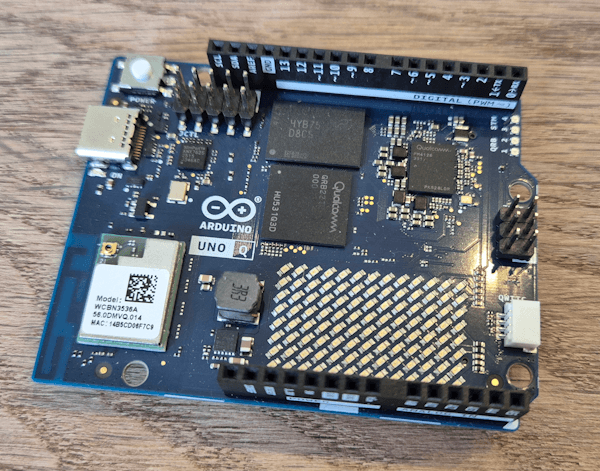
Den Arduino UNO Q habe ich bisher vor allem als leistungsstarken Hybrid aus Mikrocontroller und Linux-System eingesetzt. Doch das Board kann deutlich mehr.
Dank des integrierten Debian-Systems lässt sich der UNO Q auch komplett ohne zusätzlichen PC nutzen und programmieren. Mit angeschlossenem Monitor, Maus und Tastatur wird daraus im Handumdrehen ein kompakter Mini-PC.

Doch wie gut funktioniert das in der Praxis?
👉 Kann man damit wirklich arbeiten?
👉 Für welche Aufgaben reicht die Leistung aus?
Genau das zeige ich dir in diesem Beitrag.


Hinweis:
Für diesen Beitrag habe ich die 2-GB-Version des Arduino UNO Q verwendet.
Die Variante mit 4 GB RAM und 32 GB eMMC dürfte in einigen Bereichen – insbesondere bei mehreren gleichzeitig laufenden Anwendungen – eine bessere Performance bieten.
Die hier gezeigten Eindrücke beziehen sich jedoch bewusst auf die kleinere Variante, da diese für viele Projekte bereits ausreichend ist.
Was ist der Arduino UNO Q?
Der Arduino UNO Q ist kein klassischer Arduino – und genau das macht ihn so spannend.
Während Boards wie der Arduino UNO oder Nano rein als Mikrocontroller arbeiten, kombiniert der UNO Q zwei Welten in einem Gerät:
👉 einen klassischen Mikrocontroller für Echtzeit- und Hardwareaufgaben
👉 ein vollwertiges Linux-System für komplexe Anwendungen
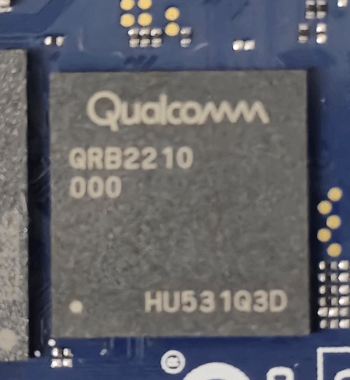
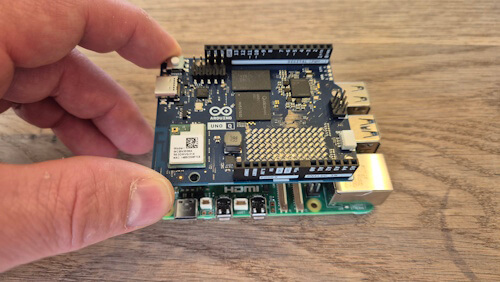
Damit positioniert sich der UNO Q irgendwo zwischen einem typischen Arduino und einem Einplatinencomputer wie dem Raspberry Pi 5.
Technische Daten im Überblick
Der Arduino UNO Q bringt für ein Board im UNO-Formfaktor überraschend viel Leistung mit und kombiniert moderne Hardware mit klassischen Mikrocontroller-Funktionen.
Herzstück ist ein leistungsstarker Quad-Core Arm Cortex-A53 Prozessor mit bis zu 2,0 GHz, der je nach Variante mit 2 GB oder 4 GB LPDDR4 RAM ausgestattet ist. Dabei unterscheidet sich auch der interne Speicher:
- 2 GB Variante: 16 GB eMMC
- 4 GB Variante: 32 GB eMMC
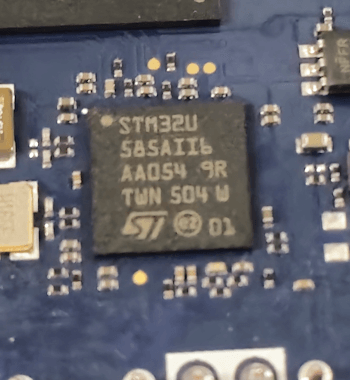
Für klassische Embedded-Aufgaben steht zusätzlich ein STM32U585 Mikrocontroller mit bis zu 160 MHz, 2 MB Flash und 786 KB SRAM zur Verfügung – ideal für zeitkritische Steuerungen und direkte Hardwarezugriffe.
Auch bei der Ausstattung zeigt sich der UNO Q vielseitig:
- USB-C mit Videoausgabe, Stromversorgung und Datenübertragung
- Wi-Fi 5 und Bluetooth 5.1 für drahtlose Kommunikation
- zahlreiche Schnittstellen wie I2C, SPI, UART, CAN und GPIO
- integrierte Extras wie eine 8×13 LED-Matrix und RGB-Status-LEDs
Als Betriebssystem kommt ein Debian Linux mit Xfce-Desktop zum Einsatz, ergänzt durch Unterstützung für Docker und Docker Compose.
👉 Damit ist der Arduino UNO Q nicht nur ein Entwicklungsboard, sondern eine vollständige Plattform für Software- und Hardwareprojekte in einem einzigen Gerät.
Setup: Arduino UNO Q als Desktop-PC nutzen
Um den Arduino UNO Q als Mini-PC zu verwenden, benötigst du nur wenige zusätzliche Komponenten. Der Aufbau ist schnell erledigt und erinnert stark an einen klassischen Einplatinencomputer.
Verwendete Komponenten
Für mein Setup habe ich folgende Hardware verwendet:
- Arduino UNO Q* (2 GB RAM / 16 GB eMMC)
- USB-C Adapter* (HDMI, USB-A, USB-C)
- Monitor mit HDMI-Anschluss
- Maus & Tastatur* (USB-A Dongle)
Hinweis von mir: Die mit einem Sternchen (*) markierten Links sind Affiliate-Links. Wenn du über diese Links einkaufst, erhalte ich eine kleine Provision, die dazu beiträgt, diesen Blog zu unterstützen. Der Preis für dich bleibt dabei unverändert. Vielen Dank für deine Unterstützung!
Monitor im Einsatz
Für dieses Setup habe ich mich für einen kompakten 7″ HDMI Monitor von Amazon.de (ca. 43 €) entschieden.
Der Anschluss ist denkbar einfach: 👉 HDMI-Kabel verbinden, Strom anschließen – fertig.
Der Monitor wird sofort vom Arduino UNO Q erkannt und liefert ein sauberes Bild. Gerade für kompakte oder mobile Setups ist so ein kleines Display ideal, da es kaum Platz benötigt und sich flexibel einsetzen lässt.
In der Praxis funktioniert das erstaunlich gut: 👉 Surfen, einfache Anwendungen oder kleinere Tests sind problemlos möglich.
Der erste Start & Desktop-Erfahrung
Nach dem Einschalten des Arduino UNO Q startet zunächst das installierte Debian Linux. Der Bootvorgang dauert dabei etwas länger als bei einem klassischen Desktop-PC – ist aber noch im akzeptablen Rahmen für ein Embedded-System.
Login & Systemstart
Nach dem Hochfahren erscheint zunächst ein Login-Bildschirm. Hier meldest du dich mit den Zugangsdaten an, die du beim ersten Setup vergeben hast.
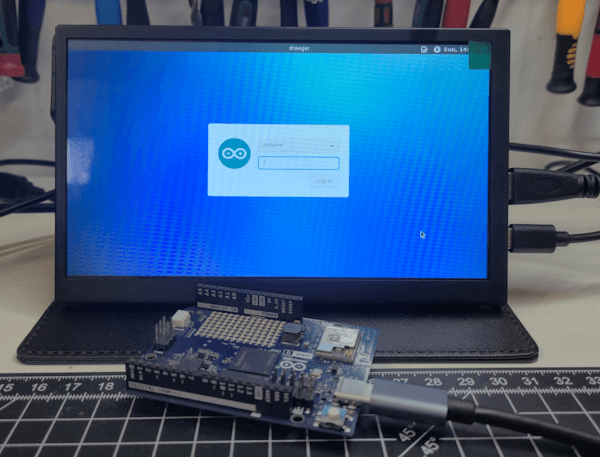
👉 Erst danach wird der eigentliche Desktop geladen.
Sobald du eingeloggt bist, startet automatisch die grafische Oberfläche (Xfce) und zusätzlich direkt das Arduino App Lab.
Bootzeiten im Überblick
Wie schnell ist der Arduino UNO Q als Mini-PC tatsächlich einsatzbereit?
Ich habe die Startzeiten einmal gemessen:
- ⏱️ Bis zum Login: 39,8 Sekunden
- ⏱️ Nach dem Login bis Arduino App Lab vollständig geladen ist: 29,5 Sekunden
- ⏱️ Start eines Browsers: ca. 10,4 Sekunden
Sobald das Arduino App Lab vollständig gestartet ist, lässt sich mit dem Gerät ganz normal arbeiten – natürlich im Rahmen der vorhandenen Hardware-Leistung.
💡 Mein Eindruck:
Der Startvorgang ist insgesamt spürbar länger als bei einem klassischen Desktop-PC. Für ein kompaktes Linux-System auf dieser Hardware ist die Zeit jedoch absolut im Rahmen.
Temperaturentwicklung im Betrieb
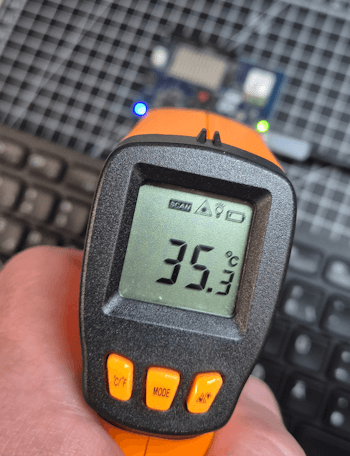
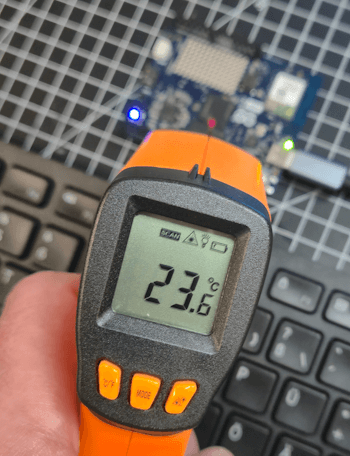
Da mir aufgefallen ist, dass der Arduino UNO Q im Betrieb spürbar warm wird, habe ich die Temperatur der Qualcomm CPU einmal protokolliert:
- Start: 23 °C
- Nach ca. 3 Minuten: 23,6 °C
- Nach ca. 15 Minuten: 29 °C
- Kurz darauf: 35,3 °C
👉 Innerhalb weniger Minuten steigt die Temperatur also deutlich an – insbesondere sobald das System vollständig hochgefahren ist und Anwendungen genutzt werden.

💡 Mein Eindruck:
Im Leerlauf bleibt die Temperatur noch moderat, unter Last erwärmt sich das Board jedoch spürbar. Für den dauerhaften Einsatz – insbesondere im Gehäuse – ist daher eine aktive Kühlung (z. B. kleiner Lüfter) definitiv sinnvoll.
Arduino App Lab im Fokus
Das Arduino App Lab ist die zentrale Anlaufstelle für die Entwicklung auf dem UNO Q.
Hier kannst du:
- Programme erstellen und ausführen
- auf die Mikrocontroller-Seite zugreifen
- Projekte direkt auf dem Gerät entwickeln
👉 Das Besondere: Du benötigst keinen externen PC mehr, da die komplette Entwicklungsumgebung bereits integriert ist.
Performance & Geschwindigkeit
Im Alltag zeigt sich jedoch schnell, dass der UNO Q kein vollwertiger Desktop-Ersatz ist.
- Anwendungen starten mit spürbarer Verzögerung
- das Öffnen des Terminals dauert etwas
- auch der Browser benötigt einen Moment zum Laden
👉 Insgesamt wirkt das System eher wie ein älterer, leistungsschwächerer Rechner.
Hier macht sich vor allem die von mir verwendete 2-GB-Variante bemerkbar. Die Version mit 4 GB RAM dürfte bei mehreren gleichzeitig laufenden Anwendungen eine bessere Performance liefern.
Erste Einschätzung
Für einfache Aufgaben und Entwicklungsarbeiten ist die Leistung absolut ausreichend. Wer jedoch ein flüssiges Desktop-Erlebnis wie auf einem modernen PC erwartet, muss hier Abstriche machen.
👉 Genau darin liegt aber auch der spannende Punkt: Der UNO Q ist kein klassischer Desktop – sondern ein Entwicklungsboard mit Desktop-Funktion.
Was kannst du mit dem Arduino UNO Q als Mini-PC konkret machen?
Der Arduino UNO Q zeigt seine Stärken vor allem als Entwicklungsplattform – und genau hier spielt er seine Vorteile voll aus.
Durch die vielen verfügbaren Schnittstellen für Sensoren und Aktoren eignet sich das Board ideal für klassische Embedded- und IoT-Projekte. In Kombination mit dem integrierten Linux-System entsteht dabei eine äußerst flexible Arbeitsumgebung.
Typische Einsatzbereiche sind zum Beispiel:
- Direkte Entwicklung auf dem Gerät
→ Arduino, Python oder kleinere Webprojekte ohne externen PC - Testumgebung für Web & APIs
→ lokale Server, einfache REST-Services oder kleine Tools - IoT-Zentrale im Mini-Format
→ MQTT, Node-RED oder einfache Automationen - Terminal & Linux-Spielwiese
→ ideal zum Lernen, Testen und Experimentieren
👉 Meine Einschätzung:
Als reine Desktop-Lösung zum täglichen Arbeiten ist der Arduino UNO Q spürbar zu langsam. Seine Stärke liegt ganz klar im Einsatz als Entwicklungs- und Experimentierplattform.
💡 Besonders spannend wird es, wenn du den Desktop gar nicht aktiv nutzt:
Der UNO Q lässt sich problemlos headless betreiben – etwa über das Arduino App Lab oder per SSH-Verbindung.
Gerade bei der Installation von Software (z. B. Node-RED) ist die Arbeit über die Shell deutlich effizienter als über die grafische Oberfläche.
👉 Damit wird der UNO Q weniger zu einem klassischen Mini-PC – sondern eher zu einem kompakten Linux-Server mit direkter Hardware-Anbindung.
Arduino UNO Q vs. Raspberry Pi – mein Praxisvergleich
Wenn du dich fragst, wie sich der Arduino UNO Q im Vergleich zu einem klassischen Einplatinencomputer schlägt, habe ich dazu bereits einen ausführlichen Praxisvergleich erstellt:
👉 https://draeger-it.blog/arduino-uno-q-oder-raspberry-pi-5-der-ehrliche-praxisvergleich/
In diesem Beitrag zeige ich anhand konkreter Einsatzszenarien, wo die Unterschiede wirklich liegen – und wann welches System die bessere Wahl ist.
💡 Kurz zusammengefasst:
- Der Raspberry Pi 5 ist ein klassischer Mini-PC mit deutlich mehr Rechenleistung
- Der Arduino UNO Q kombiniert Linux mit einem Mikrocontroller und ist dadurch näher an der Hardware
- Beide Systeme verfolgen unterschiedliche Ansätze und ergänzen sich eher, als dass sie direkte Konkurrenten sind
👉 Wenn du also unsicher bist, welches Board besser zu deinem Projekt passt, lohnt sich ein Blick in den Vergleich auf jeden Fall.
Fazit
Der Arduino UNO Q als Mini-PC funktioniert überraschend gut – ist aber kein Ersatz für einen klassischen Desktop-PC.
👉 Für einfache Aufgaben und Tests reicht die Leistung aus, im Alltag ist das Arbeiten jedoch spürbar träge.
💡 Mein Fazit: Nett zu haben – aber ich bleibe dabei, den UNO Q über USB oder WiFi mit meinem Windows-PC und dem Arduino App Lab zu nutzen.
Häufige Fragen (FAQ) zum Arduino UNO Q als Mini-PC
Kann man den Arduino UNO Q wirklich als Mini-PC nutzen?
Ja, das ist problemlos möglich. Mit Monitor, Maus und Tastatur lässt sich das integrierte Debian-System wie ein klassischer Desktop verwenden.
Reicht die Leistung für den Alltag aus?
Für einfache Aufgaben wie Surfen, Terminal-Arbeiten oder kleine Entwicklungsprojekte ist die Leistung ausreichend.
Für anspruchsvollere Anwendungen oder flüssiges Multitasking ist das System jedoch zu langsam.
Kann man den Arduino UNO Q ohne Monitor betreiben?
Ja, der Betrieb ohne Monitor (headless) ist problemlos möglich – zum Beispiel über SSH oder das Arduino App Lab.
Gerade für IoT-Projekte ist das oft die bessere Lösung.
Lohnt sich ein Gehäuse mit Lüfter?
Ja, definitiv. Im Betrieb steigt die Temperatur spürbar an, besonders unter Last.
Für einen dauerhaften Einsatz ist eine aktive Kühlung empfehlenswert.
Welche Vorteile hat der Arduino UNO Q gegenüber klassischen Arduino-Boards?
Der größte Vorteil ist die Kombination aus Mikrocontroller und Linux-System.
Dadurch kannst du komplexe Anwendungen direkt auf dem Gerät ausführen und gleichzeitig auf Hardware-Schnittstellen zugreifen.
Wie nutzt du den Arduino UNO Q im Alltag?
Ich verwende den UNO Q hauptsächlich als Entwicklungsplattform und greife über USB oder WiFi mit meinem Windows-PC darauf zu.
Der Desktop-Modus ist für mich eher eine praktische Ergänzung als der Hauptanwendungsfall.
Ist der Arduino UNO Q ein Ersatz für einen Raspberry Pi oder PC?
Nein. Der UNO Q ist kein klassischer Mini-PC, sondern eine Hybridlösung aus Mikrocontroller und Linux-System.
Er eignet sich eher als Entwicklungsplattform als als Desktop-Ersatz.
Letzte Aktualisierung am: 27. April 2026



Seit Mai gibt es auch Armbian Images für den Arduino Uno Q.
Ein Blick hierauf wäre auch interessant