Hast du dir schon mal überlegt, dass deine Außenkamera mehr kann als nur aufzeichnen, was vor deiner Haustür passiert? Stell dir vor: Die Kamera erkennt eine Person, schaltet automatisch das Außenlicht ein und schickt dir ein Bild aufs Handy. Kein Cloud-Dienst, kein Abo, nur deine eigene Technik im Keller.
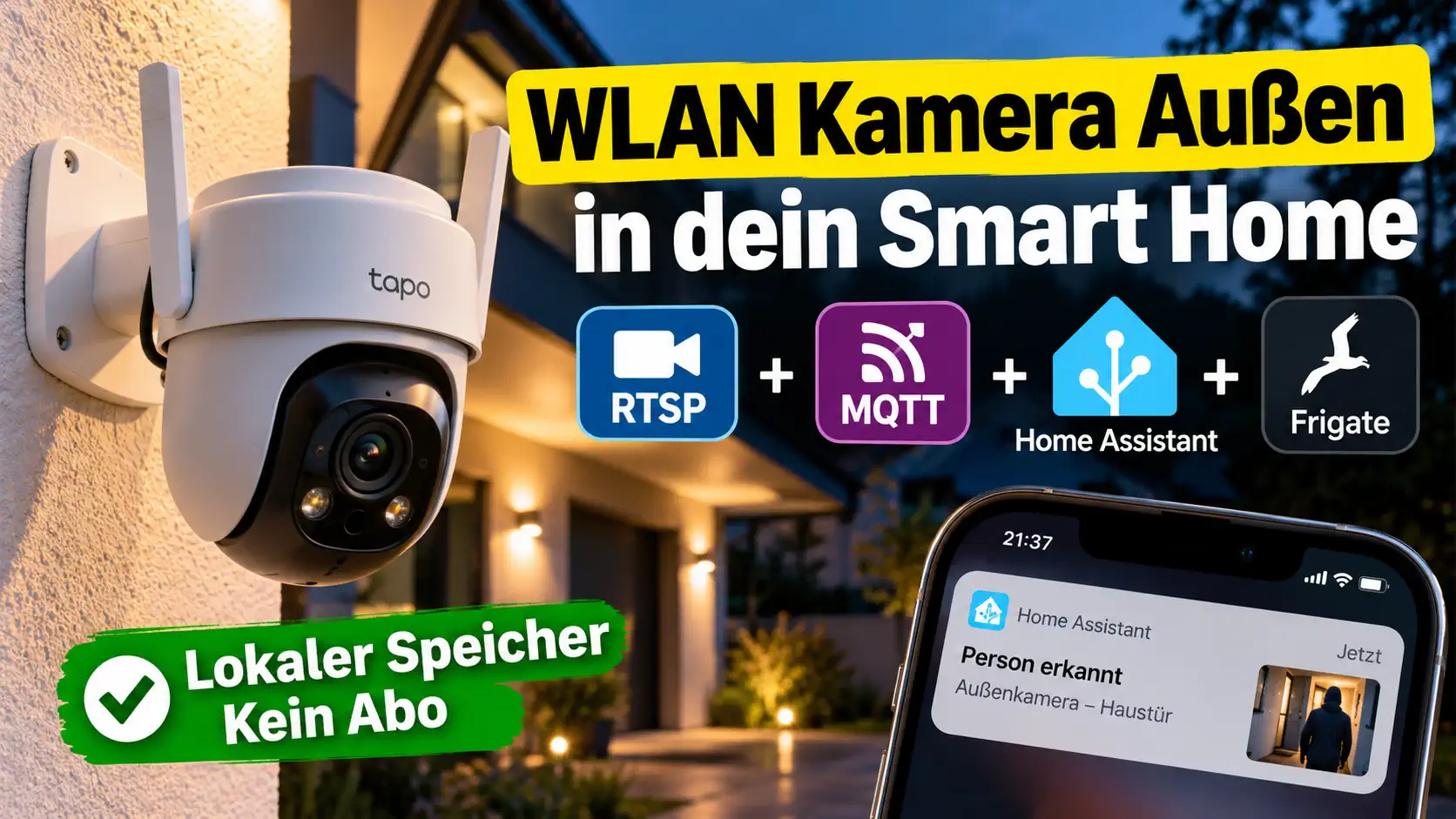
RTSP liefert den Videostream direkt von der Kamera in dein Netzwerk. MQTT transportiert die Events und Statusmeldungen. Lokaler Speicher hält deine Daten privat und unter deiner Kontrolle.
In diesem Artikel zeige ich dir, wie du all das zusammenbringst. Du lernst, wie du eine Außenkamera mit RTSP in Home Assistant einbindest, mit Frigate NVR eine lokale KI-Objekterkennung aufbaust und sinnvolle Automationen erstellst.
Das Ziel: Eine Kamera, die nicht nur aufnimmt, sondern für dich mitdenkt. Dabei schauen wir uns die technischen Grundlagen, die konkrete Einrichtung und auch die Grenzen solcher Setups an.
Lass uns loslegen.
Grundlagen: RTSP und ONVIF im Überblick
Was ist RTSP?
Bevor du eine Kamera ins Smart Home einbindest, solltest du verstehen, welche Protokolle dir den Zugriff überhaupt erst ermöglichen. RTSP, das Real Time Streaming Protocol, ist das Netzwerkprotokoll, mit dem Kameras ihr Livebild als Videostream bereitstellen.
Die Kamera fungiert dabei als RTSP-Server, der die Daten an einen RTSP-Client liefert: deinen Computer, den VLC Media Player oder Home Assistant.
Den Stream erreichst du über eine URI nach diesem Muster: rtsp://Benutzername:Passwort@IP-Adresse:Port/Hersteller-Endung.
ONVIF ergänzt RTSP
ONVIF ist ein offener Industriestandard für IP-Kameras und Netzwerk-Videogeräte. Er macht Geräte verschiedener Hersteller miteinander kompatibel. RTSP dagegen kümmert sich rein um das Streaming: Es überträgt den eigentlichen Videostream im Netzwerk.
Beide Standards arbeiten in der Praxis häufig zusammen. ONVIF organisiert die Geräte im Netzwerk, RTSP liefert den Stream der Kamera.
Streams in verschiedenen Auflösungen
Viele Kameras stellen gleich mehrere RTSP-Streams bereit, und zwar in unterschiedlichen Qualitäten: einen Primary Stream in UHD 4K mit 3.840 × 2.160 Pixel, einen Secondary Stream in Full HD mit 1.920 × 1.080 Pixel und einen Tertiary Stream in VGA mit 640 × 480 Pixel. Beachte aber: Du kannst nicht unbegrenzt viele Streams gleichzeitig abrufen. Jeder Stream beansprucht Rechenleistung deiner Kamera.
Diese Stream-Aufteilung wird besonders interessant, wenn du später Frigate nutzt. Denn dort trennst du bewusst zwischen einem Detect-Stream für die KI-Erkennung und einem Record-Stream für die hochauflösende Speicherung.
Die richtige Außenkamera: RTSP, ONVIF und Strom
Warum Netzbetrieb für RTSP wichtig ist
Nicht jede Außenkamera ist gleichermaßen smart-home-tauglich. Ein wichtiger Punkt ist die Stromversorgung: Für einen dauerhaft verfügbaren RTSP-Stream eignen sich vor allem netzbetriebene Kameras.
Eine solche Kamera kann ihren Videostream kontinuierlich im Netzwerk bereitstellen, sodass Home Assistant oder Frigate jederzeit darauf zugreifen können. Viele Akku-Kameras arbeiten dagegen stromsparend und wechseln in einen Standby-Modus, wenn keine Bewegung erkannt wird. Deshalb unterstützen zahlreiche Modelle keinen dauerhaften RTSP-Stream oder keine Einbindung über ONVIF.
Wer seine Kameras möglichst lokal betreiben möchte, kann sie zusätzlich in ein eigenes VLAN beziehungsweise IoT-Netzwerk verschieben und den Internetzugriff einschränken. Unterstützt die Kamera RTSP und ONVIF, lassen sich Videostream und Gerätefunktionen weiterhin innerhalb des lokalen Netzwerks nutzen.
Das richtige Modell finden
Wenn du eine Außenkamera in Home Assistant oder Frigate einbinden möchtest, solltest du beim Kauf nicht nur auf Auflösung und Bildqualität achten. Entscheidend ist vor allem, dass die Kamera RTSP und idealerweise auch ONVIF unterstützt und dauerhaft mit Strom versorgt wird.
Bei TP-Link eignen sich dafür beispielsweise kabelgebundene Modelle wie die Tapo C320WS oder Tapo C520WS. Die C520WS bietet eine Auflösung von 2K QHD mit 2.560 × 1.440 Pixeln, eine IP66-Zertifizierung sowie RTSP- und ONVIF-Unterstützung. Zusätzlich besitzt sie einen Ethernet-Anschluss und kann Bilder lokal auf einer microSD-Karte mit bis zu 512 GB speichern.
Für die Integration in Frigate ist RTSP besonders wichtig. Die Tapo-Kameras stellen dafür in der Regel zwei Streams bereit: einen hochauflösenden Stream für die Aufzeichnung und einen zweiten Stream mit geringerer Auflösung, der sich beispielsweise für die Objekterkennung verwenden lässt. Der Standardport für RTSP ist 554.
Auch die Tapo C200 kann interessant sein, wenn die Kamera im Innenbereich eingesetzt werden soll. Sie unterstützt ebenfalls RTSP und ONVIF und bietet zusätzlich eine motorisierte Schwenk- und Neigefunktion. Damit lässt sie sich nicht nur in der Tapo-App, sondern auch in lokale Lösungen wie Home Assistant, Frigate oder einen NVR integrieren.
Wichtig ist die Unterscheidung zu akkubetriebenen Kameras. Modelle wie die Tapo C425 eignen sich zwar gut für eine einfache, kabellose Überwachung mit lokaler Speicherung, unterstützen jedoch keinen dauerhaften RTSP-Stream. Für ein Frigate-Setup mit kontinuierlicher Objekterkennung sind daher netzbetriebene beziehungsweise kabelgebundene Kameras die bessere Wahl.
Die Shelly Camera ist eine weitere interessante Alternative, wenn du bereits Shelly-Geräte im Smart Home verwendest. Auch dort lässt sich der RTSP-Stream lokal abrufen und beispielsweise mit VLC, Home Assistant oder anderen kompatiblen Anwendungen weiterverarbeiten.
Für dein Smart-Home-Setup ist deshalb weniger die Marke entscheidend als die technische Ausstattung: RTSP, ONVIF, lokale Speicherung und eine dauerhafte Stromversorgung sind die wichtigsten Punkte, wenn du später Frigate, Home Assistant oder Node-RED einsetzen möchtest.
MQTT: Das Nervensystem deiner Automationen
Was ist MQTT?
Jetzt wird’s spannend: Ein Videostream allein ist gut, aber Events machen deine Kamera erst smart. Genau dafür ist MQTT da. MQTT (Message Queuing Telemetry Transport) ist ein leichtgewichtiges Publish-Subscribe-Nachrichtenprotokoll für Machine-to-Machine- und IoT-Kommunikation über TCP/IP.
Die Nachrichten sind extrem kompakt, deshalb eignet sich MQTT perfekt für Smart-Home-Projekte, bei denen viele kleine Statusmeldungen ausgetauscht werden sollen.
Mosquitto als lokaler Broker
Home Assistant empfiehlt den Mosquitto MQTT Broker als einfachste und privatste Option für lokale MQTT-Kommunikation. Du installierst ihn als offizielles Add-on direkt in Home Assistant. Der Standardport für unverschlüsselte MQTT-Verbindungen ist 1883.
Ein großer Vorteil von MQTT im Smart Home: Die Discovery funktioniert automatisch. Wenn MQTT aktiviert ist, senden Geräte ihre Konfiguration selbst an den Broker und werden automatisch in Home Assistant eingebunden. Der Standard-Discovery-Prefix lautet homeassistant, du musst dich um die Einbindung gar nicht aktiv kümmern.
Frigate NVR: Lokale KI-Objekterkennung ohne Cloud
Detect-Stream vs. Record-Stream
Du willst wissen, wer vor deiner Tür steht, ohne dass deine Bilder in einer Cloud landen? Genau das kann Frigate. Frigate ist ein Open-Source-Projekt, das zwei Dinge kombiniert: eine NVR-Funktion (Network Video Recorder), die Kamerastreams aufnimmt und Events verwaltet, sowie lokale KI-Objekterkennung. Es erkennt Objekte wie „Person“, „Auto“, „Hund“ oder „Katze“: komplett ohne Cloud und ohne Abonnement.
Frigate trennt dafür zwischen Detect-Stream und Record-Stream. Der Detect-Stream läuft mit niedrigerer Auflösung und weniger FPS, damit die KI effizient erkennen kann. Der Record-Stream dagegen hat hohe Qualität für die Speicherung. Diese Trennung ist wichtig, weil du nicht die volle 4K-Datenmenge für die KI-Erkennung verbrauchen willst.
Frigate empfiehlt für den Live-Kamerastream RTSP und verbindet sich standardmäßig auf Port 8554. Die RTSP-URL kannst du über ein Jinja2-Template anpassen, etwa wenn du mit Reverse Proxies arbeitest.
Google Coral und erweiterte Erkennung
Frigate unterstützt als KI-Hardwarebeschleuniger den Google Coral Edge TPU (USB). Ohne Coral kann ein System bei mehreren Kameras eine CPU-Last von 50 bis 90 Prozent erreichen. Mit Coral sinkt die Erkennungszeit pro Frame von etwa 100 ms auf rund 10 ms, und die CPU-Last sinkt deutlich.
Die Erkennungsfunktionen gehen inzwischen weit über einfache Objekterkennung hinaus. Frigate unterstützt erweiterte Funktionen wie Gesichtserkennung (nach Training mit Referenzbildern), Kennzeichenerkennung und Vogelklassifizierung.
Für ein stabiles Gesichtserkennungs-Training werden 20 bis 30 Bilder empfohlen. Optimal sind 50 bis 100 Bilder aus unterschiedlichen Lichtverhältnissen und Blickwinkeln.
go2rtc: Weniger Verbindungen, mehr Stabilität
Ein häufiges Problem: Ohne go2rtc würde Frigate für jede Aufgabe eigene Verbindungen zur Kamera öffnen, sowohl für die Objekterkennung als auch für die Aufnahme.
Das kann viele Kameras überfordern und Bandbreite verschwenden. Mit go2rtc wird der Kamerastream nur einmal geöffnet und dann intern weitergereicht.
Schritt für Schritt: Einrichtung in Home Assistant
Voraussetzungen
Bevor du loslegst, prüfe diese vier Grundlagen:
- Home Assistant läuft und ist grundkonfiguriert.
- Deine Kamera ist im Netzwerk erreichbar.
- Der Mosquitto MQTT Broker ist installiert.
- Optional: HACS ist installiert (für die Frigate-Integration).
Tapo-Kamera einbinden
Home Assistant unterstützt Tapo-Kameras von TP-Link über die TP-Link Smart Home Integration. Tapo-Geräte werden entweder automatisch erkannt oder du fügst sie manuell über Einstellungen → Geräte & Dienste hinzu.
MQTT-Broker und Frigate Add-on installieren
Frigate wird als Home Assistant Add-on über das Repository https://github.com/blakeblackshear/frigate-hass-addons installiert. Du hast zwei Varianten zur Auswahl: Frigate und Frigate (Full Access). Full Access brauchst du dann, wenn du Hardware wie Google Coral durchreichen willst.
Die Frigate-Integration in Home Assistant installierst du über HACS. Sie setzt voraus, dass der MQTT-Broker (z. B. Mosquitto) in Home Assistant bereits eingerichtet und konfiguriert ist. Nach der Integration tauchen Kameras, Sensoren, Events und Entitäten in Home Assistant auf.
RTSP-Streams konfigurieren
Wichtig: Für die reine Videoübertragung ist MQTT nicht erforderlich. Möchtest du Frigate jedoch vollständig in Home Assistant integrieren und Ereignisse wie erkannte Personen, Bewegungen oder Objektzählungen für Automationen und Benachrichtigungen nutzen, wird MQTT benötigt.
Frigate veröffentlicht seine Ereignisse und Statusinformationen über einen MQTT-Broker, beispielsweise Mosquitto. In der Frigate-Konfiguration hinterlegst du dazu die IP-Adresse beziehungsweise den Hostnamen des Brokers, den MQTT-Port – standardmäßig 1883 – sowie Benutzername und Passwort.
Über die Home-Assistant-Integration stellt Frigate verschiedene Entitäten bereit. Dazu gehören unter anderem der Live-Kamerastream, Snapshots erkannter Objekte, Sensoren für Objektzählungen und Systeminformationen sowie Schalter für Erkennung, Aufnahmen und Snapshots. Zusätzlich stehen Binary Sensoren für erkannte Objekte, Zonen und weitere Ereignisse zur Verfügung.
Diese Entitäten kannst du anschließend als Grundlage für deine Automationen und Benachrichtigungen verwenden.
Automatisierungen: Wenn die Kamera denkt
Beispiele für sinnvolle Automationen
Jetzt wird’s konkret. Du hast Stream, Events und KI: Was fängst du damit an? Ein komplexes Automationsbeispiel aus der Praxis zeigt, was möglich ist: Frigate kann das Garagentor öffnen, wenn ein Fahrrad in einer definierten Zone erkannt wird, die Gesichtserkennung die richtige Person bestätigt, das iPhone die Home-Zone betreten hat und das Tor aktuell geschlossen ist. (Smart-Live)
Das klingt aufwendig. Aber die Basis für einfachere Automationen hast du bereits: Die Binary Sensoren und Schalter, die Frigate in Home Assistant bereitstellt, lassen sich direkt in Automationen verwenden. „Person erkannt → Licht an“ ist nur der Anfang. Du kannst Benachrichtigungen triggern, Szenen aktivieren oder andere Geräte schalten: alles auf Basis dessen, was deine Kamera wirklich sieht.
Node-RED als Alternative oder Ergänzung
Home Assistant ist eine dedizierte Smart-Home-Zentrale, Node-RED wurde als universelle IoT-Plattform entwickelt. Beide Plattformen können für MQTT-basierte Kameraautomatisierungen genutzt werden und ergänzen sich in der Praxis gut.
Manche Nutzer bevorzugen den Fluss-Editor von Node-RED für komplexe Logiken, andere bleiben im Automations-Editor von Home Assistant. Es spricht nichts dagegen, beide parallel zu verwenden.
Ein Praxistipp zum Debuggen: Mit dem MQTT Explorer kannst du dir anschauen, welche Topics dein Broker kennt und welche Nachrichten dort eintreffen. Das ist Gold wert, wenn du verstehen willst, was deine Geräte eigentlich senden.
Lokaler Speicher: microSD, NAS und Datenschutz
microSD und Hub
Tapo Außenkameras speichern lokal auf microSD oder dem Tapo H500 Hub: das funktioniert auch dann, wenn das Internet ausfällt. Internet wird nur für die Live-Ansicht von unterwegs, Push-Benachrichtigungen und den Fernzugriff außerhalb des Heimnetzwerks benötigt.
Mit dem Tapo H500 CentralHub kannst du mehrere Kameras zentral verbinden und verwalten. Der Hub bietet bis zu 2 TB zusätzlichen Speicherplatz.
NAS-Anbindung in Frigate
Für noch mehr Speicherplatz und eine zentrale Ablage unterstützt Frigate die NAS-Integration über NFS. In Home Assistant gehst du auf Einstellungen → System → Speicher und fügst einen Netzwerk-Speicher (NFS) hinzu. Das verhindert, dass die Home-Assistant-Systemdisk bei kontinuierlicher Aufzeichnung (record: all) vollläuft.
Datenschutz: Warum lokal besser ist
Das Bundesamt für Sicherheit in der Informationstechnik warnt: Bei Cloud-Speicherung hat der jeweilige Cloud-Betreiber auch Kontrolle über die gespeicherten Daten. Je nach Standort des Betreibers gelten unterschiedliche Rechtsgrundlagen. Lokale Speicherung auf einem NAS-System ist eine datenschutzfreundliche Alternative, bei der der physische Server bei dir zuhause steht.
Ein weiteres Argument für lokale Integrationen: Sie arbeiten auch ohne Internetverbindung und haben weniger Angriffsfläche. Cloud-Integrationen dagegen können von Herstellern einfach abgeschaltet werden. Bose stellte den Cloud-Support für SoundTouch-Lautsprecher am 18.
Februar 2026 ein, Vorwerk beendete den Dienst für Neato-Saugroboter im vierten Quartal 2025. Wer auf lokale Kontrolle setzt, macht sich von solchen Entscheidungen unabhängig.
Sicherheit und Grenzen: Was du beachten solltest
BSI-Empfehlungen für smarte Kameras
Das BSI gibt konkrete Handlungsempfehlungen für smarte Überwachungskameras. Diese fünf Maßnahmen solltest du umsetzen:
- Standardpasswörter ändern.
- Starke Passwörter verwenden.
- Wenn kein Fernzugriff nötig ist, die Kamera nur mit dem lokalen Heimnetz verbinden.
- App-Berechtigungen deaktivieren, die nicht benötigt werden.
- Regelmäßige Sicherheitsupdates durchführen.
Grenzen der Technik
Bei aller Begeisterung für lokale Setups: Es gibt auch Schattenseiten. RTSP-Streams sind häufig so konfiguriert, dass sie nur innerhalb des lokalen Netzwerks verfügbar sind. Der Zugriff von außerhalb erfordert zusätzliche Lösungen: VPN-Verbindungen, Zugriff über einen Smart-Home-Server oder spezielle Netzwerk-Konfigurationen.
Nicht jede Kamera liefert unter allen Bedingungen zufriedenstellende Ergebnisse.
Gesichtserkennung und Datenverarbeitung berühren zudem den Datenschutz. Lokale Verarbeitung mildert zwar Cloud-Risiken, ersetzt aber keine rechtliche Prüfung, wenn du beispielsweise öffentliche Bereiche filmst.
Fazit: Mehr als nur eine Kamera
Du hast jetzt einen Werkzeugkasten in der Hand. RTSP liefert den Stream direkt von der Kamera in dein Netzwerk. MQTT transportiert Events und Statusmeldungen als leichtgewichtige Nachrichten. Frigate übernimmt die KI-Objekterkennung komplett lokal. Und lokaler Speicher auf microSD oder NAS hält deine Daten privat und unter deiner Kontrolle.
Mit Home Assistant und Node-RED machst du aus deiner Außenkamera mehr als ein Überwachungsgerät: Du verwandelst sie in einen smarten Aktor, der Automationen auslöst und mitdenkt. Achte beim Kamera-Kauf auf RTSP- und ONVIF-Unterstützung sowie Netzbetrieb.
Dann bleibst du herstellerunabhängig und zukunftssicher. Dein Smart Home, deine Regeln.
Letzte Aktualisierung am: 28. Oktober 2026



