Werbung – Bezahlte Kooperation mit Digiarty Software
Dieser Beitrag ist im Rahmen einer bezahlten Kooperation entstanden. Für den Test wurde mir eine Lizenz von VideoProc Converter AI zur Verfügung gestellt. Die gezeigten Ergebnisse und meine Einschätzung beruhen auf meinem eigenen Praxistest.

Download und aktuelle Geschenkaktion
VideoProc Converter AI kostenlos herunterladen: https://tinyurl.com/3ty44k2j
62 % Rabatt und Geschenkaktion: https://www.videoproc.com/de/campaign/gift-offer.htm?ttref=2607-vpc-enhanvid-ytb-dgit-ocy
Hinweis: Preise und Aktionsbedingungen können sich ändern. Maßgeblich sind die Angaben auf der verlinkten Angebotsseite.
Videos und Fotos mit niedriger Auflösung begegnen mir immer wieder. Das können ältere Smartphone-Aufnahmen, stark komprimierte Clips, Bilder aus Messengern oder Fotos sein, die auf modernen Displays deutlich unschärfer wirken als früher.
Wird solches Material lediglich auf eine höhere Auflösung vergrößert, steigt zwar die Anzahl der Bildpunkte, die tatsächliche Bildqualität verbessert sich dadurch aber nicht automatisch. Häufig werden die vorhandenen Pixel nur vergrößert. Konturen bleiben weich, Details verschwinden und Kompressionsartefakte werden sogar stärker sichtbar.
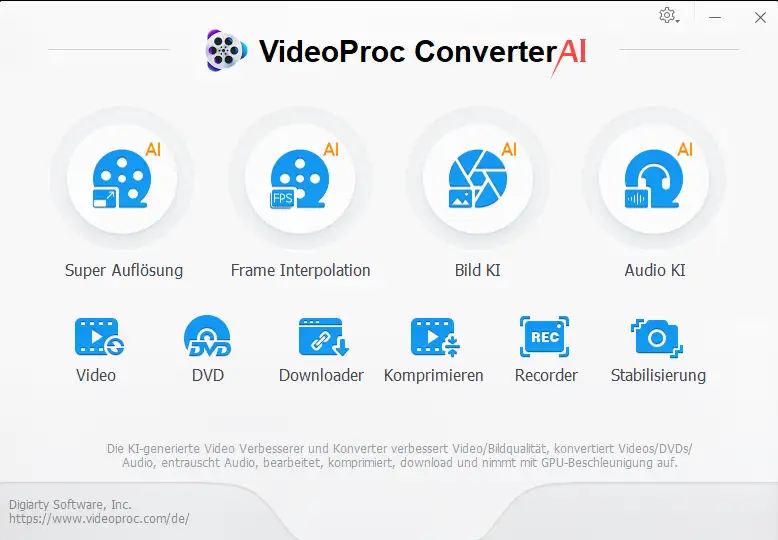
VideoProc Converter AI setzt genau an diesem Punkt an. Die Software kombiniert klassische Werkzeuge für Videos und Audiodateien mit KI-Funktionen zur Verbesserung von Videos und Fotos. In diesem Praxistest konzentriere ich mich auf „Super Auflösung“ für Videos sowie „Bild KI“ inklusive Gesichtsrestaurierung.
VideoProc Converter AI als All-in-One-Werkzeug
Bei der Arbeit mit Medien sammeln sich auf einem Computer schnell mehrere Programme an: eines zum Konvertieren, eines zum Komprimieren, ein weiteres für Bildschirmaufnahmen und zusätzlich ein Spezialwerkzeug für KI-Upscaling. VideoProc Converter AI möchte viele dieser Aufgaben in einer gemeinsamen Oberfläche bündeln.
- Videos und Audiodateien konvertieren
- große Videodateien komprimieren
- Videos mit einfachen Werkzeugen bearbeiten
- Bildschirm und Webcam aufnehmen
- Videos herunterladen
- DVDs verarbeiten
- niedrig aufgelöste Videos per KI verbessern
- Fotos hochskalieren und Gesichter restaurieren
In diesem Beitrag teste ich nicht jede einzelne Funktion. Der Schwerpunkt liegt bewusst auf der Frage, wie gut sich niedrig aufgelöste Videos und Fotos mit den KI-Werkzeugen verbessern lassen.
Was bedeutet KI-Upscaling?
Bei einem klassischen Upscaling berechnet die Software zusätzliche Pixel aus den umliegenden Bildpunkten. Das Video oder Foto wird dadurch größer, enthält aber nicht automatisch mehr sichtbar nutzbare Details.
Ein KI-Modell analysiert dagegen Strukturen, Konturen, Oberflächen und typische Bildbestandteile. Auf dieser Grundlage werden zusätzliche Bildinformationen rekonstruiert. Dadurch können Kanten klarer erscheinen, feine Strukturen besser hervortreten und stark weichgezeichnete Bereiche an Schärfe gewinnen.
Wichtig ist dennoch: Die KI kann verlorene Originalinformationen nicht vollständig zurückholen. Sie berechnet eine plausible Darstellung. Bei starker Vergrößerung können deshalb künstliche Details oder Artefakte entstehen. Das bearbeitete Ergebnis sollte immer mit dem Original verglichen werden.
Installation und erster Start
VideoProc Converter AI ist für Windows und macOS erhältlich. Nach der Installation analysiert die Software das System und prüft unter anderem, welche CPU und Grafikkarte für die Verarbeitung verwendet werden können.
Beim ersten Einsatz eines KI-Modells werden die benötigten Modelldateien heruntergeladen und initialisiert. Dafür ist eine Internetverbindung erforderlich. Wurde ein Modell bereits lokal gespeichert, entfällt dieser Download bei späteren Durchläufen.
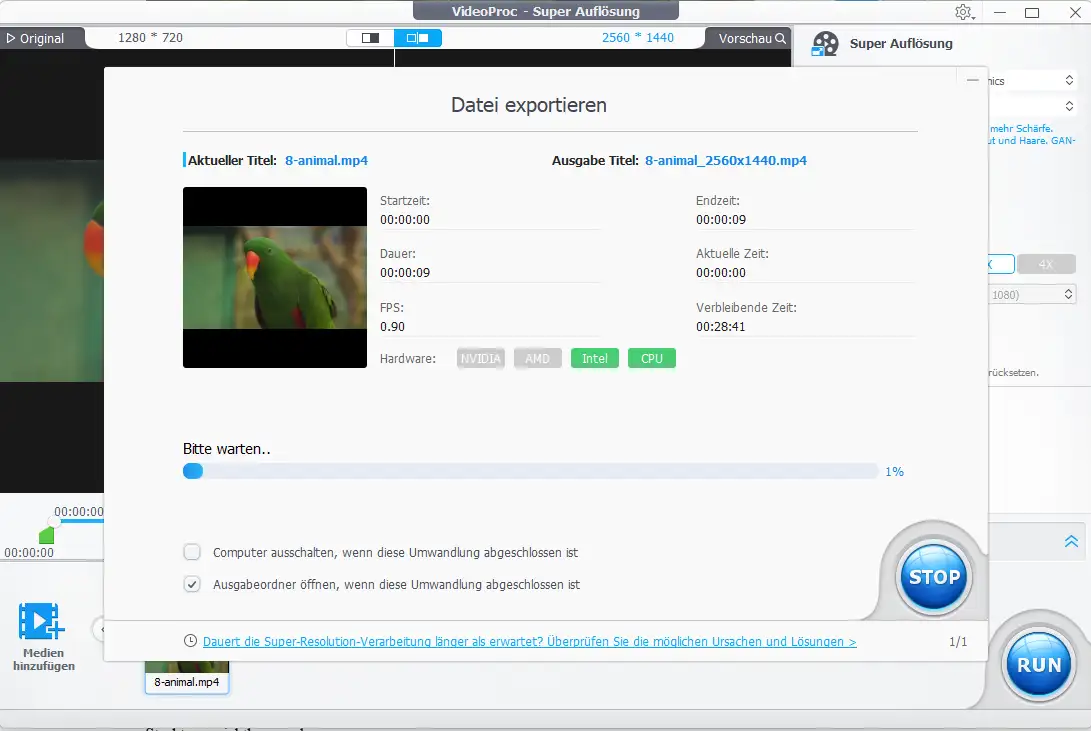
Die Verarbeitungsdauer hängt stark von der konkreten Hardware, der Länge und Auflösung des Ausgangsmaterials, dem gewählten KI-Modell sowie der Zielauflösung ab. Auf meinem Testgerät wurde die Berechnung teilweise über die CPU und teilweise über die GPU ausgeführt.
Praxistest 1: Niedrig aufgelöste Videos mit Super Auflösung verbessern
Für die überarbeitete Version meines Tests nutze ich aktuelleres Ausgangsmaterial mit sichtbar niedriger Auflösung. Dadurch lässt sich die Wirkung der KI besser beurteilen als bei extrem alten oder bereits stark beschädigten Aufnahmen.
Video importieren
Ich öffne den Bereich „Super Auflösung“ und ziehe die Videodatei per Drag-and-drop in das Programmfenster. Nach dem Import zeigt VideoProc Converter AI unter anderem die Auflösung, Bildrate, Laufzeit und die erwartete Ausgabegröße an.
KI-Modell und Skalierung auswählen
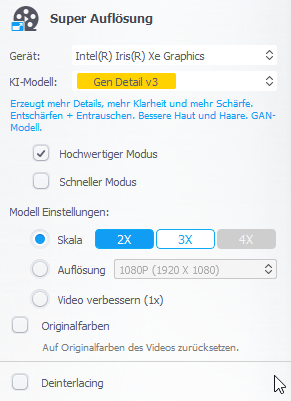
Anschließend wähle ich das passende KI-Modell und die gewünschte Skalierung. Laut Hersteller stehen unter anderem die Modelle Gen Detail V3 und Real Smooth V3 zur Verfügung. Gen Detail V3 richtet den Fokus stärker auf sichtbare Strukturen und Details, während Real Smooth V3 eine gleichmäßigere Darstellung erzeugen soll.
Je nach Ausgangsdatei lässt sich die Auflösung um den Faktor 2, 3 oder 4 erhöhen. Für meinen Test verwende ich eine zweifache Skalierung. Eine größere Zielauflösung ist nicht automatisch besser: Mit zunehmender Skalierung steigen auch Rechenaufwand, Verarbeitungszeit und Dateigröße.
Vorschau und Export
Bevor ich das vollständige Video exportiere, prüfe ich einen kurzen Vorschaubereich. Besonders geeignet sind Szenen mit Gesichtern, Haaren, Fell, Kleidung, klaren Konturen und feinen Oberflächen. An diesen Stellen lässt sich besser erkennen, ob das gewählte Modell zum Material passt.
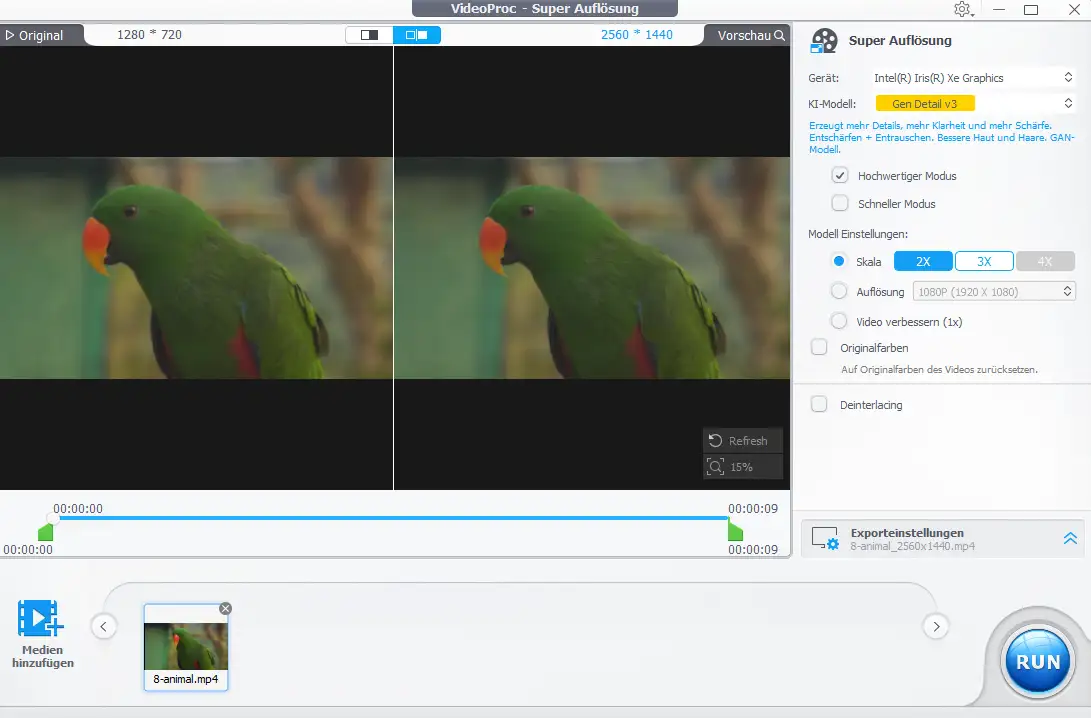
Nach der Vorschau lege ich Speicherort und Ausgabeformat fest und starte die Verarbeitung. VideoProc Converter AI berechnet das Material anschließend Bild für Bild neu.
Ergebnis im Vorher-Nachher-Vergleich
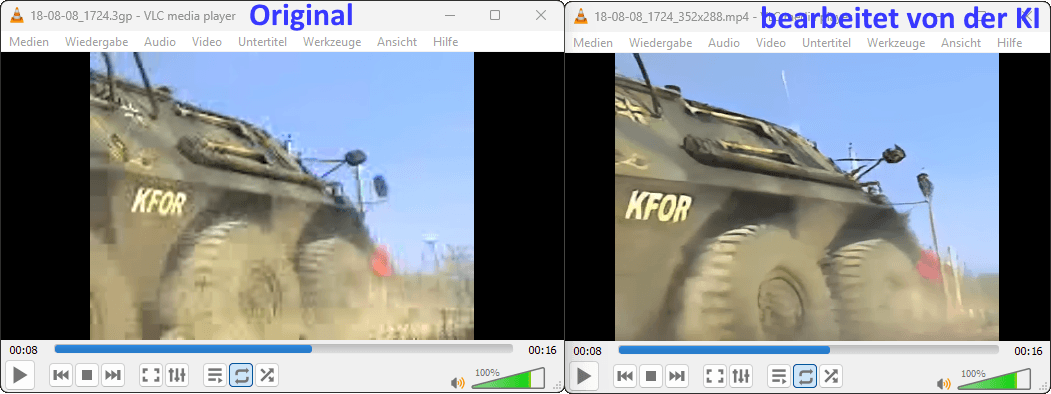
Im direkten Vergleich ist bei meinem Testmaterial eine sichtbare Verbesserung erkennbar. Konturen wirken klarer, feine Strukturen treten deutlicher hervor und das gesamte Bild erscheint weniger weich. Besonders in Gesichtern, Haaren, Kleidung und Fell lassen sich Unterschiede erkennen.
Das Ergebnis bleibt dennoch vom Ausgangsmaterial abhängig. Stark verlorene Details können nicht originalgetreu wiederhergestellt werden. Bei starker Vergrößerung können außerdem künstliche Muster oder nachträglich rekonstruierte Strukturen sichtbar werden.
Praxistest 2: Fotos mit Bild KI verbessern
Neben Videos kann VideoProc Converter AI auch einzelne Fotos, Grafiken und Illustrationen bearbeiten. Für diesen Test nutze ich ein niedrig aufgelöstes Bild mit einem Gesicht sowie ein weiteres Motiv mit feinen Strukturen.
Foto importieren und Modell auswählen
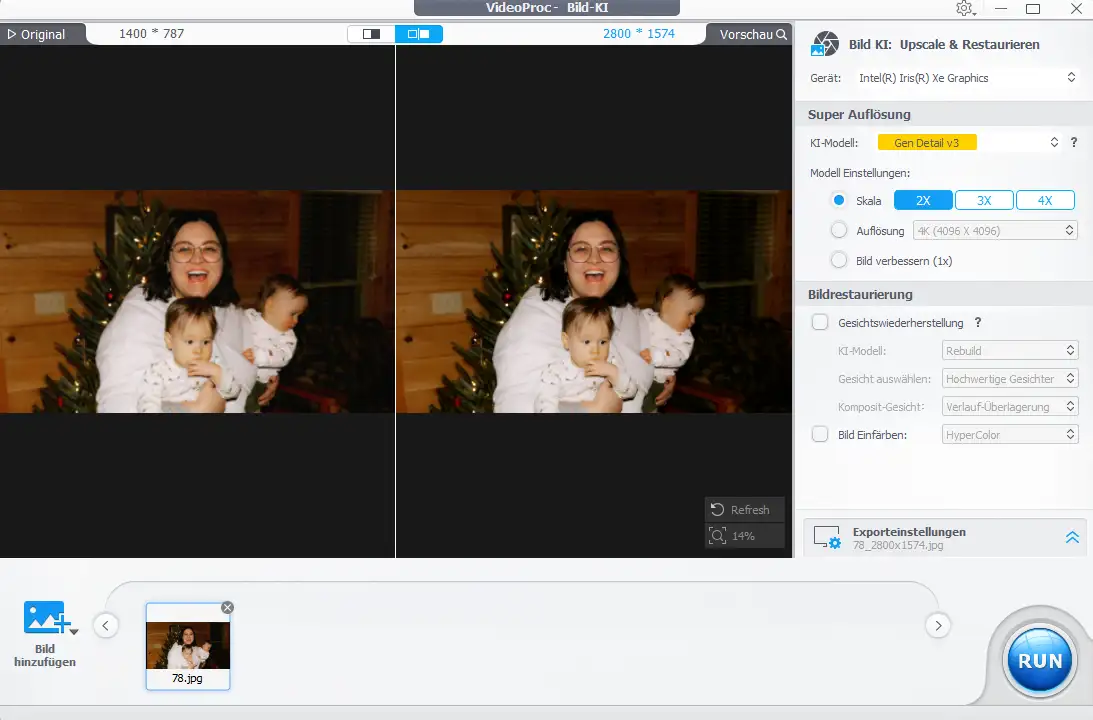
Ich öffne „Bild KI“ und importiere das Foto per Drag-and-drop. Anschließend kann ich das passende Modell, die Zielauflösung und je nach Motiv weitere Optionen auswählen.
Die Software kann Bilder laut Hersteller auf hohe Ausgabeauflösungen skalieren. Entscheidend ist für mich aber nicht allein die Zahl der Pixel, sondern ob das Ergebnis im direkten Vergleich tatsächlich natürlicher und klarer wirkt.
Gesichtsrestaurierung
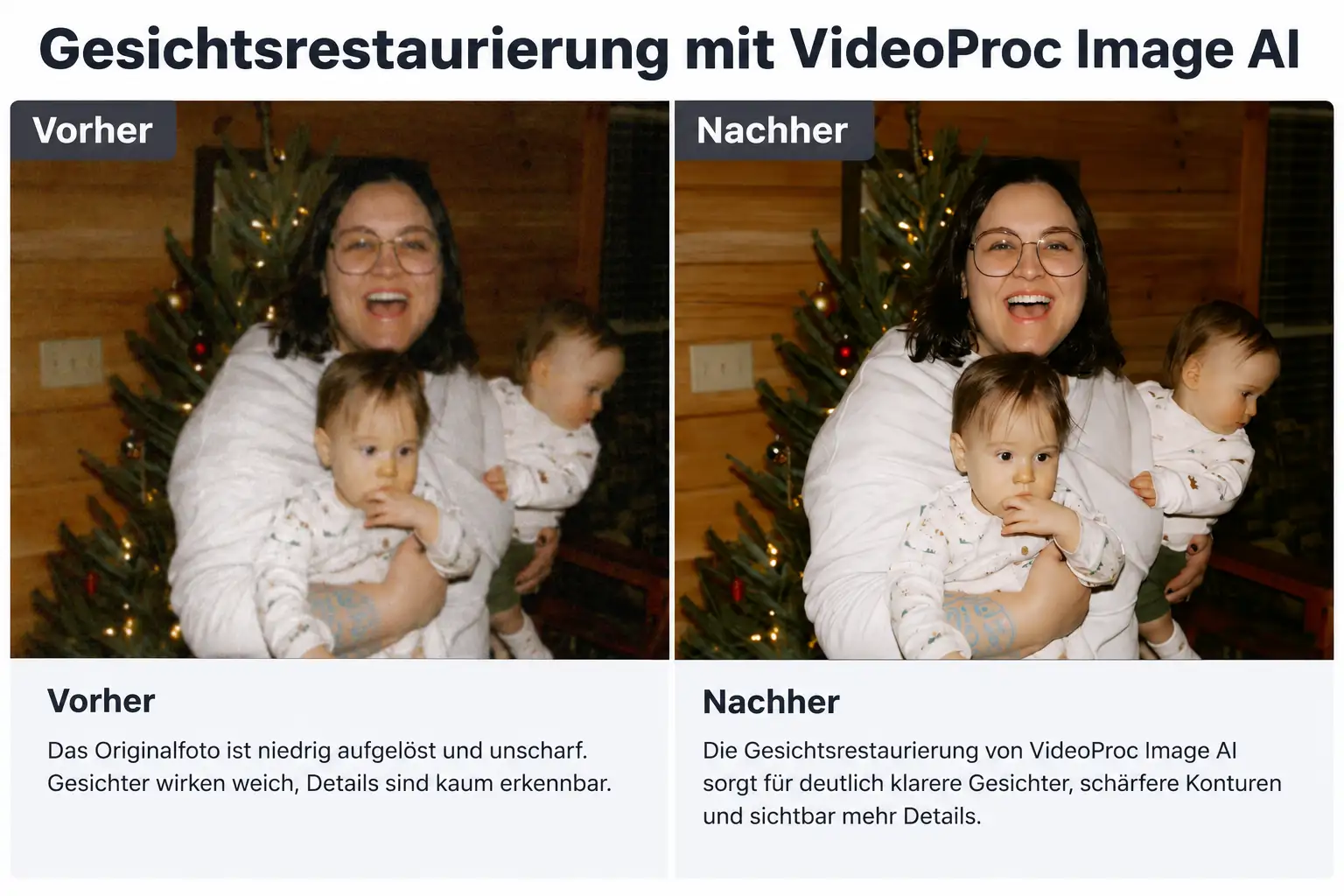
Bei Bildern mit Personen aktiviere ich zusätzlich die Gesichtsrestaurierung. Die Funktion versucht, unscharfe Gesichtskonturen zu rekonstruieren und typische Merkmale wie Augen, Mund, Haare und Konturen klarer darzustellen.
In meinem Test ist die Veränderung im Gesicht deutlich sichtbar. Die bearbeitete Version wirkt klarer und weniger weich. Gleichzeitig sollte man das Ergebnis nicht mit einer originalgetreuen Rekonstruktion verwechseln: Die KI ergänzt Bildinformationen, die im Ausgangsbild nicht eindeutig vorhanden sind.
Bildverbesserung ohne Gesichtsrestaurierung
Beim zweiten Bild achte ich stärker auf Kanten, Strukturen und kleinere Details. Auch hier wirkt die von der KI bearbeitete Version klarer. Feine Muster und Konturen lassen sich besser erkennen, ohne dass ich das Bild manuell in einer umfangreichen Bildbearbeitung nachschärfen muss.
Die automatische Kolorierung von Schwarz-Weiß-Fotos ist nicht Bestandteil dieses Tests.
Was mir im Test gut gefallen hat
- übersichtliche Oberfläche und kurze Einarbeitungszeit
- einfacher Import per Drag-and-drop
- Video- und Bildverbesserung in derselben Anwendung
- verschiedene KI-Modelle und Skalierungsstufen
- sichtbare Vorher-Nachher-Unterschiede bei geeignetem Material
- Gesichtsrestaurierung als zusätzliche Option für Fotos
- Hardwarebeschleunigung je nach unterstütztem System
- weitere Werkzeuge zum Konvertieren, Komprimieren, Aufnehmen und Bearbeiten
Was sollte man beachten?
- Das Ergebnis hängt stark von der Qualität und Art des Ausgangsmaterials ab.
- KI kann verlorene Informationen nicht originalgetreu wiederherstellen.
- Bei Gesichtern und starker Vergrößerung können künstlich ergänzte Details entstehen.
- Höhere Auflösungen erhöhen Rechenzeit und Dateigröße.
- Die ersten KI-Modelle müssen aus dem Internet heruntergeladen werden.
- Vor langen Exporten ist ein kurzer Testausschnitt empfehlenswert.
Lizenzmodell und Geschenkaktion
Viele Programme für Video- und Bildbearbeitung werden inzwischen ausschließlich als Abonnement angeboten. VideoProc Converter AI ist dagegen auch mit einer Lifetime-Lizenz erhältlich. Dabei wird die Lizenz einmal bezahlt und anschließend dauerhaft genutzt. Zusätzlich wird eine Family Edition für mehrere Computer angeboten.
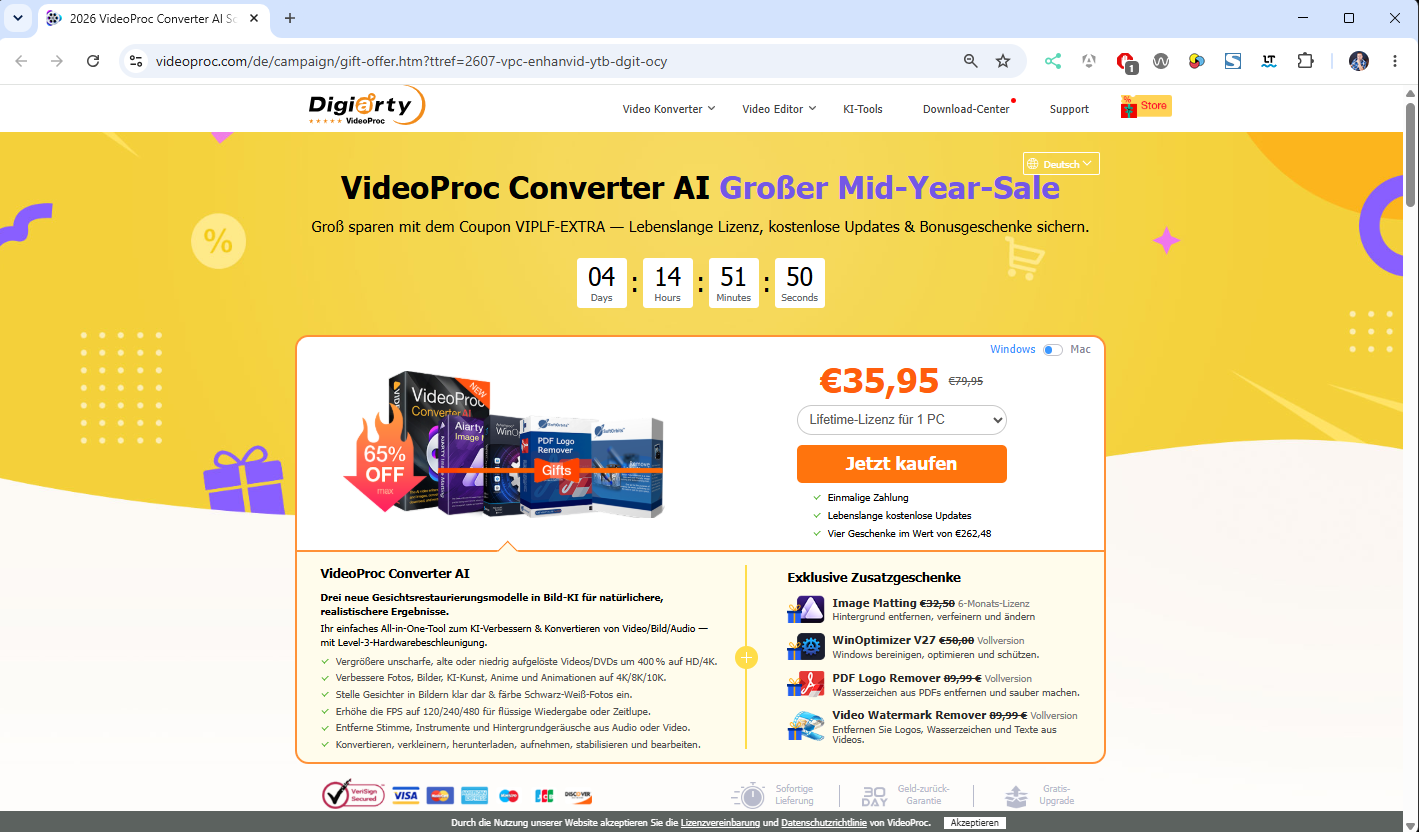
Zum Zeitpunkt dieses Beitrags bewirbt der Hersteller eine Geschenkaktion: Beim Kauf von VideoProc Converter AI sind vier weitere Programme als Bonus enthalten. Die konkreten Preise, enthaltenen Produkte und Lizenzbedingungen können sich ändern. Aktuelle Informationen findest du direkt auf der Angebotsseite:
Aktuelle Geschenkaktion von VideoProc Converter AI
Für wen eignet sich VideoProc Converter AI?
- Content Creator, die regelmäßig Videos und Bilder aufbereiten
- Anwender mit niedrig aufgelösten Clips oder Fotos
- Nutzer, die mehrere Medienwerkzeuge in einer Oberfläche bündeln möchten
- Personen, die alte oder komprimierte Aufnahmen für moderne Displays aufwerten möchten
- Anwender, die eine Kaufversion gegenüber einem dauerhaften Abonnement bevorzugen
Wer nur einmalig ein einzelnes Foto bearbeiten möchte, benötigt möglicherweise keine komplette Software-Suite. Wer dagegen regelmäßig Videos konvertiert, komprimiert und mit KI verbessert, kann von der Kombination der Funktionen profitieren.
Mein Fazit zu VideoProc Converter AI
VideoProc Converter AI konnte die verwendeten Videos und Bilder in meinem Praxistest sichtbar verbessern. Bei den Videos wurden Konturen und kleinere Strukturen klarer. Bei den Fotos war insbesondere die Gesichtsrestaurierung deutlich zu erkennen.
Positiv finde ich die einfache Bedienung und den All-in-One-Ansatz. Video AI, Bild KI, Konvertierung, Komprimierung und Aufnahmefunktionen sind in einer gemeinsamen Oberfläche gebündelt. Dadurch entfällt für viele typische Aufgaben der Wechsel zwischen mehreren Programmen.
Die Grenzen der KI sollte man dennoch realistisch einordnen. Vollständig verlorene Informationen lassen sich nicht zurückholen. Vor allem bei Gesichtern werden fehlende Details rekonstruiert und können vom ursprünglichen Motiv abweichen. Das bearbeitete Ergebnis sollte daher immer zusammen mit dem unveränderten Original aufbewahrt werden.
Für niedrig aufgelöste Videos und Fotos ist VideoProc Converter AI eine interessante Möglichkeit, vorhandenes Material mit wenigen Schritten sichtbar aufzuwerten. Besonders sinnvoll ist ein kurzer Testexport, bevor längere Videos oder größere Bildserien verarbeitet werden.
Häufig gestellte Fragen
Kann VideoProc Converter AI Videos auf 4K hochskalieren?
Nach Angaben des Herstellers lassen sich niedrig aufgelöste Videos mit der Super-Resolution-Funktion bis auf HD beziehungsweise 4K hochskalieren. Welche Zielauflösung erreicht wird, hängt von der Ausgangsauflösung und dem gewählten Skalierungsfaktor ab.
Werden hochskalierte Videos wirklich schärfer?
Bei meinem Testmaterial war eine sichtbare Verbesserung erkennbar. Wie stark der Unterschied ausfällt, hängt jedoch vom Ausgangsmaterial, dem Motiv und dem verwendeten KI-Modell ab.
Was macht die Gesichtsrestaurierung?
Sie analysiert unscharfe Gesichter und rekonstruiert typische Merkmale wie Augen, Mund und Konturen. Dabei können Details entstehen, die nicht exakt dem ursprünglichen Gesicht entsprechen.
Wie lange dauert die Verarbeitung?
Die Dauer hängt von Videolänge, Auflösung, Skalierung, KI-Modell sowie CPU und Grafikkarte ab. Auf leistungsfähiger Hardware kann die Verarbeitung deutlich schneller ausfallen.
Funktioniert VideoProc Converter AI offline?
Für den ersten Download der benötigten KI-Modelle ist eine Internetverbindung erforderlich. Bereits heruntergeladene Modelle müssen bei späteren Durchläufen nicht erneut geladen werden. Ob sämtliche Funktionen danach vollständig offline nutzbar sind, hängt von der jeweiligen Funktion ab.
Kann ich VideoProc Converter AI kostenlos testen?
Der Hersteller stellt eine kostenlose Version zum Ausprobieren bereit. Für den vollständigen Funktionsumfang und uneingeschränkte Exporte wird eine kostenpflichtige Lizenz benötigt.
Was ist in der Geschenkaktion enthalten?
Der Hersteller bewirbt aktuell VideoProc Converter AI zusammen mit vier Bonusprogrammen. Da sich Angebote ändern können, sollten Preis und enthaltene Produkte direkt auf der verlinkten Aktionsseite geprüft werden.
Letzte Aktualisierung am: 23. Juli 2026



