Im ersten Teil dieser Serie habe ich erklärt, was Claude Code ist und worin sich das Werkzeug von der Weboberfläche Claude.ai unterscheidet. Nun starten wir mit der praktischen Einrichtung. In diesem Beitrag installiere ich Claude Code unter Windows 11 innerhalb des Windows Subsystem for Linux, kurz WSL.

WSL unter Windows 11 einrichten
Für die Installation von Claude Code verwende ich das Windows Subsystem for Linux, kurz WSL. Die Einrichtung von WSL unter Windows 11 habe ich bereits ausführlich in einem separaten YouTube-Video erklärt.
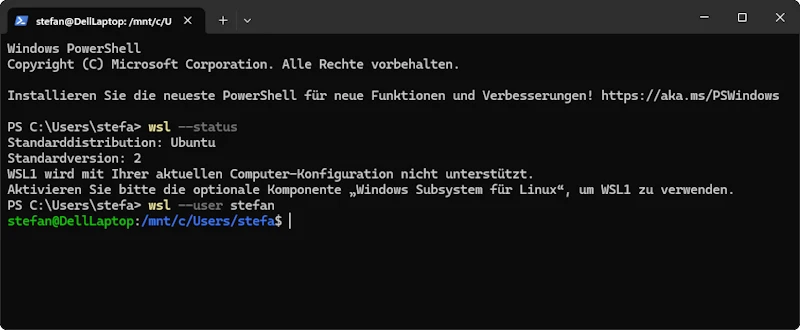
Dort zeige ich Schritt für Schritt:
- wie WSL unter Windows 11 aktiviert wird,
- wie eine Linux-Distribution installiert wird,
- wie sich die Installation überprüfen lässt,
- und wie WSL anschließend gestartet wird.

Für diesen Beitrag setze ich daher voraus, dass WSL bereits installiert und einsatzbereit ist. Anschließend konzentrieren wir uns vollständig auf die Installation und Einrichtung der Claude Code CLI.
Warum Claude Code unter WSL installieren?
Claude Code kann auch über eine grafische Desktop-App verwendet werden. Ich bevorzuge jedoch die CLI, weil ich dort direkter sehe, in welchem Verzeichnis gearbeitet wird, welche Befehle ausgeführt werden und welche Ausgaben dabei entstehen.
WSL stellt dafür eine Linux-Umgebung unter Windows 11 bereit. Das ist besonders praktisch für Build-Befehle, Git und spätere Arduino- oder ESP32-Projekte.
Claude Code unter WSL installieren
Die benötigten Installationsbefehle stellt Anthropic in der offiziellen Quickstart-Dokumentation bereit. Dort werden verschiedene Wege für macOS, Linux, WSL sowie für die Windows PowerShell und die klassische Eingabeaufforderung beschrieben.
Für diesen Beitrag verwende ich bewusst die Installation innerhalb von WSL. Da Claude Code dabei in einer Linux-Umgebung ausgeführt wird, nutze ich denselben Befehl wie unter Linux und macOS:
curl -fsSL https://claude.ai/install.sh | bash
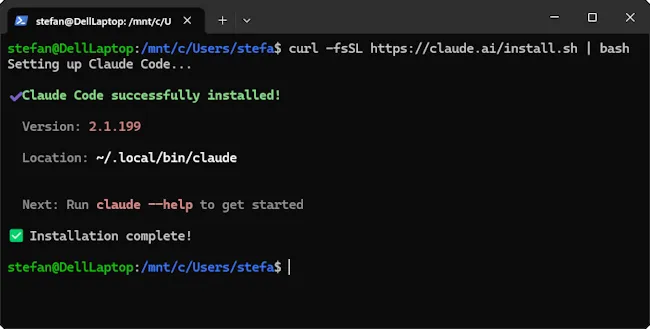
Der native Installer wird von Anthropic als empfohlener Installationsweg angegeben. Nach der Installation lässt sich mit folgendem Befehl prüfen, ob Claude Code erfolgreich eingerichtet wurde:
claude --version

Anschließend kann Claude Code mit dem Befehl claude gestartet werden. Beim ersten Start führt das Werkzeug durch die Anmeldung und Autorisierung des eigenen Kontos.
Projektverzeichnis anlegen und Claude Code starten
Nach der Installation erstellen wir zunächst ein Verzeichnis für unsere zukünftigen Claude-Code-Projekte:
mkdir claude-code-projekte
Anschließend wechseln wir in dieses Verzeichnis:
cd claude-code-projekte
Nun starten wir Claude Code mit:
claude
Claude Code verwendet das Verzeichnis, aus dem es gestartet wurde, als aktuellen Projektordner. Später kann das Werkzeug die darin enthaltenen Dateien analysieren, erstellen und bearbeiten.
Claude Code erstmals einrichten
Beim ersten Start führt Claude Code durch einige grundlegende Einrichtungsschritte. Zunächst wählen wir ein passendes Farbschema aus. Zur Auswahl stehen verschiedene Varianten für helle und dunkle Terminalhintergründe. Die verfügbaren Themes zeige ich in der folgenden Bildergalerie.
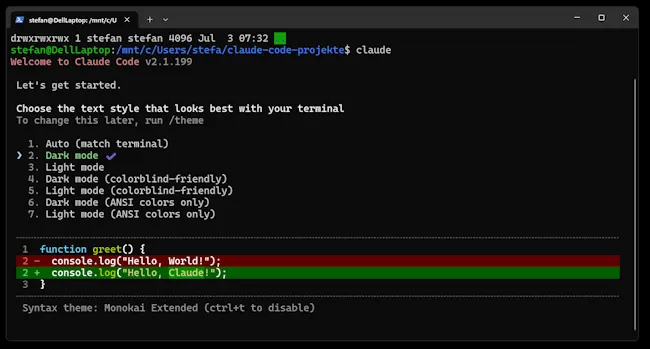
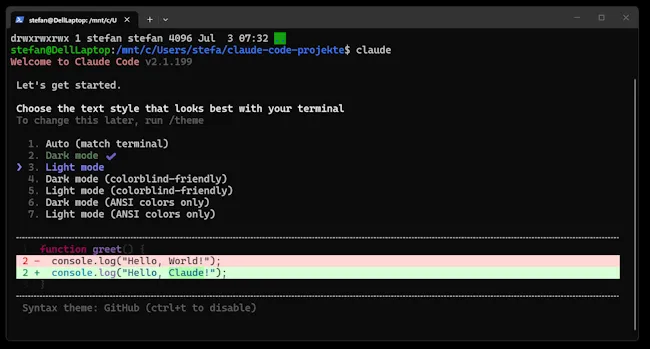
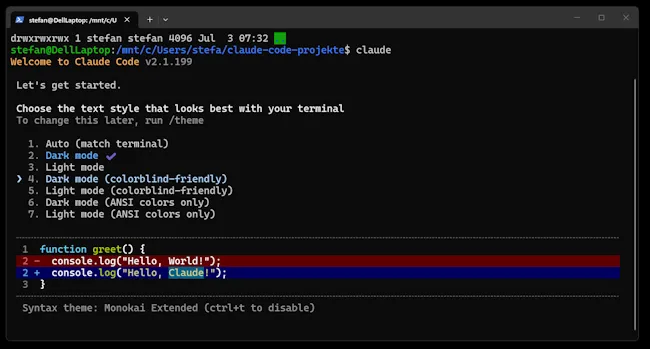
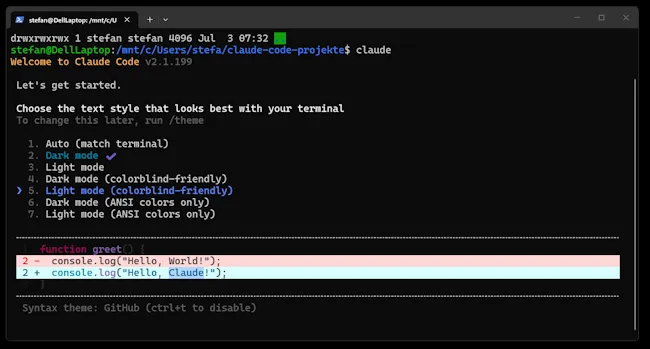
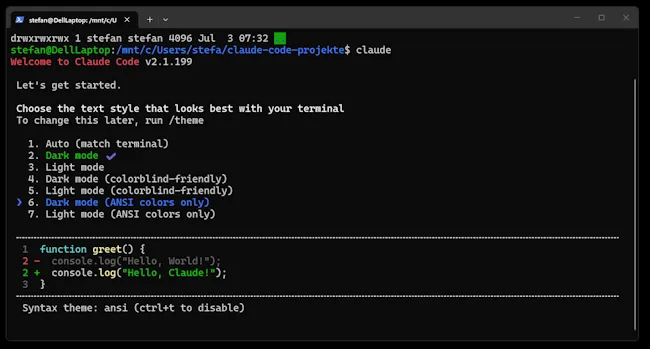
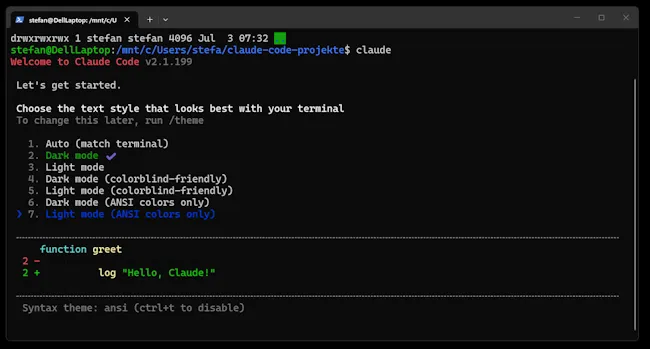
Ich verwende die Einstellung Dark mode (preferred), da ich auch mein Terminal mit einem dunklen Hintergrund nutze. Das Theme kann später jederzeit über den Befehl /theme geändert werden.
Mit dem Claude-Konto anmelden
Für die dauerhafte Nutzung von Claude Code wird ein unterstützter Zugang benötigt. Claude Code kann unter anderem mit einem kostenpflichtigen Claude-Pro-, Max-, Team- oder Enterprise-Konto sowie alternativ über die nutzungsabhängig abgerechnete Claude API verwendet werden.
Ich verwende einen Claude-Pro-Account und wähle daher die Anmeldung mit einem Claude-Konto und bestehendem Abonnement. Der Pro-Tarif kostet aktuell 20 US-Dollar bei monatlicher Zahlung beziehungsweise rechnerisch rund 17 US-Dollar pro Monat bei jährlicher Abrechnung. Preise können sich jedoch ändern.
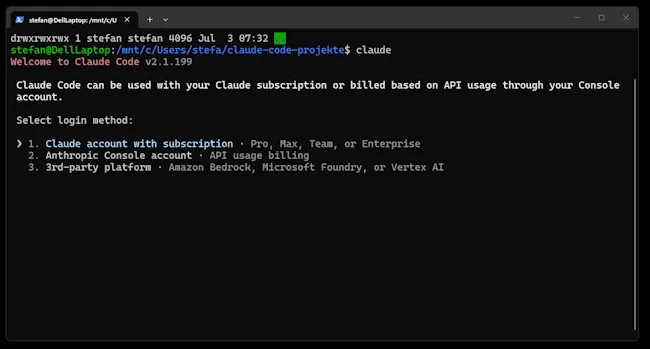
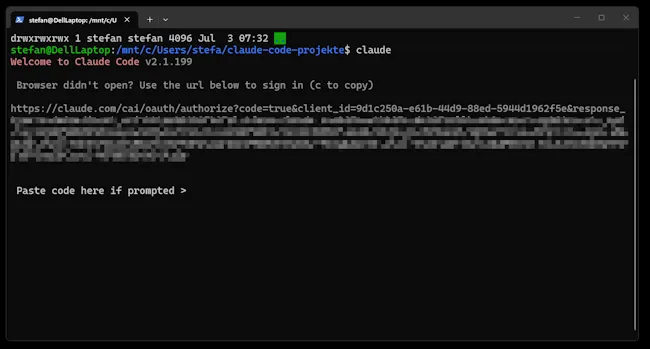
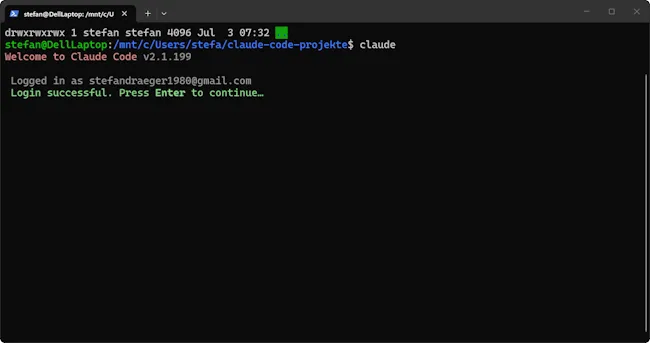
Claude Code zeigt anschließend eine Anmelde-URL an. Diese öffne ich im Browser, melde mich mit meinem Claude-Konto an und erteile Claude Code den erforderlichen Zugriff.


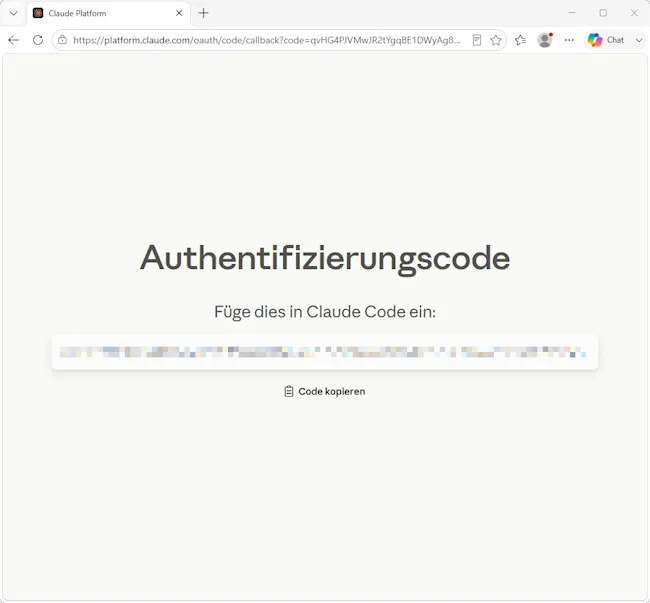
Abhängig von der Umgebung wird die Anmeldung automatisch an das Terminal zurückgegeben. Unter WSL kann stattdessen ein Autorisierungscode angezeigt werden. Diesen kopiere ich und füge ihn anschließend in Claude Code ein. Danach sollte die Anmeldung erfolgreich abgeschlossen sein.
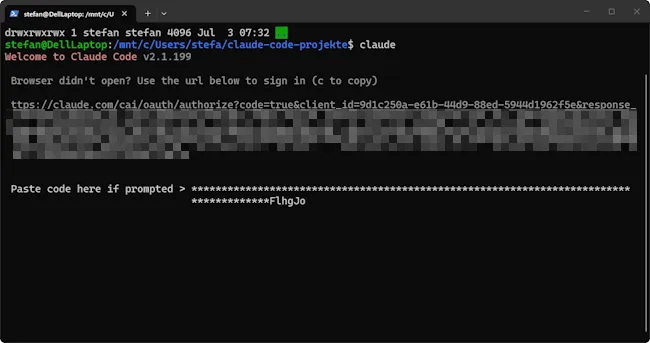
Sicherheitshinweise bestätigen
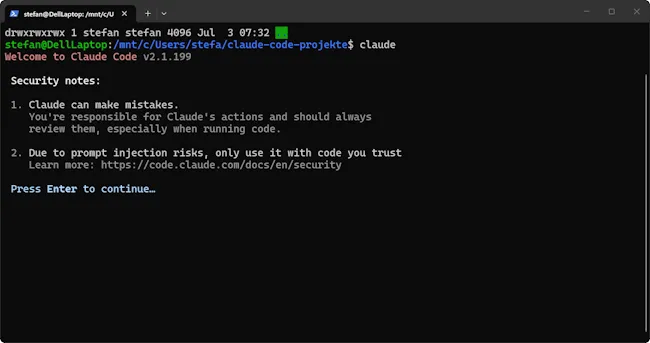
Im nächsten Schritt weist Claude Code darauf hin, dass KI-generierte Ergebnisse fehlerhaft sein können. Dieser Hinweis ist besonders wichtig, da Claude Code nicht nur Antworten erzeugt, sondern auch Dateien verändern und Befehle im Terminal ausführen kann.
Vor Änderungen sollte deshalb immer geprüft werden:
- ob Claude Code im richtigen Projektverzeichnis gestartet wurde,
- welche Dateien verändert werden sollen,
- und welche Befehle ausgeführt werden.
Gerade bei bestehenden Projekten empfiehlt es sich, Git zu verwenden oder vorher eine Sicherung anzulegen.
Dem Projektverzeichnis vertrauen
Da wir Claude Code im Verzeichnis claude-code-projekte gestartet haben, fragt das Werkzeug abschließend, ob wir diesem Ordner vertrauen.
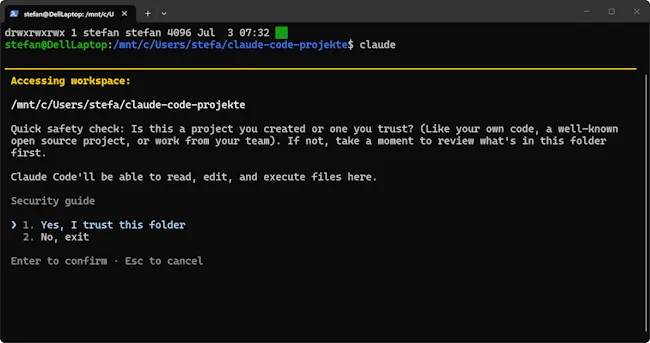
Nur vertrauenswürdige Projektverzeichnisse sollten bestätigt werden, da darin enthaltene Anweisungen und Konfigurationen das Verhalten von Claude Code beeinflussen können. Lehnen wir die Abfrage ab, wird die Sitzung beendet.
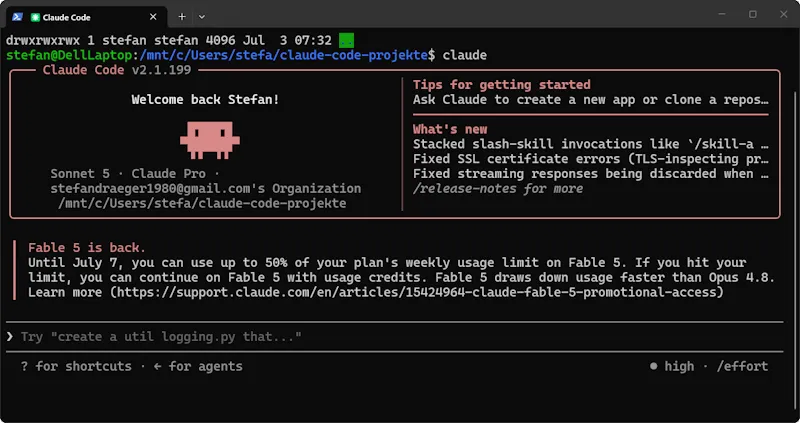
Nach der Bestätigung ist die Einrichtung abgeschlossen. Claude Code zeigt nun seine Startoberfläche mit dem aktuellen Projektpfad und dem Eingabefeld für den ersten Prompt an.
Damit ist Claude Code unter WSL einsatzbereit und wir können mit der Arbeit am ersten Projekt beginnen.
Fazit und Ausblick
Claude Code ist nun unter Windows 11 innerhalb von WSL installiert, mit meinem Claude-Konto verbunden und für die Arbeit im ersten Projektverzeichnis eingerichtet.
Mit einem ersten Test-Prompt konnten wir prüfen, ob Claude Code den aktuellen Ordner analysieren und auf unsere Anweisungen reagieren kann. Anschließend haben wir eine erste README-Datei direkt im Projektverzeichnis erstellen lassen.
Damit ist die grundlegende Einrichtung abgeschlossen. Im nächsten Teil erstellen wir ein erstes richtiges Mikrocontroller-Projekt. Dabei lassen wir Claude Code einen Sketch für einen Arduino UNO R3 beziehungsweise einen ESP32-C3 Super Mini erzeugen und untersuchen, wie das Werkzeug Dateien anlegt und Änderungen innerhalb eines Projekts durchführt.
Letzte Aktualisierung am: 05. Juli 2026



1 thought on “Claude Code unter Windows 11 mit WSL installieren – Schritt für Schritt”