LoRa ist eine spannende Funktechnik, wenn Daten über größere Entfernungen übertragen werden sollen, ohne dauerhaft auf WLAN, Mobilfunk oder eine bestehende Internetverbindung angewiesen zu sein. Besonders für IoT-Projekte, Sensorstationen, Outdoor-Anwendungen oder einfache Nachrichtenübertragung ist diese Technik interessant.
Nachdem ich im vorherigen Abschnitt erklärt habe, was LoRa ist und wie sich diese Funktechnik von WLAN oder Bluetooth unterscheidet, wird es nun praktischer. Denn erst mit einem passenden Gerät sieht man, was mit LoRa im Alltag wirklich möglich ist.

Ein spannendes Beispiel dafür ist der ThinkNode M5 von Elecrow. In diesem Beitrag schaue ich mir das Gerät genauer an und zeige, warum es sich besonders gut für den Einstieg in LoRa und Meshtastic eignet.
Transparenzhinweis: Für diesen Beitrag habe ich von der Firma Elecrow zwei ThinkNode M5 kostenfrei für ein Review erhalten. Eine inhaltliche Vorgabe für diesen Beitrag gab es nicht. Meine Einschätzung, Erfahrungen und gezeigten Ergebnisse basieren auf meinem eigenen Test der Geräte.
Was ist der ThinkNode M5?
Der ThinkNode M5 ist ein kompaktes LoRa-Gerät von Elecrow, das für den praktischen Einsatz mit Meshtastic ausgelegt ist. Anders als bei klassischen Entwicklungsboards sind Gehäuse, Display, Stromversorgung und Bedienelemente bereits integriert.
Dadurch kann man direkt mit ersten Tests starten, ohne vorher eine eigene Schaltung aufbauen zu müssen. Der ThinkNode M5 eignet sich daher besonders gut, um LoRa und Meshtastic praktisch auszuprobieren – zum Beispiel für Nachrichten, Reichweitentests oder einfache Mesh-Netzwerke.
Technische Daten des ThinkNode M5
Der ThinkNode M5 bringt bereits viele Komponenten mit, die man für erste LoRa- und Meshtastic-Projekte benötigt. Neben dem ESP32-S3 sind unter anderem ein LoRa-Modul, ein E-Paper-Display, GPS, ein Akku sowie mehrere Bedienelemente integriert.
| Bereich | Technische Daten |
|---|---|
| Hauptprozessor | ESP32-S3 |
| CPU | Xtensa 32-Bit LX7 Dual-Core, bis zu 240 MHz |
| Arbeitsspeicher | 512 KB SRAM, 8 MB PSRAM |
| Speicher | 4 MB Flash, 384 KB ROM |
| Firmware | kompatibel mit Meshtastic, Signalübertragung per LoRa |
| Anzeige | 1,54 Zoll (ca. 4 cm) E-Paper-Display, monochrom |
| Auflösung | 200 × 200 Pixel |
| Display-Treiber | SSD1681 |
| Display-Aktualisierung | ca. 2 Sekunden |
| Bluetooth | Bluetooth Low Energy, Bluetooth 5.0 |
| LoRa-Modul | SX1262 LoRa-Modul |
| Frequenz | EU 868 MHz / US 915 MHz |
| Antenne | externe Antenne über RP-SMA-Anschluss |
| Schnittstellen | USB-C, RP-SMA |
| Standortbestimmung | GPS, GLONASS, BeiDou, QZSS |
| Weitere Funktionen | RTC, USB 2.0, PMU-Power-Management, Buzzer |
| Akku | integrierter 1200-mAh-Lithium-Akku |
| Tasten/Schalter | Drehschalter, Funktionstaste, Seitentaste, GPS-Schalter, Reset-Taste |
| LED-Anzeigen | Stromversorgung, GPS-/LoRa-Status |
| Stromversorgung | 5 V/1 A über USB oder Akku |
| Stromverbrauch | max. ca. 340 mA, Low-Power ca. 34 µA |
| Betriebstemperatur | –10 °C bis 50 °C |
| Lagertemperatur | –20 °C bis 60 °C |
| Luftfeuchtigkeit | 10 % bis 95 % bei 40 °C, nicht kondensierend |
| Abmessungen | 82 × 51,6 × 26,3 mm |
| Gehäusematerial | ABS-Kunststoff |
| Gewicht | ca. 81 g |
Abmessungen und erster Eindruck
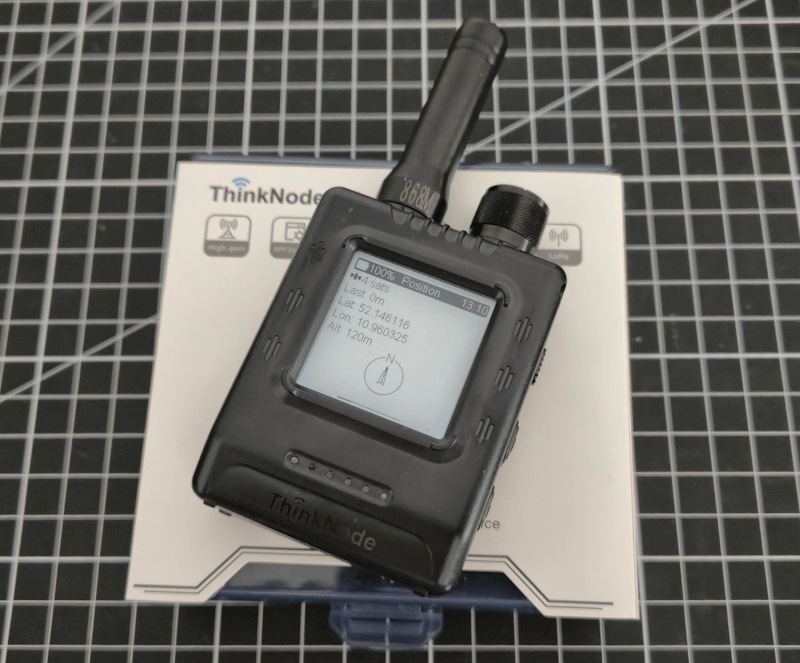
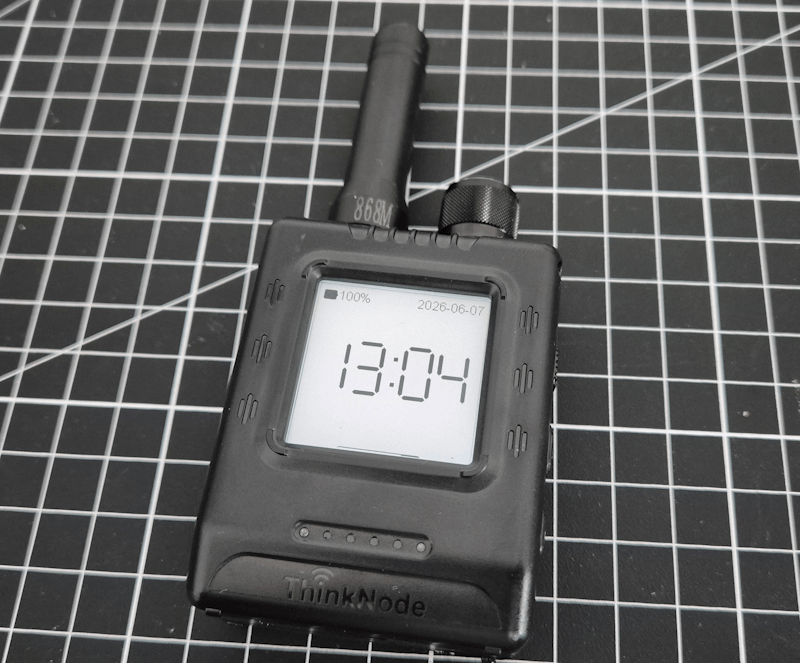
Mit seinen Abmessungen von 82 × 51,6 × 26,3 mm ist der ThinkNode M5 angenehm kompakt und lässt sich problemlos in der Hand halten oder in einer Tasche transportieren. Auf meinen Fotos sieht man gut, dass das Gerät deutlich kleiner ausfällt, als man es anhand der integrierten Funktionen vielleicht erwarten würde.
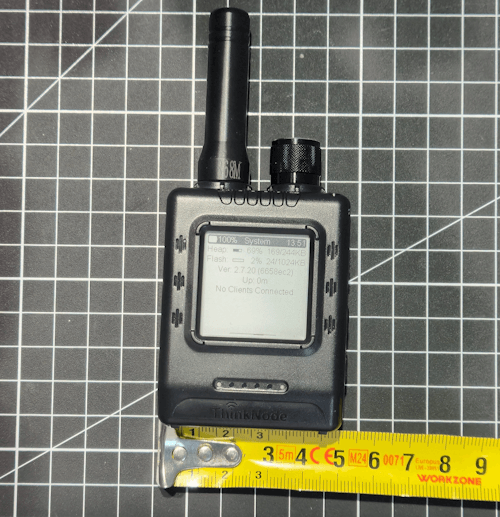
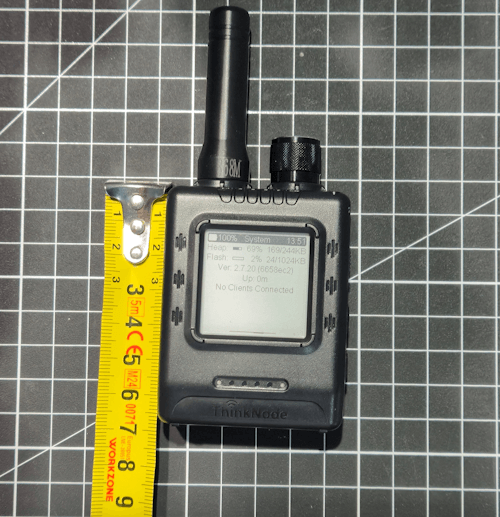
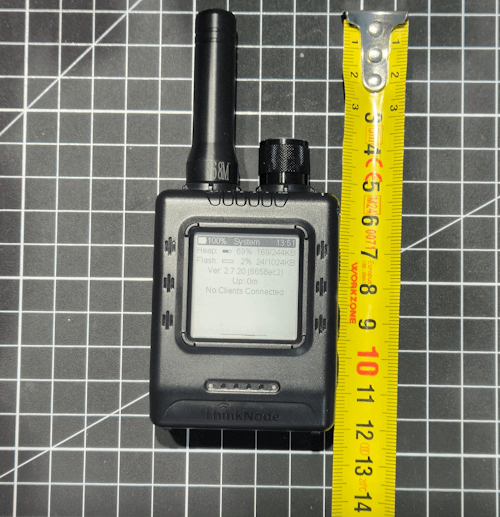
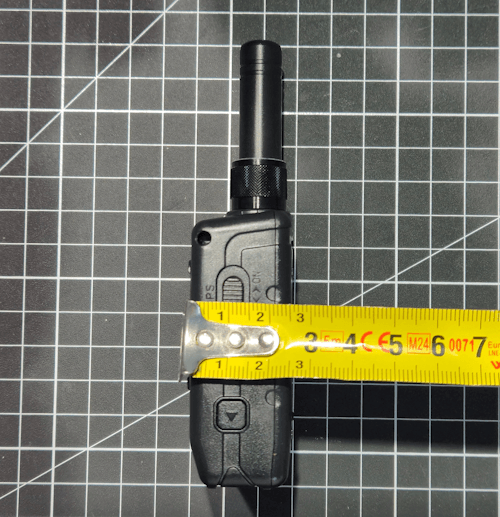
Trotz der kompakten Bauform wirkt der ThinkNode M5 nicht wie ein einfaches Bastelboard, sondern eher wie ein fertiges kleines Kommunikationsgerät. Das Gehäuse schützt die Elektronik, die Antenne ist sauber herausgeführt und die Anzeige ist direkt auf der Vorderseite ablesbar.
Gerade für mobile LoRa- und Meshtastic-Tests ist das ein großer Vorteil. Man muss keine offene Schaltung mit Breadboard, Kabeln und separatem Akku mitnehmen, sondern kann das Gerät direkt verwenden.
Bedienelemente und Anschlüsse
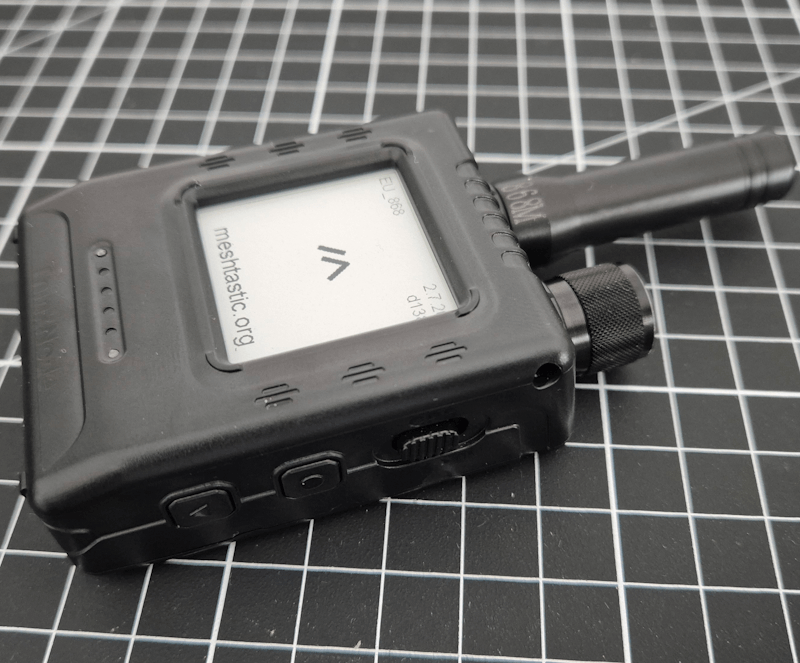
Der ThinkNode M5 verfügt über mehrere Bedienelemente und Anschlüsse, die direkt am Gehäuse erreichbar sind. Dadurch lässt sich das Gerät nicht nur über die Meshtastic-App konfigurieren, sondern auch direkt am Gerät bedienen.
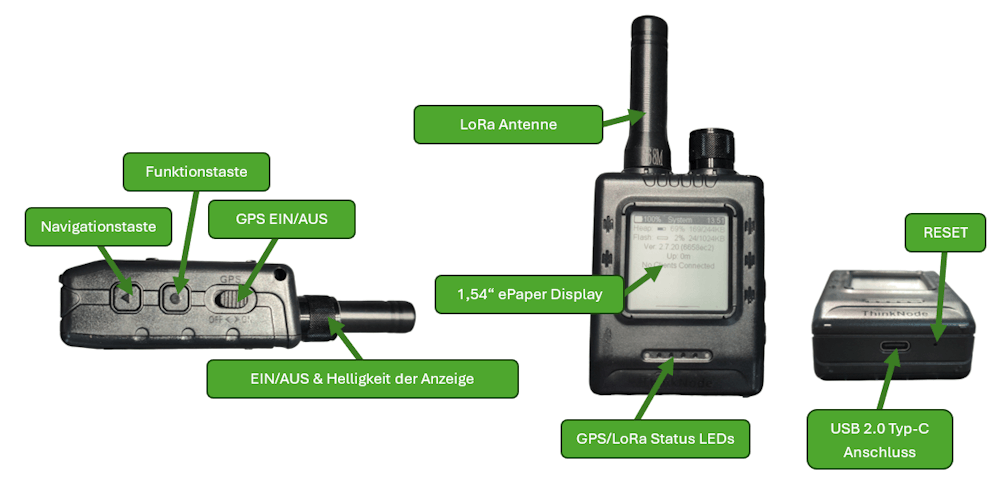
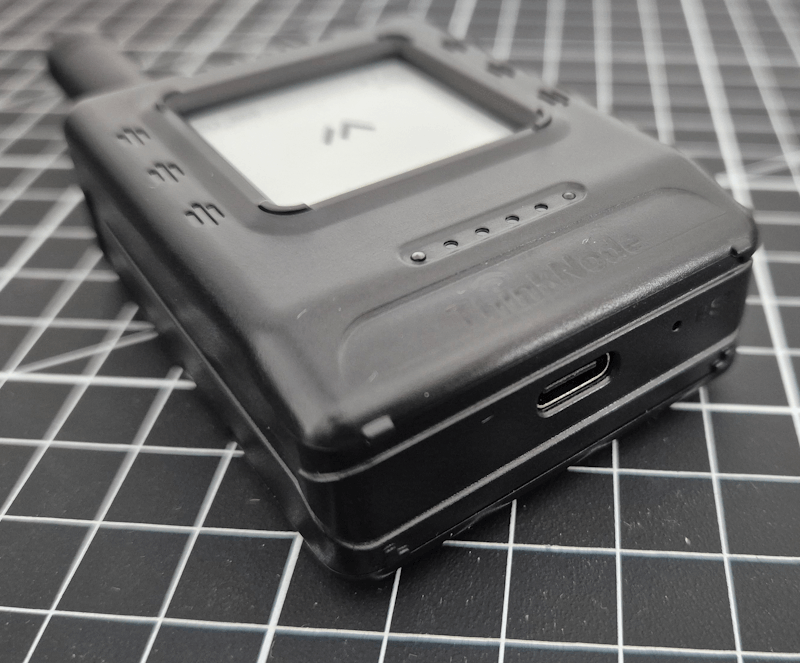
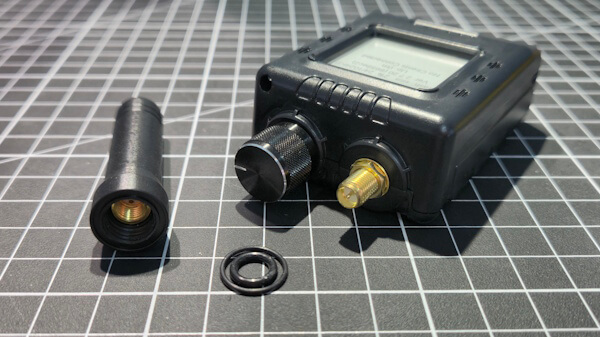
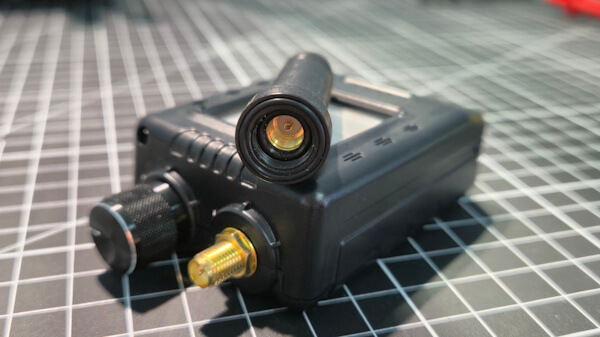
An der Oberseite befindet sich der Anschluss für die externe LoRa-Antenne. Diese sollte vor dem Einschalten montiert werden, da LoRa-Module grundsätzlich nicht ohne angeschlossene Antenne betrieben werden sollten. Ebenfalls vorhanden ist ein USB-C-Anschluss, über den der ThinkNode M5 geladen und mit dem Computer verbunden werden kann.
Zur Bedienung stehen mehrere Tasten und Schalter zur Verfügung. Dazu gehören unter anderem eine Funktionstaste, eine Taste zum Wechseln der Anzeige sowie ein separater Schalter für GPS. Über die Status-LEDs kann man außerdem erkennen, ob das Gerät mit Strom versorgt wird oder ob GPS bzw. LoRa aktiv sind.
In der Praxis gefällt mir dieser Aufbau ausgezeichnet, da alle wichtigen Elemente direkt zugänglich sind. Man muss das Gerät nicht öffnen oder zusätzliche Adapter verwenden, um es für erste Tests mit LoRa und Meshtastic einzusetzen.
Lieferumfang des ThinkNode M5
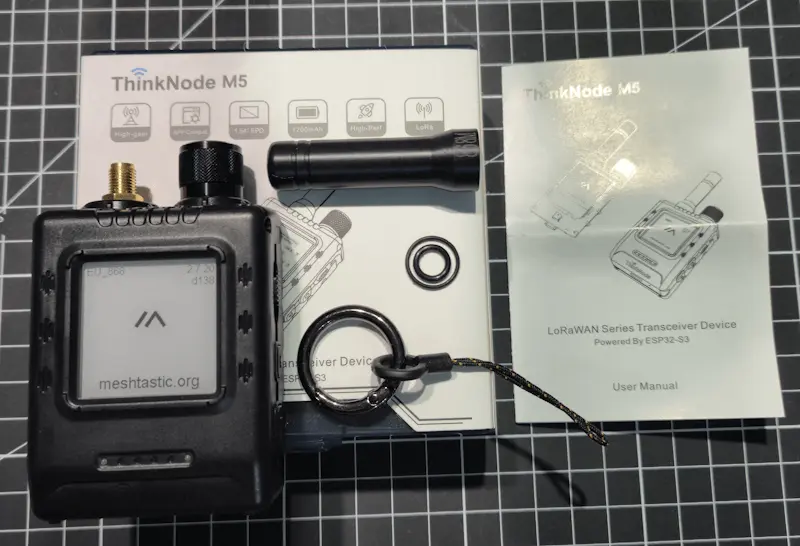
Der Lieferumfang des ThinkNode M5 ist übersichtlich, enthält aber alles, was für den ersten Start benötigt wird.
Im Lieferumfang enthalten sind:
- 1 × ThinkNode M5
- 1 × LoRa-Antenne
- 2 × Dichtungsringe für den Antennenanschluss
- 1 × Befestigungsring mit Lasche
- 1 × zweiseitige Beschreibung
- 1 × USB-C-Kabel zum Laden des Gerätes
Die LoRa-Antenne sollte vor der Inbetriebnahme aufgeschraubt werden. Über den Befestigungsring mit Lasche kann der ThinkNode M5 zum Beispiel an einem Schlüsselband, Karabiner oder einer Tasche befestigt werden.
Preis und Bezug
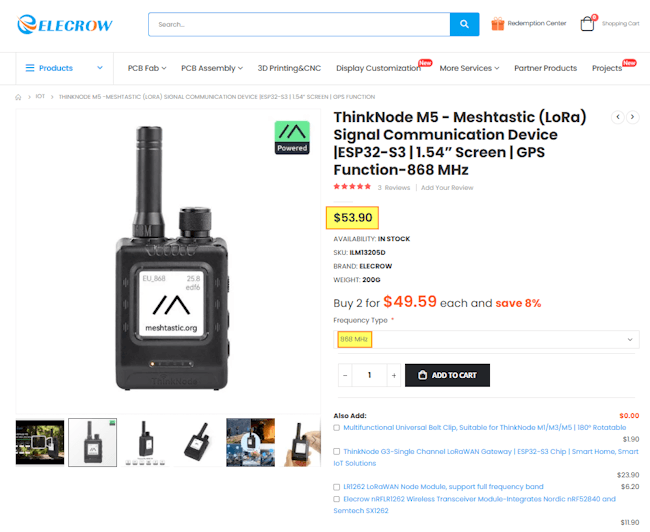
Der ThinkNode M5 ist direkt im Shop von Elecrow erhältlich. Zum Zeitpunkt meiner Recherche lag der Preis dort bei 53,90 US-Dollar. Wichtig ist dabei, auf die passende Frequenzvariante zu achten. Für Deutschland beziehungsweise Europa wird die 868-MHz-Version benötigt.
Menü und Anzeige des ThinkNode M5
Der ThinkNode M5 zeigt viele wichtige Informationen direkt auf dem integrierten E-Paper-Display an. Dadurch kann man auch ohne dauerhaft geöffnete Meshtastic-App schnell prüfen, welchen Status das Gerät hat und welche Daten gerade verfügbar sind.
Durch das Menü wird direkt am Gerät navigiert. Mit der Funktionstaste auf der rechten Seite blättert man vorwärts durch die einzelnen Ansichten. Mit der Page-Taste kann man wieder zurück zur vorherigen Anzeige wechseln. Die Bedienung ist dadurch recht einfach gehalten und nach kurzer Zeit schnell verständlich.
Je nach Menüseite werden unterschiedliche Informationen angezeigt. Dazu gehören unter anderem der Startbildschirm mit Geräten in der Nähe, gefundene Satelliten und die eigene Meshtastic-ID, die aktuelle Uhrzeit, Systeminformationen, LoRa-Daten, GPS-Position sowie weitere Meshtastic-Informationen wie Bearings, Distance, Hops/Sig und Last Heard.
Für den ersten Praxistest habe ich außerdem eine Nachricht zwischen den Geräten gesendet. Diese erscheint im Kanal #LongFast direkt auf dem Display und zeigt damit schön, dass der ThinkNode M5 nicht nur Statusinformationen anzeigt, sondern auch empfangene Nachrichten sichtbar macht.
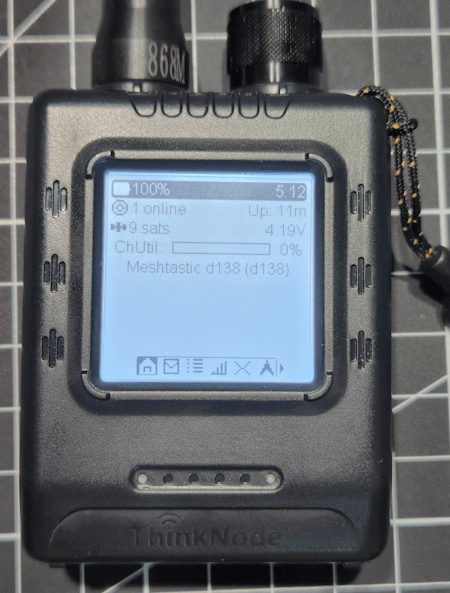
Auf dem Startbildschirm des ThinkNode M5 werden die wichtigsten Statusinformationen übersichtlich zusammengefasst. Dazu gehören der aktuelle Akkustand, die Uhrzeit, die Uptime des Gerätes sowie die Anzahl der Geräte, die in der Nähe online sind.
Zusätzlich zeigt das Display an, wie viele Satelliten für die GPS-Positionsbestimmung gefunden wurden. Ebenfalls wichtig ist die angezeigte Meshtastic-ID, über die das Gerät im Netzwerk eindeutig identifiziert werden kann.
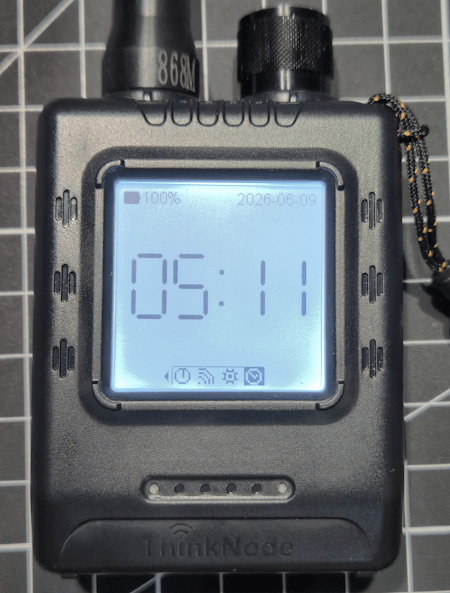
Die zweite Anzeige zeigt die aktuelle Uhrzeit. Dabei sollte man beachten, dass das E-Paper-Display seinen letzten Bildinhalt auch dann beibehält, wenn das Gerät ausgeschaltet wird.
Das kann im ersten Moment etwas verwirrend sein, da weiterhin eine Uhrzeit auf dem Display zu sehen ist, obwohl der ThinkNode M5 bereits ausgeschaltet wurde. Erst beim nächsten Aktualisieren der Anzeige wird der Inhalt wieder geändert.
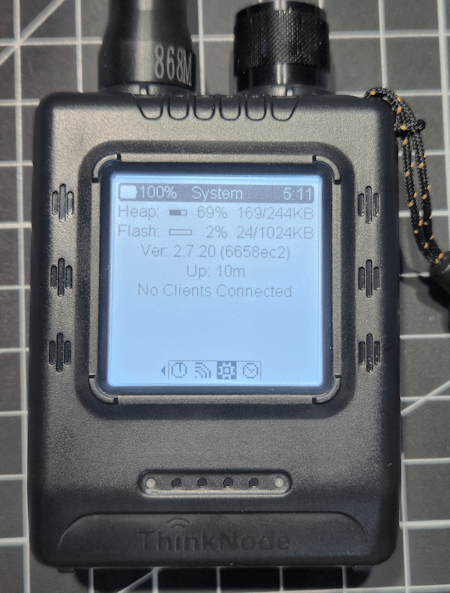
Auf der Anzeige System werden technische Informationen zum laufenden ESP32-S3 angezeigt. Dazu gehören unter anderem der freie Heap-Speicher, der Flash-Speicher, die Firmwareversion und die aktuelle Uptime des Gerätes. Zusätzlich wird der Status des verbundenen Clients dargestellt.
Für den normalen Einsatz sind diese Werte meist nicht dauerhaft wichtig. Besonders interessant ist jedoch die Firmwareversion, da man darüber prüfen kann, ob auf dem ThinkNode M5 noch eine aktuelle Meshtastic-Version läuft oder ob ein Update sinnvoll ist.
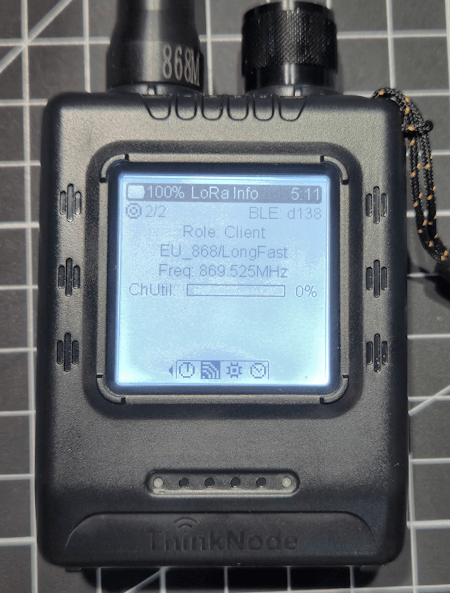
Deutlich wichtiger als die reinen Systeminformationen sind die LoRa-Informationen. Auf dieser Anzeige sieht man, mit welchem Frequenzbereich der ThinkNode M5 aktuell arbeitet.
In meinem Fall wird die europäische Frequenzvariante angezeigt. Das Gerät arbeitet also im Bereich um 868 MHz. Konkret wurde bei mir eine Frequenz von 869,525 MHz angezeigt.
Die Frequenz wird bei der ersten Einrichtung des Gerätes festgelegt. Wie das Setup durchgeführt wird, zeige ich im oben verlinkten YouTube-Video. Die Anzeige am ThinkNode M5 ist anschließend besonders praktisch, um die gewählte Frequenz direkt am Gerät zu kontrollieren.
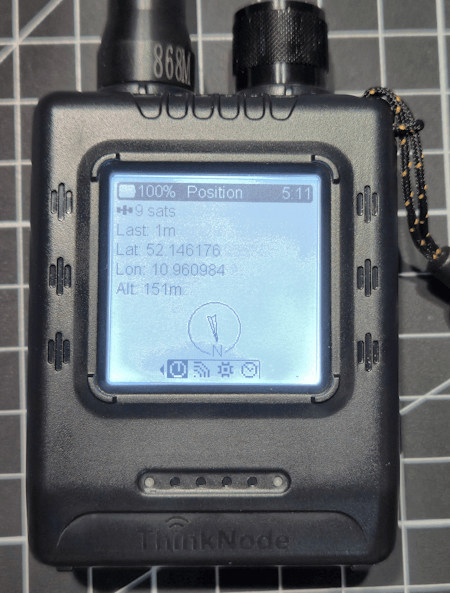
Wenn der GPS-Schalter auf der rechten Seite auf ON gestellt ist, kann der ThinkNode M5 die aktuelle GPS-Position ermitteln. In meinem Test lag die Abweichung der angezeigten Position bei knapp 7 Metern, verglichen mit meiner Position in Google Maps.
Der separate GPS-Schalter ist dabei durchaus sinnvoll, denn das GPS-Modul belastet den integrierten 1200-mAh-Akku zusätzlich. Wer GPS nicht dauerhaft benötigt, kann es über den Schalter deaktivieren und so Energie sparen.
Gut gedacht ist auch die Kompassanzeige zur Nordausrichtung. In der Praxis ist diese Funktion mit einem E-Paper-Display jedoch etwas träge. Da das Display bei jeder Änderung neu aufgebaut werden muss, sieht man die neue Ausrichtung nicht sofort. Für eine dynamische Kompassanzeige wäre ein TFT- oder LCD-Display besser geeignet, da diese deutlich schneller aktualisieren können.
Für gelegentliche Positionsinformationen ist die GPS-Anzeige dennoch sehr nützlich. Als dauerhaft schneller Live-Kompass ist sie durch das E-Paper-Display aber nur eingeschränkt praktisch.
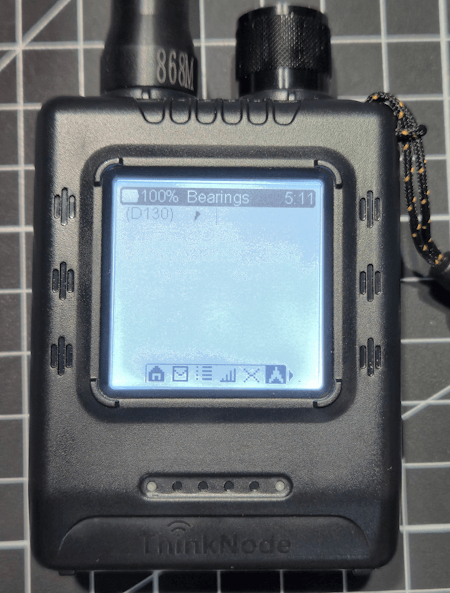
Unter Bearings werden Geräte in der Nähe nach ihrer Richtung beziehungsweise Ausrichtung aufgelistet. So kann man erkennen, in welcher Richtung sich andere Meshtastic-Teilnehmer ungefähr befinden.
Diese Ansicht ist besonders dann interessant, wenn mehrere Geräte im Netzwerk aktiv sind und man sich im Gelände orientieren möchte. Voraussetzung ist natürlich, dass die Geräte gültige Positionsdaten übertragen.
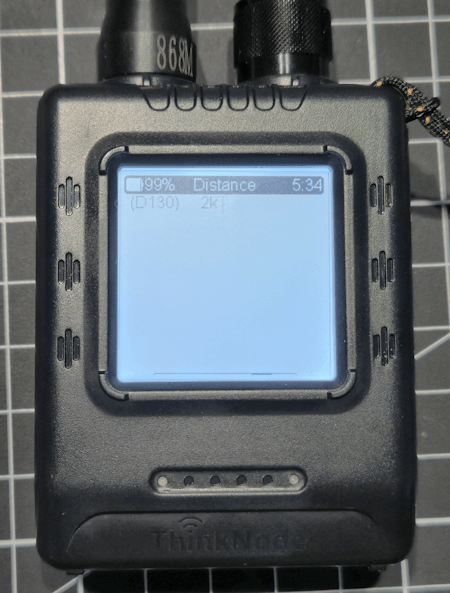
Noch interessanter als die Bearings-Ansicht ist für mich die Anzeige Distance. Hier wird die Entfernung zu Geräten in der Nähe angezeigt. Dadurch kann man direkt verfolgen, ob man sich einem anderen Meshtastic-Teilnehmer nähert oder sich weiter von ihm entfernt.
Gerade bei einem Test im Freien ist diese Ansicht sehr hilfreich, weil man sofort ein Gefühl dafür bekommt, wie sich die Entfernung zwischen den Geräten verändert.
Praktisch wäre an dieser Stelle eine kombinierte Ansicht aus Bearing und Distance. Dann hätte man sowohl die grobe Richtung als auch die Entfernung zum anderen Gerät direkt auf einer Seite im Blick.
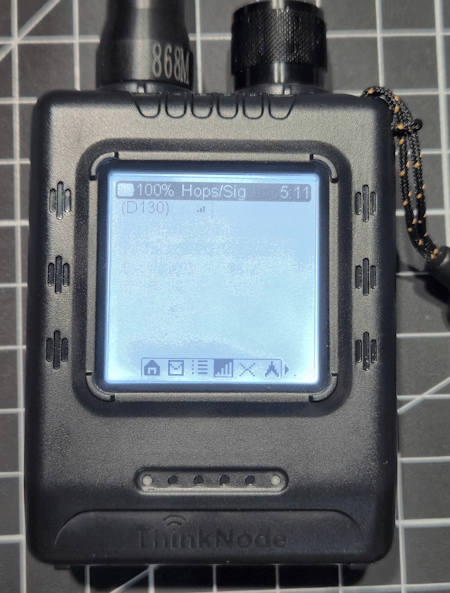
In einem Mesh-Netzwerk kennt nicht jedes Gerät zwangsläufig jedes andere Gerät direkt. Stattdessen können Nachrichten über benachbarte Geräte weitergeleitet werden. Genau das macht Meshtastic so interessant: Geräte können als Zwischenstationen dienen und dadurch die Reichweite des Netzwerks erhöhen.
In der Anzeige Hops/Sig sieht man, über wie viele Sprünge beziehungsweise Zwischenstationen ein Gerät erreichbar ist und wie gut das empfangene Signal ist. Je weniger Hops benötigt werden, desto direkter ist die Verbindung. Die Signalwerte helfen zusätzlich dabei einzuschätzen, wie stabil die Verbindung zu einem anderen Gerät ist.
Diese Ansicht ist besonders hilfreich, wenn mehrere Geräte im Netzwerk aktiv sind und man nachvollziehen möchte, ob ein Teilnehmer direkt erreichbar ist oder ob die Verbindung über andere Knoten im Mesh-Netzwerk läuft.
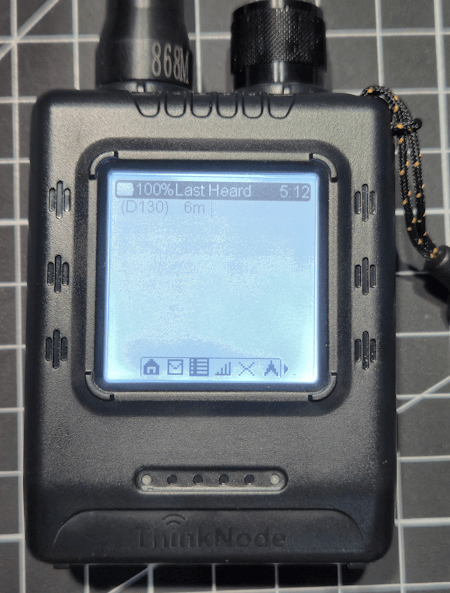
Die Anzeige Last Heard listet die Geräte auf, mit denen der ThinkNode M5 zuletzt Daten ausgetauscht hat. Zusätzlich wird angezeigt, wie lange diese Kommunikation bereits zurückliegt, zum Beispiel in Minuten oder Stunden.
Das ist besonders praktisch, um schnell zu erkennen, welche Meshtastic-Geräte zuletzt im Netzwerk aktiv waren. So sieht man direkt, ob ein Gerät gerade frisch empfangen wurde oder ob der letzte Kontakt schon länger her ist.
Gerade bei Tests mit mehreren Geräten hilft diese Ansicht dabei, die Aktivität im Mesh-Netzwerk besser nachzuvollziehen.
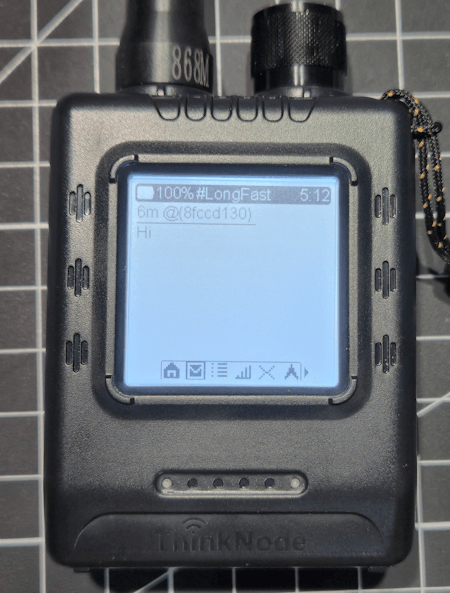
Standardmäßig ist beim ThinkNode M5 der Kanal 0 aktiv. Dabei wird das Meshtastic-Profil LongFast verwendet. Über diesen Kanal tauschen Meshtastic-Geräte grundlegende Informationen wie Akkustand, Laufzeit, Standortdaten und weitere Statusinformationen untereinander aus.
Grundsätzlich können über diesen Kanal auch Textnachrichten gesendet werden. Für private Nachrichten sollte man den Standardkanal jedoch nicht verwenden, da andere Meshtastic-Geräte mit der gleichen Standardkonfiguration diese Nachrichten ebenfalls empfangen und mitlesen können.
Für einen kurzen Funktionstest ist #LongFast sehr praktisch, da man schnell prüfen kann, ob Nachrichten zwischen den Geräten übertragen werden. Für den dauerhaften oder privaten Einsatz sollte man jedoch einen eigenen Kanal mit eigener Konfiguration verwenden.
Firmwareupdate mit dem Meshtastic Web Flasher
Für den Praxistest wollte ich beide ThinkNode M5 zunächst auf denselben Firmwarestand bringen. Das ist sinnvoll, damit sich mögliche Unterschiede im Verhalten später nicht auf unterschiedliche Firmwareversionen zurückführen lassen.
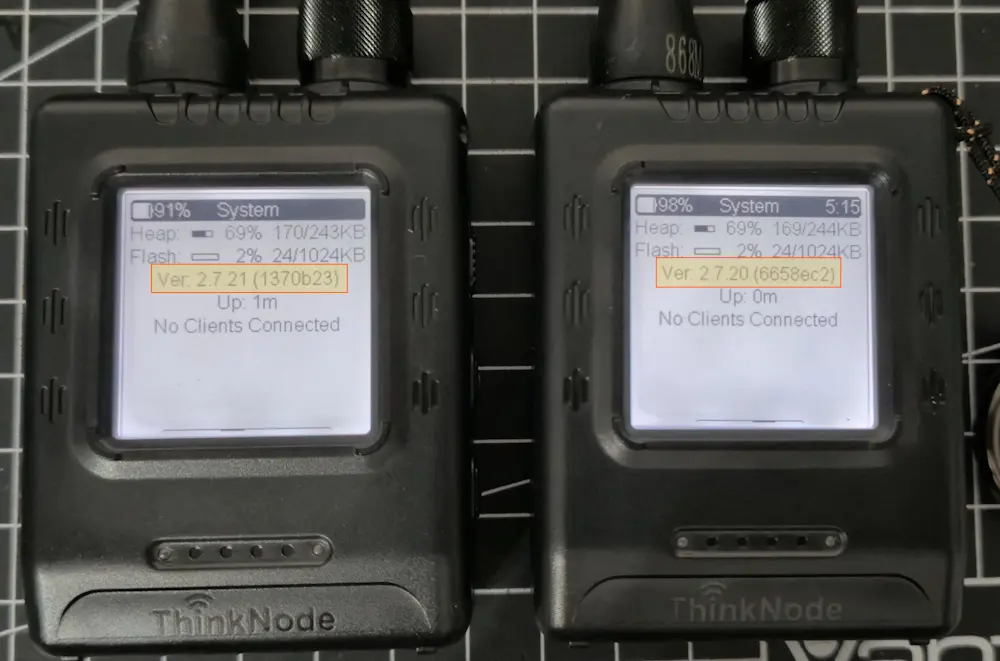
Für das Update nutze ich den Meshtastic Web Flasher, der unter https://flasher.meshtastic.org/ erreichbar ist. Wichtig ist dabei, dass ein unterstützter Browser verwendet wird. In der Praxis funktioniert das zum Beispiel mit Google Chrome oder Microsoft Edge.
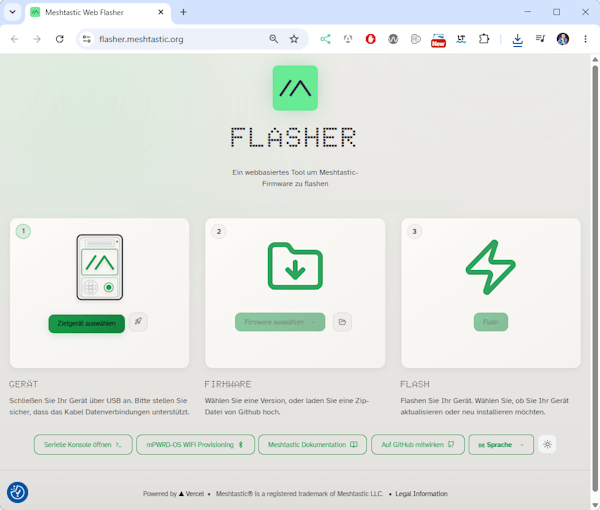
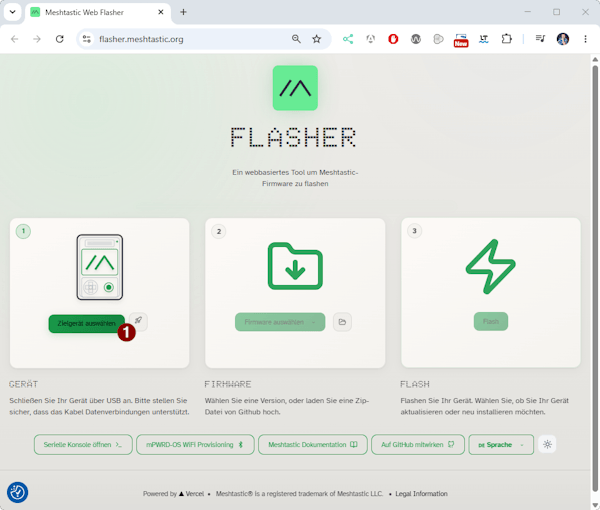
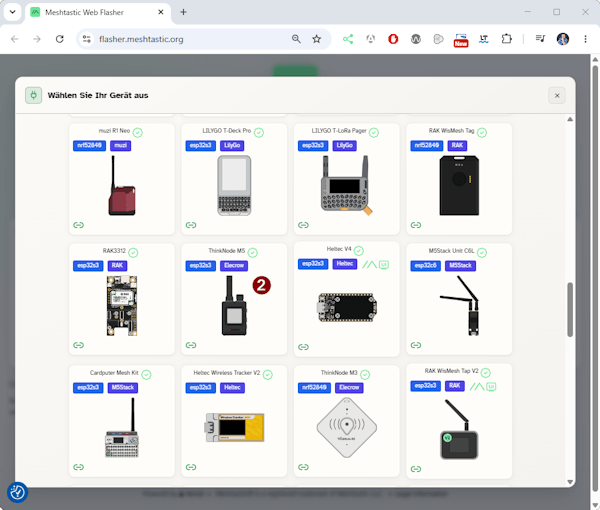
Das Firmwareupdate ist mit wenigen Klicks erledigt. Im ersten Schritt wählt man das passende Gerät aus. In meinem Fall ist das der ThinkNode M5 von Elecrow. Anschließend wird die gewünschte Firmwareversion ausgewählt.
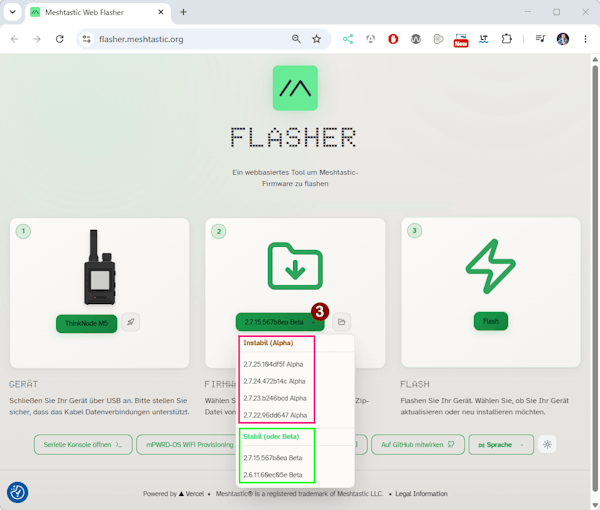
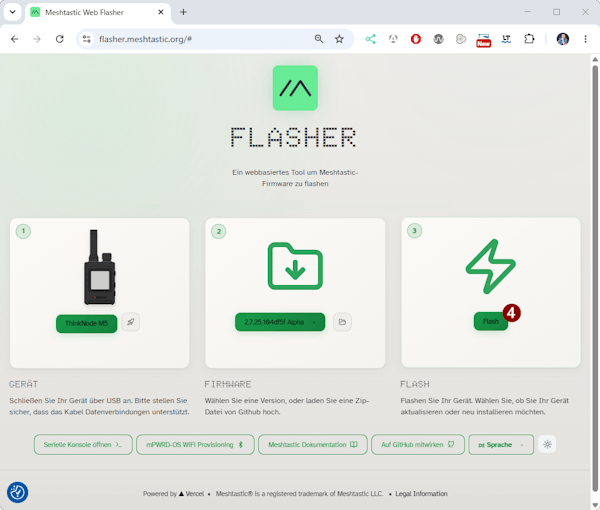
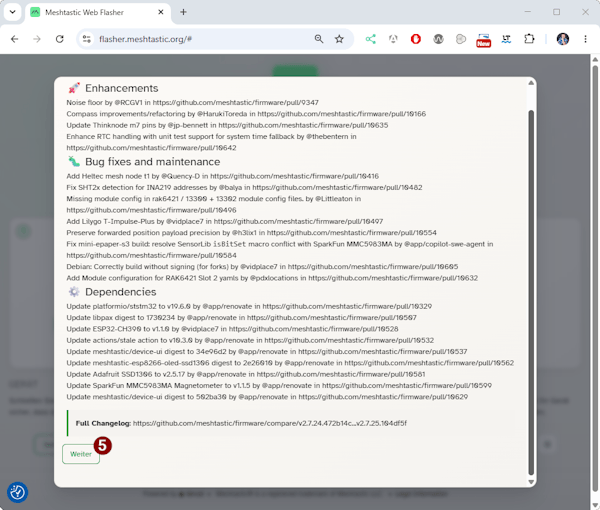
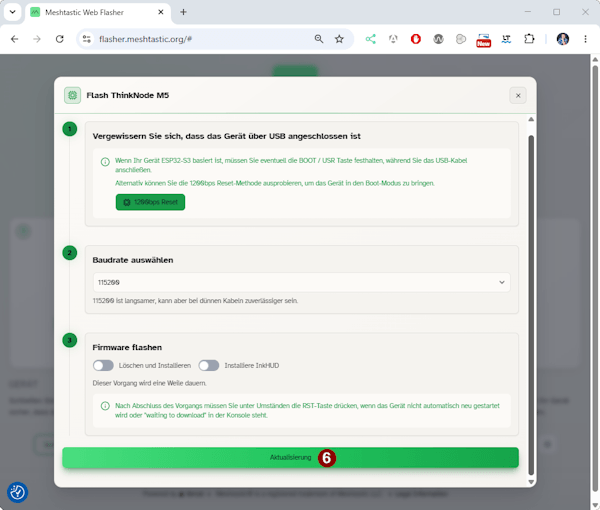
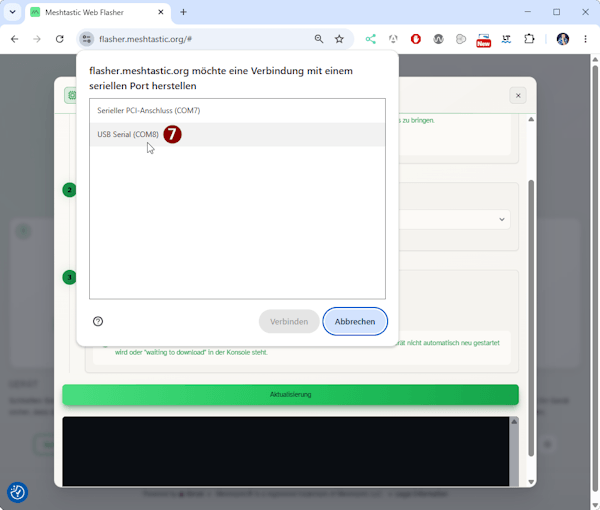
Im Web Flasher stehen je nach Gerät verschiedene Firmwarestände zur Auswahl. Für einen normalen Test würde ich keine experimentelle Version verwenden, sondern eine möglichst stabile Version auswählen. Alpha-Versionen können zwar neue Funktionen enthalten, bringen aber möglicherweise auch noch Fehler oder unerwartetes Verhalten mit.
Das konnte ich in meinem Test auch direkt nachvollziehen. Ich habe testweise die Alpha-Version 2.7.25.104df5f ausprobiert. Dabei konnte mein ThinkNode M5 jedoch keine GPS-Position ermitteln.
Nach der Auswahl der Firmware muss nur noch der passende COM-Port ausgewählt werden. Wenn mehrere serielle Geräte am Computer angeschlossen sind, kann man unter Windows im Geräte-Manager prüfen, an welchem Port der ThinkNode M5 erkannt wurde.
Wichtig: Während des Flashvorgangs darf das Gerät nicht vom Computer getrennt werden. Ich würde sogar empfehlen, den Rechner währenddessen einfach ein paar Minuten in Ruhe arbeiten zu lassen und keine anderen Programme zu bedienen. So minimiert man das Risiko, dass der Flashvorgang unterbrochen wird.
Für den nachfolgenden Praxistest habe ich beide ThinkNode M5 auf dieselbe Meshtastic-Firmwareversion geflasht. Verwendet wurde die Version 2.7.15.567b8ea Beta vom 18. November 2025. Damit laufen beide Geräte auf dem gleichen Firmwarestand und die Grundlage für einen vergleichbaren Test ist geschaffen.
Das Flashen des ThinkNode M5 ist in diesem Beitrag nur kurz angerissen. Tatsächlich ist das Thema umfangreich genug für einen eigenen Beitrag, da Meshtastic-Geräte auf mehreren Wegen aktualisiert werden können. Neben dem Web Flasher gibt es je nach Gerät und Betriebssystem weitere Möglichkeiten, die Firmware aufzuspielen oder zu aktualisieren. In diesem Review nutze ich daher bewusst den einfachen Weg über den Meshtastic Web Flasher.
Erster Praxistest mit zwei ThinkNode M5
Für den ersten Test habe ich beide ThinkNode M5 vollständig geladen, die LoRa-Antennen montiert und anschließend eingeschaltet. Da die Geräte bereits für Meshtastic vorbereitet sind, kann man sich relativ schnell mit der grundlegenden Bedienung beschäftigen.
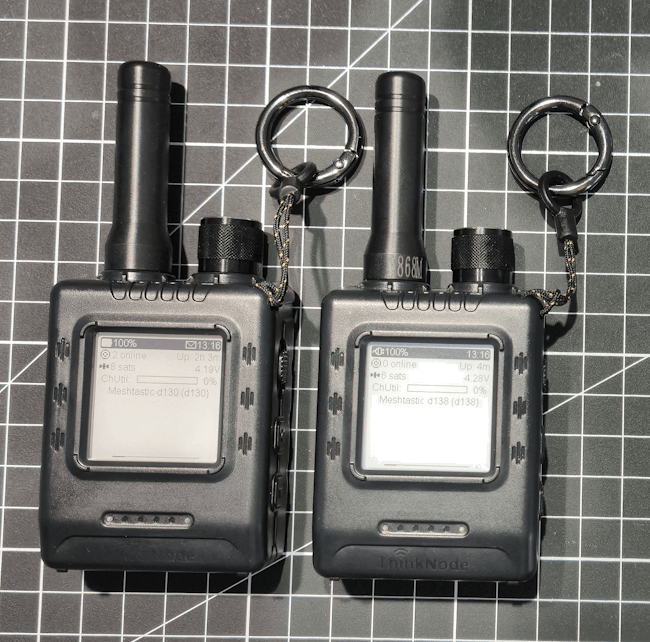
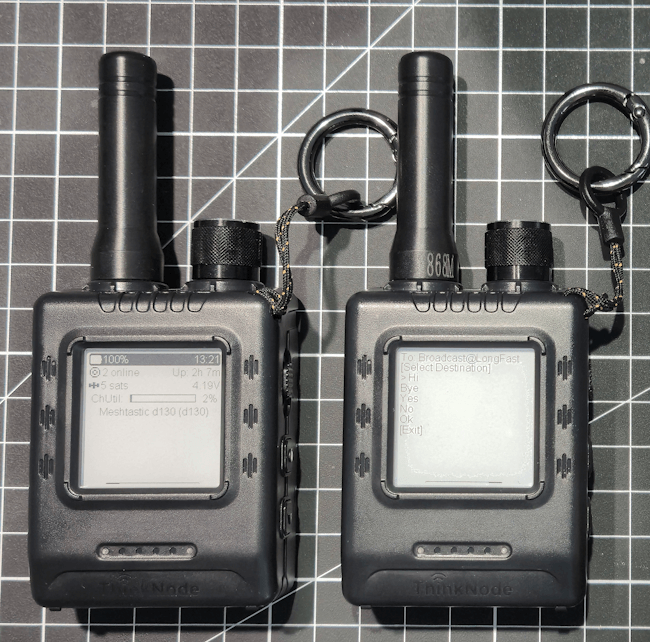
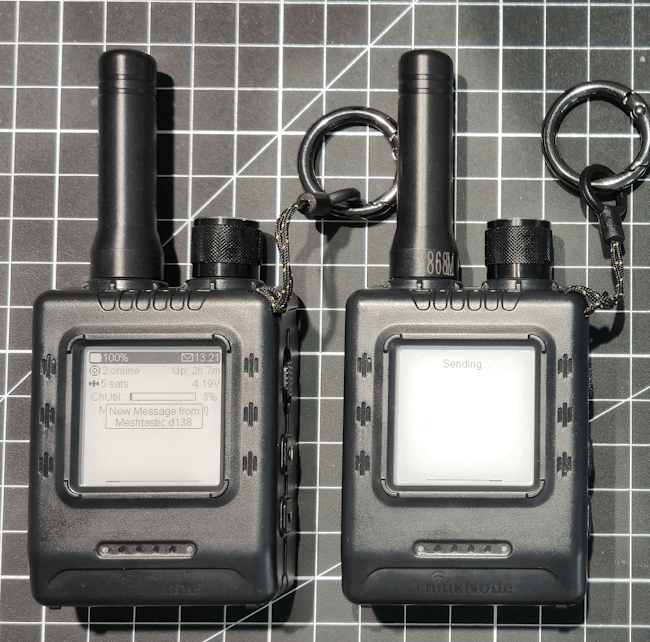
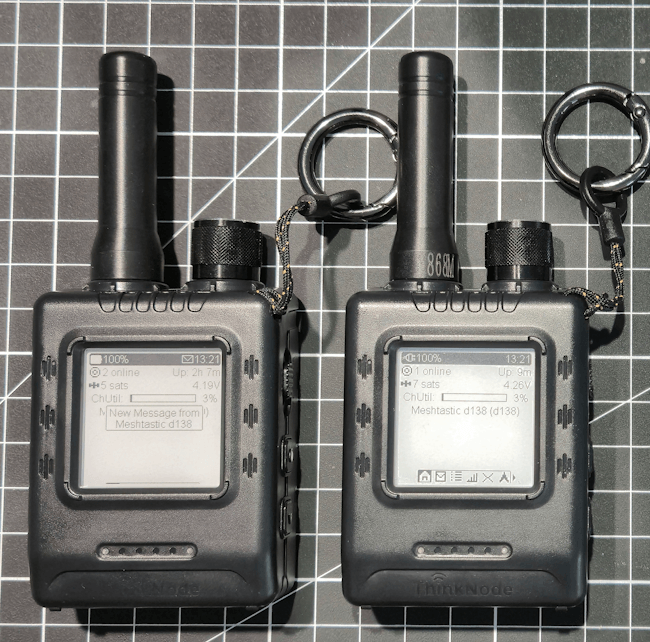
Besonders praktisch ist, dass ich zwei ThinkNode M5 zur Verfügung habe. Dadurch lässt sich direkt prüfen, ob Nachrichten zwischen den beiden Geräten übertragen werden und wie sie sich im Meshtastic-Netzwerk verhalten. Für einen ersten Funktionstest ist kein zusätzlicher Mikrocontroller, kein Breadboard und keine eigene Schaltung notwendig.
Zusätzlich habe ich für den Test noch ein Heltec LoRa 32 V3 mit Meshtastic geflasht. Auch dieses Gerät konnte die gesendete Nachricht empfangen, da sie über den Standardkanal #LongFast übertragen wurde. Das zeigt sehr schön, dass Meshtastic-Geräte unterschiedlicher Hersteller grundsätzlich miteinander kommunizieren können, solange Frequenz, Region und Kanal passend eingerichtet sind.
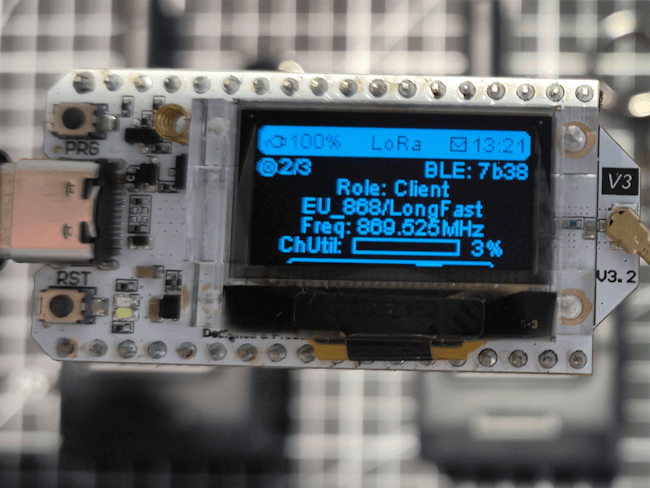
Gleichzeitig wird dadurch aber auch deutlich, warum man den Standardkanal nicht für private Nachrichten verwenden sollte. Alles, was über den öffentlichen beziehungsweise standardmäßig eingerichteten #LongFast-Kanal gesendet wird, kann von anderen passend konfigurierten Meshtastic-Geräten in Reichweite empfangen werden.
Im Test möchte ich mir vor allem anschauen, wie zuverlässig die Verbindung zwischen den Geräten funktioniert, wie gut die Anzeige auf dem E-Paper-Display ablesbar ist und welchen Eindruck die Bedienung im Alltag macht.
GPS-Position und Abweichung
Eine besonders interessante Ansicht ist die GPS-Position. Der ThinkNode M5 zeigt die aktuellen Lat/Lon-Koordinaten direkt auf dem Display an. Diese Werte habe ich testweise mit meiner Position in Google Maps verglichen.
Dabei lag die Abweichung bei meinen Tests einmal bei etwa 36 Metern und bei einer weiteren Prüfung bei knapp 7 Metern. Die Werte können also je nach Empfangssituation, Umgebung und Anzahl der gefundenen Satelliten schwanken.
Zusätzlich zu den Koordinaten zeigt der ThinkNode M5 auch die Höhe an. Das ist besonders für Outdoor-Projekte, Wanderungen oder Tests im Gebirge interessant.
Vorteile und Nachteile des ThinkNode M5
Vorteile
- Fertiges LoRa-Gerät mit Gehäuse, Akku und Display
- Direkt für Meshtastic nutzbar
- Integriertes GPS mit separatem Schalter
- Externe LoRa-Antenne über RP-SMA-Anschluss
- Viele Statusinformationen direkt auf dem Gerät sichtbar
- Kompakte Bauform und gut transportierbar
- USB-C-Anschluss zum Laden
- Keine zusätzliche Schaltung für erste Tests notwendig
- Kommunikation auch mit anderen Meshtastic-Geräten möglich
Nachteile
- E-Paper-Display aktualisiert relativ langsam
- Kompassanzeige dadurch nur eingeschränkt praktisch
- GPS belastet den Akku zusätzlich
- Für private Nachrichten sollte ein eigener Kanal eingerichtet werden
- Im Vergleich zu einfachen LoRa-Boards teurer
- Firmwareupdate und Meshtastic-Konfiguration können für Einsteiger zunächst ungewohnt sein
Fazit zum ThinkNode M5 von Elecrow
Der ThinkNode M5 von Elecrow hat in meinem bisherigen Test einen sehr guten ersten Eindruck hinterlassen. Besonders gefällt mir, dass es sich nicht um ein klassisches Entwicklungsboard handelt, sondern um ein fertiges kleines LoRa- und Meshtastic-Gerät. Gehäuse, Akku, Display, GPS, Bedienelemente und Antenne sind bereits vorhanden, sodass man direkt mit ersten Tests starten kann.
Für Einsteiger ist das ein großer Vorteil. Man muss keine eigene Schaltung aufbauen, kein separates Display anschließen und sich auch nicht zuerst um eine mobile Stromversorgung kümmern. Dadurch eignet sich der ThinkNode M5 sehr gut, um LoRa und Meshtastic praktisch kennenzulernen.
Im ersten Praxistest funktionierte die Kommunikation zwischen den beiden ThinkNode M5 zuverlässig. Auch ein zusätzlich geflashtes Heltec LoRa 32 V3 konnte die gesendete Nachricht empfangen. Das zeigt schön, dass Meshtastic-Geräte unterschiedlicher Hersteller miteinander kommunizieren können, wenn Frequenz, Region und Kanal passend eingerichtet sind.
Nicht ganz perfekt ist das E-Paper-Display bei dynamischen Anzeigen. Für Statusinformationen, Nachrichten und GPS-Daten ist es gut geeignet, bei einer Kompassanzeige wirkt die Aktualisierung jedoch etwas träge. Auch das GPS-Modul sollte man bewusst einsetzen, da es den integrierten Akku zusätzlich belastet. Der separate GPS-Schalter ist daher eine sinnvolle Ergänzung.
Insgesamt ist der ThinkNode M5 ein spannendes Gerät für alle, die LoRa und Meshtastic nicht nur theoretisch verstehen, sondern praktisch ausprobieren möchten. Der nächste sinnvolle Schritt ist nun ein echter Test im Freien. Dafür bietet sich bei mir der Elm direkt vor der Haustür sehr gut an. Dort möchte ich prüfen, wie sich die Geräte bei größerer Entfernung, unterschiedlichem Gelände und realen Outdoor-Bedingungen verhalten.
Ausblick: Außentest im Elm
Der erste Test zeigt, dass die Geräte grundsätzlich funktionieren. Als nächsten Schritt möchte ich die ThinkNode M5 draußen im Elm testen. Dort kann ich prüfen, wie sich Entfernung, Gelände, Bäume und Höhenunterschiede auf die LoRa-Verbindung auswirken.
Letzte Aktualisierung am: 15. Juli 2026



