Jeder kennt es:
Die Schaltung auf dem Breadboard funktioniert, alles ist getestet – und dann steht man vor der Frage:
Lochrasterplatine oder gleich eine „richtige“ Platine?
Gerade wenn man nicht die Skills hat, Kabel sauber im 90-Grad-Winkel zu biegen, sieht eine Lochrasterplatine schnell eher nach einem Haufen Spaghetti aus als nach einem aufgeräumten Projekt. Mir geht es da ganz genauso.
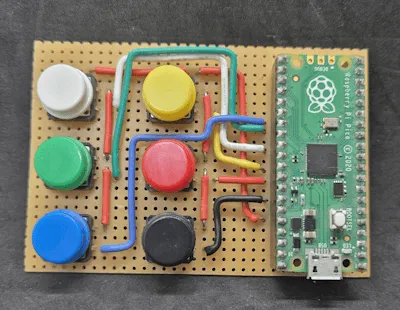
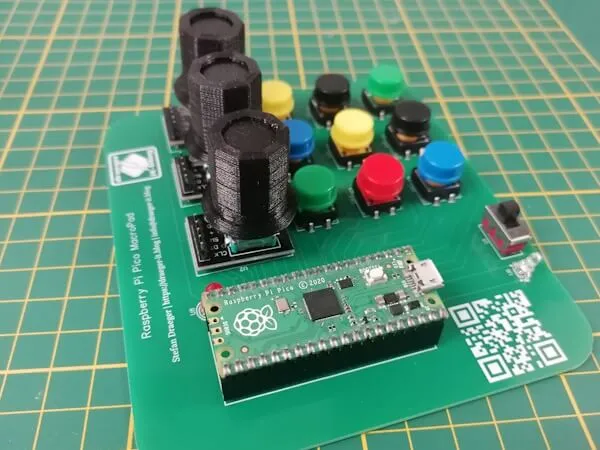
Deshalb nutze ich bei fertigen Schaltungen, die ich häufiger einsetze oder sauber dokumentieren möchte, das Tool EasyEDA.
Damit überführe ich meine funktionierende Schaltung in ein PCB-Layout, das deutlich aufgeräumter ist – und lasse die Platine anschließend produzieren.
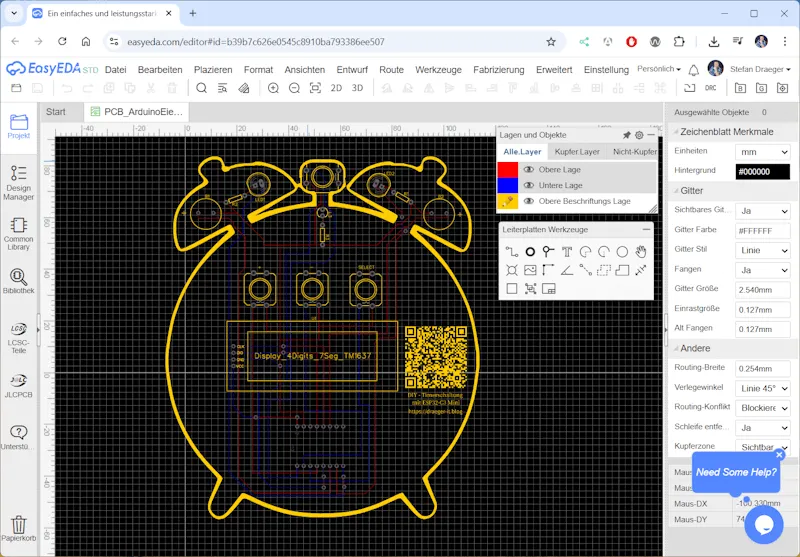
Es gibt natürlich verschiedene Wege und Tools, um eigene Platinen zu entwerfen. Der hier gezeigte Ansatz ist der, der für mich am einfachsten funktioniert und mich schnell zu einem zuverlässigen Ergebnis bringt.

Der Beitrag ist unter anderem auch aus Rückfragen zu bestehenden Artikeln entstanden, in denen der Wunsch geäußert wurde, den Weg von der Schaltung zur fertigen Platine nachvollziehbar erklärt zu bekommen.
Wenn du dabei Unterstützung brauchst oder Anregungen hast, erreichst du mich jederzeit per E-Mail oder über das Support-Ticket auf dem Blog.
Wann ich mich für eine PCB entscheide
Ich erstelle nicht für jedes Projekt eine eigene Platine – und das ist mir wichtig zu betonen.
PCBs sind kein Selbstzweck und auch kein Muss, nur weil es „cool“ aussieht.
Eine eigene Platine lohnt sich für mich vor allem dann, wenn ein Projekt mehrfach genutzt, weitergegeben oder sauber reproduziert werden soll.
Typische Fälle, in denen ich bewusst auf eine PCB setze
- Workshops, z. B. im JFZ
Wenn mehrere Teilnehmer mit der gleichen Schaltung arbeiten, ist eine PCB:- robuster
- übersichtlicher
- weniger fehleranfällig
- und deutlich stressfreier im Ablauf
Gerade bei Workshops will ich mich nicht mit losen Kabeln oder Kontaktproblemen aufhalten.
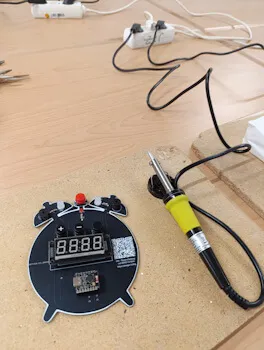

- Projekte, die „fertig“ sind
Wenn aus einer Idee ein richtig rundes Projekt geworden ist, investiere ich gerne Zeit in eine Platine.
Beispiele aus meinen eigenen Projekten:- ein Expansionboard für den Raspberry Pi
- eine kleine Wetterstation mit ESP8266
- ein MacroPad mit dem Raspberry Pi Pico
- aktuell: eine Ultraschall-Überwachung für einen Tank (noch nicht veröffentlicht)
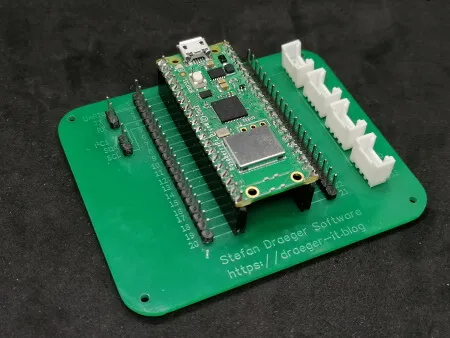

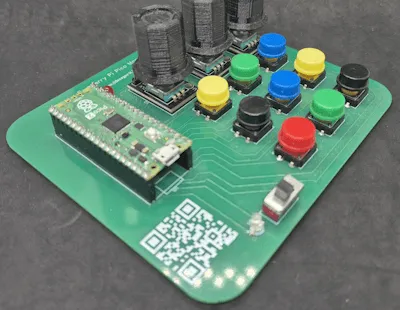
In solchen Fällen ist eine PCB für mich der logische nächste Schritt – allein schon für Ordnung, Stabilität und Dokumentation.
Wann ich bewusst keine PCB nutze
Kleine Projekte, schnelle Ideen oder einmalige Aufbauten realisiere ich weiterhin ganz klassisch auf Lochrasterplatinen.
Warum?
- sie sind günstig
- sie sind schnell
- sie reichen für viele Zwecke vollkommen aus
Gerade zum Experimentieren oder für Prototypen ist Lochraster nach wie vor unschlagbar.
Ein wichtiger Punkt: Kosten
Eines steht fest:
PCBs sind nicht günstig.
Auch wenn einzelne Platinen heute bezahlbar sind, kommen schnell Kosten für:
- Fertigung
- Versand
- ggf. Zoll
zusammen.
Deshalb überlege ich mir genau, ob der Mehrwert einer PCB den Aufwand rechtfertigt.
Wenn nicht, bleibt es bei Lochraster – ganz pragmatisch.
Warum ich EasyEDA für meine PCB-Projekte nutze
Für meine PCB-Projekte nutze ich EasyEDA.
Konkret arbeite ich mit der Browser-Version – auch wenn es zusätzlich ein installierbares Softwarepaket gibt.
Der Grund ist simpel:
Die Browserversion bietet mir aktuell alles, was ich für meine Projekte benötige.
Browser statt Software – ganz bewusst
Ich habe mich bewusst gegen die lokale Installation entschieden, weil die Browser-Version für mich einige klare Vorteile hat:
- keine Installation oder Updates nötig
- sofort auf jedem Rechner verfügbar
- Projekte sind direkt online gespeichert
- ideal, wenn man zwischendurch oder an unterschiedlichen Geräten arbeitet
Für einfache bis mittlere PCB-Projekte – also genau das, was ich hier auf dem Blog zeige – vermisse ich in der Browser-Version nichts.
Die zwei EasyEDA-Versionen im Überblick
EasyEDA gibt es aktuell in zwei Varianten:
- kostenfreie Version
Diese Version ist kostenlos nutzbar und richtet sich unter anderem an Maker, Einsteiger und Studenten. - Premium Version
Diese startet derzeit bei 19,9 $ und bietet zusätzliche Funktionen, die vor allem für komplexere oder professionelle Designs relevant sind.
Wichtig:
In dieser Beitragsreihe arbeite ich ausschließlich mit der kostenfreien STD-Version.
Du brauchst also kein Abo und keine Bezahlfunktionen, um die hier gezeigten Schritte nachvollziehen zu können.
Mein PCB-Workflow im Überblick
Bevor wir ins Detail gehen, möchte ich meinen grundsätzlichen Ablauf zeigen, nach dem ich PCBs entwerfe.
Dieser Workflow ist unabhängig davon, wie komplex oder einfach eine Schaltung ist – er funktioniert für kleine Adapter genauso wie für größere Projekte.
Es ist nicht der einzige mögliche Weg, aber der, den ich mir über mehrere Projekte hinweg angewöhnt habe und der für mich zuverlässig funktioniert.
Ein kurzer Hinweis zu Sonderformen
Bei einigen Projekten entwerfe ich Platinen mit speziellen Formen, die nicht einfach rechteckig oder rund sind.
In solchen Fällen arbeite ich zuerst mit einer grafischen Vorlage (z. B. einer Silhouette oder einem Motiv), die ich in EasyEDA importiere und als Platinenkontur nutze.
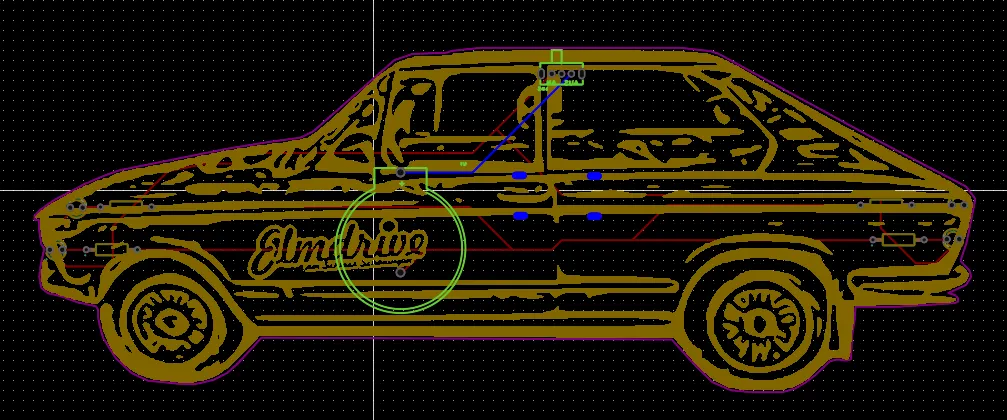
Dieser spezielle Workflow ist nicht Teil dieses Beitrags und wird in einem separaten Artikel vorgestellt.
Fokus dieses Beitrags
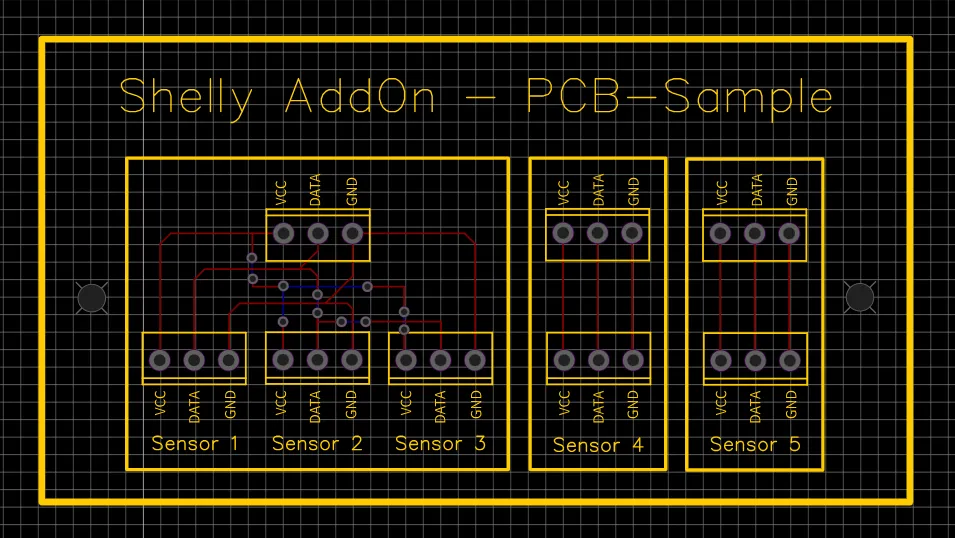
In diesem Beitrag konzentrieren wir uns bewusst auf eine sehr einfache und funktionale Beispielschaltung, die sich ideal eignet, um den PCB-Workflow zu erklären.
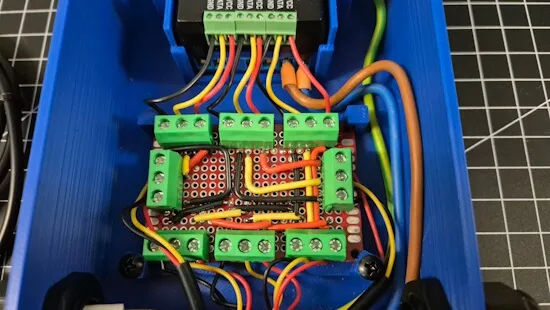
Als Grundlage dient eine kleine Sensorsammel-Schaltung für das Shelly AddOn, wie ich sie bereits in einem früheren Beitrag vorgestellt habe.
Der Vorteil: wenige Bauteile, klare Struktur, kein unnötiger Ballast.
Hinweis zu Übersetzungen
EasyEDA ist standardmäßig in englischer Sprache.
Browser bieten zwar eine automatische Übersetzung an, allerdings kommt es bei mir (z. B. in Chrome) gelegentlich vor, dass Texte trotzdem in Slowakisch oder anderen Sprachen angezeigt werden.
Daher kann es passieren, dass auf den nachfolgenden Screenshots nicht alle Texte auf Deutsch zu sehen sind.
Schritt 1: EasyEDA öffnen, einloggen & Projekt anlegen
Im ersten Schritt öffnen wir EasyEDA und melden uns an.
EasyEDA ist browserbasiert, es ist also keine Installation notwendig.
Für die Anmeldung stehen mehrere Möglichkeiten zur Verfügung:
- klassisch mit Benutzername und Passwort
- oder alternativ über eine Google-Anmeldung
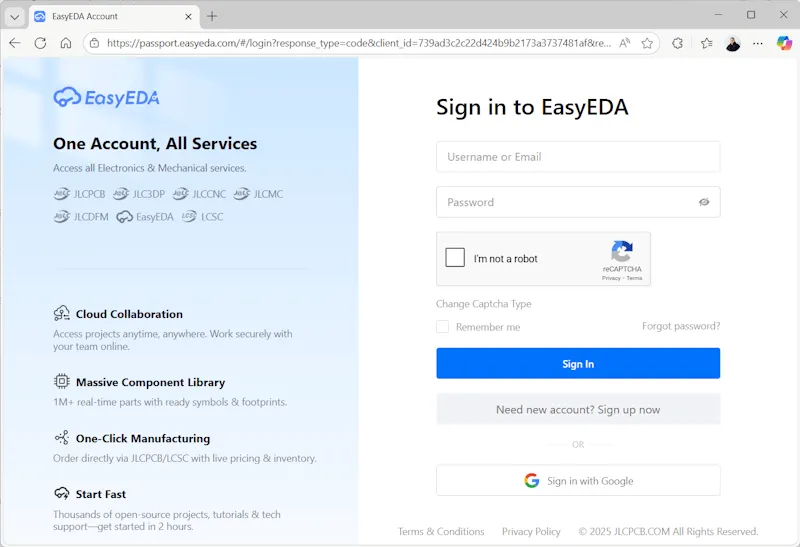
Ich selbst nutze die Anmeldung über Google.
Das ist für mich nicht nur der einfachste Weg, sondern hat auch den Vorteil, dass ich mir keine zusätzliche Benutzername-/Passwort-Kombination merken muss.
Gerade wenn man EasyEDA nicht täglich nutzt oder auf unterschiedlichen Rechnern arbeitet, ist das eine sehr komfortable Lösung.
Projekt anlegen
Wenn wir eingeloggt sind können wir nun ein neues Projekt anlegen dazu können wir einfach auf die Seite https://oshwlab.com/project/create?origin=std zugreifen und hier wählen ob wir ein Pro oder Std Projekt anlegen möchten.
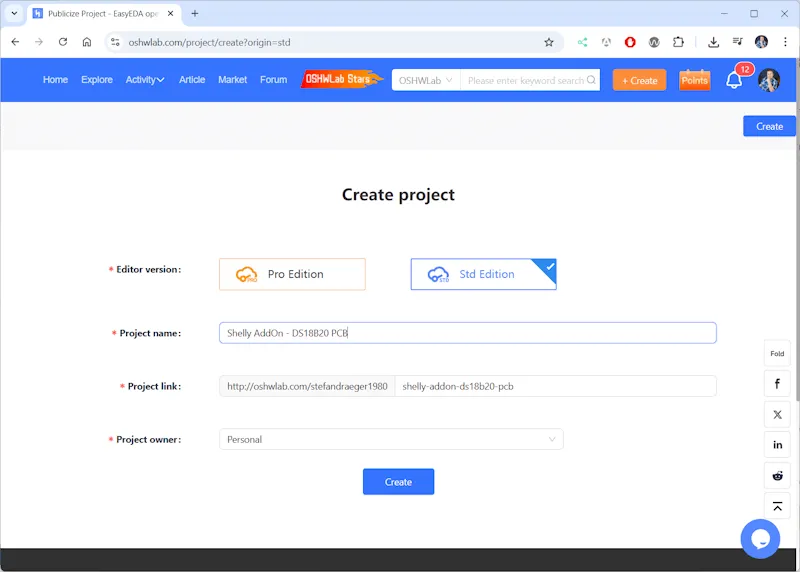
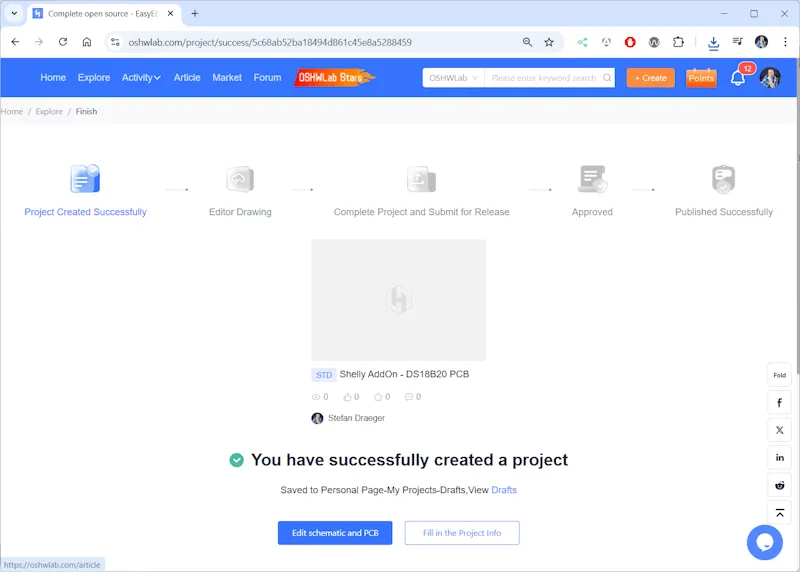
Nachdem das Projekt über „Create“ angelegt wurde, klicken wir in der Projektübersicht unten auf „Edit schematic and PCB“, um den Arbeitsbereich zu öffnen.
Die erste Ansicht welche sich präsentiert ist für den Entwurf des Schaltplans. Diese verwende ich jedoch nicht denn ich möchte mein PCB erstellen und auch gleich die richtigen Komponenten auswählen.
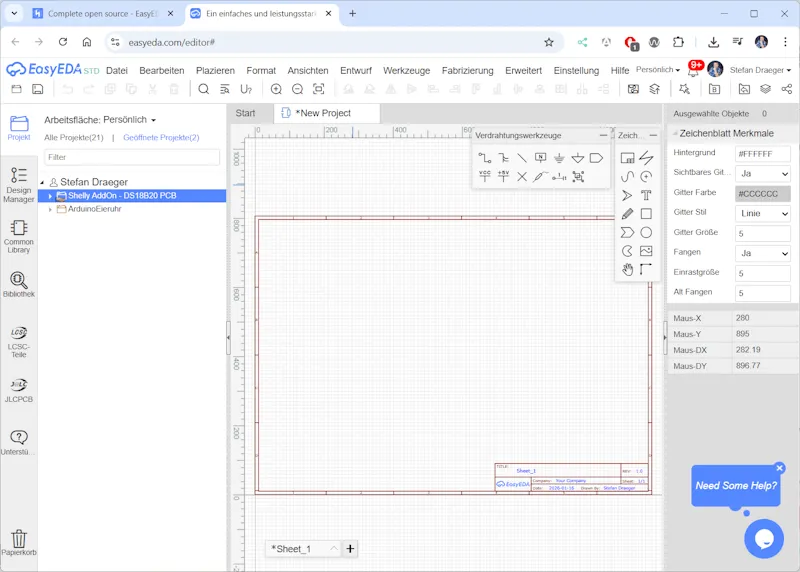
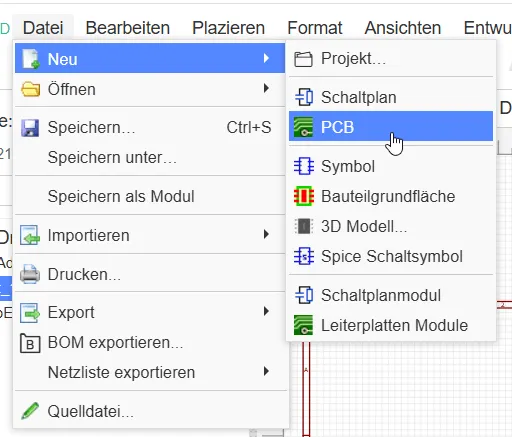
Ein PCB Layout wird über das Hauptmenü via Datei > Neu > PCB hinzugefügt.
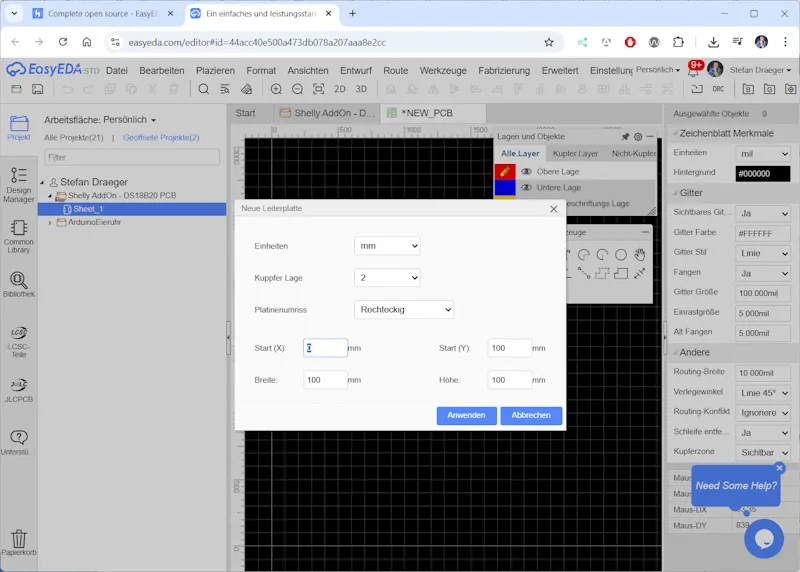
Es wird auch sogleich in die Ansicht gewechselt und wir konfigurieren das Layout (Abmaße, Rand etc.)
In meinem Fall belasse ich die Standardwerte so und bestätige das Fenster mit der Schaltfläche „Anwenden“.
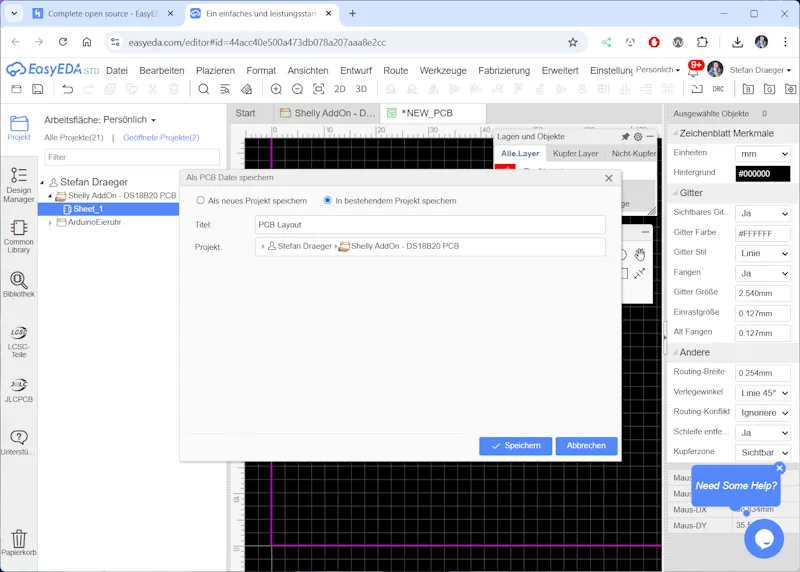
Bevor wir die erste Komponente platzieren speichern wir das Layout ab und betätigen das Speichern Symbol in der Toolbar. Im nächsten Fenster müssen wir dem Layout einen Namen vergeben und ein Projekt zuweisen. Wenn dieses abgeschlossen ist können wir dann wirklich loslegen.
Schritt 2: Aufbau von EasyEDA für das PCB Layout
Nachdem wir das Projekt angelegt haben verschaffen wir uns einen Überblick über die Oberfläche.
Auf der linken Seite findest du die Schaltflächen um das Projekt zu wechseln sowie auch für den Zugriff auf die
Komponentenbibliothek. (1)
Zusätzlich findest du das Fenster „Ebenen und Objekte“ wo du die verschiedenen Layer aktivieren und deaktivieren kannst. (2)
Die einfachen Formen und das Zeichnen der Leiterbahnen findest du im Fenster „PCB-Werkzeuge“ (3).
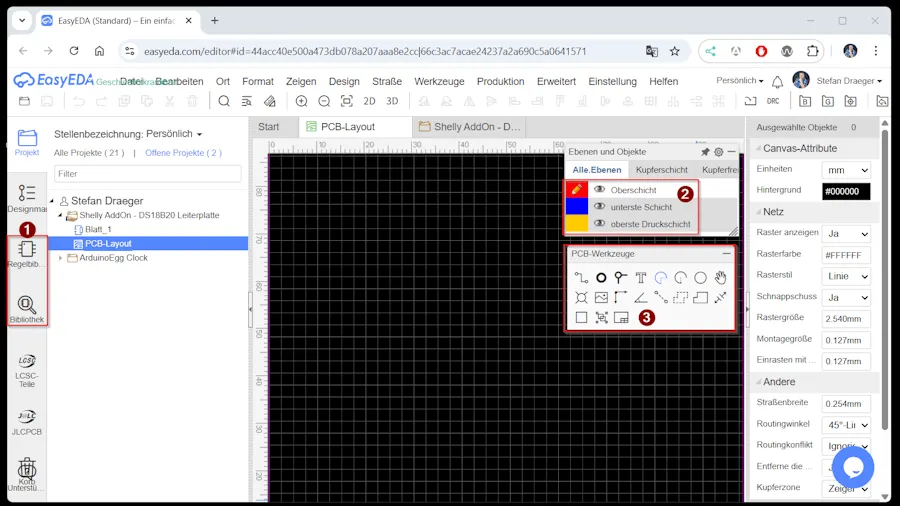
Schritt 3: Platzieren von Elementen aus der Bibliothek
Fangen wir zunächst an und platzieren für unser kleines Projekt die Bauteile. Wir könnten auch die Lötpunkte manuell setzen (welche wir vorher mit dem Messschieber ausgemessen haben) oder wir bedienen uns aus der Komponenten Bibliothek. Dabei können wir zwischen von EasyEDA gelieferte Elemente wählen und welche aus der Community.
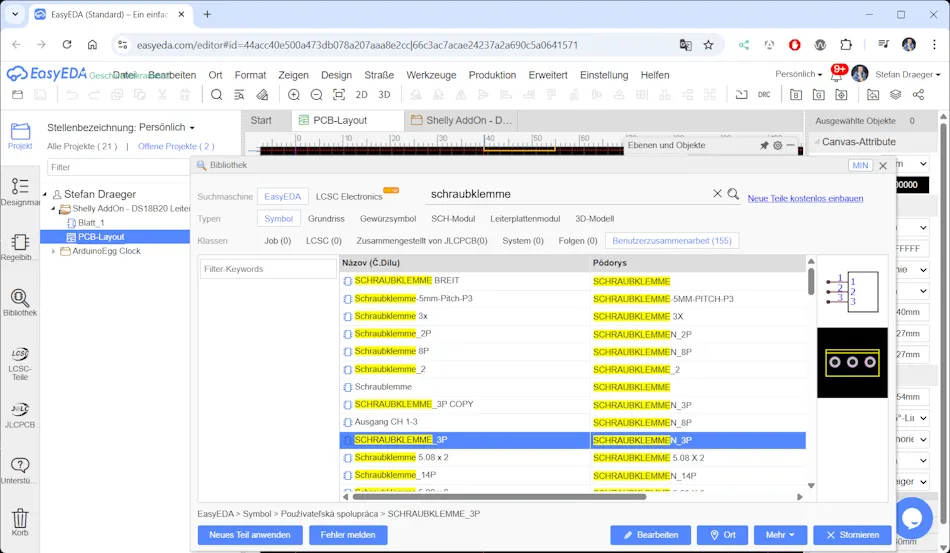
Für unser Projekt benötigen wir 8 3fach Schraubklemmen welche wir auf das PCB Layout platzieren.
Wie das mit der Verdrahtung funktioniert zeige ich dir im Detail im oben verlinkten YouTube Video.
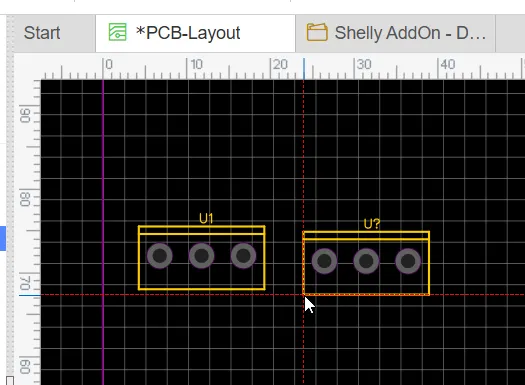

Du findest neben Komponten wie LEDs, Widerstände auch Mikrocontroller in diversen Ausführungen.
Man muss hier aber immer aufpassen das man zum einen die richtigen Abmaße nimmt und auch die Löcher der Komponenten den korrekten Durchmesser haben.
Schritt 4: Zeichnen der Platine
Wenn die Schaltung fertig ist, dann müssen wir den Umriss der Platine setzen, hier können wir zwischen drei Formen wählen welche mehr oder weniger korrekt um die Komponenten gezeichnet wird.
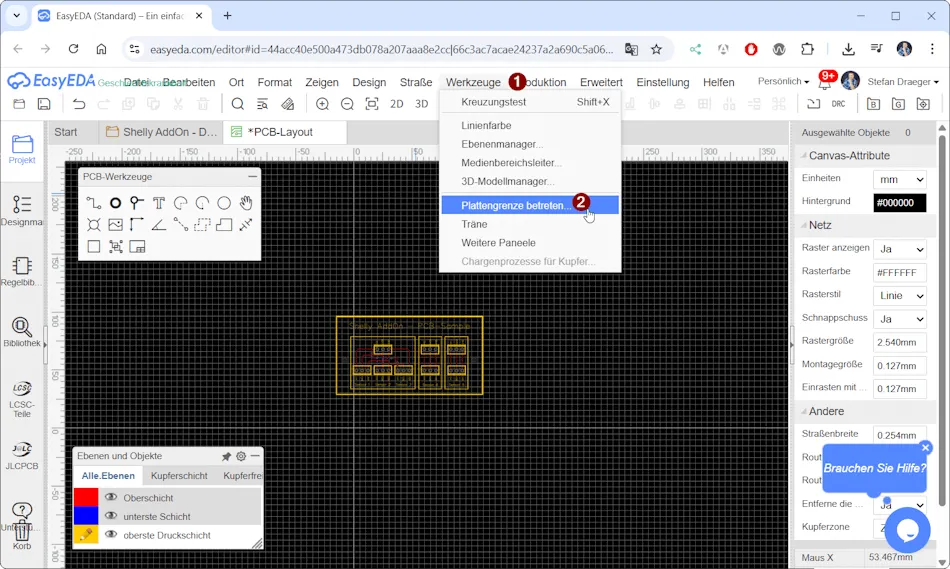
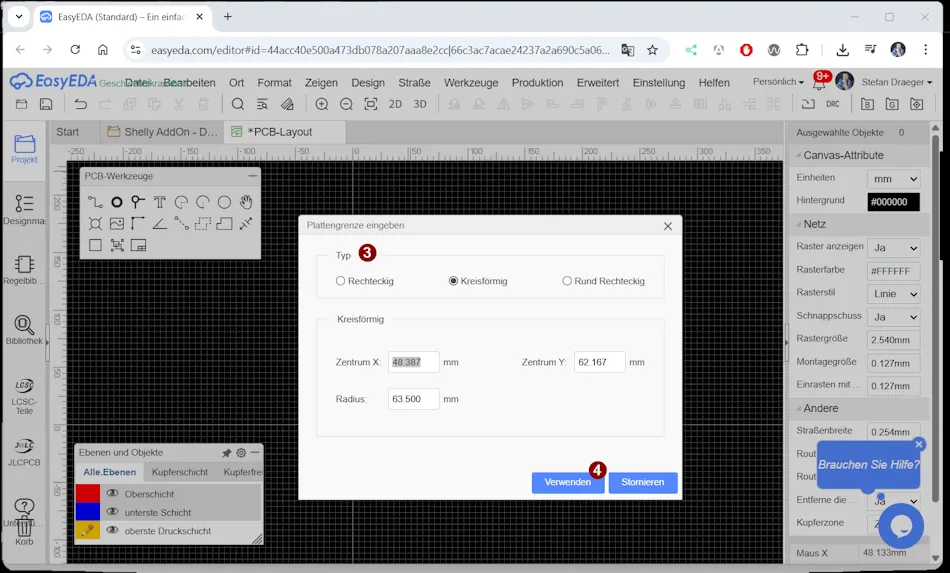
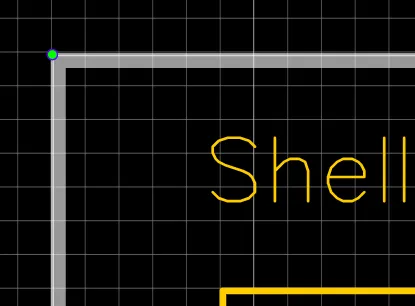
In meinem Fall habe ich um die Komponenten selber ein Rechteck auf dem oberen Dokumentenlayer gezeichnet an welchem EasyEDA dann den Umriss der Platine gesetzt hat.
Du kannst dieses noch nach belieben größer ziehen!
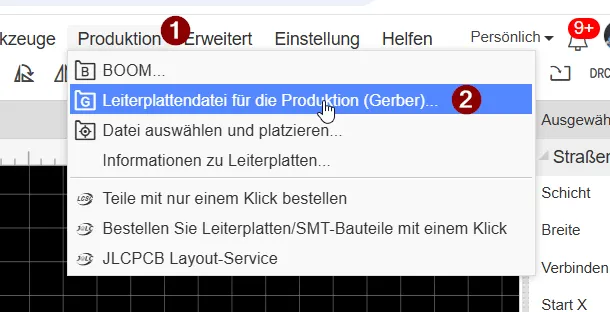
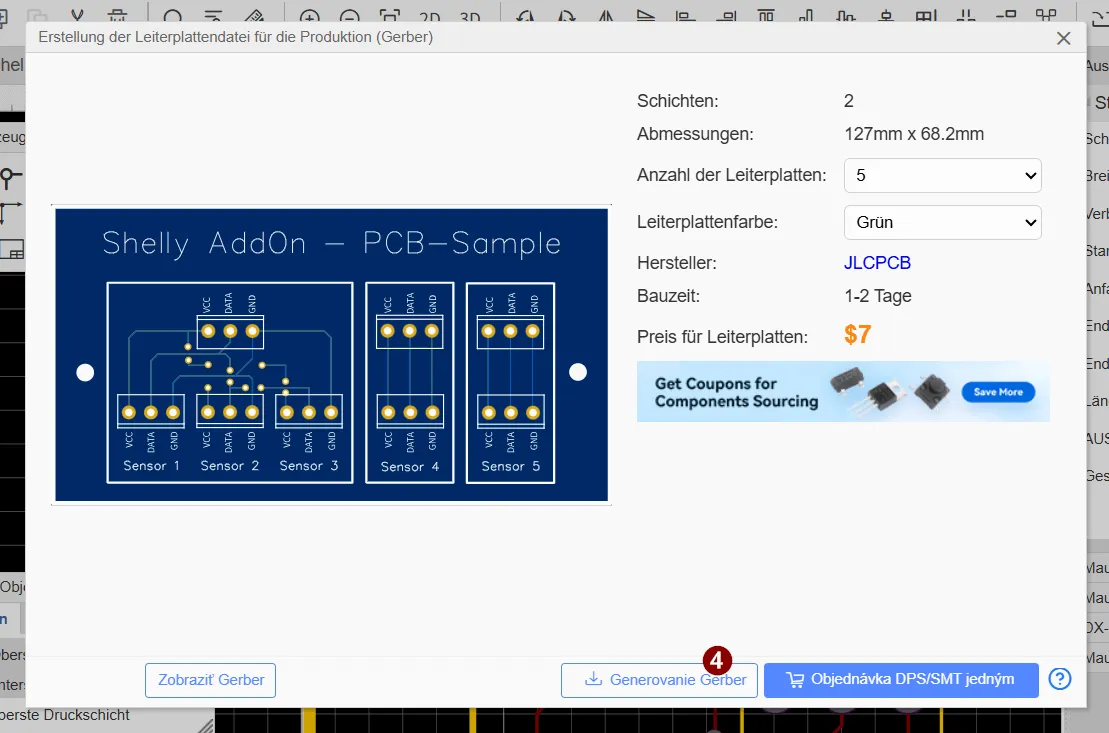
Schritt 5: Gerber Datei für die Produktion generieren
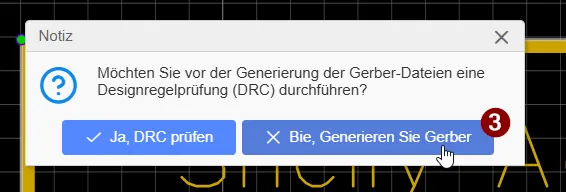
Nehmen wir nun an das Layout ist fertig und wir möchten dieses produzieren lassen, dafür benötigen wir eine Gerber Datei welche alles benötigte enthalt (im grunde eine ZIP export in einem speziellen format).
Die abschließende Designregelprüfung mache ich nicht in EasyEDA hier gefällt mir die Ansicht nicht so gut, da gibt es Onlineplattformen welche dieses deutlich schöner präsentieren und auch erläutern.
Am ende sieht man dann seine fertige Platine und könnte diese nun mit wenigen klicks bei JLCPCB produzieren lassen. Der hier angezeigte Preis von 7€ ist noch ohne Versandkosten und ggf. Zoll welcher immer mit eingerechnet werden muss.
Fazit & Ausblick
Der hier gezeigte Workflow funktioniert für mich seit mehreren Projekten sehr zuverlässig.
Mit EasyEDA komme ich schnell von einer funktionierenden Schaltung zu einem sauberen PCB-Layout, ohne mich in unnötigen Details oder komplexen Toolchains zu verlieren.
Gerade für kleine bis mittlere Projekte, wie sie hier auf dem Blog regelmäßig vorgestellt werden, bietet EasyEDA alles, was ich benötige – übersichtlich, browserbasiert und ohne zusätzliche Kosten. Für mich ist das der effizienteste Weg, um aus einer Idee eine reproduzierbare Platine zu machen.
Im nächsten Beitrag schauen wir uns den nächsten wichtigen Schritt an:
Ich zeige dir, wie du dein erstelltes PCB-Layout mit einem externen Tool nach gängigen Designregeln prüfen kannst. So stellst du sicher, dass deine Platine nicht nur gut aussieht, sondern auch technisch korrekt aufgebaut ist und ohne Probleme gefertigt werden kann.
Letzte Aktualisierung am: 11. Februar 2026



2 thoughts on “Von der Idee zur Platine: Mein persönlicher PCB-Workflow mit EasyEDA”