Schon der ehemalige US-Präsident Lyndon B. Johnson soll auf seinem Nachttisch einen Notizblock liegen gehabt haben, um spontane Geistesblitze und Ideen sofort festzuhalten. Denn gute Ideen kommen selten genau dann, wenn man gerade Zeit hat, sie sauber auszuarbeiten.
Genau an diesem Punkt setzt Blog Idea Board an.
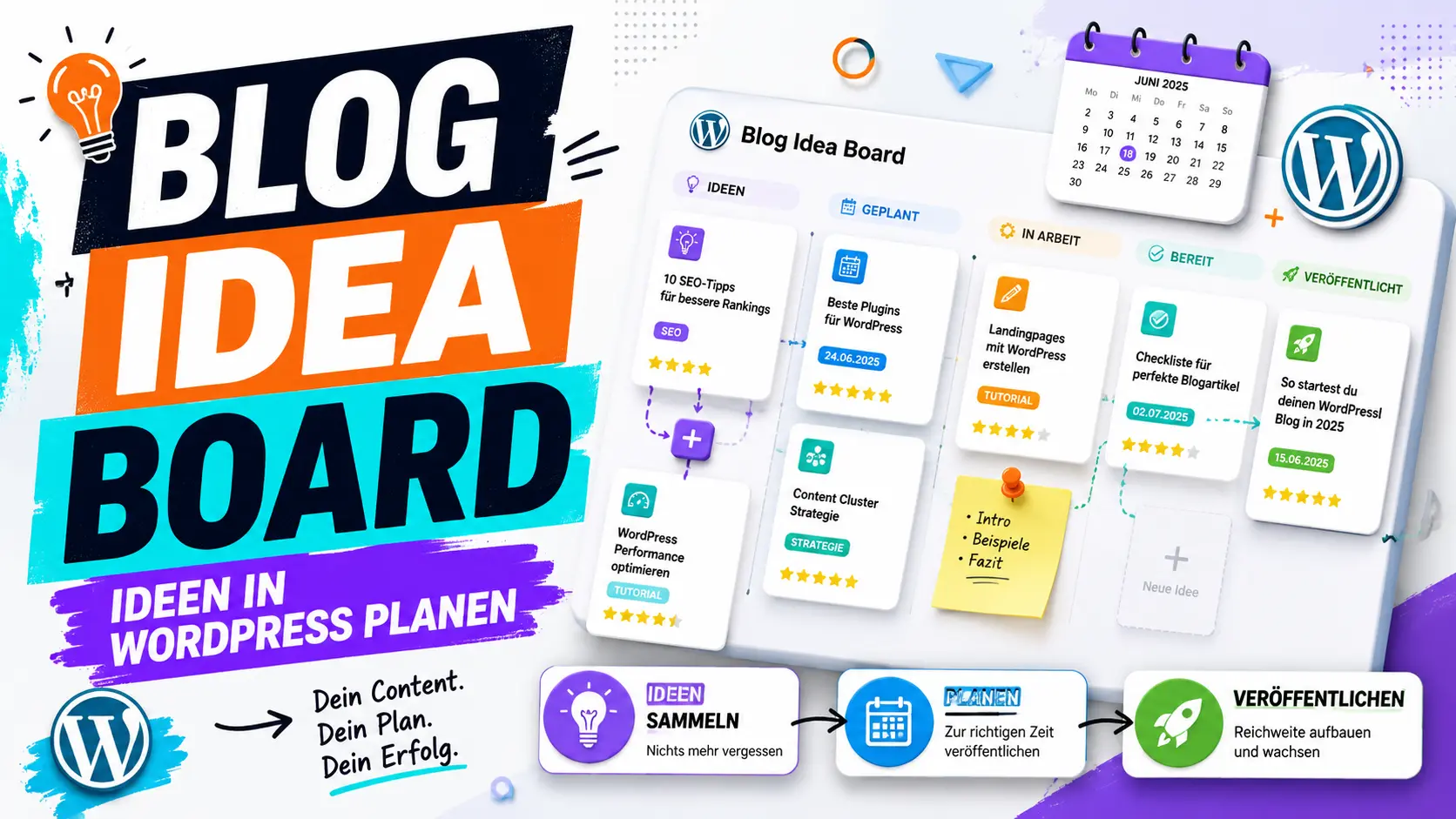
Das WordPress-Plugin soll mehr sein als nur ein digitaler Notizblock. Es hilft dir dabei, Ideen für Blogbeiträge, YouTube-Videos, Shorts, Newsletter oder andere Inhalte direkt im WordPress-Backend zu sammeln, zu strukturieren und weiterzuplanen.
Dabei beginnt alles ganz einfach mit einer Idee. Ein Titel und eine kurze Beschreibung reichen bereits aus, um einen Gedanken festzuhalten. Weitere Informationen wie Priorität, geplantes Datum, Plattformen, Labels, Cluster oder ein verknüpfter WordPress-Beitrag können später ergänzt werden.
Bewusst verzichtet das Plugin auf starre Pflichtfelder. Du sollst nicht in einen festen Workflow gezwungen werden, sondern das Tool so nutzen können, wie es zu deinem eigenen Arbeitsstil passt. Ob als einfache Ideensammlung, als Redaktionsplaner oder als kleines Content-Planungstool: Blog Idea Board wächst mit deinem Workflow mit.
Was ist Blog Idea Board?
Blog Idea Board ist ein WordPress-Plugin, mit dem du Ideen für neue Inhalte direkt im WordPress-Backend sammeln, organisieren und planen kannst. Statt spontane Einfälle in Notizen, Textdateien oder Chatverläufen zu verlieren, landen sie an einem zentralen Ort: direkt dort, wo später auch der eigentliche Beitrag entsteht.
Jede Idee wird als eigener Eintrag gespeichert und kann nach und nach erweitert werden. Am Anfang reicht ein einfacher Titel mit kurzer Beschreibung. Später kannst du zusätzliche Informationen ergänzen, zum Beispiel eine Priorität, ein geplantes Veröffentlichungsdatum, passende Plattformen, Labels, Cluster oder sogar eine Verknüpfung zu einem echten WordPress-Beitrag.
Damit eignet sich das Plugin nicht nur als einfache Ideensammlung, sondern auch als kleines Planungstool für Blogger, Content Creator und alle, die regelmäßig neue Inhalte veröffentlichen.
Für wen ist das Plugin gedacht?
Blog Idea Board richtet sich an alle, die regelmäßig Inhalte planen und veröffentlichen. Besonders interessant ist es für Blogger, YouTuber, kleine Redaktionen, Technikseiten oder Webseitenbetreiber, die nicht nur einzelne Beiträge schreiben, sondern langfristig Themen sammeln und strukturieren möchten.
Gerade wenn aus einer Idee später mehrere Inhalte entstehen, wird eine einfache Notiz schnell unübersichtlich. Aus einem Blogbeitrag kann zusätzlich ein YouTube-Video, ein Short, ein Newsletter oder ein Social-Media-Beitrag werden. Genau dafür bietet das Plugin die passenden Felder und Ansichten.
Ich nutze das Plugin zum Beispiel, um Themen wie Home Assistant, ESP32, Arduino, Node-RED, Shelly, Docker oder WordPress zu sammeln und visuell zu gruppieren. So sehe ich schnell, welche Ideen noch offen sind, welche bereits geplant wurden und welche Inhalte sich aktuell in Arbeit befinden.
Ideen schnell im Dashboard erfassen
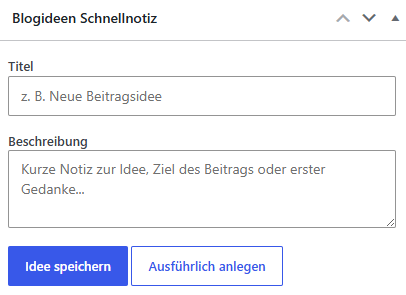
Ein wichtiger Punkt bei einer Ideensammlung ist die Geschwindigkeit. Wenn eine Idee entsteht, soll sie möglichst schnell gespeichert werden können, ohne erst viele Felder ausfüllen zu müssen.
Deshalb bringt Blog Idea Board ein eigenes Widget für das WordPress-Dashboard mit. Dort kannst du eine neue Idee direkt über zwei Felder erfassen:
Mehr ist für den ersten Schritt nicht notwendig. Die Idee wird automatisch gespeichert und landet zunächst im Status Idee. Alle weiteren Informationen kannst du später ergänzen, wenn aus dem ersten Gedanken ein konkreter Beitrag oder ein größeres Content-Projekt wird.
Unterhalb der Schnelleingabe zeigt das Dashboard außerdem eine Übersicht der offenen Ideen. Je nach Einstellung kann dort entweder eine kompakte Liste angezeigt werden oder eine Wochenübersicht mit überfälligen, geplanten und undatierten Ideen.
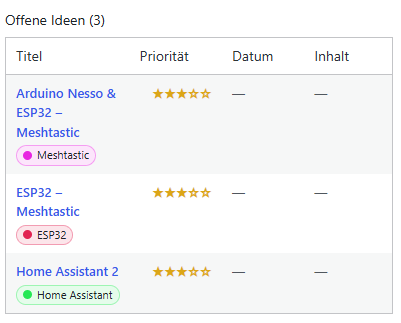
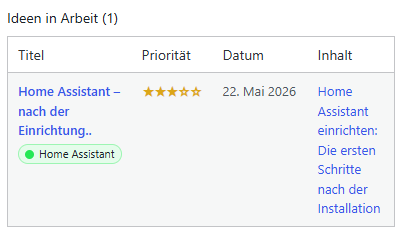
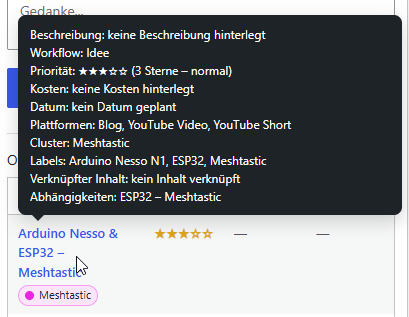
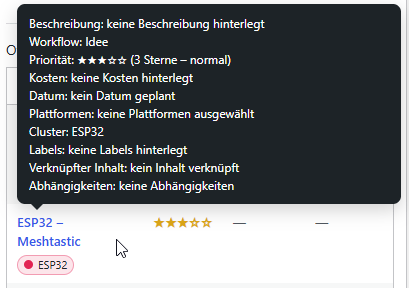
Besonders praktisch ist der Tooltip in der Dashboard-Übersicht: Wenn du mit der Maus über einen Eintrag fährst, werden zusätzliche Informationen wie Beschreibung, geplantes Datum, Kosten, Plattformen, Labels, Cluster oder verknüpfte Inhalte eingeblendet. So bleibt die Tabelle kompakt, ohne dass wichtige Details verloren gehen.
Das Ideen-Board: Kacheln statt klassischer Tabellen
Nachdem eine Idee erfasst wurde, landet sie nicht einfach nur in einer klassischen WordPress-Liste. Blog Idea Board stellt dafür eine eigene Board-Ansicht bereit, in der die Ideen als Kacheln dargestellt werden.
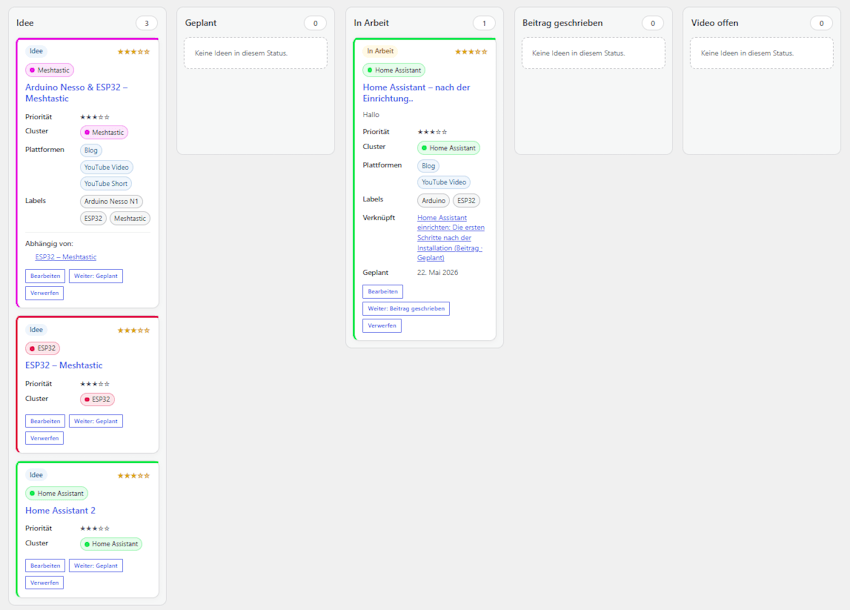
Das macht die Planung deutlich übersichtlicher, denn wichtige Informationen sind direkt sichtbar. Dazu gehören zum Beispiel der Titel, die Priorität, das geplante Datum, die vorgesehenen Plattformen, Labels, Cluster und der aktuelle Status der Idee.
Gerade wenn viele Ideen parallel entstehen, ist eine reine Tabellenansicht schnell unübersichtlich. Die Kachelansicht fühlt sich hier deutlich natürlicher an, da jede Idee wie ein kleiner Planungsbaustein dargestellt wird.
Eine Idee kann dabei verschiedene Status durchlaufen:
- Idee
- Geplant
- In Arbeit
- Beitrag geschrieben
- Video offen
- Umgesetzt
- Verworfen
Diese Status sollen den Arbeitsprozess unterstützen, aber nicht erzwingen. Es gibt keine harten Pflichtschritte und keine blockierenden Regeln. Du kannst eine Idee also genauso nutzen, wie es zu deinem eigenen Workflow passt.
Besonders praktisch ist die Möglichkeit, den Status direkt im Board weiterzuschalten. So kann aus einer einfachen Idee mit wenigen Klicks ein geplanter Beitrag oder ein Inhalt in Arbeit werden.
Priorität mit 1 bis 5 Sternen
Nicht jede Idee ist gleich wichtig. Manche Themen sind spannend, aber eher etwas für später. Andere Ideen sollten möglichst schnell umgesetzt werden, weil sie aktuell gut passen, ein Problem lösen oder besonders viel Potenzial haben.
Deshalb kann jede Idee in Blog Idea Board mit einer Priorität von 1 bis 5 Sternen bewertet werden.
- ⭐ = niedrige Priorität
- ⭐⭐⭐ = normale Priorität
- ⭐⭐⭐⭐⭐ = sehr hohe Priorität
Die Priorität hilft vor allem dann, wenn viele Ideen gesammelt wurden. Auf diese Weise sieht man schneller, welche Themen wirklich wichtig sind und welche Ideen erstmal nur als Gedanke gespeichert bleiben.
Auch im Dashboard werden die Ideen nach Priorität sortiert angezeigt. Dadurch stehen wichtige Ideen automatisch weiter oben und geraten nicht so leicht in Vergessenheit.
Plattformen für die Veröffentlichung planen
Viele Inhalte bestehen heute nicht mehr nur aus einem einzelnen Blogbeitrag. Aus einer Idee kann zusätzlich ein YouTube-Video, ein Short, ein Newsletter oder ein Social-Media-Beitrag entstehen.
Deshalb lassen sich in Blog Idea Board geplante Plattformen direkt an einer Idee hinterlegen. Zur Auswahl stehen unter anderem:
- Blog
- YouTube Video
- YouTube Short
- TikTok
- Newsletter
Damit lässt sich bereits früh festhalten, was aus einer Idee entstehen soll. Eine Idee kann zum Beispiel nur als Blogbeitrag geplant werden oder gleichzeitig als Blogbeitrag, YouTube-Video und Short.
Gerade für Content Creator ist das hilfreich, weil man nicht nur den eigentlichen Beitrag plant, sondern direkt die weitere Verwertung der Idee im Blick behält.
Labels mit Autocomplete wiederverwenden
Neben Plattformen und Prioritäten bietet Blog Idea Board auch Labels. Diese Labels helfen dabei, Ideen flexibel zu markieren, ohne sie direkt in eine feste Kategorie pressen zu müssen.
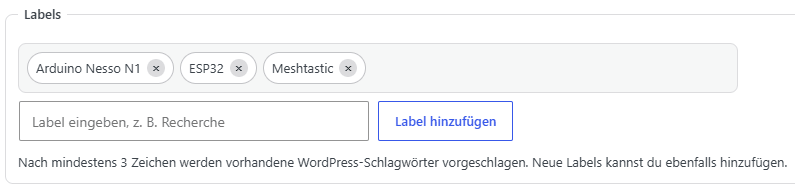
So lassen sich zum Beispiel Hinweise wie „Recherche“, „Kooperation“, „Short-Idee“, „Evergreen“, „Wartet auf Hardware“ oder „Video geplant“ an einer Idee hinterlegen.
Besonders praktisch ist dabei die Autocomplete-Funktion. Sobald du mindestens drei Zeichen eingibst, schlägt dir das Plugin bereits vorhandene Labels vor. Dabei können nicht nur Labels aus anderen Ideen genutzt werden, sondern auch bestehende WordPress-Schlagwörter.
Das sorgt dafür, dass Begriffe wiederverwendet werden und nicht immer neue Schreibweisen entstehen. Aus „Review“, „Reviews“ und „Produktreview“ wird so nicht unnötig ein chaotischer Mix, sondern eine sauberere Struktur.
Cluster: Ideen visuell nach Themen gruppieren
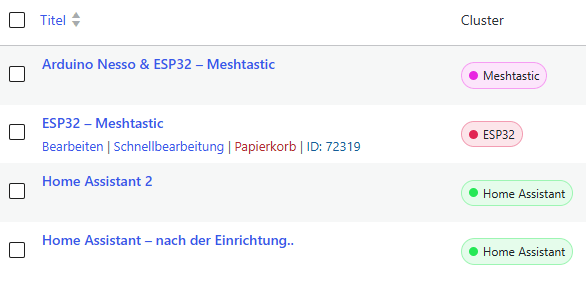
Während Labels eher für flexible Hinweise gedacht sind, dienen Cluster zur thematischen Gruppierung. Damit lassen sich Ideen bestimmten Themenbereichen zuordnen.
Ich nutze Cluster zum Beispiel für Themen wie Home Assistant, ESP32, Arduino, Node-RED, Shelly, Docker oder WordPress. Jeder Cluster kann eine eigene Farbe bekommen und ist dadurch im Ideen-Board, im Dashboard und im Kalender schnell erkennbar.

Das ist besonders hilfreich, wenn viele Ideen gesammelt wurden. Statt nur eine lange Liste einzelner Einträge zu sehen, erkennst du sofort, zu welchem Themenbereich eine Idee gehört.
So kann man zum Beispiel schnell sehen, ob aktuell viele Ideen zu einem bestimmten Thema vorhanden sind oder ob ein Bereich längere Zeit nicht mehr bedient wurde.
Planungskalender für Ideen, Beiträge und Seiten
Aus einer einfachen Ideensammlung wird spätestens mit dem Planungskalender ein echtes Content-Planungstool.
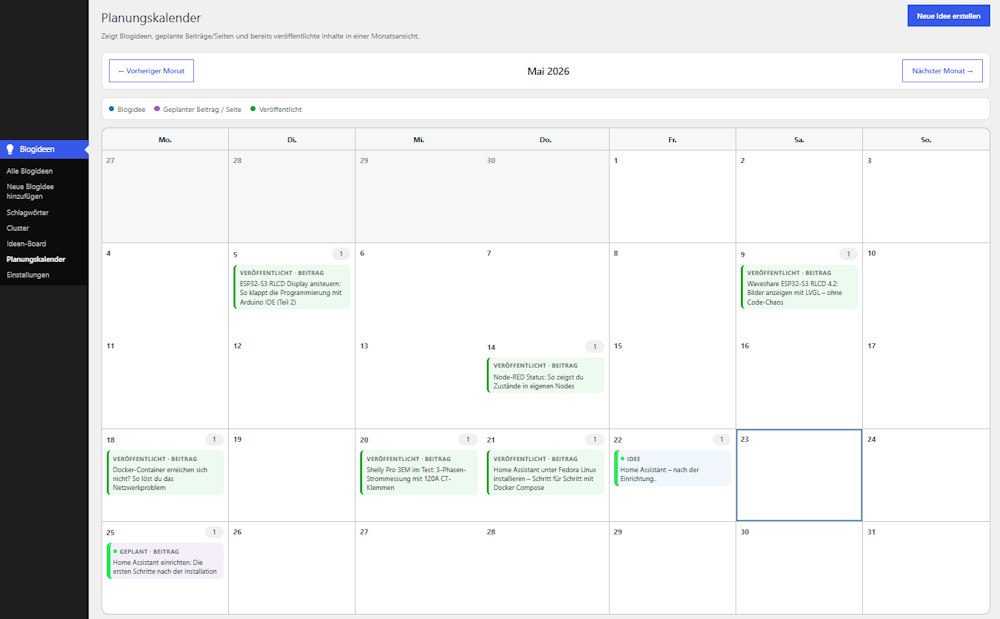
Im Kalender zeigt Blog Idea Board nicht nur geplante Ideen an, sondern auch echte WordPress-Beiträge und Seiten. Dadurch siehst du auf einen Blick, welche Ideen für einen bestimmten Tag geplant sind und welche Inhalte bereits im WordPress-System existieren.
Angezeigt werden unter anderem:
- geplante Blogideen
- geplante Beiträge
- veröffentlichte Beiträge
- geplante Seiten
- veröffentlichte Seiten
Ein Klick auf einen Eintrag führt direkt zum jeweiligen Inhalt. So kannst du schnell von der Kalenderansicht zur Idee, zum Beitrag oder zur Seite wechseln.
Besonders praktisch ist dabei die farbliche Darstellung über Cluster. Dadurch wird nicht nur sichtbar, wann etwas geplant ist, sondern auch zu welchem Themenbereich der Inhalt gehört.
Wenn aus einer Idee ein echter WordPress-Beitrag wird
Eine Idee bleibt in Blog Idea Board nicht zwangsläufig nur eine Notiz. Sie kann auch mit einem echten WordPress-Beitrag oder einer Seite verknüpft werden.
Das ist besonders praktisch, wenn aus einer ersten Idee später ein konkreter Beitrag entsteht. Die Verbindung sorgt dafür, dass nachvollziehbar bleibt, welcher Inhalt aus welcher Idee hervorgegangen ist.
Zusätzlich aktualisiert das Plugin den Status der Idee automatisch:
- Wird der verknüpfte Beitrag auf „Privat“ gesetzt, wechselt die Idee auf „In Arbeit“.
- Wird der Beitrag veröffentlicht, wird die Idee auf „Umgesetzt“ gesetzt.
- Wird der Beitrag in den Papierkorb verschoben, springt die Idee wieder zurück auf „Idee“.
Damit bleibt die Planung aktuell, ohne dass jeder Schritt manuell nachgetragen werden muss.
Installation des Plugins
Aktuell stelle ich Blog Idea Board als ZIP-Datei bereit. Die Installation erfolgt wie bei einem normalen WordPress-Plugin:
- ZIP-Datei herunterladen
- In WordPress unter „Plugins“ den Punkt „Plugin hochladen“ öffnen
- ZIP-Datei auswählen und installieren
- Plugin aktivieren
- Den neuen Menüpunkt „Blogideen“ im WordPress-Backend öffnen
Ob das Plugin später auch im offiziellen WordPress.org Plugin Directory erscheint, ist aktuell noch offen. Zunächst stelle ich es direkt über meinen Blog bereit und entwickle es anhand meines eigenen Workflows weiter.
Fazit: Vom Gedankenblitz zum geplanten Inhalt
Blog Idea Board ist aus einem einfachen Problem entstanden: Ideen kommen oft spontan, aber sie sauber zu organisieren ist deutlich schwieriger.
Mit dem Plugin lassen sich Blogideen direkt in WordPress sammeln, priorisieren, gruppieren und weiterplanen. Durch Dashboard-Schnelleingabe, Kachelansicht, Labels, Cluster, Kalender und die Verknüpfung mit echten Beiträgen wird daraus mehr als nur eine einfache ToDo-Liste.
Für mich ist Blog Idea Board inzwischen ein kleines Content-Planungstool, das direkt dort arbeitet, wo der spätere Inhalt entsteht: im WordPress-Backend.
In zukünftigen Versionen sind weitere Funktionen denkbar, zum Beispiel Content-Typen, Checklisten pro Idee, bessere Filteransichten oder ein Export als CSV oder JSON.
Letzte Aktualisierung am: 06. Juni 2026



