Node-RED läuft am stabilsten und zuverlässigsten auf einem Linux-System. Genau deshalb setze ich in meinen Projekten meist auf einen Raspberry Pi oder einen kleinen Server mit Linux.
Allerdings hat nicht jeder jederzeit ein separates System zur Hand, um schnell etwas auszuprobieren oder erste Schritte zu machen. Gerade wenn du unterwegs bist oder einfach nur einen Windows-Rechner nutzt, wird das schnell zur Hürde.

Die gute Nachricht: Mit der Windows Subsystem for Linux (WSL) kannst du dir unter Windows 11 eine vollwertige Linux-Umgebung einrichten – direkt auf deinem Rechner. Damit bekommst du nahezu die gleiche Basis wie auf einem Raspberry Pi, inklusive Zugriff auf Dateien zwischen Windows und Linux.
Wie du WSL installierst und einrichtest, habe ich bereits in diesem YouTube-Video gezeigt:
Linux unter Windows 11 – So geht’s
Die Installation von Node-RED selbst orientiert sich an der offiziellen Anleitung: https://nodered.org/docs/getting-started/local
In diesem Beitrag zeige ich dir nun Schritt für Schritt, wie du Node-RED innerhalb von WSL installierst und startest.
Schritt 1: WSL starten und anmelden
Ich gehe in diesem Beitrag davon aus, dass WSL bereits installiert ist. Falls nicht, schau dir gerne das oben verlinkte YouTube-Video an – dort zeige ich dir die Einrichtung Schritt für Schritt.
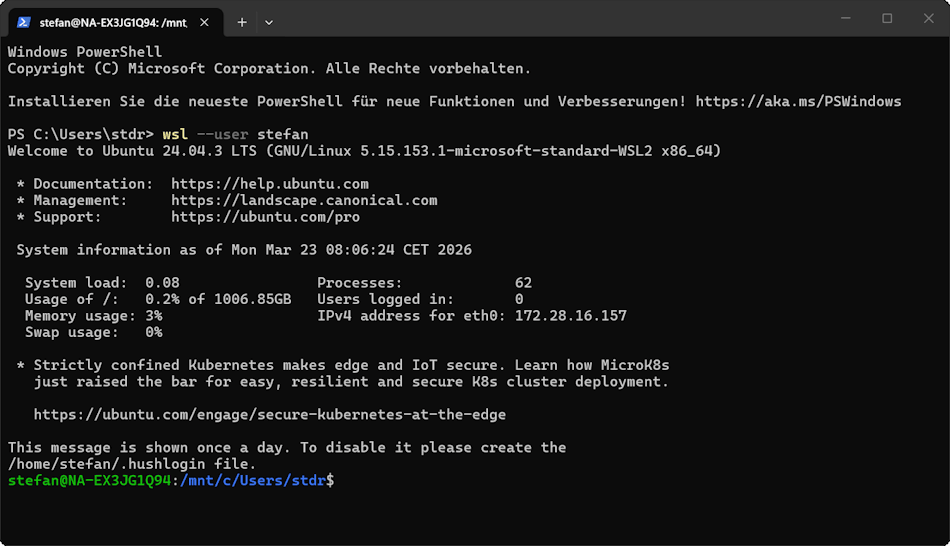
Um WSL zu starten und dich mit deinem Benutzer anzumelden, öffnest du die Eingabeaufforderung oder PowerShell und führst folgenden Befehl aus:
wsl --user <Benutzername>
Ersetze
<Benutzername>durch deinen Linux-Benutzernamen (z. B. ubuntu)
Anschließend befindest du dich direkt in der gewohnten Linux-Kommandozeile deiner WSL-Umgebung.
Von hier aus kannst du ganz normal mit Linux-Befehlen arbeiten – genau so, als würdest du auf einem Raspberry Pi oder einem anderen Linux-System arbeiten.
Schritt 2: System aktualisieren und vorbereiten
Bevor wir Node-RED installieren, sollten wir unser Linux-System einmal auf den aktuellen Stand bringen. Das sorgt dafür, dass alle Pakete aktuell sind und es später nicht zu Problemen bei der Installation kommt.
Führe dazu in der WSL-Konsole folgende Befehle aus:
sudo apt update
sudo apt upgrade -y
Mit dem Parameter -y bestätigst du alle Rückfragen automatisch, sodass die Aktualisierung ohne weitere Eingaben durchläuft.
Je nach System und Internetverbindung kann dieser Schritt ein paar Minuten dauern.
Schritt 3: Node.js, npm und Node-RED installieren
In diesem Beispiel installieren wir Node-RED bewusst manuell – ähnlich wie auf einem Raspberry Pi mit Debian. Das hat den Vorteil, dass du genau siehst, welche Komponenten installiert werden.
Zunächst installieren wir npm (Node Package Manager) sowie Node.js über den Paketmanager:
sudo apt install npm -y
sudo apt install nodejs -y
Node.js ist die Laufzeitumgebung und npm der Paketmanager, über den Node-RED installiert wird.
Anschließend installieren wir Node-RED global über npm:
sudo npm install -g --unsafe-perm node-red node-red-adminDer Parameter --unsafe-perm ist wichtig, damit die Installation unter bestimmten Systembedingungen (z. B. mit sudo) korrekt durchgeführt wird.
Nach erfolgreicher Installation stehen dir die Befehle node-red und node-red-admin systemweit zur Verfügung.
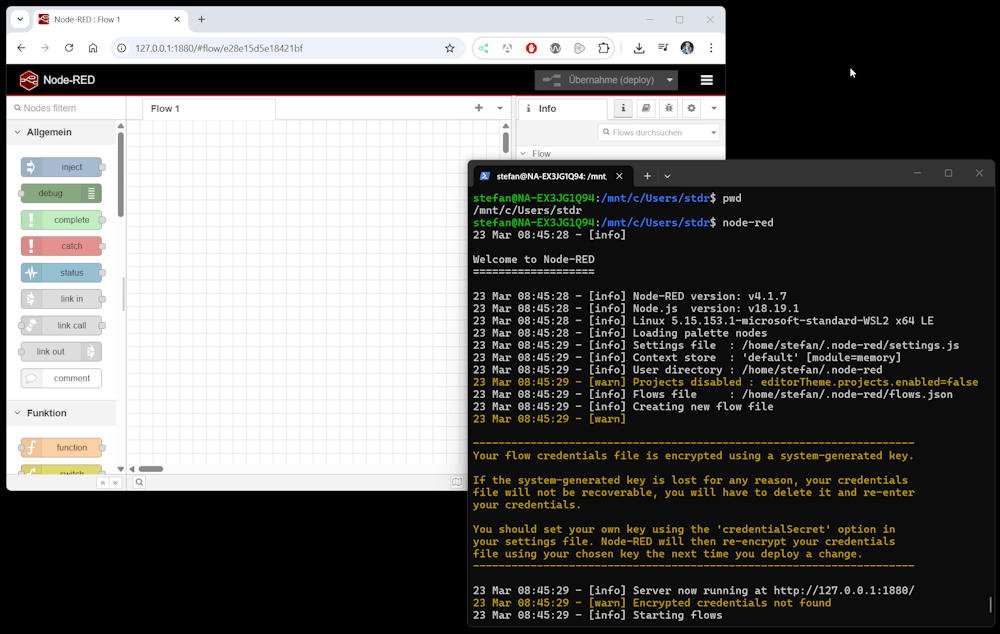
Node-RED können wir mit dem Befehl node-red starten und anschließend im Browser mit der URL http://127.0.0.1:1880/ aufrufen.
Beispiel-Flow: Systemdaten überwachen (CPU & RAM) mit FlowFuse Dashboard
Zum Abschluss zeige ich dir einen ersten praktischen Flow mit echtem Nutzen.
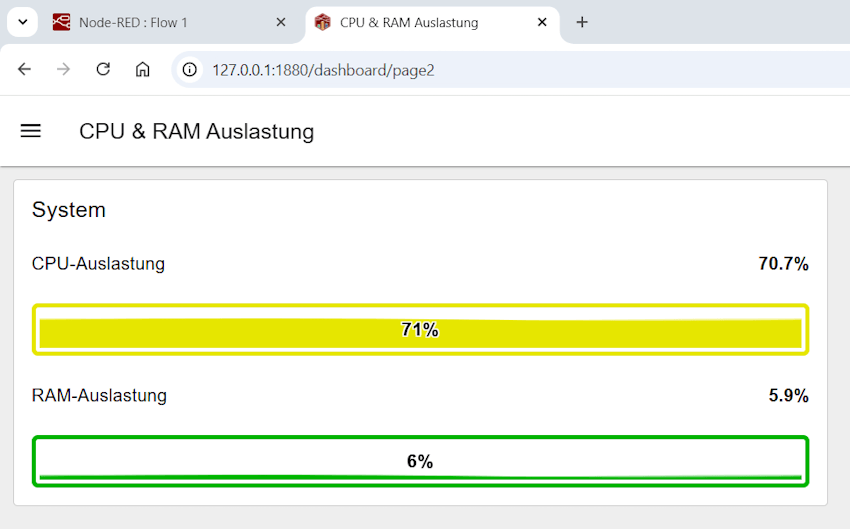
Wir bauen eine kleine Systemüberwachung, die CPU- und RAM-Auslastung direkt im Dashboard anzeigt.
Wichtig: Wir verwenden hier das neue FlowFuse Dashboard, da das klassische
node-red-dashboardmittlerweile als deprecated gilt.
FlowFuse Dashboard installieren
Das FlowFuse Dashboard bzw. die Nodes lassen sich entweder über die Kommandozeile installieren oder bequem über Node-RED selbst im Browser. Ich wähle hier den weg über den Browser.
Öffne dazu das Menü oben rechts und gehe anschließend wie folgt vor:
- Menü (≡) öffnen
- Palette verwalten auswählen
- Zum Tab „Installation“ wechseln
- Nach
@flowfuse/node-red-dashboardsuchen - Auf Installieren klicken
Node-RED Flow zum auslesen der CPU & RAM Auslastung
Wie du einen Flow in Node-RED anlegst und Daten visualisierst habe ich bereits in meinem letzen Beitrag Node-RED Tutorial: Daten im Dashboard visualisieren gezeigt.
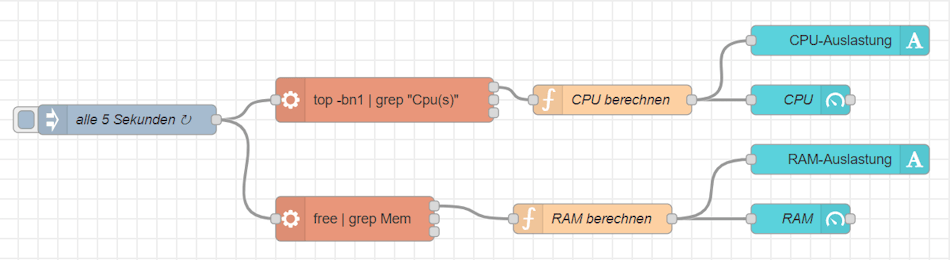
Hier gebe ich dir den Download der JSON Datei mit dem Flow zum einfach importieren in Node-RED.
Als ergebnis hast du ein minimalistisches aber animiertes Dashboard mit den Systeminformationen.
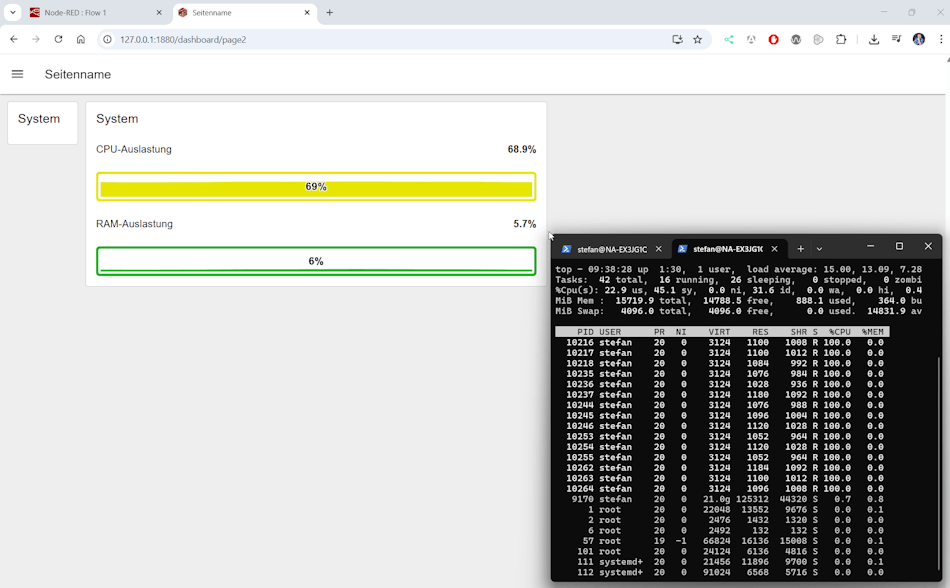
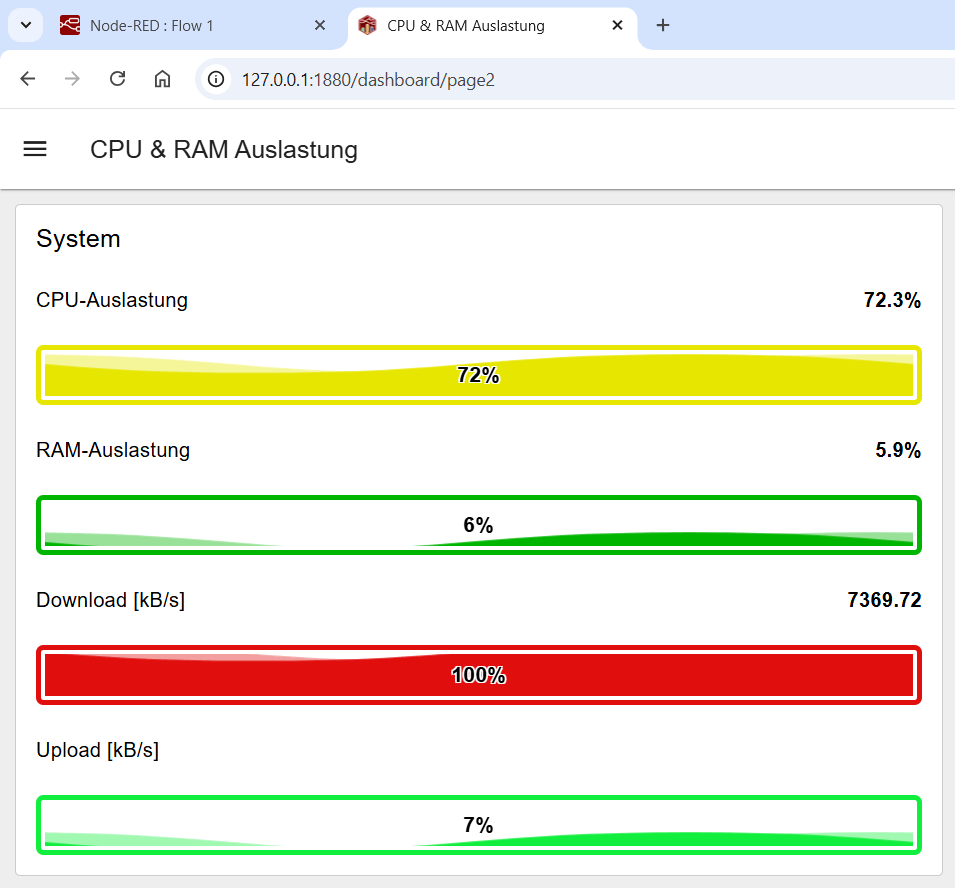
Du kannst dieses beliebig erweitern. Man kann nun ähnlich einfach die aktuelle Netzwerkauslastung hinzufügen.
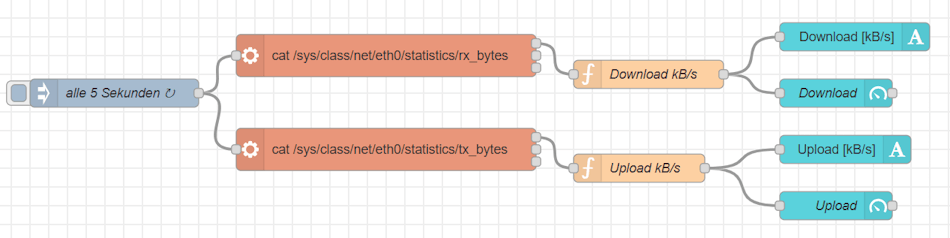
Jedoch immer bezogen auf das Linux System!
Fazit
Mit WSL bietet Windows 11 eine einfache Möglichkeit, Node-RED in einer nahezu vollwertigen Linux-Umgebung zu betreiben – ganz ohne zusätzliche Hardware wie einen Raspberry Pi oder einen separaten Server. Gerade für Einsteiger oder zum schnellen Testen von Ideen ist das eine ideale Lösung.
Die Installation ist mit wenigen Schritten erledigt, und durch die gewohnte Linux-Umgebung lassen sich viele Beispiele und Tutorials direkt übernehmen. Mit dem ersten Dashboard hast du zudem sofort ein sichtbares Ergebnis, das sich beliebig erweitern lässt.
Natürlich ersetzt WSL kein produktives System im Dauerbetrieb, eignet sich aber hervorragend für Entwicklung, Tests und kleinere Projekte.
Letzte Aktualisierung am: 02. Juli 2026



1 thought on “Node-RED unter Windows 11 mit WSL installieren – Schritt für Schritt”