Das Cheap Yellow Display (CYD) habe ich auf meinem Blog bereits in mehreren Beiträgen vorgestellt. Das Board ist in der Maker-Szene sehr beliebt, weil es für wenig Geld einen ESP32 mit integriertem TFT-Display bietet und sich damit ideal für kleine Dashboards, Sensoranzeigen oder IoT-Projekte eignet.
Allerdings hat das Board auch einen kleinen Nachteil:
Durch das integrierte Display sowie zusätzliche Komponenten wie RGB-LED, SD-Card-Slot und einen Speaker-Anschluss bleiben nur noch vergleichsweise wenige frei nutzbare GPIO-Pins übrig. Für viele Projekte reicht das völlig aus – wer jedoch mehrere Sensoren oder zusätzliche Hardware anschließen möchte, stößt hier schnell an Grenzen.

Genau hier kommt ein interessantes alternatives ESP32 Display Board ins Spiel: ein ESP32 mit 1,9-Zoll TFT Display. Auf den ersten Blick wirkt dieses Board wie der kleine Bruder des Cheap Yellow Display – deutlich kompakter und minimalistischer aufgebaut.
Der große Unterschied:
Das kleine Board verzichtet bewusst auf Zusatzhardware wie RGB-LED, SD-Card-Slot oder Audio-Ausgang. Dadurch stehen mehr GPIO-Pins für eigene Projekte zur Verfügung.
Und das Beste daran:
Benötigt man einzelne Funktionen wie eine RGB-LED, einen Lautsprecher oder einen SD-Kartenslot, lassen sich diese mit wenigen günstigen Modulen problemlos nachrüsten – und man bleibt trotzdem deutlich unter dem Preis des großen Cheap Yellow Display.
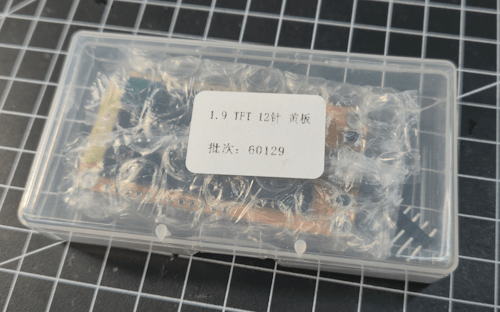
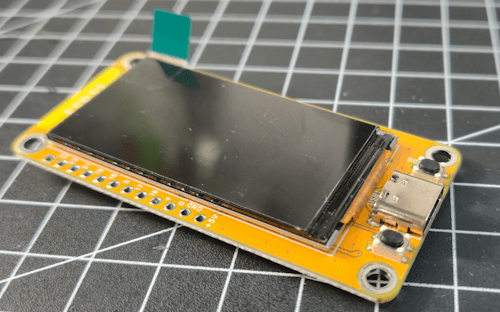
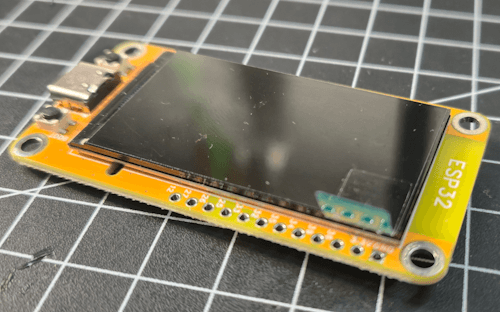
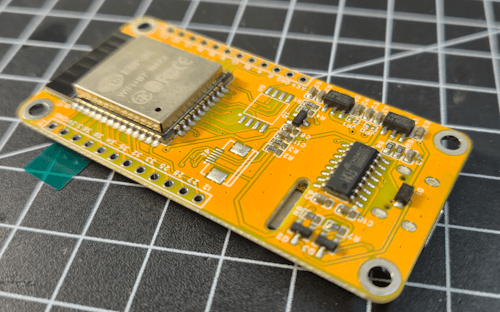
In diesem Beitrag schauen wir uns das ESP32 Board mit 1,9-Zoll Display genauer an und vergleichen es direkt mit dem bekannten Cheap Yellow Display.
Technische Daten des ESP32-Boards mit 1,9″ Display
Im Inneren des Boards arbeitet ein ESP32-D0WD-V3 Mikrocontroller aus der bekannten ESP32-Familie von Espressif. Dieser bietet ausreichend Leistung für IoT-Projekte, Sensoranwendungen oder kleine grafische Benutzeroberflächen auf dem integrierten TFT-Display.
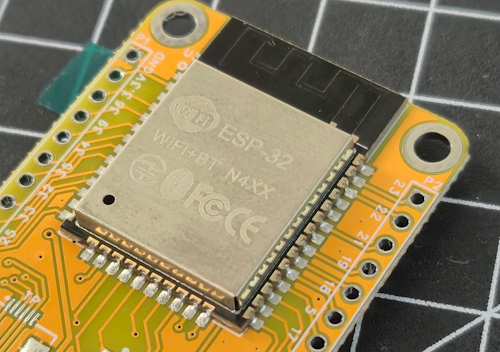
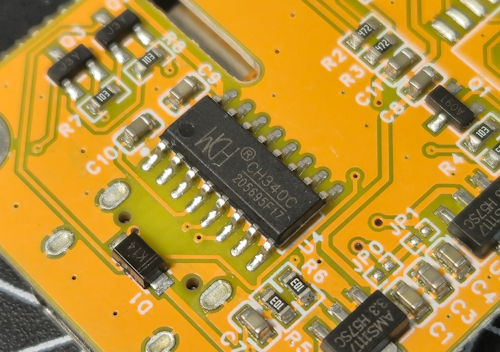
Die wichtigsten technischen Daten des Mikrocontrollers sowie des Boards habe ich dir in der folgenden Tabelle zusammengefasst.
| Eigenschaft | Wert |
|---|---|
| Mikrocontroller | ESP32-D0WD-V3 |
| Prozessorarchitektur | Xtensa LX6 |
| CPU | Dual-Core |
| Programmspeicher | 448 KB |
| Arbeitsspeicher (SRAM) | 520 KB |
| WLAN | IEEE 802.11 b/g/n (2,4 GHz) |
| Maximale Datenrate | bis zu 150 Mbps |
| Anzahl I/O Pins | bis zu 34 |
| Freie Pins auf dem Board | ca. 24 |
| Schnittstellen | SPI, I²C, I²S, UART, CAN (TWAI) |
| USB Anschluss | USB-C |
| Taster | RESET, BOOT |
| Displaygröße | 1,9 Zoll |
| Displaytyp | TFT – ST7789 |
| Auflösung | 170 × 320 Pixel |
| Farbtiefe | 16 Bit |
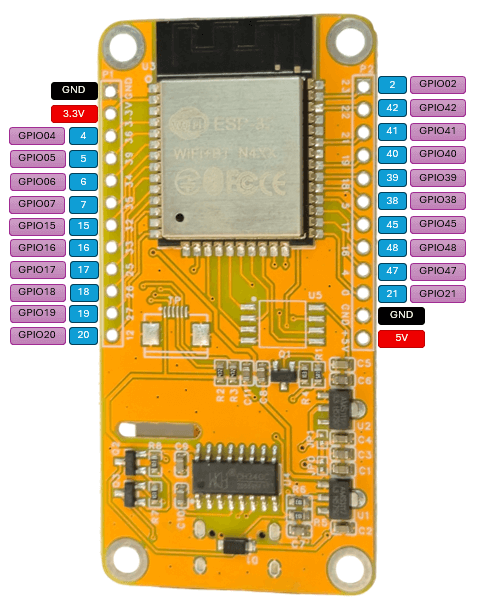
Pinout des Boards ESP32-1732S019
Das Board stellt rund 24 frei nutzbare Pins des ESP32-D0WD-V3 zur Verfügung. Dadurch lassen sich problemlos Sensoren, Aktoren oder Erweiterungsmodule anschließen.
Ein klassischer VIN-Pin fehlt bei diesem Board. Stattdessen steht ein 5V-Pin zur Verfügung, der direkt über die USB-Versorgung gespeist wird.
Der Vorteil: Externe Komponenten können direkt mit 5 Volt versorgt werden, sodass nicht ausschließlich auf 3,3V-Sensoren oder Aktoren zurückgegriffen werden muss. Die GPIO-Pins selbst arbeiten weiterhin mit 3,3V Logikpegeln.
Vergleich mit dem Cheap Yellow Display (ESP32-2432S028)
Ein direkter Vergleich mit dem bekannten Cheap Yellow Display (ESP32-2432S028) bietet sich an, da auf beiden Boards derselbe Mikrocontroller zum Einsatz kommt. Im Inneren arbeitet ebenfalls ein ESP32-D0WD-V3, wodurch sich die reine Rechenleistung der beiden Boards kaum unterscheidet.
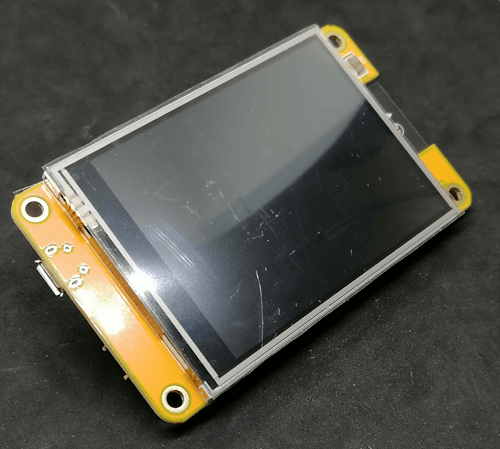
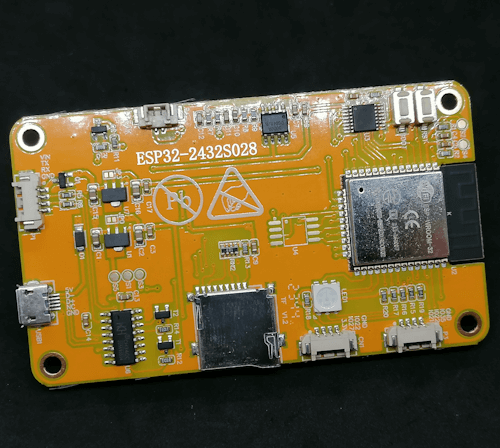
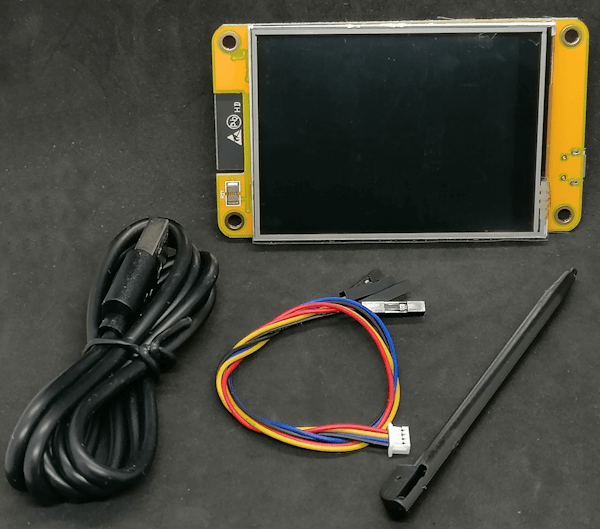
Der größte Unterschied liegt daher nicht in der Performance, sondern vor allem in der Ausstattung und der verfügbaren Peripherie.
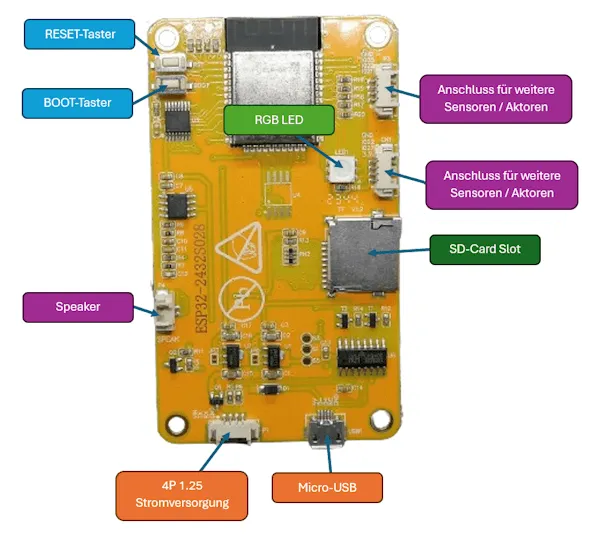
Das ESP32-2432S028 ist deutlich umfangreicher ausgestattet und bringt bereits mehrere Zusatzkomponenten direkt auf dem Board mit:
- 2,8″ TFT Touch Display
- LDR (Fotowiderstand) zur Helligkeitsmessung
- RGB-LED auf der Rückseite
- SD-Card Slot auf der Rückseite
- drei Erweiterungsschnittstellen über JST-Stecker
- separate Schnittstelle für einen Lautsprecher
- dedizierte Schnittstelle für UART und externe Stromversorgung
- erhältlich mit Micro-USB oder USB-C Anschluss
Durch diese Vielzahl an integrierten Komponenten eignet sich das Board besonders gut für Projekte, bei denen bereits viele Funktionen direkt verfügbar sein sollen.
Größeres Display für Dashboards
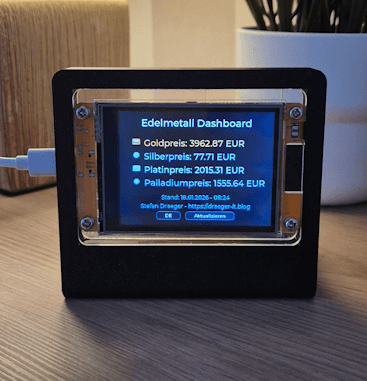
Ein klarer Vorteil des Cheap Yellow Display ist das größere 2,8-Zoll Display. Dieses bietet deutlich mehr Platz für grafische Oberflächen und eignet sich daher besonders gut für:
- Smart-Home Dashboards
- Sensoranzeigen
- Steueroberflächen
- Statusanzeigen
Weniger freie GPIOs
Der Nachteil dieser umfangreichen Ausstattung ist allerdings schnell sichtbar:
Viele der verfügbaren Pins werden bereits intern für Display, SD-Karte, RGB-LED oder andere Komponenten verwendet.
Dadurch bleiben beim Cheap Yellow Display nur wenige frei nutzbare GPIO-Pins übrig, um eigene Sensoren oder Aktoren anzuschließen.
Eine Möglichkeit, dieses Problem zu umgehen, besteht darin, I²C-Sensoren oder Port-Expander zu verwenden. Dennoch bietet das kleinere ESP32-Board mit 1,9″ Display hier von Haus aus deutlich mehr Flexibilität.
Direktvergleich: ESP32 1,9″ Display vs Cheap Yellow Display
Nachdem wir uns beide Boards angeschaut haben, lohnt sich ein direkter Vergleich der wichtigsten Eigenschaften.
Während das Cheap Yellow Display als All-in-One Lösung mit vielen integrierten Funktionen punktet, setzt das ESP32 Board mit 1,9″ Display eher auf ein minimalistisches Design mit mehr frei nutzbaren GPIO-Pins.
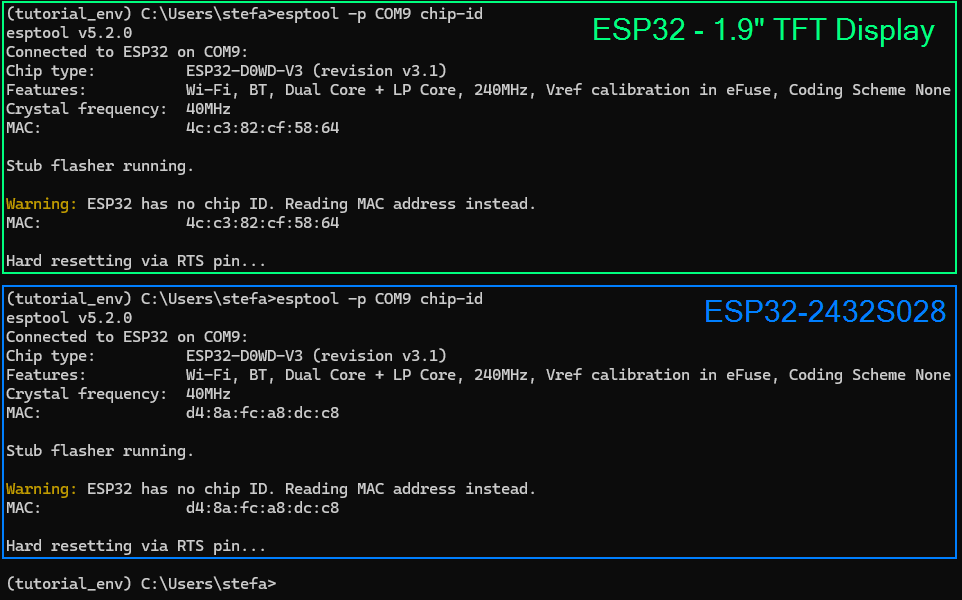
Die wichtigsten Unterschiede habe ich in der folgenden Tabelle zusammengefasst.
| Eigenschaft | ESP32 mit 1,9″ Display | Cheap Yellow Display (ESP32-2432S028) |
|---|---|---|
| Mikrocontroller | ESP32-D0WD-V3 | ESP32-D0WD-V3 |
| Displaygröße | 1,9″ TFT | 2,8″ TFT |
| Auflösung | 170 × 320 Pixel | 240 × 320 Pixel |
| Touchfunktion | ❌ nein | ✔️ ja |
| RGB LED | ❌ nein | ✔️ ja |
| LDR | ❌ nein | ✔️ ja |
| SD-Card Slot | ❌ nein | ✔️ ja |
| Speaker Anschluss | ❌ nein | ✔️ ja |
| Erweiterungsports | ❌ keine | ✔️ 3 × JST |
| freie GPIOs | ✔️ viele | ❌ wenige |
| USB Anschluss | USB-C | Micro-USB oder USB-C |
Preisvergleich und Verfügbarkeit
Ein weiterer wichtiger Unterschied zwischen den beiden Boards ist der Preis. Während das Cheap Yellow Display durch die vielen integrierten Komponenten etwas teurer ist, bekommt man das kleinere ESP32 Board mit 1,9″ Display bereits deutlich günstiger.
| Board | ebay.de | aliexpress.com | amazon.de |
|---|---|---|---|
| ESP32 mit 1,9 Zoll TFT Display | 12 €* | 8,69 € | 13,55 €* |
| ESP32-2432S028 (Cheap Yellow Display) | 19,40 €* | 16,89 € | 16,29 €* |
Hinweis von mir: Die mit einem Sternchen (*) markierten Links sind Affiliate-Links. Wenn du über diese Links einkaufst, erhalte ich eine kleine Provision, die dazu beiträgt, diesen Blog zu unterstützen. Der Preis für dich bleibt dabei unverändert. Vielen Dank für deine Unterstützung!
Display für die Arduino IDE konfigurieren
Bevor das ESP32-Board mit 1,9″ Display in der Arduino IDE genutzt werden kann, muss zunächst das verwendete TFT-Display korrekt konfiguriert werden. Dieser Schritt ist wichtig, damit Auflösung, Treiber und die belegten Pins richtig angesprochen werden.
Wie die grundsätzliche Einrichtung mit TFT_eSPI funktioniert, habe ich bereits am Beispiel des Cheap Yellow Display in einem separaten Beitrag gezeigt. Die Vorgehensweise ist hier sehr ähnlich, allerdings müssen die Werte natürlich an das kleinere Display angepasst werden.
Den ausführlichen Beitrag zur Einrichtung findest du hier:
Für das hier vorgestellte Board mit 1,9″ TFT-Display müssen insbesondere folgende Punkte angepasst werden:
- verwendeter Display-Treiber – ST7789
- Auflösung von 170 × 320 Pixel
- die zum Board passenden SPI- und Steuerpins
Im nächsten Schritt zeige ich dir die konkrete Konfiguration für dieses Board, damit sich anschließend erste Texte oder Grafiken auf dem Display ausgeben lassen.
SPI-Steuerpins des ST7789 Displays auf dem ESP32-1732S019
Nachfolgende Einstellungen werden in der Datei C:\Users\<Username>\Documents\Arduino\libraries\TFT_eSPI\User_Setup.h
vorgenommen.
#define USER_SETUP_ID 805

#define ST7789_DRIVER

#define TFT_WIDTH  170
#define TFT_HEIGHT 320

#define TFT_RGB_ORDER TFT_BGR

#define TFT_INVERSION_OFF

#define TFT_BL   21
#define TFT_BACKLIGHT_ON HIGH

#define TFT_MISO 12
#define TFT_MOSI 13
#define TFT_SCLK 14
#define TFT_CS   15
#define TFT_DC    2
#define TFT_RST  -1

#define TOUCH_CS 33

#define LOAD_GLCD
#define LOAD_FONT2
#define LOAD_FONT4
#define LOAD_FONT6
#define LOAD_FONT7
#define LOAD_FONT8
#define LOAD_GFXFF

#define SMOOTH_FONT

#define SPI_FREQUENCY 80000000

#define SPI_READ_FREQUENCY  20000000

#define SPI_TOUCH_FREQUENCY  2500000

#define USE_HSPI_PORT
Die Einstellungen habe ich aus dem GitHub Repository AndroidCrypto/TFT_eSPI (nach langem suchen), entnommen.
Beispielprojekt: Mini Gartendashboard auf dem 1,9″ Display
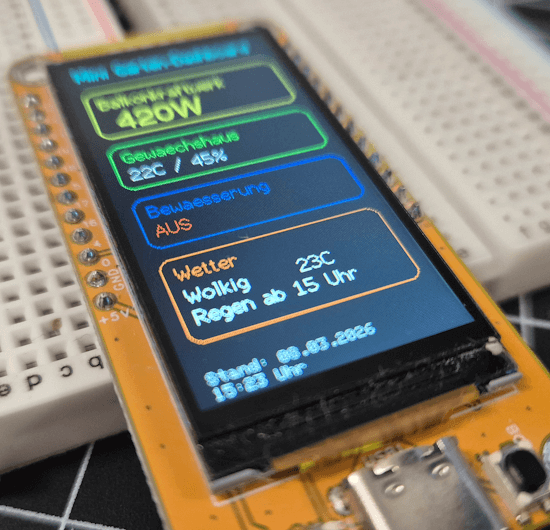
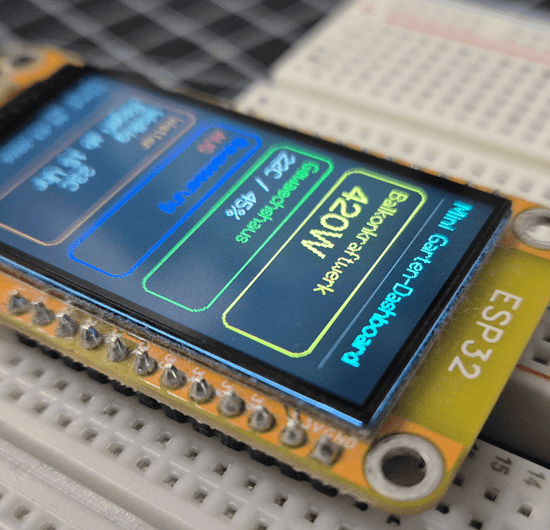
Um zu zeigen, wie sich das kleine 1,9-Zoll TFT Display in der Praxis nutzen lässt, habe ich ein einfaches Beispiel erstellt. Dabei handelt es sich bewusst zunächst nur um ein Mockup, das typische Informationen aus einem Garten- oder Smart-Home-Projekt visualisiert.
Die angezeigten Werte sind aktuell noch fest im Programm hinterlegt und werden nicht von echten Sensoren oder APIs abgerufen. Das Beispiel soll lediglich zeigen, wie sich mehrere Statusinformationen übersichtlich auf dem kleinen Display darstellen lassen.
Im Beispiel werden folgende Informationen angezeigt:
- aktuelle Leistung eines Balkonkraftwerks
- Temperatur und Luftfeuchtigkeit im Gewächshaus
- Status der Bewässerung
- eine einfache Wetterübersicht
Solche Displays lassen sich später problemlos erweitern und beispielsweise mit MQTT, HTTP-APIs oder direkt angeschlossenen Sensoren verbinden.
Typische Erweiterungen wären zum Beispiel:
- Einlesen von Temperatur- und Feuchtigkeitssensoren (z. B. BME280 oder SHT30)
- Abrufen von Wetterdaten über eine API
- Anzeige von Leistungsdaten eines Balkonkraftwerks über eine lokale Schnittstelle
- Integration in ein Smart-Home System wie Home Assistant
Das folgende Beispiel zeigt zunächst ein einfaches Dashboard-Layout, das die Informationen in mehrere Bereiche aufteilt.
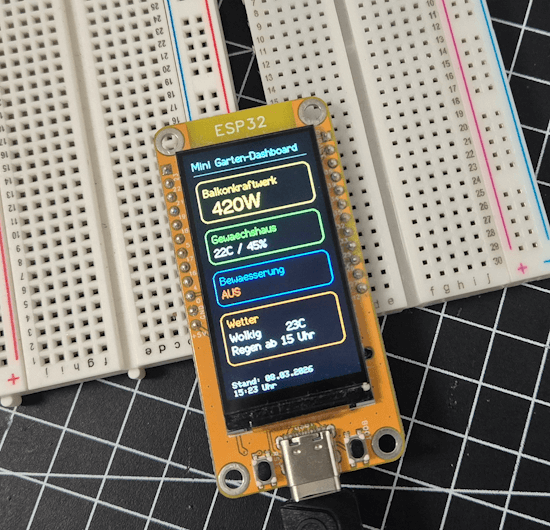
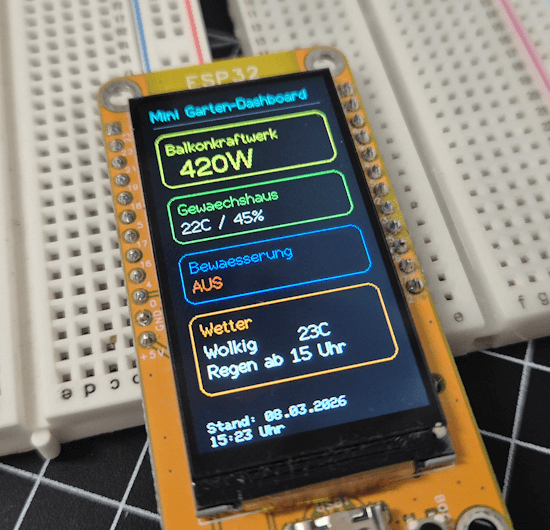
Im nächsten Abschnitt schauen wir uns den dazugehörigen Arduino-Sketch an, mit dem dieses Mockup umgesetzt wurde.
Arduino Beispiel: Mini Gartendashboard auf dem ESP32
/*
  Titel: Mini Garten-Dashboard für ESP32 mit 1,9" Display
  Autor: Stefan Draeger
*/

#include <TFT_eSPI.h>
#include <SPI.h>

TFT_eSPI tft = TFT_eSPI();

// Beispielwerte
int balkonkraftwerkWatt = 420;
int temperatur = 22;
int luftfeuchtigkeit = 45;
bool bewaesserungAktiv = false;

// Wetter
String wetterZustand = "Wolkig";
int wetterTemp = 23;
String regenText = "Regen ab 15 Uhr";

// Zeitstempel
String stand1 = "Stand: 08.03.2026";
String stand2 = "15:23 Uhr";

void drawBox(int x, int y, int w, int h, uint16_t color) {
  tft.drawRoundRect(x, y, w, h, 8, color);
}

void drawDashboard() {

  tft.fillScreen(TFT_BLACK);

  // Titel
  tft.setTextColor(TFT_CYAN, TFT_BLACK);
  tft.setTextDatum(TL_DATUM);
  tft.setTextFont(2);
  tft.drawString("Mini Garten-Dashboard", 10, 10);

  tft.drawFastHLine(10, 30, 150, TFT_DARKGREY);

  // -------------------------
  // Balkonkraftwerk
  // -------------------------
  drawBox(10, 40, 150, 55, TFT_YELLOW);

  tft.setTextFont(2);
  tft.setTextColor(TFT_YELLOW, TFT_BLACK);
  tft.drawString("Balkonkraftwerk", 18, 48);

  tft.setTextFont(4);
  tft.drawString(String(balkonkraftwerkWatt) + "W", 25, 68);

  // -------------------------
  // Gewächshaus
  // -------------------------
  drawBox(10, 105, 150, 45, TFT_GREEN);

  tft.setTextFont(2);
  tft.setTextColor(TFT_GREEN, TFT_BLACK);
  tft.drawString("Gewaechshaus", 18, 110);

  tft.setTextColor(TFT_WHITE, TFT_BLACK);
  tft.drawString(String(temperatur) + "C / " + String(luftfeuchtigkeit) + "%", 18, 128);

  // -------------------------
  // Bewässerung
  // -------------------------
  drawBox(10, 160, 150, 45, TFT_BLUE);

  tft.setTextColor(TFT_BLUE, TFT_BLACK);
  tft.drawString("Bewaesserung", 18, 165);

  if (bewaesserungAktiv) {
    tft.setTextColor(TFT_GREEN);
    tft.drawString("AN", 18, 182);
  } else {
    tft.setTextColor(TFT_RED);
    tft.drawString("AUS", 18, 182);
  }

  // -------------------------
  // Wetter
  // -------------------------
  drawBox(10, 215, 150, 65, TFT_ORANGE);

  tft.setTextColor(TFT_ORANGE, TFT_BLACK);
  tft.drawString("Wetter", 18, 220);

  tft.setTextColor(TFT_WHITE, TFT_BLACK);
  tft.drawString(wetterZustand, 18, 238);
  tft.drawString(String(wetterTemp) + "C", 90, 238);
  tft.drawString(regenText, 18, 254);

  // -------------------------
  // Zeitstempel (umgebrochen)
  // -------------------------
  tft.setTextFont(1);
  tft.setTextColor(TFT_LIGHTGREY, TFT_BLACK);

  tft.drawString(stand1, 10, 300);
  tft.drawString(stand2, 10, 310);
}

void setup() {

  tft.init();
  tft.setRotation(0);
  tft.invertDisplay(true);

  drawDashboard();
}

void loop() {

}
Fazit: Für welche Projekte eignet sich das ESP32 1,9″ Display?
Das ESP32-Board mit 1,9″ TFT Display ist eine interessante Alternative zum bekannten Cheap Yellow Display. Während das größere Board mit vielen integrierten Funktionen wie Touchscreen, SD-Karten-Slot oder RGB-LED punktet, setzt das kleinere Modell auf ein deutlich minimalistischeres Konzept.
Der große Vorteil des Boards liegt in den vielen frei nutzbaren GPIO-Pins. Dadurch eignet es sich besonders gut für Projekte, bei denen mehrere Sensoren oder Aktoren angeschlossen werden sollen.
Typische Einsatzmöglichkeiten sind zum Beispiel:
- kleine Status- oder Dashboardanzeigen
- IoT-Displays für Smart-Home Projekte
- Sensoranzeigen für Temperatur, Luftfeuchtigkeit oder Energieverbrauch
- kompakte Steuer- oder Statuspanels
Wer hingegen ein größeres Display mit Touchfunktion und bereits integrierter Zusatzhardware benötigt, ist mit dem Cheap Yellow Display weiterhin sehr gut bedient.
Für kleine und flexible Projekte ist das ESP32-Board mit 1,9″ Display jedoch eine spannende und vor allem günstige Alternative.
Letzte Aktualisierung am: 09. März 2026



