Im letzten Beitrag habe ich gezeigt, wie du eine klassische Klingelanlage mit einem Shelly Plus 1 smart erweitern kannst – ohne die bestehende Installation zu ersetzen. Der Taster blieb erhalten, das Läutewerk funktionierte weiterhin wie gewohnt, wurde jedoch um eine digitale Steuerung ergänzt.
Nun gehen wir den nächsten Schritt.
Denn was bringt eine smarte Klingel, wenn du nur zuhause davon profitierst?
In diesem Teil der Reihe „Projekt Smarte Haustür“ richten wir eine Push-Benachrichtigung auf dein Smartphone ein. Immer wenn es klingelt, erhältst du sofort eine Nachricht – egal, ob du im Garten bist, unterwegs oder im Büro.

Dabei achten wir bewusst auf einen wichtigen Punkt:
Niemand möchte bei mehrmaligem Klingeln innerhalb weniger Sekunden mit Benachrichtigungen überflutet werden. Genau deshalb zeige ich dir eine saubere Lösung, bei der du zuverlässig informiert wirst – ohne unnötiges „Benachrichtigungs-Spam“.
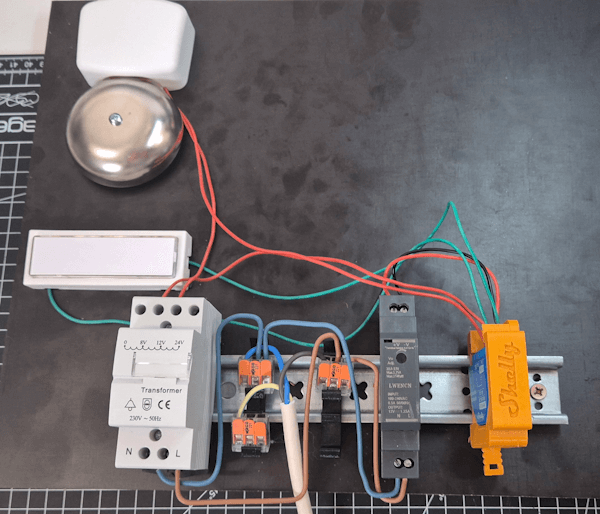
So entsteht Schritt für Schritt eine durchdachte, alltagstaugliche Erweiterung deiner bestehenden Klingelanlage.
Welche Möglichkeiten gibt es für eine Benachrichtigung?
Grundsätzlich gibt es zwei Wege, um bei Betätigung der Klingel eine Benachrichtigung auf dein Smartphone zu senden.
Benachrichtigung mit Bordmitteln (über die Shelly-App)
Der einfachste Weg führt direkt über die offizielle App Shelly Smart Control.
Hierbei wird die Push-Benachrichtigung direkt vom Shelly-Gerät über die Cloud an dein Smartphone gesendet.
Voraussetzung ist lediglich:
- Der Shelly ist mit dem Internet verbunden
- Die Shelly-App ist auf deinem Smartphone installiert
- Push-Benachrichtigungen sind in der App aktiviert
Der Vorteil dieser Methode:
- Schnell eingerichtet
- Keine Programmierung notwendig
- Ideal für Einsteiger
Der Nachteil:
- Du bist an die Shelly-App gebunden
- Erweiterte Logiken (z. B. Zeitfilter oder komplexe Bedingungen) sind nur eingeschränkt möglich
Für viele Anwendungsfälle – insbesondere in diesem Projekt – ist dieser Weg jedoch völlig ausreichend.
Und genau mit dieser Variante starten wir.
Benachrichtigung per Skript (flexiblere Lösung)
Alternativ kannst du die Benachrichtigung auch per Shelly-Skript umsetzen.
Dabei wird auf dem Gerät ein kleines JavaScript ausgeführt, das beispielsweise:
- einen Webhook auslöst
- eine Telegram-Nachricht sendet
- einen HTTP-Request an einen Server schickt
- oder einen Push-Dienst deiner Wahl anspricht
Hier bist du deutlich freier in der Wahl der App oder Plattform – musst jedoch etwas mehr konfigurieren.
Diese Variante schauen wir uns später in der Serie noch genauer an.
Push-Benachrichtigung in Shelly Controll einrichten
Das Herzstück dieser Erweiterung ist eine smarte Szene, die wir entweder über die Weboberfläche von Shelly Control oder direkt in der App Shelly Smart Control einrichten können.


Ich empfehle dabei den Weg über den Browser. Die Einrichtung ist dort mit Maus und Tastatur meist deutlich angenehmer und übersichtlicher als auf dem Smartphone.
Grundsätzlich funktionieren jedoch beide Wege zuverlässig und führen zum gleichen Ergebnis:
Wir erstellen eine Szene, die beim Betätigen des Klingeltasters automatisch eine Push-Benachrichtigung auf dein Smartphone sendet.
Im ersten Schritt öffnen wir den Bereich Szenen und klicken dort auf das blaue Plus-Symbol, um eine neue Szene anzulegen.
Damit starten wir die Erstellung einer Automatisierung, die später auf das Klingeln reagiert und eine entsprechende Aktion – in unserem Fall eine Push-Benachrichtigung – ausführt.
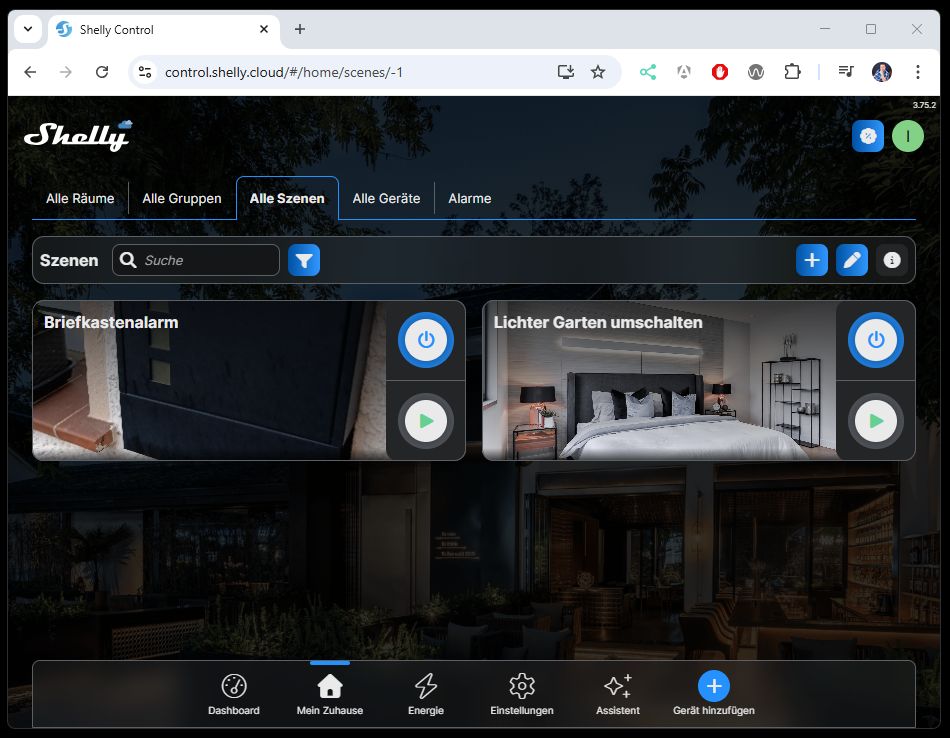
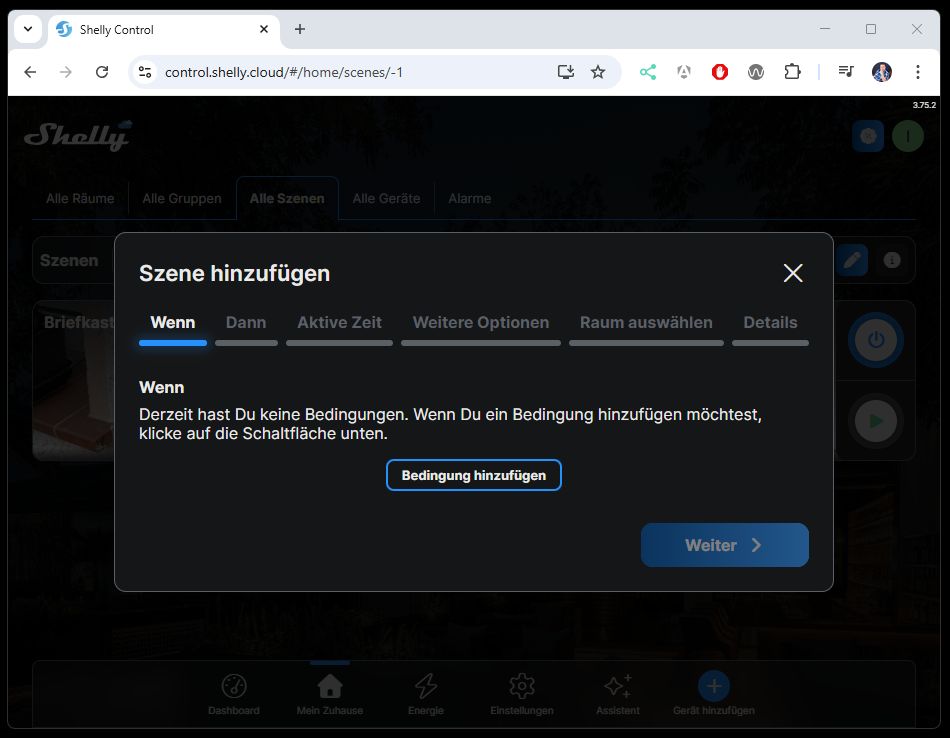
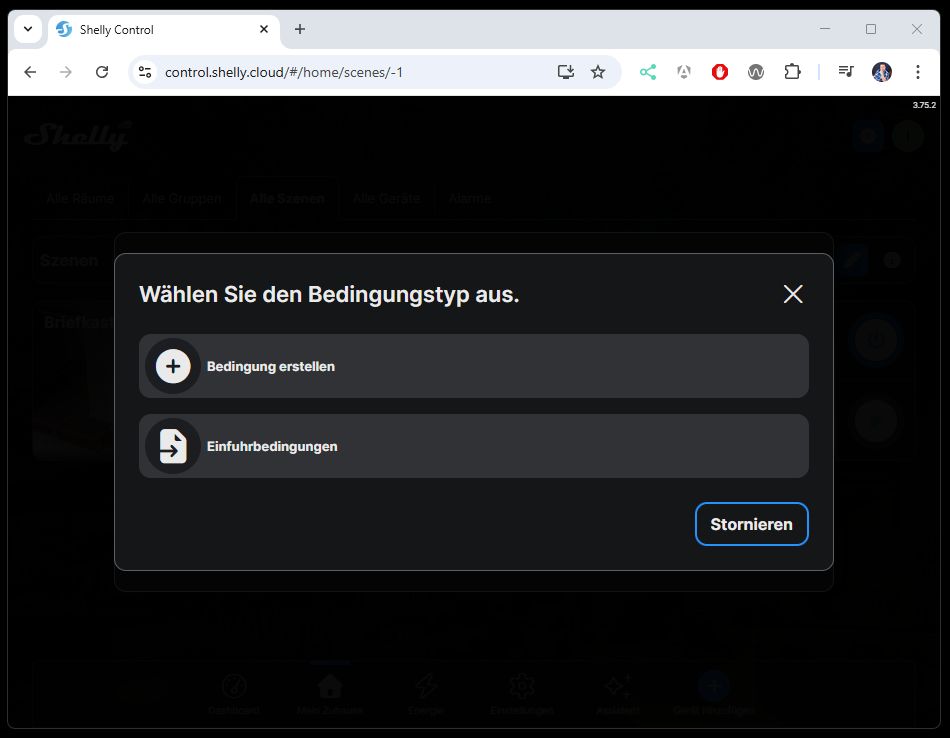
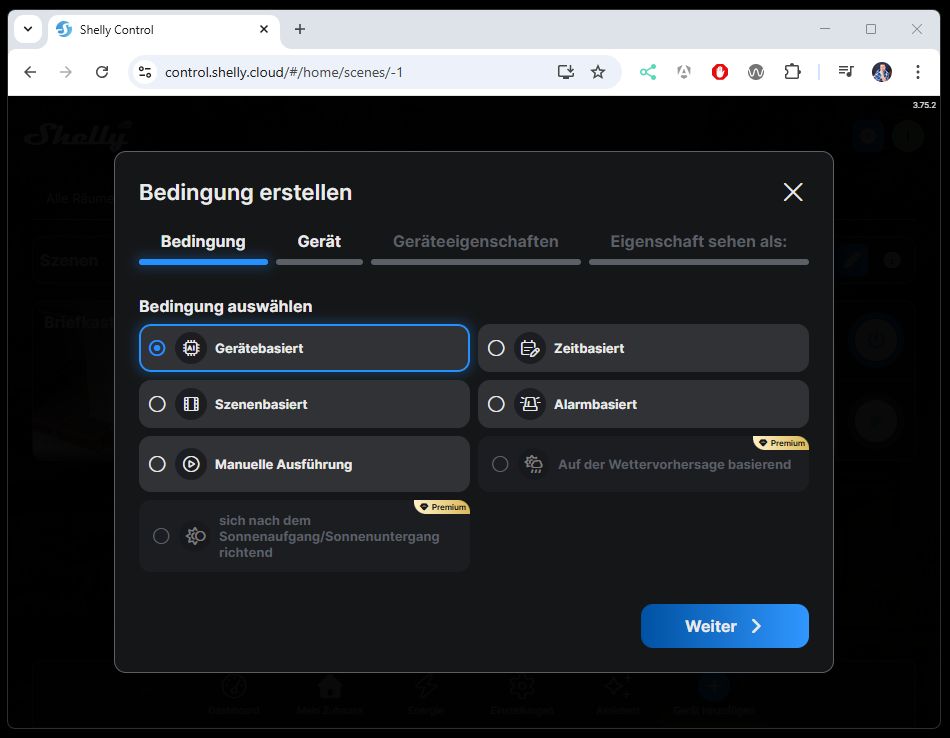
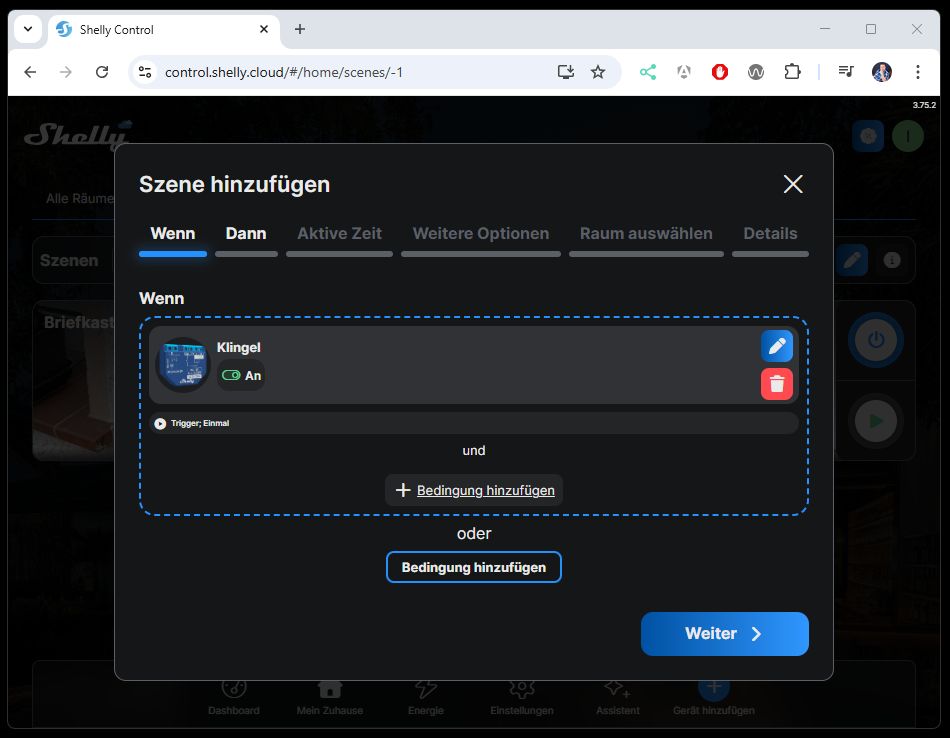
Im nun folgenden Einrichtungsassistenten (Wizard) legen wir zunächst die Bedingung fest, die erfüllt sein muss, damit die Szene ausgelöst wird.
In unserem Fall ist das Ereignis eindeutig:
Die Szene soll starten, wenn der Klingeltaster betätigt wird.
Dazu wählen wir als Auslöser den Eingang des Shelly, an dem der Klingeltaster angeschlossen ist. Sobald dieser Eingang aktiviert wird, erkennt der Shelly das Klingeln und kann anschließend die gewünschte Aktion ausführen – in unserem Fall das Senden einer Push-Benachrichtigung.
Die Bedingung ist in unserem Fall gerätebasiert, da wir auf eine Eigenschaft eines bestimmten Shelly-Geräts reagieren möchten.
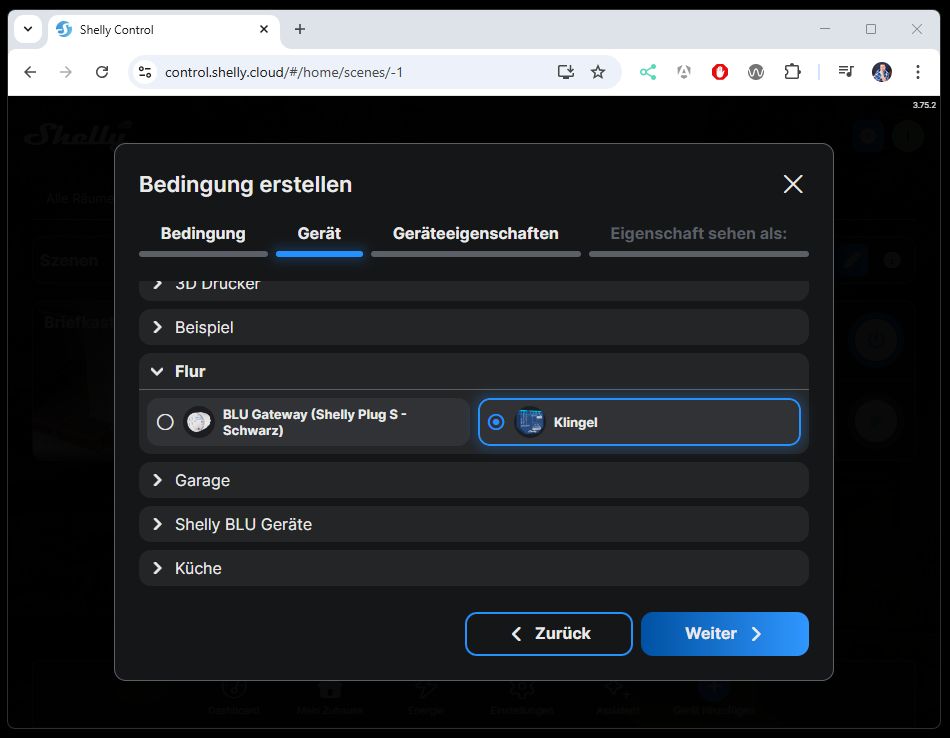
Im nächsten Schritt wählen wir daher zunächst den Raum aus, dem das Gerät bei der Einrichtung zugewiesen wurde. Anschließend wählen wir das entsprechende Gerät aus.
In meinem Beispiel ist der Shelly dem Raum „Flur“ zugeordnet und trägt den Namen „Klingel“. Dieses Gerät wählen wir nun aus, damit die Szene später genau auf dieses Ereignis reagieren kann.
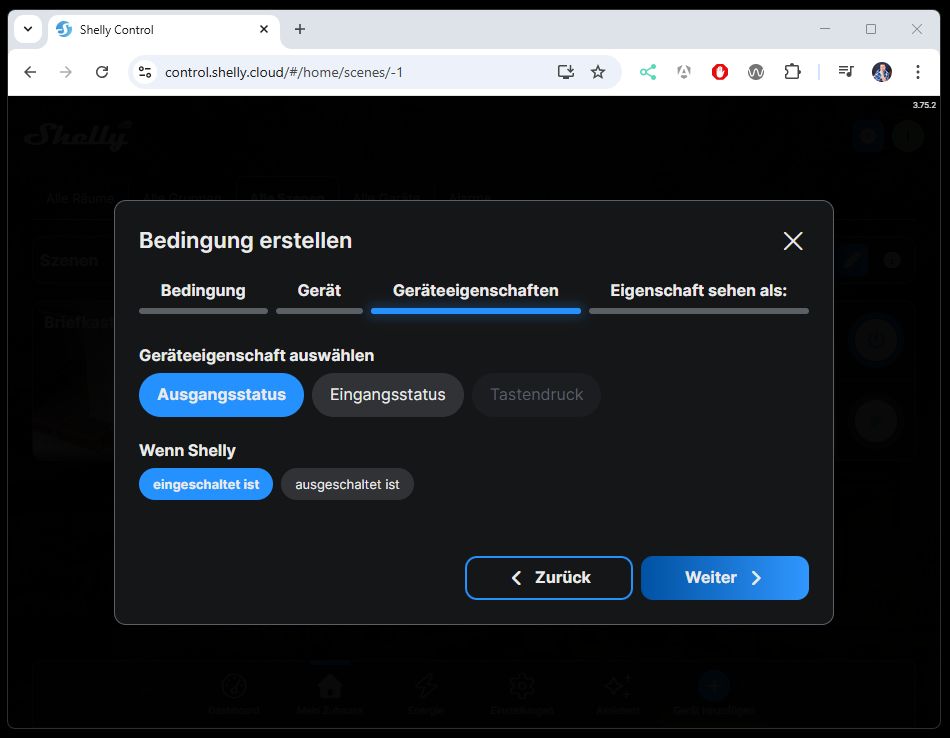
m nächsten Schritt legen wir fest, auf welche Geräteeigenschaft die Szene reagieren soll.
Da wir eine Benachrichtigung erhalten möchten, sobald die Klingel ausgelöst wird, wählen wir hier die Eigenschaft „Ausgangsstatus“ aus. Als Bedingung definieren wir anschließend „eingeschaltet ist“.
Damit reagiert die Szene immer dann, wenn der Ausgang des Shelly aktiviert wird – also genau in dem Moment, in dem die Klingel betätigt wird.
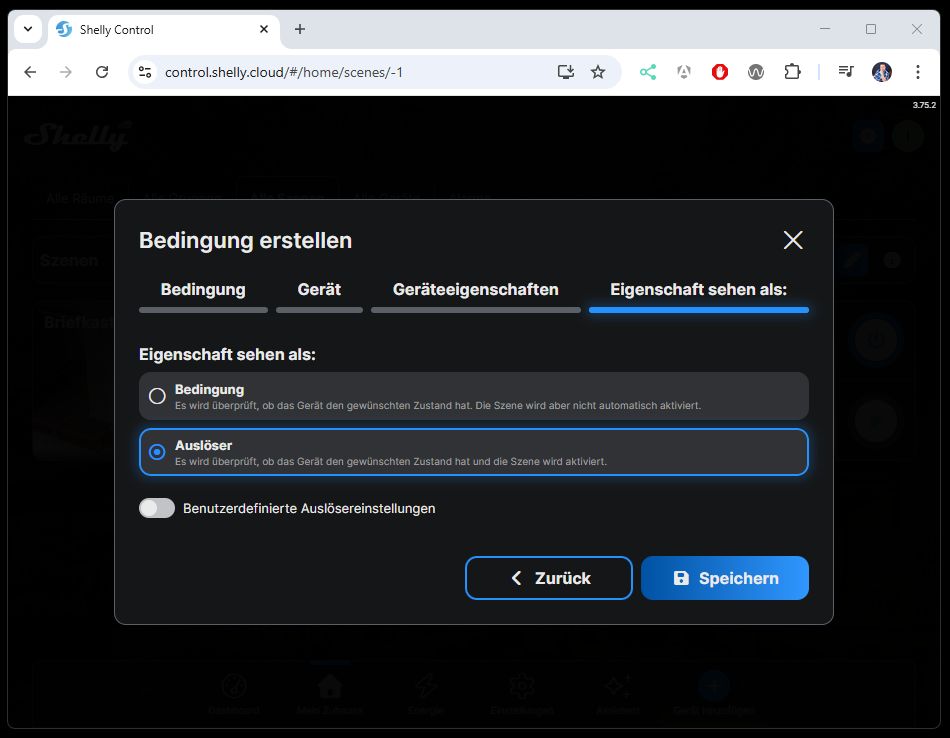
Im darauffolgenden Fenster belassen wir die Auswahl bei „Auslöser“. Dadurch wird die Szene genau dann gestartet, wenn die zuvor definierte Bedingung eintritt.
Damit haben wir die Bedingung festgelegt, die dafür sorgt, dass unsere Szene ausgelöst wird.
Im nächsten Schritt definieren wir nun die Aktion, die ausgeführt werden soll, sobald diese Bedingung eintritt. In unserem Fall möchten wir eine Push-Benachrichtigung auf das Smartphone senden, damit wir sofort informiert werden, wenn jemand an der Haustür klingelt.
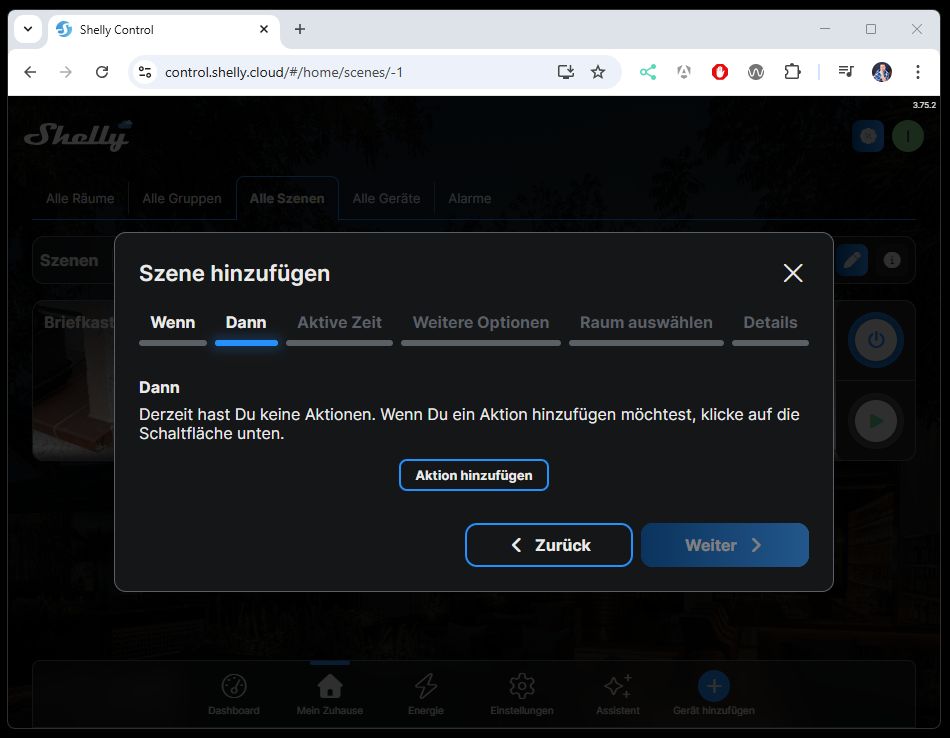
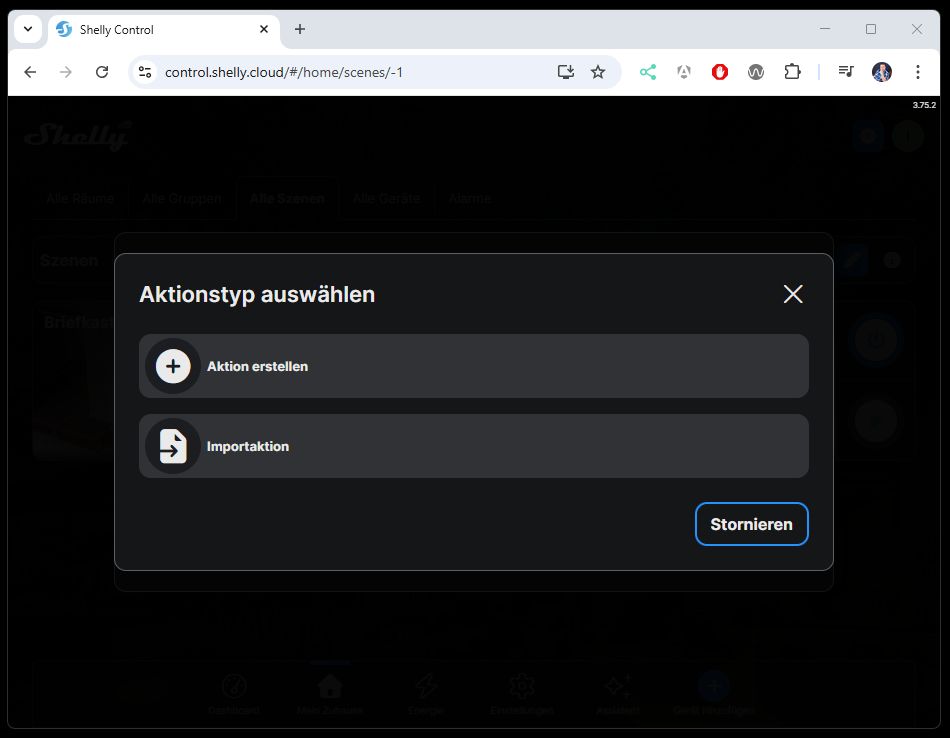
Nun folgt der Schritt, in dem wir die Aktion festlegen, die ausgeführt werden soll.
In unserem Fall möchten wir eine Push-Benachrichtigung auf das Smartphone senden. Sobald also die zuvor definierte Bedingung eintritt – also jemand den Klingeltaster betätigt – wird automatisch eine Nachricht an dein Telefon geschickt und du wirst sofort über das Klingeln informiert.
Der Typ der Aktion lautet in diesem Fall „Aktion benachrichtigen“.
Damit wird eine Push-Benachrichtigung an dein Smartphone gesendet, sobald die zuvor definierte Bedingung erfüllt ist – also wenn jemand den Klingeltaster betätigt und der Shelly-Ausgang aktiviert wird. In der Benachrichtigung kannst du anschließend noch einen individuellen Text festlegen, zum Beispiel „Es hat an der Haustür geklingelt“, damit du sofort weißt, worum es geht.
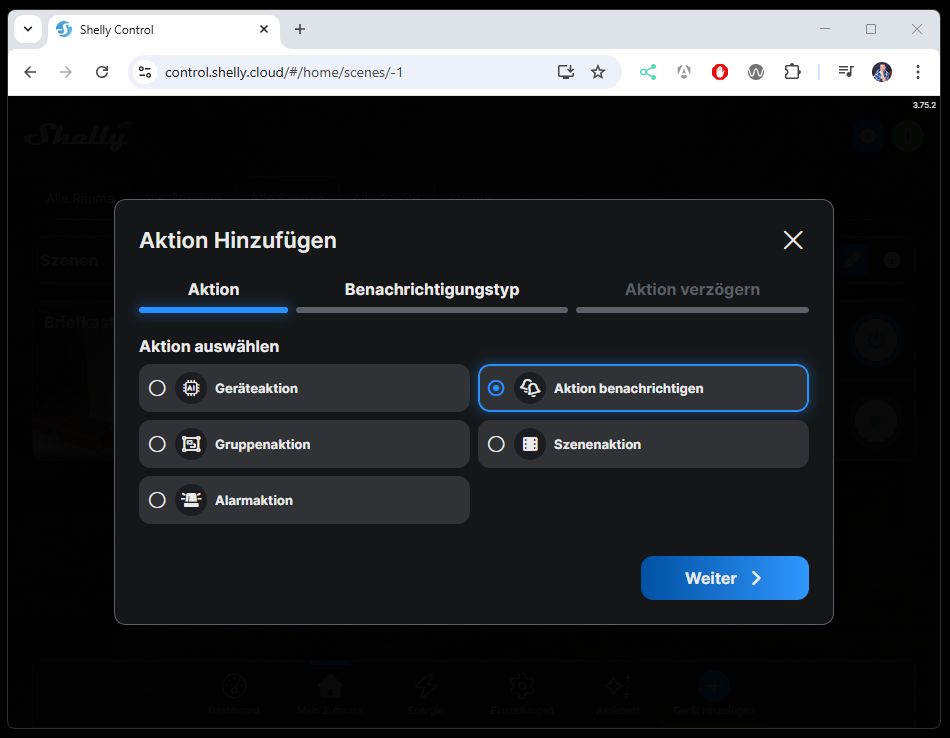
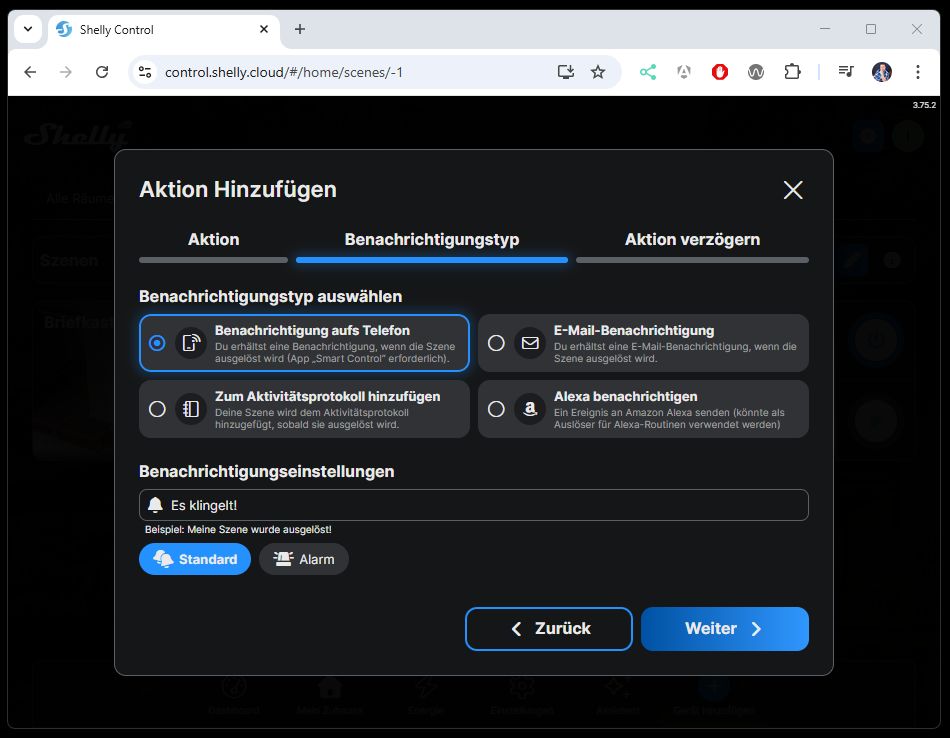
WAn dieser Stelle stehen mehrere Möglichkeiten für Benachrichtigungen zur Verfügung. Insgesamt können wir hier vier verschiedene Benachrichtigungstypen auswählen.
Besonders interessant sind aus meiner Sicht jedoch vor allem zwei Varianten:
- Benachrichtigung aufs Telefon
- Alexa benachrichtigen
Mit der Option „Benachrichtigung aufs Telefon“ erhältst du eine klassische Push-Mitteilung über die Shelly-App auf dein Smartphone. Das ist die einfachste und schnellste Möglichkeit, um informiert zu werden, wenn jemand an der Haustür klingelt.
Die zweite interessante Möglichkeit ist „Alexa benachrichtigen“. In diesem Fall kann ein Alexa-Gerät beispielsweise eine Sprachmeldung ausgeben oder eine entsprechende Routine auslösen.
Für dieses Projekt verwenden wir zunächst die Benachrichtigung aufs Telefon, da sie ohne zusätzliche Geräte funktioniert und schnell eingerichtet ist.
Hinweis: Damit die Push-Benachrichtigung auf deinem Smartphone ankommt, muss die App Shelly Smart Control auf dem Handy installiert sein. Außerdem sollten in den Systemeinstellungen des Smartphones die Push-Benachrichtigungen für die App aktiviert sein, damit eingehende Meldungen auch tatsächlich angezeigt werden.
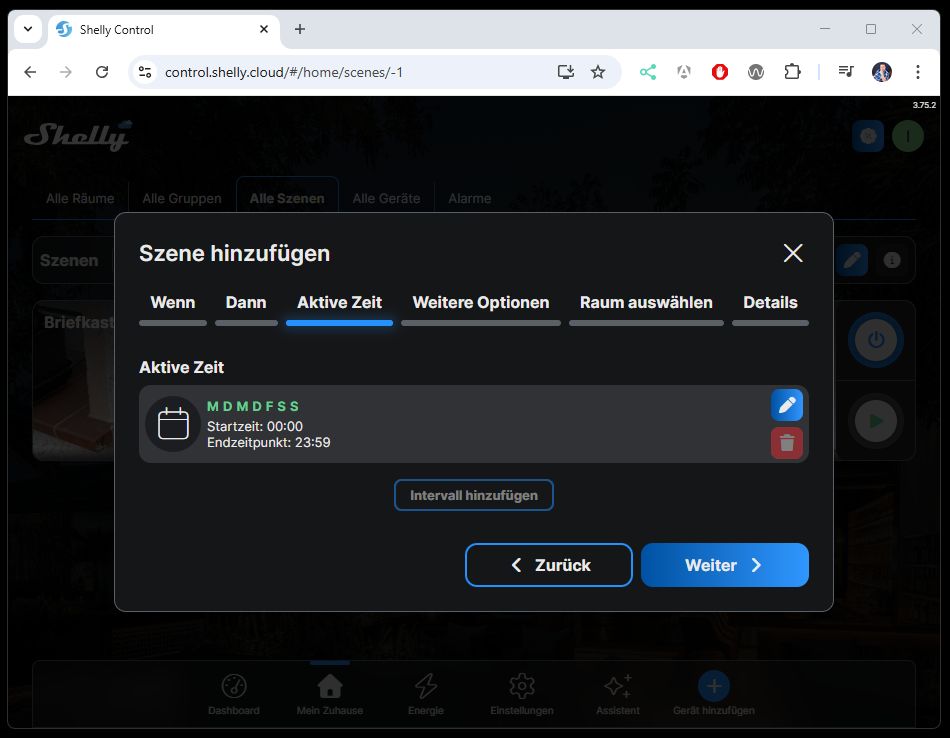
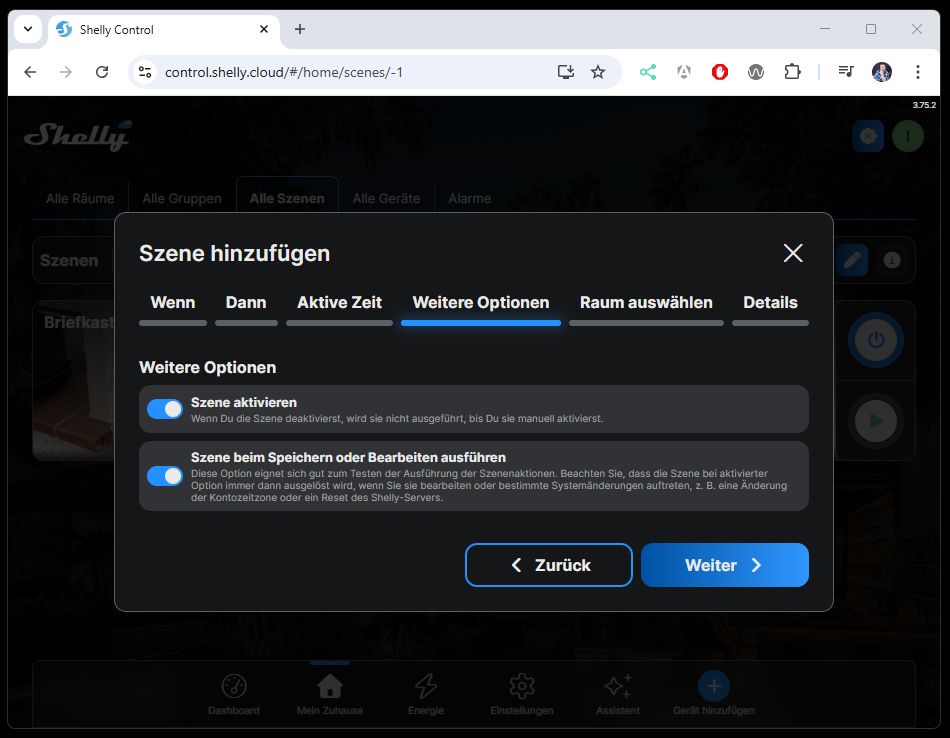
In den beiden folgenden Fenstern können wir festlegen, wann die Szene aktiv sein soll. Hier lässt sich definieren, in welchem Zeitfenster die Szene auf die zuvor festgelegte Bedingung reagieren darf.
Damit kannst du beispielsweise bestimmen, dass Benachrichtigungen nur zu bestimmten Tageszeiten gesendet werden – etwa nur abends oder nachts. In unserem Fall soll die Klingel jedoch zu jeder Zeit eine Benachrichtigung auslösen, daher belassen wir die Standardeinstellungen und fahren mit dem nächsten Schritt fort.
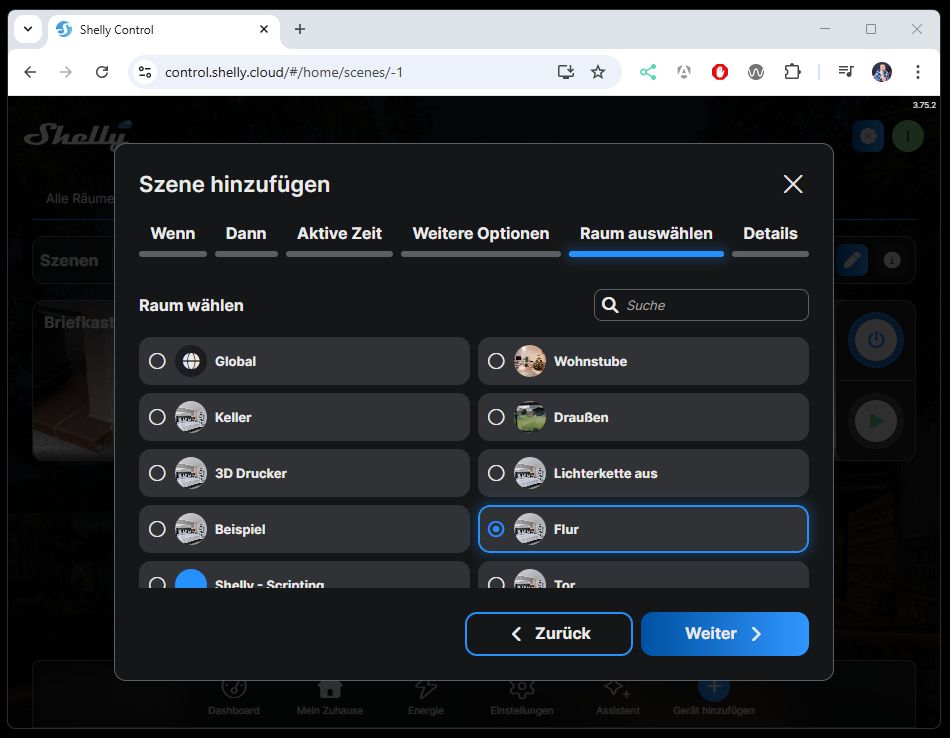
Im nächsten Schritt kann die Szene einem Raum zugeordnet werden. Standardmäßig ist hier die Option „Global“ ausgewählt.
Ich empfehle jedoch, die Szene bewusst einem passenden Raum zuzuweisen. Dadurch bleiben deine Automatisierungen übersichtlich und lassen sich später deutlich leichter wiederfinden und verwalten.
Gerade wenn im Laufe der Zeit mehrere Szenen hinzukommen, hilft eine klare Zuordnung dabei, den Überblick zu behalten und schnell zu erkennen, welche Szene zu welchem Gerät oder Bereich im Haus gehört.
Zum Abschluss vergeben wir der Szene noch einen Namen und können optional ein Symbol bzw. Bild auswählen.
Hier gilt das gleiche wie bei der Zuordnung zum Raum: Eine klare und aussagekräftige Bezeichnung sorgt für deutlich mehr Übersicht – besonders dann, wenn im Laufe der Zeit mehrere Szenen im Dashboard angelegt werden.
Ein passender Name wie beispielsweise „Klingel – Push-Benachrichtigung“ hilft später dabei, die Szene schnell wiederzufinden und sofort zu erkennen, welche Funktion sie erfüllt.
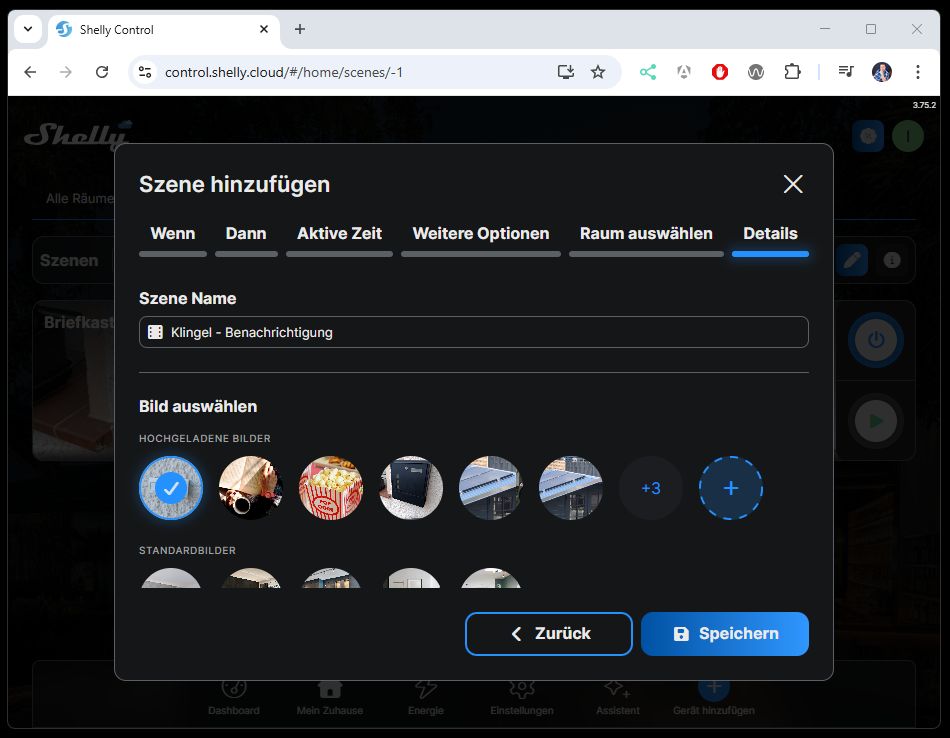
Damit haben wir nun die Szene erstellt und damit erhalten wir eine Push-Benachrichtigung auf das Handy sobald jemand an der Haustür klingelt.
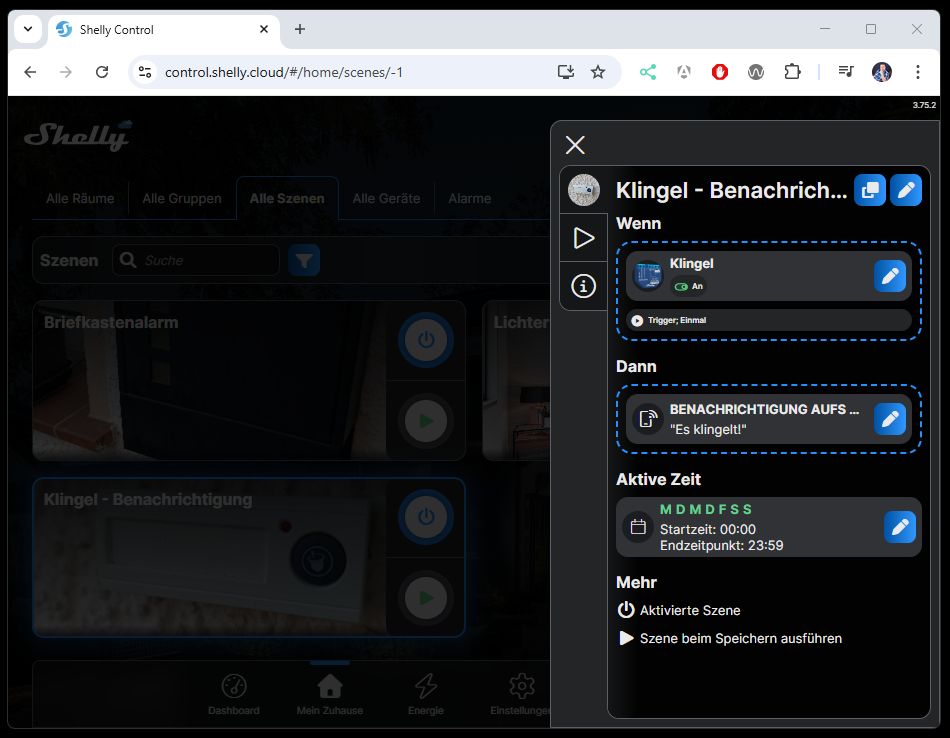
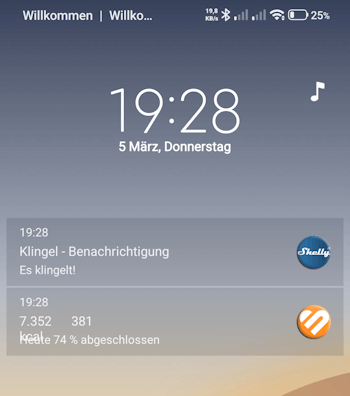
Benötigte Daten für das manuelle ausführen von Szenen
Da wir nicht bei jedem einzelnen Klingeln sofort eine neue Push-Benachrichtigung erhalten möchten, starten wir die Szene im nächsten Schritt gezielt über ein Skript. So lässt sich die Benachrichtigung besser steuern und bei Bedarf um eine kleine Sperrzeit ergänzen, damit keine Mehrfachmeldungen in kurzer Folge entstehen.
Für diesen Aufruf benötigen wir drei Angaben:
- die ID der zuvor erstellten Szene
- die URL des Shelly-Servers
- den geheimen Autorisierungsschlüssel
Mit diesen Informationen kann das Skript die Szene per HTTP-Aufruf manuell auslösen.
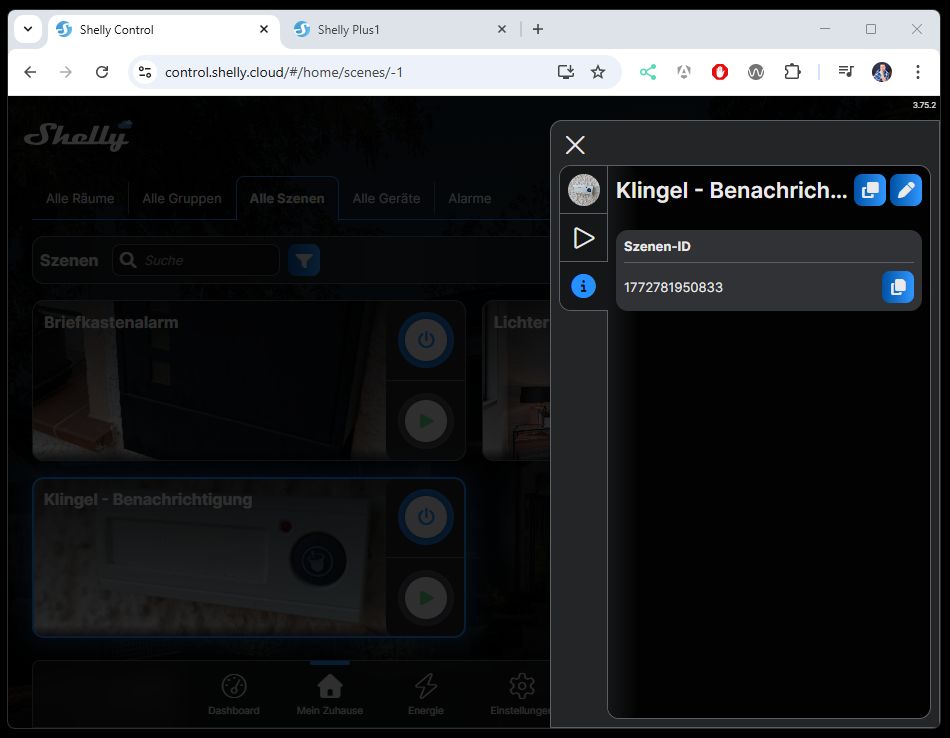
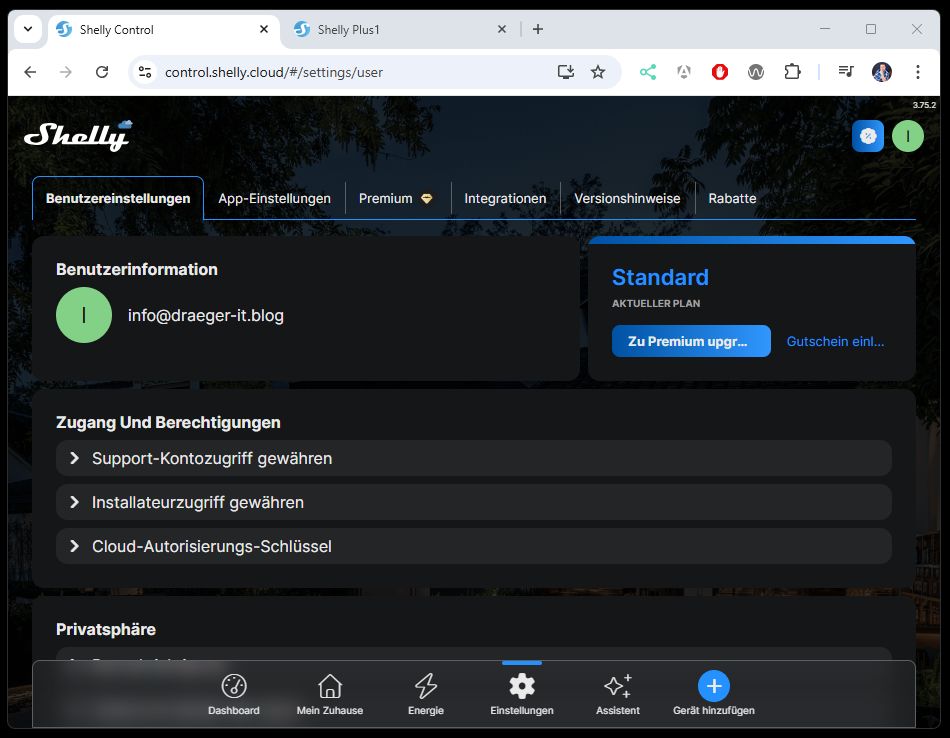
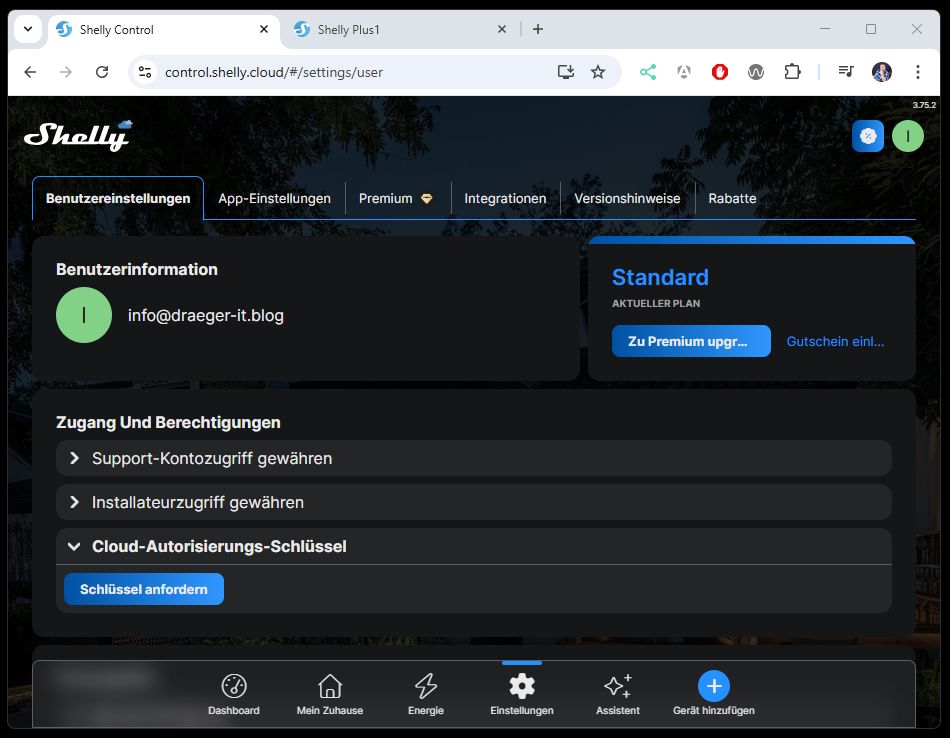
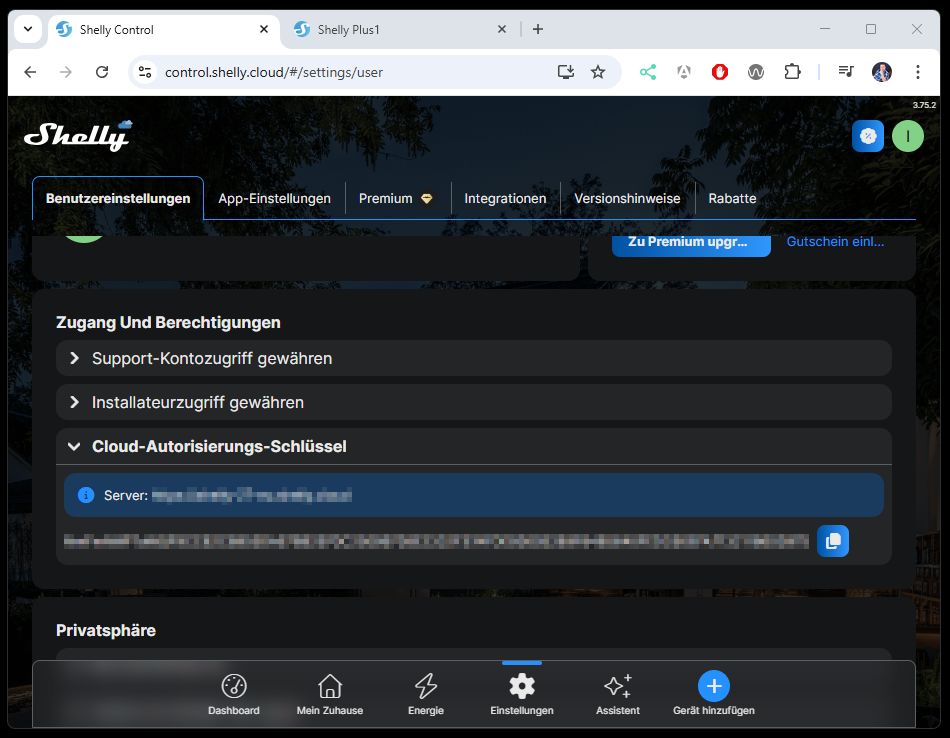
Hinweis: Den Autorisierungsschlüssel solltest du unbedingt vertraulich behandeln. Wer Zugriff auf diesen Schlüssel hat, kann darüber unter Umständen auf deine Shelly-Umgebung zugreifen und verbundene Geräte aus der Ferne steuern. Speichere ihn daher nur dort, wo er nicht öffentlich einsehbar ist, und veröffentliche ihn niemals in Screenshots, Codebeispielen oder GitHub-Repositories.
Szene über Postman ausführen
Nachdem wir die notwendigen Daten zum manuellen Starten der Szene ermittelt haben, testen wir den Aufruf zunächst mit einem externen Tool. Dafür eignet sich Postman hervorragend.
Der Vorteil von Postman ist, dass wir HTTP-Requests sehr einfach ausführen können, ohne selbst ein Programm oder Skript schreiben zu müssen. So lässt sich schnell prüfen, ob unsere Szene korrekt über die API ausgelöst wird.
Die URL für den Aufruf hat folgendes Format:
https://{{serverUrl}}/scene/manual_run?auth_key={{authKey}}&id=<ID>
Dabei stehen:
serverUrlfür die Adresse des Shelly-ServersauthKeyfür den geheimen AutorisierungsschlüsselIDfür die zuvor ermittelte Szenen-ID
Da sowohl die Server-URL als auch insbesondere der AuthKey vertraulich behandelt werden sollten, habe ich diese Werte in Postman-Variablen ausgelagert. Dadurch sind sie im Request selbst nicht direkt sichtbar. Erst wenn man mit der Maus über die Variable fährt, wird der hinterlegte Wert angezeigt.
So lässt sich der Request komfortabel testen, ohne sensible Zugangsdaten offen im Klartext anzeigen zu müssen.
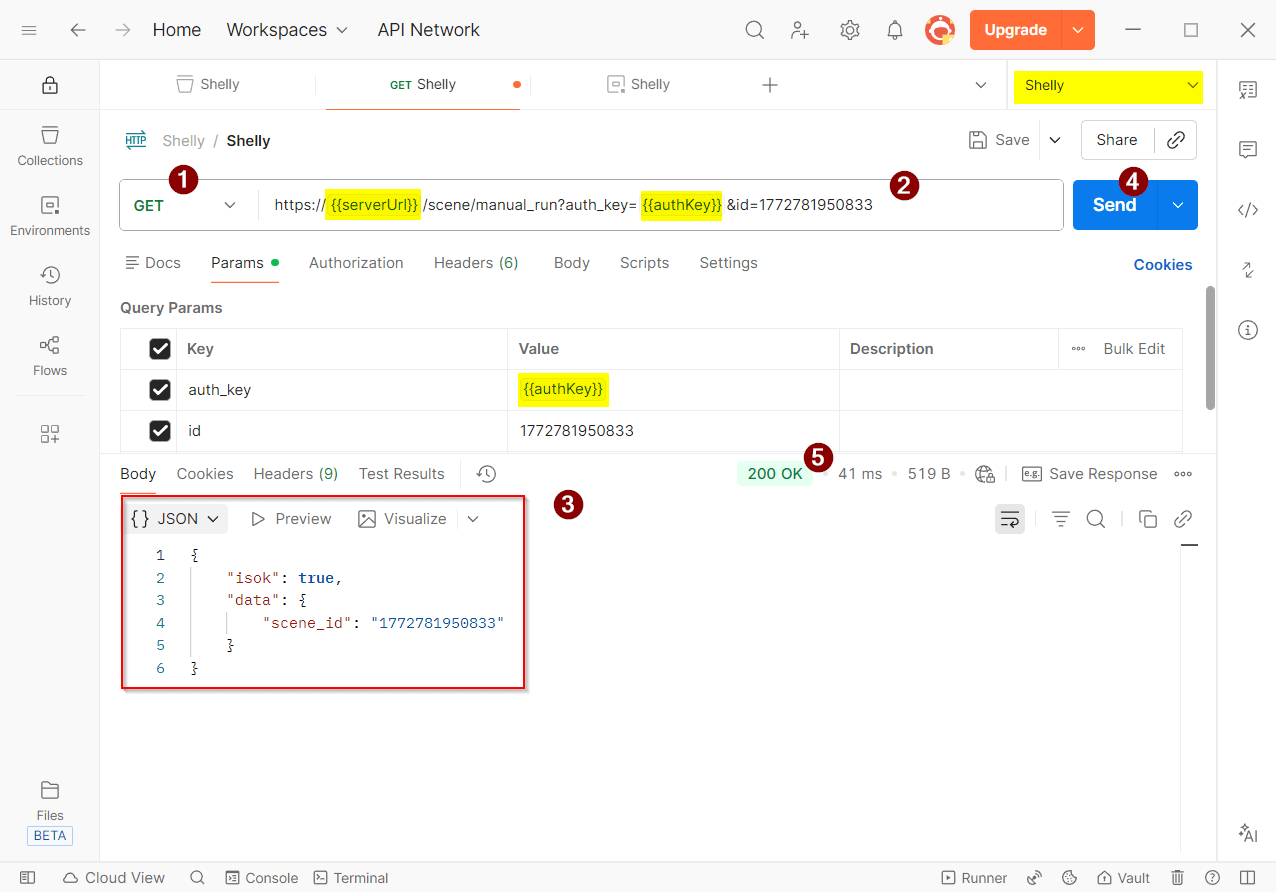
Wenn der Request erfolgreich ausgeführt wurde, erhalten wir als Antwort einen HTTP-Statuscode 200. Dieser signalisiert, dass der Server die Anfrage korrekt verarbeitet hat.
Zusätzlich liefert der Shelly-Server eine JSON-Antwort zurück. In dieser können wir unter anderem nochmals überprüfen, dass die Szene tatsächlich gestartet wurde. Außerdem enthält die Antwort in der Regel Informationen wie die ID der ausgeführten Szene.
Damit haben wir eine einfache Möglichkeit zu kontrollieren, ob der Aufruf funktioniert und die Szene wie erwartet ausgelöst wurde.
Shelly Skript erstellen
Als Nächstes erstellen wir ein Shelly-Skript, das die Szene manuell startet. Dieses Skript übernimmt später die Aufgabe, die Benachrichtigung gezielt auszulösen und bei Bedarf Mehrfachmeldungen zu unterdrücken.
Dafür wechseln wir nun in das Webfrontend des Shelly-Geräts. Dieses erreichen wir direkt über die IP-Adresse, die dem Gerät in deinem Netzwerk zugewiesen wurde.
Sobald die Weboberfläche geöffnet ist, können wir dort den Bereich Skripte aufrufen und ein neues Skript anlegen.
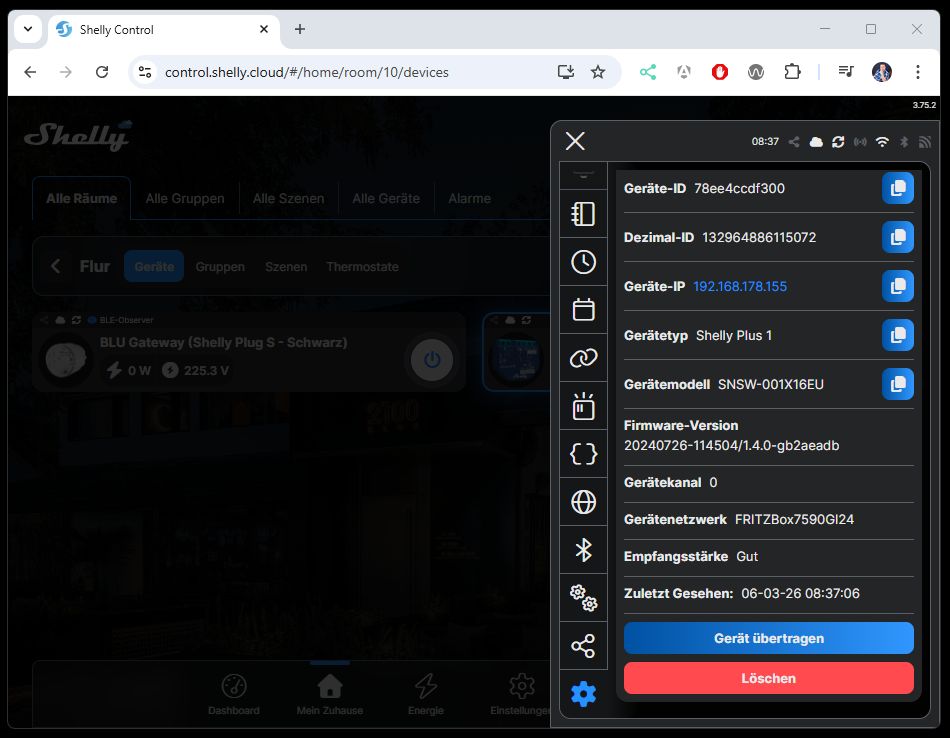
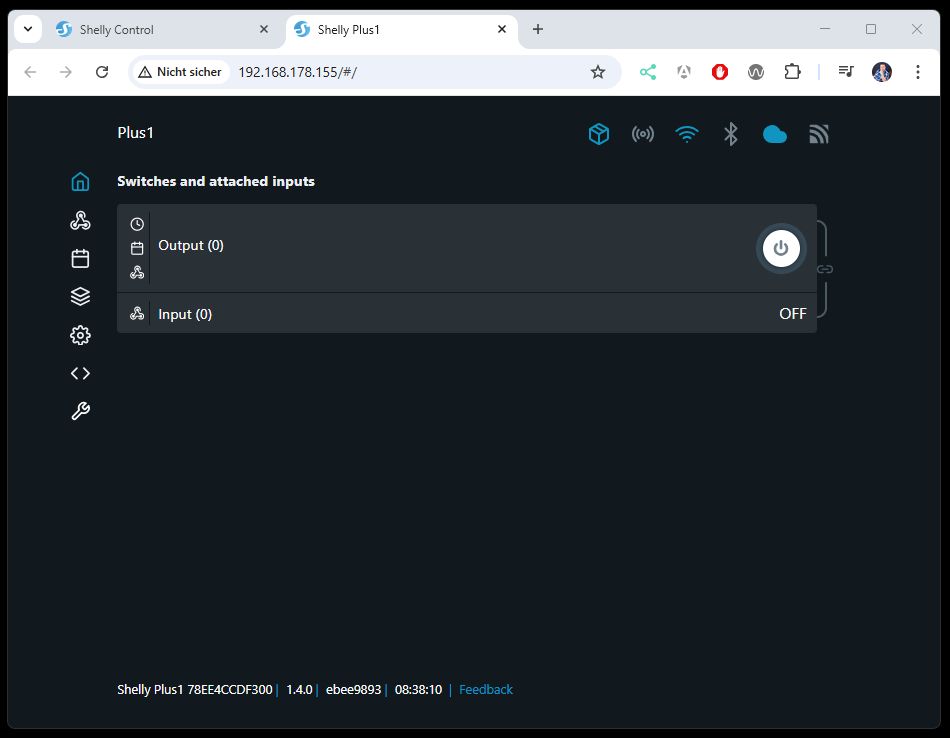
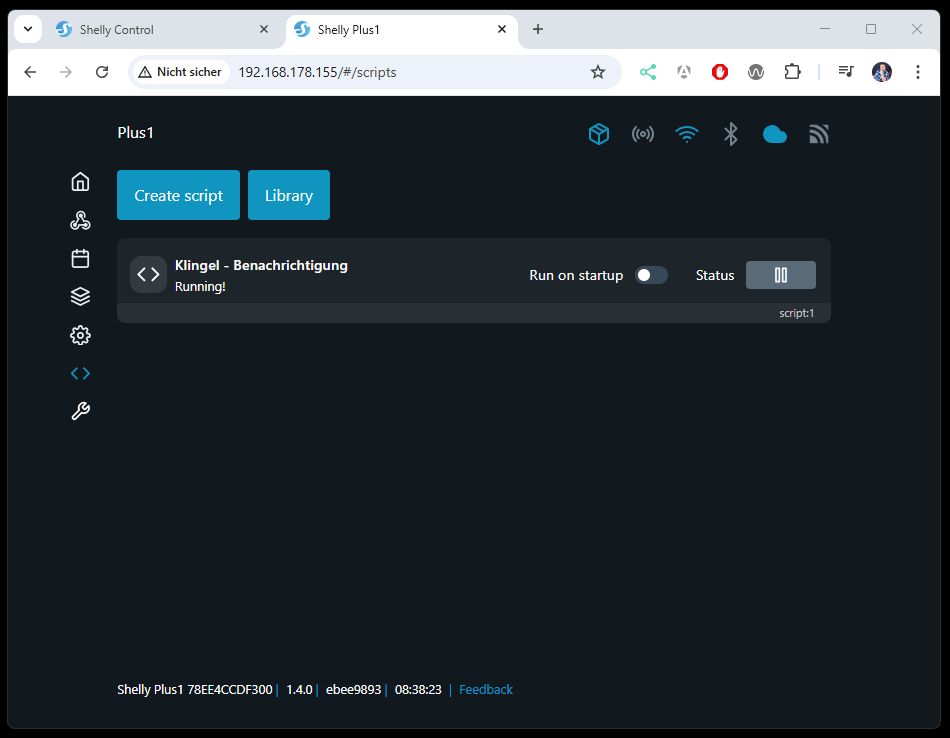
Das folgende Skript kannst du 1:1 übernehmen. Du musst lediglich deine eigenen Werte für server, auth_key und scene_id eintragen.
- server → Adresse des Shelly-Servers
- auth_key → dein geheimer Autorisierungsschlüssel
- scene_id → die ID der zuvor erstellten Szene
Nachdem diese Werte angepasst wurden, kann das Skript die Szene automatisch über einen HTTP-Aufruf starten und damit die Push-Benachrichtigung auslösen.
let server = 'xxxx';
let auth_key = 'abc';

let scene_id = '1234567890';

let url = server+'/scene/manual_run?auth_key='+auth_key+'&id='+scene_id;

let params = {
  method: "GET",
  url: url,
  headers: { "Content-Type":"application/x-www-form-urlencoded" }
}

function startScene(){
  Shelly.call("http.request", params, function(result, error_code, error_message) {
    if (error_code != 0) {
      print("Fehler beim Senden der Daten: " + error_message);
    } else {
      let json = JSON.parse(result.body);
      if(json.isok){
        print("Scene wurde gestartet!");
      } else {
        print("Scene konnte nicht gestartet werden!");
      }
    }
  });
}

Timer.set(2000, true, startScene);
Natürlich ist das absenden via Timer im Intervall von 2 Sekunden nicht zielführend. Wir wollen auf den Tastendruck reagieren und nutzen hier die Funktion addEventHandler. Jedes Event hat eine eindeutige ID, eine Information welche Komponente getriggert hat sowie ein Status.
Shelly.addEventHandler(function (event) {
  if (event.id === 0 && event.info.component === "switch:0" && event.info.state === true) {
    startScene();
  }
});
Im nächsten Schritt implementieren wir eine Sperrzeit zwischen zwei Benachrichtigungen. Dadurch verhindern wir, dass bei mehrmaligem Klingeln innerhalb kurzer Zeit mehrere Push-Nachrichten versendet werden.
Die Umsetzung ist relativ einfach:
Wir lesen die aktuelle Uptime des Shelly-Geräts aus und vergleichen diese mit dem Zeitpunkt der letzten ausgelösten Benachrichtigung.
Dazu speichern wir den Zeitpunkt der letzten Aktion in einer Variable und addieren eine definierte Pause (Cooldown-Zeit). Anschließend prüfen wir, ob die aktuelle Uptime diesen Wert bereits überschritten hat.
Ist die aktuelle Uptime größer als der gespeicherte Zeitpunkt plus die Pause, wird die Push-Benachrichtigung ausgelöst.
Andernfalls wird der Aufruf ignoriert und es erfolgt keine weitere Benachrichtigung.
Auf diese Weise stellen wir sicher, dass innerhalb eines definierten Zeitfensters nur eine einzige Meldung versendet wird – selbst wenn mehrfach hintereinander geklingelt wird.
let lastAction = 0;
const let PAUSE = 10;

Shelly.addEventHandler(function (event) {
  let uptime = Shelly.getComponentStatus("sys").uptime;
  if (event.id === 0 && event.info.component === "switch:0" && event.info.state === true && uptime > (lastAction+PAUSE)) {
    startScene();
    lastAction = uptime;
  }
});
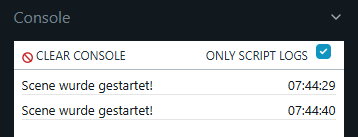
In der Konsole wird neben der Meldung, dass die Szene gestartet wurde, zusätzlich auch ein Zeitstempel ausgegeben. So lässt sich direkt nachvollziehen, wann die Benachrichtigung ausgelöst wurde.
Drückst du den Taster nun mehrfach hintereinander, erscheint dank der eingebauten Sperrzeit nur noch alle 10 Sekunden – dieser Wert ist natürlich frei anpassbar – eine neue Meldung in der Konsole sowie eine entsprechende Push-Benachrichtigung auf dem Smartphone.
Damit ist sichergestellt, dass du zuverlässig informiert wirst, ohne bei mehrmaligem Klingeln direkt mit Benachrichtigungen überflutet zu werden.
Fazit und Ausblick
Mit wenigen Handgriffen lässt sich eine Shelly Klingel Benachrichtigung einrichten, sodass du sofort informiert wirst, wenn jemand an deiner Haustür klingelt. Dank der Szenenfunktion in Shelly Control ist das Versenden einer Push-Benachrichtigung auf dein Smartphone schnell und ohne großen Aufwand umgesetzt.
Durch das zusätzliche Skript konnten wir außerdem eine kleine Sperrzeit zwischen den Benachrichtigungen einbauen. Dadurch wird verhindert, dass bei mehrmaligem Klingeln innerhalb kurzer Zeit mehrere Push-Meldungen ausgelöst werden.
Damit haben wir einen wichtigen Schritt in Richtung smarte Haustür umgesetzt: Die klassische Klingelanlage funktioniert weiterhin wie gewohnt, wird jedoch sinnvoll um eine digitale Funktion erweitert.
Im nächsten Beitrag gehen wir noch einen Schritt weiter.
Denn eine Benachrichtigung ist praktisch – noch besser ist es jedoch zu wissen, wer eigentlich vor der Tür steht.
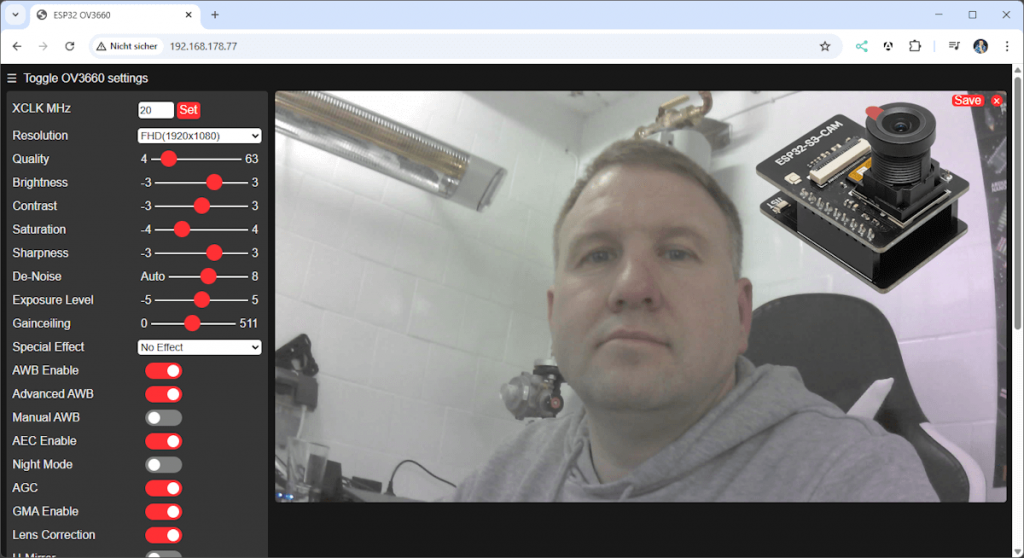
Dafür werde ich eine ESP32-CAM integrieren. Dieses kleine und günstige Modul ermöglicht es, bei Betätigung der Klingel automatisch ein Bild der Haustür aufzunehmen und auf das Smartphone zu übertragen. So lässt sich die bestehende Klingelanlage Schritt für Schritt zu einer echten Smart-Home-Türklingel erweitern.
Es bleibt also spannend.
Letzte Aktualisierung am: 11. Mai 2026



