Moderne Smarthome-Geräte setzen zunehmend auf Cloud-Dienste. Das bringt Komfort: Geräte lassen sich von nahezu überall steuern, Automationen funktionieren auch unterwegs und die Einrichtung ist oft in wenigen Minuten erledigt. Für viele Anwender ist das ein klarer Vorteil – und in vielen Szenarien auch vollkommen ausreichend.

Doch jede Cloud-Anbindung bedeutet auch, dass Steuerbefehle, Gerätezustände oder Automationen das eigene Zuhause verlassen und über externe Server laufen. Selbst wenn Hersteller großen Wert auf Sicherheit legen, bleibt immer ein Restrisiko. Im Smarthome-Bereich kann das besonders kritisch sein: Niemand möchte, dass Unbefugte Zugriff auf Beleuchtung, Garagentore oder Heizungssteuerungen erhalten. Im schlimmsten Fall lassen sich damit Schäden verursachen – von ungewollten Schaltvorgängen bis hin zu sicherheitsrelevanten Eingriffen in den Alltag.
Hinzu kommt ein weiterer, oft unterschätzter Aspekt: die Abhängigkeit vom Internet. Fällt die Verbindung aus oder steht an bestimmten Orten gar kein Internet zur Verfügung – etwa im Gartenhaus, in der Garage oder in abgelegenen Gebäuden – sind viele cloudbasierte Lösungen nur noch eingeschränkt oder gar nicht nutzbar.
Genau hier zeigt sich der Vorteil von Smarthome-Geräten, die auch lokal ohne Cloud betrieben werden können. Steuerung, Zeitpläne und Automationen bleiben im eigenen Netzwerk und funktionieren unabhängig von einer aktiven Internetverbindung. Das erhöht nicht nur die Ausfallsicherheit, sondern gibt dem Nutzer auch die volle Kontrolle über seine Daten und Geräte zurück.
Shelly-Geräte verfolgen genau diesen Ansatz: Die Cloud ist optional. Ob ein Gerät online betrieben oder vollständig lokal genutzt wird, entscheidet der Anwender selbst. In diesem Beitrag zeige ich, welche Vorteile der cloudfreie Betrieb bietet, in welchen Situationen er besonders sinnvoll ist – und wie du Shellys bewusst lokal und sicher einsetzen kannst.
Hinweis zum Umfang dieses Beitrags
In diesem Beitrag verwende ich den Shelly 1PM Mini als konkretes Beispiel. Die hier gezeigten Funktionen und Möglichkeiten gelten jedoch grundsätzlich auch für die meisten anderen Shelly-Modelle, die über WLAN verfügen und lokal im Netzwerk betrieben werden können.
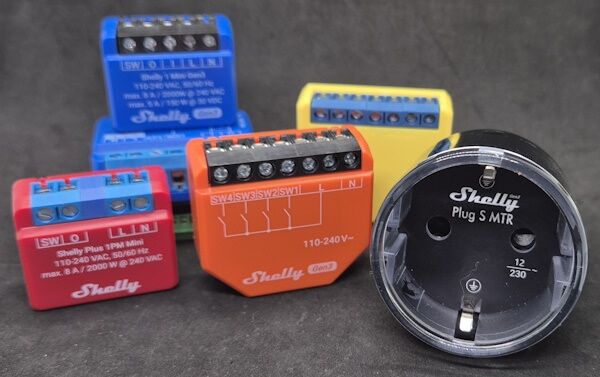
Eine Ausnahme bilden die Shelly BLU Geräte. Diese kommunizieren ausschließlich per Bluetooth und benötigen zwingend ein Gateway, um ins Netzwerk eingebunden zu werden. Zudem wird die Logik bei BLU-Geräten in der Regel über Szenen abgebildet.
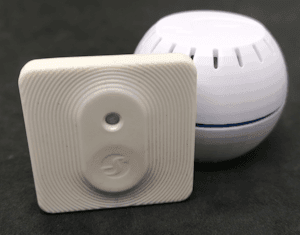
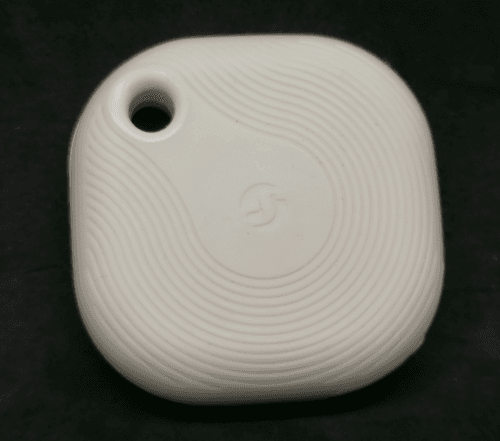
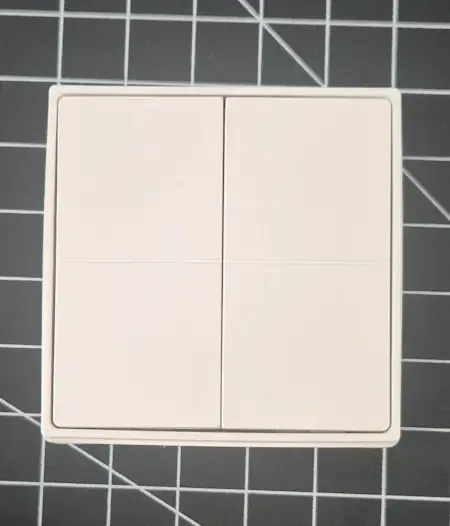
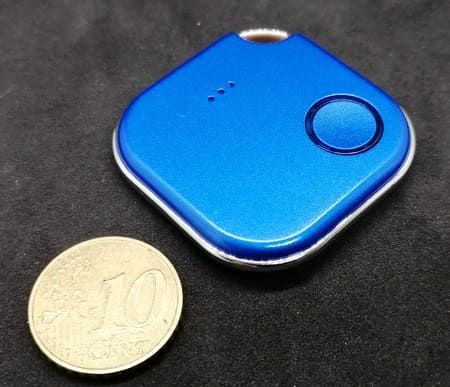
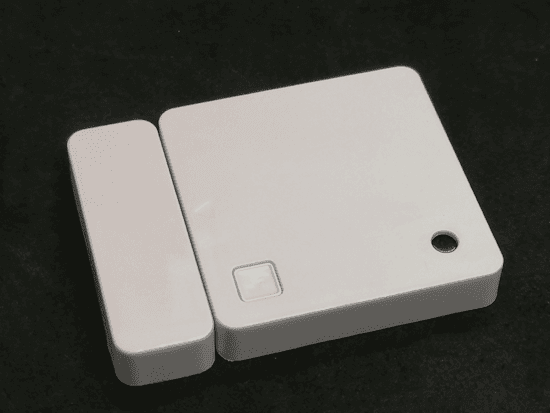
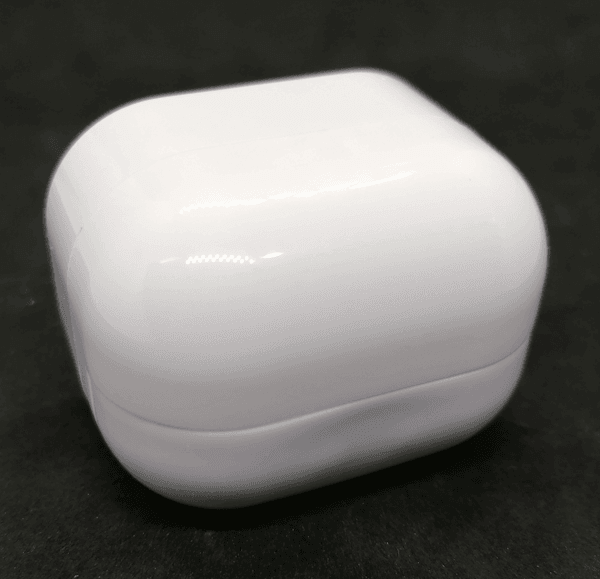
Zwar lassen sich einige Anwendungsfälle auch hier über Skripte lösen, dies geht jedoch deutlich über den Rahmen dieses Beitrags hinaus und wird in einem separaten Artikel behandelt. Der Fokus liegt hier bewusst auf Shelly-Geräten, die direkt und vollständig lokal über WLAN gesteuert werden können.
Was bedeutet „lokal ohne Cloud“ bei Shelly konkret?
„Lokal ohne Cloud“ bedeutet bei Shelly, dass das Gerät direkt im eigenen Netzwerk arbeitet. Schalten, Zeitpläne und Automationen laufen auf dem Gerät selbst und nicht über externe Server.
Die Shelly Cloud ist dabei optional. Sie wird nur benötigt, wenn du von unterwegs auf deine Geräte zugreifen möchtest. Im lokalen Betrieb ist kein Benutzerkonto erforderlich und auch eine aktive Internetverbindung ist nicht notwendig.
Wichtig ist die Unterscheidung:
- Lokal: Dein Smartphone, Browser oder Smarthome-System steuert den Shelly direkt im Heimnetz
- Cloud: Die Steuerung läuft über externe Server
Im lokalen Betrieb bleiben alle Befehle und Gerätezustände im eigenen Netzwerk. Selbst bei einem Internetausfall funktionieren Schaltungen und Zeitpläne weiterhin zuverlässig.
Kurz gesagt:
Der Shelly arbeitet auch ohne Cloud vollständig, stabil und unabhängig – du entscheidest selbst, ob und wann eine Internetverbindung genutzt wird.
So kann ein Shelly betrieben werden (AP, lokal, Cloud)
Ein Shelly kann auf verschiedene Arten betrieben werden. Entscheidend ist dabei nicht die Cloud, sondern wie du auf das Gerät zugreifst.
Shelly im Access-Point-Modus (AP-Modus)
Im Auslieferungszustand oder nach einem Reset startet der Shelly im Access-Point-Modus. Dabei erzeugt er ein eigenes WLAN.
- Zugriff erfolgt direkt über den Browser
- Verbindung zum Shelly-AP herstellen
- Aufruf der lokalen Weboberfläche (z. B.
192.168.33.1) - Kein Heimnetz, keine App, keine Cloud
- Schalten und Konfiguration erfolgen direkt auf dem Gerät
➡️ Der Shelly arbeitet vollständig eigenständig.
Shelly im lokalen Netzwerk (ohne Cloud)
Wird der Shelly in ein bestehendes WLAN eingebunden, ist er dort als Gerät erreichbar.
- Zugriff weiterhin über den Browser
- zusätzlich über die Shelly App im selben Netzwerk
- Integration in Home Assistant oder andere lokale Systeme möglich
- Keine Cloud notwendig
- Internetzugang optional
➡️ Mehr Komfort, gleiche lokale Kontrolle.
Shelly mit aktivierter Cloud
Erst wenn die Cloud-Funktion bewusst aktiviert wird:
- Zugriff auch von unterwegs
- Steuerung läuft über externe Server
- Internetverbindung erforderlich
➡️ Komfort-Funktion, kein Zwang.
Ersteinrichtung: Shelly lokal einrichten (ohne Cloud)
Für die erste Inbetriebnahme benötigt ein Shelly keine Cloud und kein Benutzerkonto. Stattdessen stellt das Gerät nach dem Einschalten automatisch ein eigenes WLAN (Access Point) bereit. Darüber lässt sich der Shelly direkt konfigurieren.
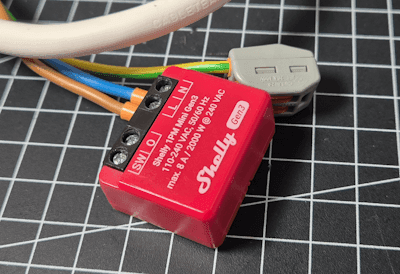
Am Beispiel des Shelly 1PM Mini läuft die Ersteinrichtung wie folgt ab:
Shelly mit Spannung versorgen
Nach dem Einschalten startet das Gerät automatisch im Einrichtungsmodus.
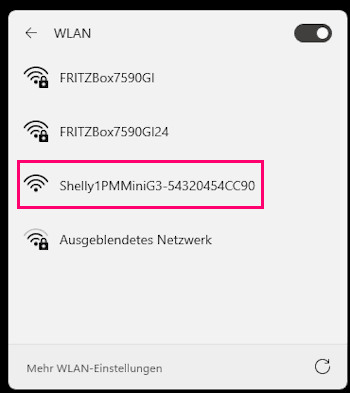
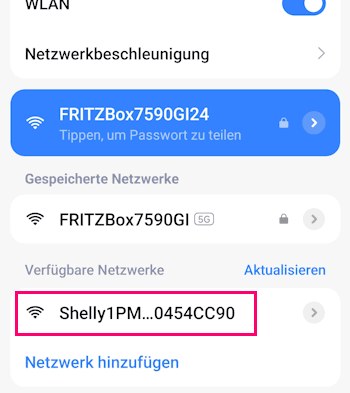
Mit dem Shelly-WLAN verbinden
Der Shelly öffnet ein eigenes WLAN im 2,4-GHz-Band
(typisch für IoT-Geräte).
Dieses ist offen und benötigt kein Passwort.
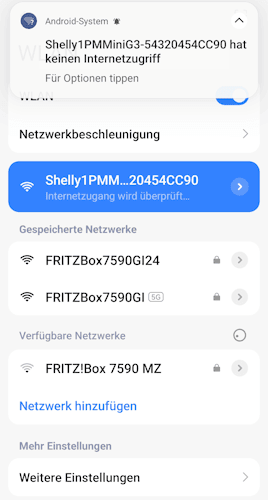
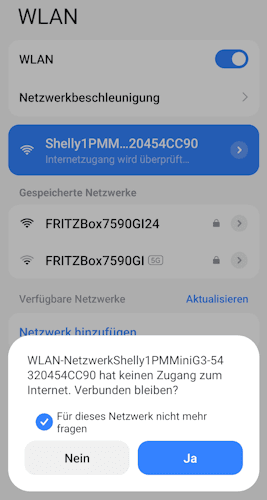
Wenn man sich mit dem Handy verbindet, erscheint ein Hinweis das dieses Netzwerk kein zugang zum Internet hat. Dieses muss man bestätigen damit sich das Gerät mit dem offenen AP vom Shelly verbindet!
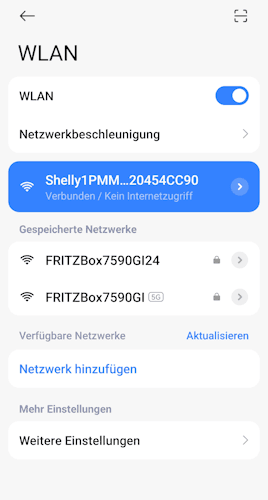
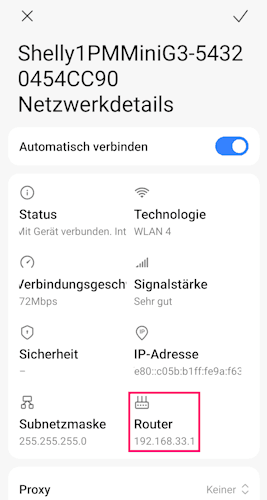
Konfigurationsseite im Browser öffnen
Nach der Verbindung reicht es, im Browser z. B. http://192.168.33.1 aufzurufen. Die lokale Weboberfläche des Shelly öffnet sich automatisch.
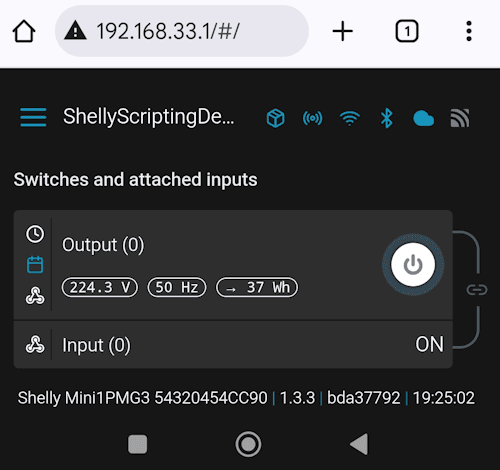
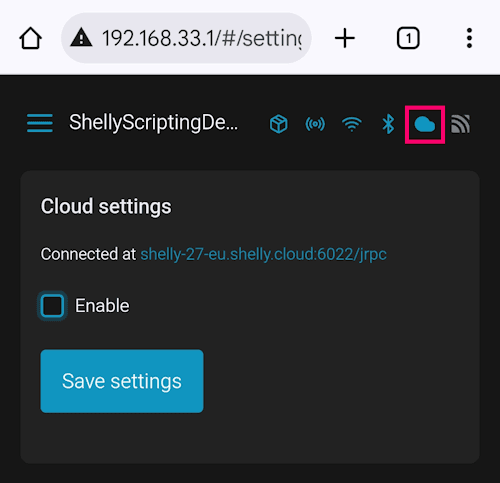
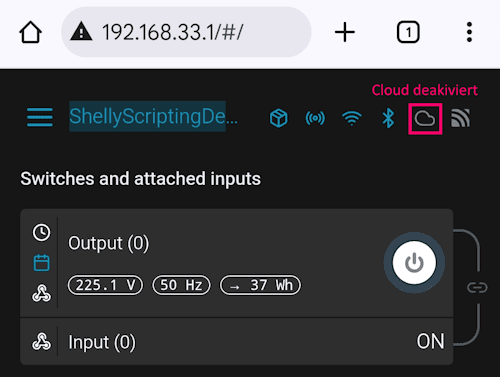
Bevor man die Zugangsdaten zum lokalen WiFi Netzwerk eingibt muss man das Cloud Feature deaktivieren. Dieses ist per Default aktiviert und würden wir dieses nicht machen so würde das Gerät sofort mit der Cloud verbunden werden. Wir können dieses aber auch jederzeit aktivieren und deaktivieren und können damit auch bestehende Geräte von der Cloud trennen.
Wenn das Cloud Feature deaktiviert ist sieht man dieses in der Titelleiste daran das die kleine Wolke grau ist.
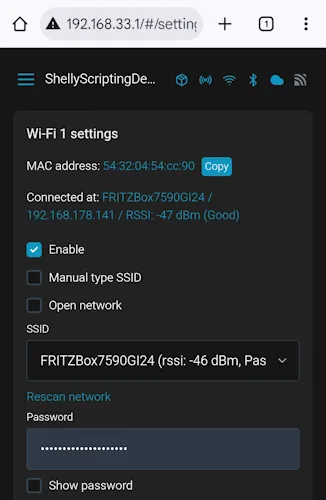
WLAN-Zugangsdaten eintragen
Nun wird das gewünschte lokale WLAN (2,4 GHz) ausgewählt und die Zugangsdaten werden gespeichert.
Shelly wechselt ins lokale Netzwerk
Nach dem Neustart ist das Gerät im Heimnetz erreichbar – ganz ohne Cloud. Und wir können dieses Gerät in der App Shelly Smart Control einrichten.
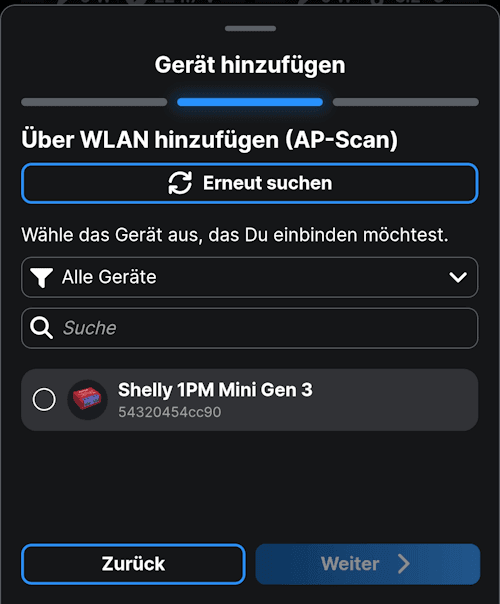
Wie man den Shelly 1PM Mini Gen3 einrichtet zeige ich dir ebenso noch im oben verlinkten YouTube Video da erläutere ich dir noch weitere Details zur Einbindung!
Hinweis: Access Point nicht sichtbar? Shelly zurücksetzen
Wurde ein Shelly zuvor bereits verwendet und in ein WLAN eingebunden, ist der Access Point häufig deaktiviert. In diesem Fall taucht das Shelly-WLAN bei der Ersteinrichtung nicht mehr auf.
Der Shelly Plus 1 Mini besitzt auf der Rückseite einen kleinen RESET-Taster.
Um das Gerät vollständig zurückzusetzen und den Access-Point-Modus wieder zu aktivieren, gehst du wie folgt vor:
- Shelly mit Spannung versorgen
- RESET-Taster ca. 10 Sekunden gedrückt halten
- Gerät startet neu und setzt sich auf Werkseinstellungen zurück
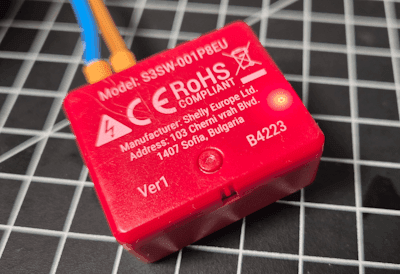
Nach dem Reset stellt der Shelly wieder sein eigenes WLAN zur Ersteinrichtung bereit und kann wie beschrieben lokal und ohne Cloud neu konfiguriert werden.
Hinweis: „Offline“ bedeutet nicht „nicht erreichbar“
Wird bei einem Shelly die Cloud-Funktion deaktiviert, zeigt die Shelly Cloud das Gerät als „Offline“ an.
Das kann auf den ersten Blick irritierend wirken – bedeutet aber nicht, dass der Shelly nicht mehr funktioniert oder nicht erreichbar ist.
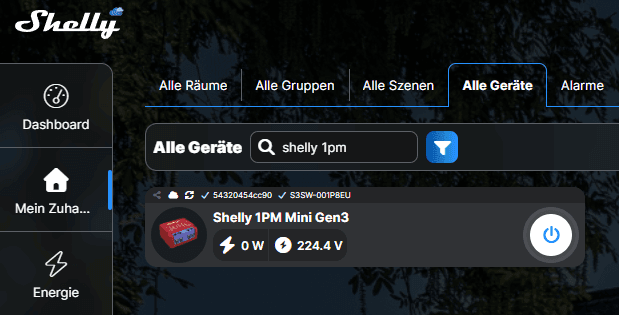
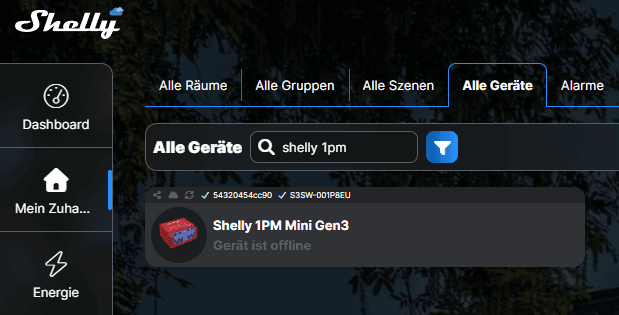
„Offline“ heißt in diesem Zusammenhang lediglich:
- keine Verbindung zur Shelly Cloud
- kein Fernzugriff über das Internet
Der Shelly selbst läuft weiterhin ganz normal:
- er ist im lokalen Netzwerk erreichbar
- er lässt sich über den Browser steuern
- Zeitpläne, Timer und Automationen funktionieren weiterhin
- Schaltvorgänge werden zuverlässig ausgeführt
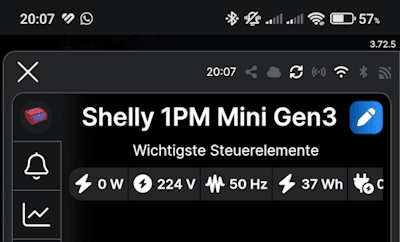
Aus Sicht der Cloud ist das Gerät „offline“, aus Sicht deines lokalen Netzwerks jedoch voll aktiv.
QR-Codes als Ordnungssystem bei mehreren Shellys
Sobald mehrere Shelly-Geräte im Einsatz sind – insbesondere solche, die jeweils einen eigenen Access Point bereitstellen – wird Übersicht schnell zum entscheidenden Faktor. In der WLAN-Liste tauchen dann mehrere ähnlich benannte Netzwerke auf, und ohne zusätzliche Kennzeichnung ist nicht mehr sofort ersichtlich, welches Gerät zu welcher Installation gehört.
Genau hier spielen QR-Codes ihre Stärke aus. Ein eindeutig zugeordneter QR-Code direkt am jeweiligen Shelly sorgt dafür, dass man jederzeit gezielt auf das richtige Gerät zugreifen kann. Statt WLAN-Namen zu vergleichen oder sich durch mehrere Geräte zu klicken, reicht ein kurzer Scan mit dem Smartphone – und die Verbindung steht.
Für das Erstellen solcher QR-Codes stelle ich auf meinem Blog einen kostenfreien QR-Code Generator für WLAN und Links bereit. Damit lassen sich passende QR-Codes direkt im Browser erzeugen – ohne Anmeldung und ohne Cloud. Gerade für lokale Smarthome-Installationen ist das eine einfache und schnelle Lösung.
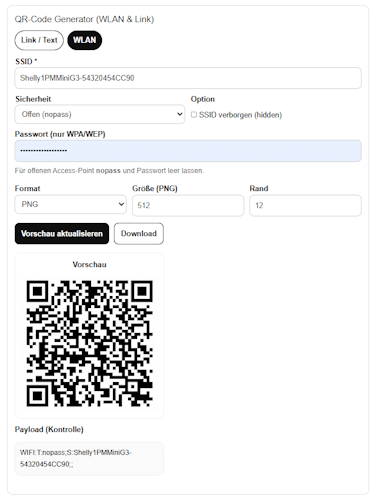
Praktische Umsetzung im Alltag
Der QR-Code lässt sich einfach und dauerhaft direkt an der Installation anbringen:
- Ausdrucken und laminieren
Schnell umgesetzt, wettergeschützt und ideal für den Einsatz im Garten, in der Garage oder im Geräteschuppen. - Lasergravur auf einer kleinen Platte
Besonders langlebig und optisch hochwertig. Eine gravierte Platte aus Holz, Kunststoff oder Metall, die neben dem Shelly montiert wird, wirkt aufgeräumt und professionell.
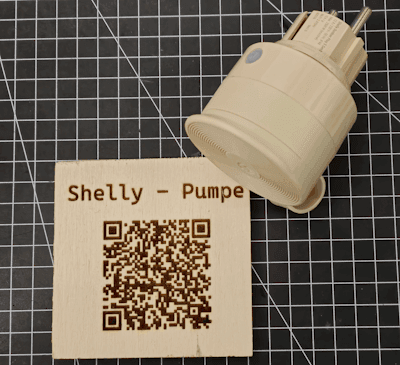
Gerade bei externen Installationen, die man nicht täglich im Blick hat, ist das eine enorme Erleichterung. Selbst Monate später ist sofort klar, welcher Shelly wofür zuständig ist – und wie man direkt auf ihn zugreift.
Shelly ohne Cloud im Außenbereich: Praxisbeispiel mit dem Outdoor Plug
Bisher ging es vor allem um die Grundlagen des lokalen, cloudfreien Betriebs von Shelly-Geräten. Doch gerade im Außenbereich zeigt sich, warum dieser Ansatz in der Praxis besonders sinnvoll ist.
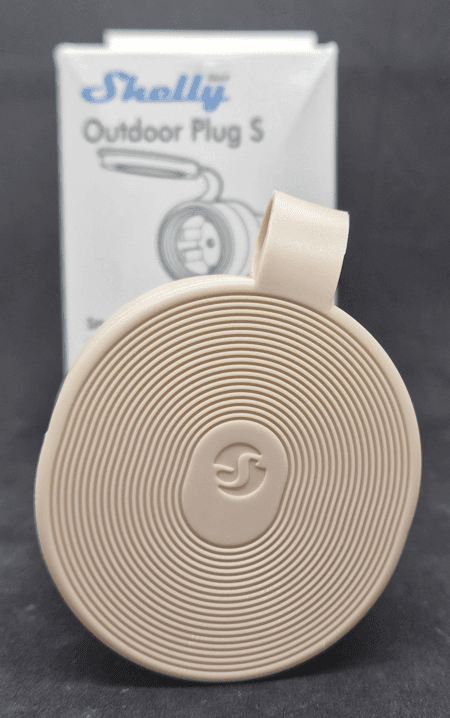
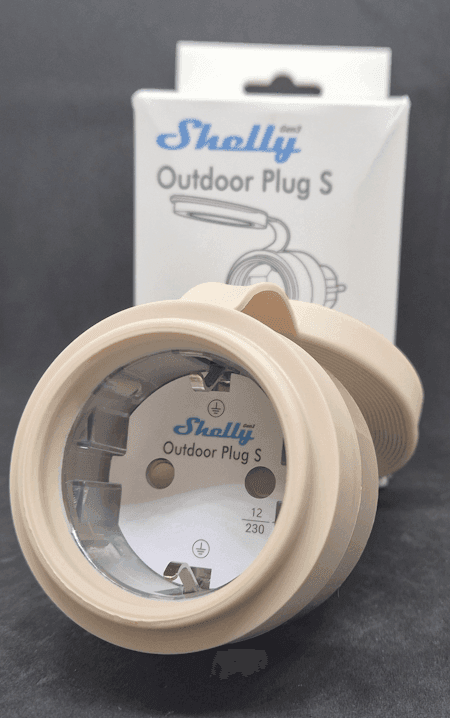
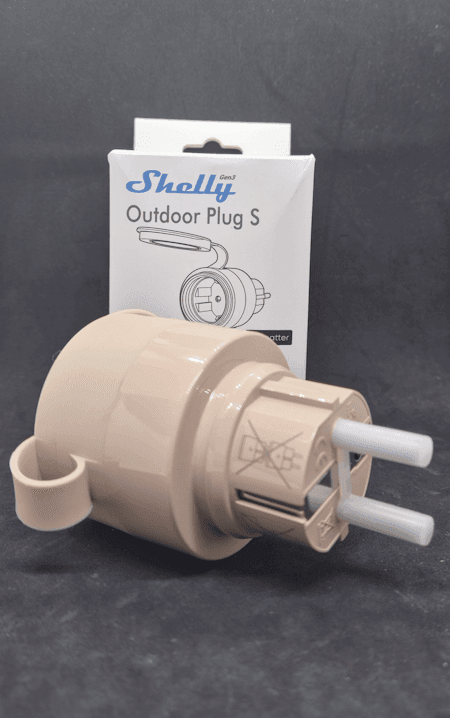
Ein sehr gutes Beispiel dafür ist der Shelly Outdoor Plug S. Als schaltbare Außensteckdose eignet er sich ideal für Anwendungen rund um Garten, Terrasse, Carport oder Garage – also genau dort, wo eine stabile Internetverbindung nicht immer selbstverständlich ist.
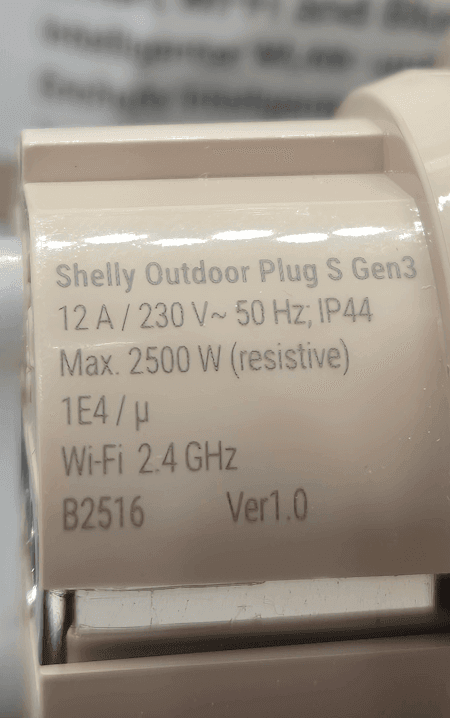
Warum der Outdoor Plug prädestiniert für den lokalen Betrieb ist
Der Shelly Outdoor Plug bringt einige Eigenschaften mit, die ihn für den cloudfreien Einsatz besonders attraktiv machen:
- für den Außenbereich konzipiert
- IP44 geschützt (wichtig: nur mit geschlossener Schutzkappe)
- einfache Inbetriebnahme ohne Umbauten
- keine feste Installation notwendig
Typische Einsatzszenarien sind:
- Garten- oder Terrassenbeleuchtung
- Teich- oder Gartenpumpen
- saisonale Beleuchtung (z. B. Weihnachten)
- Geräte in Garage oder Gartenhaus
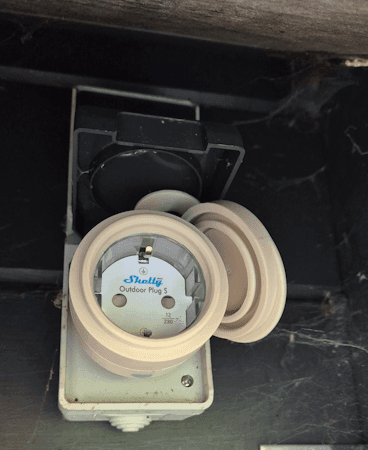
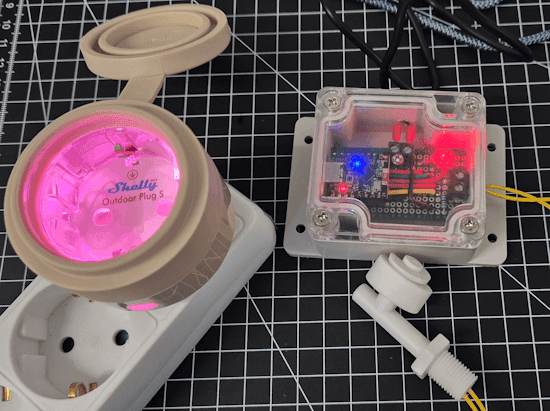
Gerade bei solchen Anwendungen ist oft zwar lokales WLAN vorhanden, ein dauerhafter Internetzugang jedoch nicht garantiert. Genau hier spielt der lokale Betrieb seine Stärke aus:
Der Outdoor Plug schaltet zuverlässig nach Zeitplan oder manuell – auch dann, wenn das Internet ausfällt oder gar nicht vorhanden ist.
Lokale Nutzung ohne Cloud – auch im Außenbereich
Der Shelly Outdoor Plug lässt sich – wie andere WLAN-basierte Shelly-Geräte – vollständig ohne Cloud betreiben:
- im Access-Point-Modus für autarke Anwendungen
- im lokalen WLAN ohne Cloud-Anbindung
- optional mit Cloud, wenn später doch Fernzugriff gewünscht ist
Im cloudfreien Betrieb bleiben:
- Schaltzustände
- Zeitpläne
direkt auf dem Gerät gespeichert und aktiv. Aus Sicht der Shelly Cloud wird der Outdoor Plug zwar als „Offline“ angezeigt – lokal ist er jedoch weiterhin voll funktionsfähig und erreichbar.
Einschränkung: Szenen im cloudfreien Betrieb
Ein wichtiger Punkt, der im cloudfreien Betrieb oft erst in der Praxis auffällt, betrifft die Nutzung von Szenen. Zwar lassen sich Szenen in der Shelly App weiterhin anlegen, Geräte ohne Cloud-Anbindung werden dort jedoch als „offline“ geführt. Entsprechend werden diese Szenen nicht ausgeführt.
Der Grund dafür ist technisch nachvollziehbar: Szenen sind Cloud-Objekte. Ihre Auswertung und Ausführung erfolgt nicht auf den Geräten selbst, sondern über die Shelly Cloud. Wird ein Shelly bewusst ohne Cloud betrieben, nimmt er an diesen Automationen nicht mehr teil.
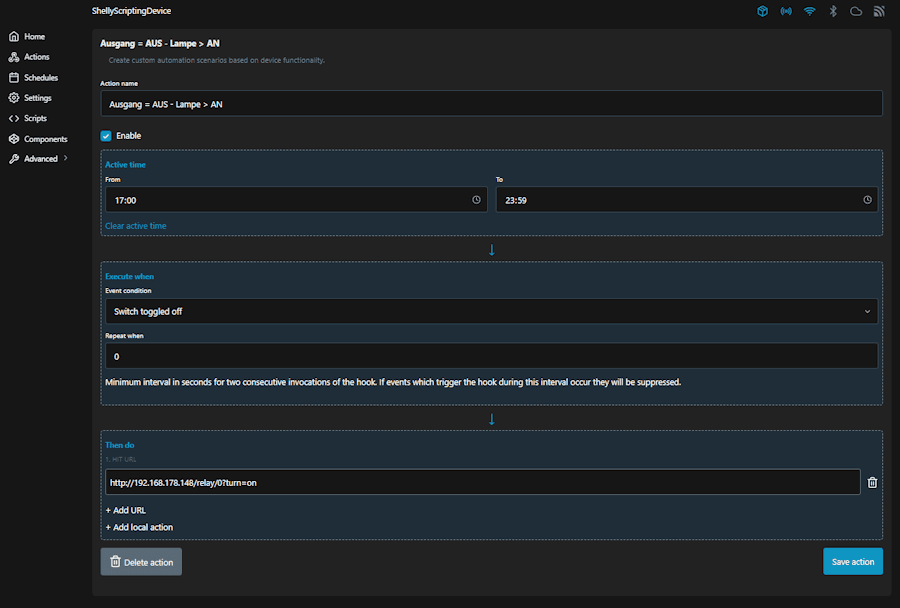
Das bedeutet jedoch nicht, dass lokale Automationen nicht möglich sind – im Gegenteil. Shelly bietet mit sogenannten Actions eine leistungsfähige Alternative. Actions werden direkt auf dem Gerät gespeichert und lokal ausgeführt. Über sie lassen sich HTTP-Requests an andere Shelly-Geräte senden, die über die lokale API angesprochen werden.
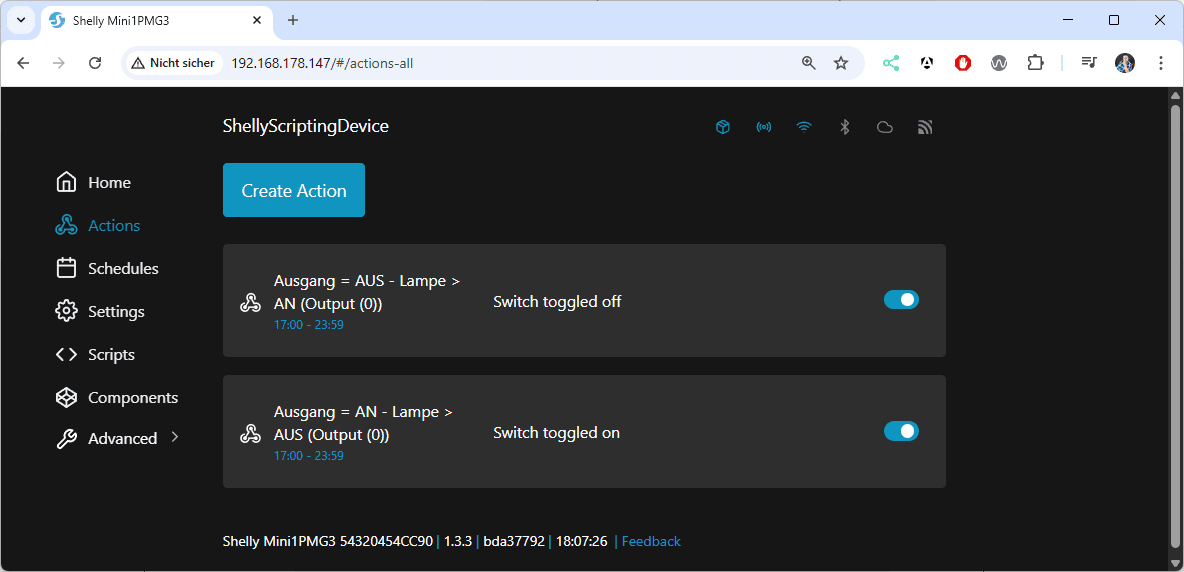
Auf diese Weise können auch im cloudfreien Betrieb komplexe Automationen umgesetzt werden – vollständig lokal, ohne Internetverbindung und ohne externe Server. Der Funktionsumfang bleibt erhalten, der Komfort verlagert sich jedoch von einer grafischen Szenenverwaltung hin zu einer bewusst technischeren, dafür aber kontrollierbaren Lösung.
Fazit: Shelly ohne Cloud – weniger Abhängigkeit, kaum Einschränkungen
Einen Shelly ohne Cloud zu betreiben ist überraschend einfach und mit deutlich weniger Einschränkungen verbunden, als viele zunächst vermuten. Im Alltag verliert man im Grunde nur zwei Komfortfunktionen: den Zugriff von unterwegs sowie die Möglichkeit, Szenen bequem über eine Weboberfläche mit Maus und Tastatur zu erstellen.
Alle zentralen Funktionen bleiben jedoch erhalten. Schalten, Zeitpläne, Timer und lokale Automationen laufen direkt auf dem Gerät und funktionieren auch dann zuverlässig, wenn keine Internetverbindung besteht. Die Steuerung erfolgt lokal über den Browser, die App im eigenen Netzwerk oder über angebundene lokale Systeme.
Ein oft unterschätzter Vorteil: Auch im cloudfreien Betrieb lassen sich Shelly-Geräte weiterhin in Szenen einbinden, die andere – cloudbasierte – Geräte steuern. Der lokale Betrieb schließt also nicht aus, dass cloudverbundene Komponenten im Smarthome genutzt werden.
Unterm Strich bietet der cloudfreie Betrieb vor allem eines: mehr Kontrolle bei kaum spürbarem Funktionsverlust. Gerade für sicherheitskritische Bereiche, Außeninstallationen oder Standorte mit unzuverlässigem Internet ist das eine praxisnahe und robuste Lösung.
Letzte Aktualisierung am: 08. Januar 2026



2 thoughts on “Shelly ohne Cloud nutzen – lokal & sicher”