Wenn du mit modernen Webdiensten, Smart-Home-Geräten oder IoT-Projekten arbeitest, wirst du früher oder später mit REST APIs in Berührung kommen. Viele Systeme – vom Webservice bis zum Mikrocontroller – stellen ihre Funktionen über solche Schnittstellen bereit.
Um diese APIs zu testen oder zu analysieren, brauchst du ein Werkzeug, mit dem du gezielt HTTP-Anfragen senden und die Antworten des Servers auswerten kannst. Genau dafür wurde Postman entwickelt.
Mit Postman kannst du API-Requests schnell zusammenstellen und ausführen:
- HTTP-Methoden wie GET, POST, PUT oder DELETE auswählen
- Header oder Authentifizierung hinzufügen
- JSON-Daten im Request senden
- die Antwort des Servers direkt analysieren
Der große Vorteil: Du kannst eine API ohne eigenen Code testen. Statt erst ein Programm zu schreiben, genügt ein einfacher Request in Postman, um zu sehen, welche Daten eine Schnittstelle liefert.
Gerade beim Entwickeln oder Testen von IoT-Projekten, Smart-Home-Geräten oder eigenen Webservices spart das enorm viel Zeit. Fehler in der API lassen sich schnell erkennen und Requests können beliebig angepasst werden.

In diesem Beitrag zeige ich dir Schritt für Schritt:
- wie du Postman installierst
- wie du deinen ersten API-Request erstellst
- und wie du die Antwort eines Servers richtig auswertest.
Postman anmelden, installieren und starten
Das Gute vorweg: Postman kann in der Grundversion kostenlos genutzt werden. Für die meisten Aufgaben – etwa das Testen von REST APIs oder das Debuggen von Requests – reicht der kostenlose Plan völlig aus.
Bevor du das Tool verwenden kannst, musst du zunächst ein Benutzerkonto erstellen. Die Registrierung ist schnell erledigt und kann auf verschiedenen Wegen erfolgen:
- klassisch mit Benutzername und Passwort
- über ein vorhandenes Google-Konto
- über GitHub
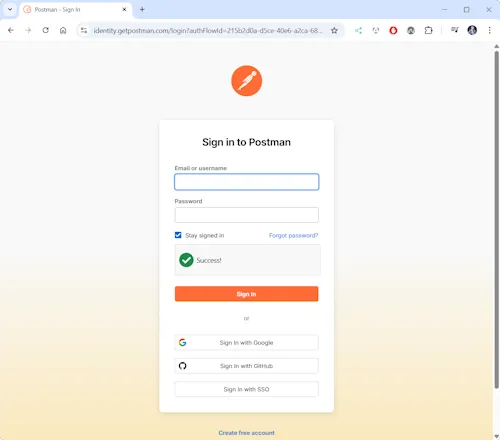
Nach der Registrierung kannst du Postman direkt herunterladen und als Desktop-Anwendung installieren. Die Software steht für die gängigen Betriebssysteme zur Verfügung:
- Windows
- macOS
- Linux
Die Installation läuft dabei wie bei anderen Programmen auch: Setup-Datei herunterladen, ausführen und den Installationsschritten folgen. Nach dem ersten Start meldest du dich mit deinem zuvor erstellten Account an und landest direkt in der Postman-Oberfläche.
Ein Vorteil der Anmeldung ist, dass deine Requests, Collections und Einstellungen automatisch synchronisiert werden. Wenn du Postman später auf einem anderen Rechner installierst, stehen deine gespeicherten Projekte sofort wieder zur Verfügung.
Im nächsten Schritt schauen wir uns an, wie du deinen ersten Request in Postman erstellst und eine API testest.
Installation abschließen und anmelden
Die Installation von Postman ist unkompliziert. Nach dem Download startest du einfach die Installationsdatei – ein Installationsassistent (Wizard) führt dich anschließend Schritt für Schritt durch den Vorgang. In der Regel musst du dabei keine besonderen Einstellungen vornehmen.
Sobald die Installation abgeschlossen ist und du Postman startest, wirst du aufgefordert, dich mit deinem zuvor erstellten Account anzumelden. Dabei erfolgt die Anmeldung meist über den Browser:
- Postman öffnet automatisch eine Anmeldeseite im Browser.
- Dort meldest du dich mit deinem Account an (z. B. per E-Mail, Google oder GitHub).
- Nach erfolgreicher Anmeldung wirst du wieder zurück zur Desktop-App geleitet.
Dieser kurze Wechsel zwischen Browser und Anwendung gehört zum normalen Ablauf. Danach ist Postman vollständig eingerichtet und du kannst direkt mit dem Erstellen deiner ersten API-Requests beginnen.
Im nächsten Abschnitt schauen wir uns an, wie du in Postman eine neue Anfrage erstellst und eine REST API testest.
Die wichtigsten HTTP-Methoden im Überblick
Wenn wir mit APIs arbeiten, begegnen uns immer wieder verschiedene HTTP-Methoden. Diese legen fest, was mit einer Ressource auf dem Server passieren soll.
Die wichtigsten Methoden sind:
- GET – Daten vom Server abrufen
- POST – neue Daten erstellen
- PUT – vorhandene Daten vollständig ersetzen
- PATCH – einzelne Felder einer Ressource ändern
- DELETE – Daten löschen
In diesem Beitrag konzentrieren wir uns hauptsächlich auf GET-Requests, da diese besonders häufig verwendet werden – zum Beispiel beim Abrufen von Sensordaten, API-Informationen oder Statuswerten von Geräten.
Erste Anfrage senden – ein einfacher GET-Request
Starten wir direkt mit einem einfachen Beispiel. Wir senden eine Anfrage an die Website von Google, um zu sehen, wie Postman mit HTTP-Requests arbeitet.
Dafür verwenden wir die HTTP-Methode GET. Diese Methode wird genutzt, um Daten von einem Server abzurufen – zum Beispiel eine Webseite oder API-Informationen.
Gehe dazu folgendermaßen vor:
- Öffne Postman und klicke auf „New“ bzw. „HTTP Request“.
- Stelle sicher, dass als Methode GET ausgewählt ist.
- Trage in das URL-Feld folgende Adresse ein:
https://google.com - Klicke anschließend auf Send.
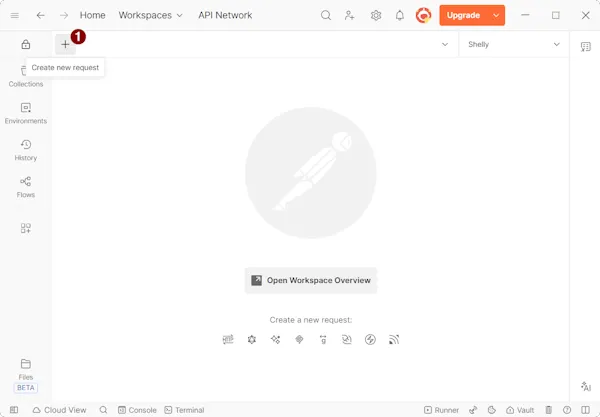
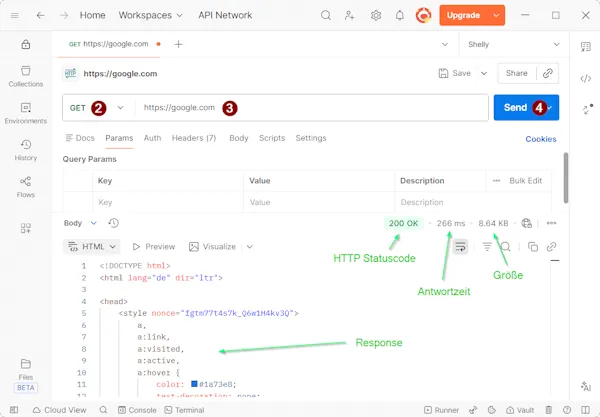
Postman sendet nun die Anfrage an den Server. Innerhalb weniger Millisekunden erhältst du eine Antwort, die im unteren Bereich des Fensters angezeigt wird.
Dabei siehst du mehrere wichtige Informationen:
- Statuscode – zeigt an, ob die Anfrage erfolgreich war (z. B.
200 OK) - Antwortzeit – wie lange der Server für die Antwort benötigt hat
- Größe der Antwort – wie viele Daten übertragen wurden
- Response Body – der Inhalt der Antwort, in diesem Fall der HTML-Code der Webseite
Da wir hier keine klassische REST API aufrufen, sondern eine normale Webseite, liefert der Server den HTML-Code der Google-Startseite zurück. Genau das zeigt Postman im Antwortbereich an.
Dieses einfache Beispiel zeigt bereits das Grundprinzip:
Postman sendet eine HTTP-Anfrage an einen Server und zeigt dir anschließend die komplette Antwort an.
APIs testen – Beispiel mit einer offenen API
Das vorherige Beispiel mit der Google-Webseite war noch relativ simpel. In der Praxis wird Postman jedoch meist genutzt, um REST APIs zu testen. Dabei unterscheidet man grundsätzlich zwischen zwei Arten von Schnittstellen:
- offene APIs – können ohne Anmeldung oder Zugangsdaten genutzt werden
- geschützte APIs – erfordern Authentifizierung, z. B. über API-Keys oder Tokens
Beginnen wir zunächst mit einer offenen API, da diese besonders einfach zu testen ist.
Ein gutes Beispiel stammt aus einem meiner letzten Blogbeiträge. Dort habe ich aktuelle Edelmetallpreise über folgende API abgerufen:
https://api.edelmetalle.de/public.json
Diese Schnittstelle ist öffentlich zugänglich und liefert die Daten direkt als JSON zurück. Genau solche APIs eignen sich hervorragend, um die Arbeit mit Postman kennenzulernen.
Um diese API zu testen, gehst du ähnlich vor wie im vorherigen Beispiel:
- Öffne in Postman einen neuen HTTP Request.
- Stelle sicher, dass die Methode GET ausgewählt ist.
- Trage folgende URL ein:
https://api.edelmetalle.de/public.json - Klicke anschließend auf Send.
Postman sendet nun die Anfrage an den Server und zeigt dir im Antwortbereich die zurückgegebenen Daten an.
In diesem Fall erhältst du ein JSON-Dokument, das unter anderem aktuelle Preise für verschiedene Edelmetalle enthält – beispielsweise für Gold, Silber oder Platin. Im Gegensatz zum vorherigen Beispiel sehen wir hier also keinen HTML-Code, sondern strukturierte Daten im JSON-Format.
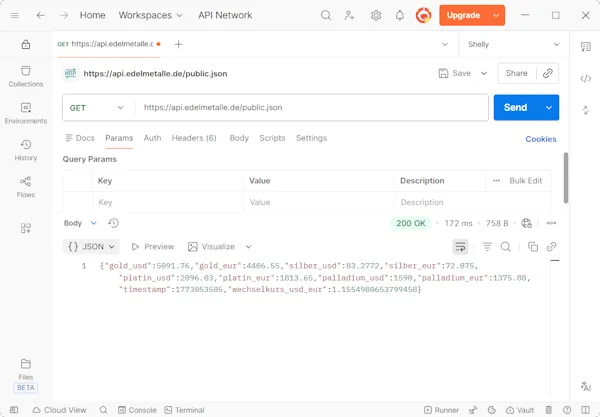
Damit Postman die Antwort korrekt als JSON darstellen kann, geben wir in der Anfrage zusätzlich einen passenden Header mit. Dieser teilt dem Server mit, welches Datenformat wir erwarten.
Dazu wechseln wir in Postman in den Bereich Headers und tragen folgenden Eintrag ein:
Accept: application/json
Mit diesem Header signalisieren wir dem Server, dass wir die Antwort im JSON-Format erhalten möchten. Viele APIs liefern dann automatisch strukturierte JSON-Daten zurück.
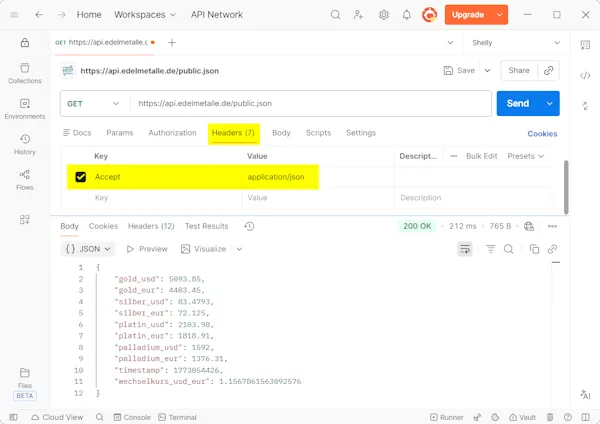
Ein großer Vorteil von Postman ist, dass JSON-Daten anschließend automatisch formatiert dargestellt werden. Dadurch lassen sich einzelne Werte deutlich einfacher lesen und analysieren – zum Beispiel, wenn du die Daten später in eigenen Anwendungen, Skripten oder Mikrocontroller-Projekten weiterverarbeiten möchtest.
Geschützte APIs – Zugriff mit API-Key oder Token
Das vorherige Beispiel mit den Edelmetallpreisen war eine offene API. In der Praxis sind viele Schnittstellen jedoch geschützt, damit nicht jeder beliebig auf die Daten zugreifen kann.
In solchen Fällen muss sich der Client – also unsere Anwendung oder in diesem Fall Postman – gegenüber dem Server authentifizieren.
Dafür gibt es verschiedene Verfahren. Zwei der häufigsten sind:
API-Key
Die einfachste Form der Authentifizierung ist ein API-Key. Dabei erhält man vom Anbieter einen eindeutigen Schlüssel, der bei jeder Anfrage mitgesendet werden muss.
Der Server prüft diesen Schlüssel und entscheidet anschließend, ob die Anfrage erlaubt ist.
Ein Beispiel dafür sind viele Smart-Home-Geräte wie Shelly, bei denen der Zugriff auf bestimmte Funktionen über einen API-Key abgesichert werden kann.
Der API-Key wird meist über:
- einen Header
- einen URL-Parameter
- oder einen Query-Parameter
übergeben.
Token-basierte Authentifizierung
Eine etwas komplexere Methode ist die Token-basierte Authentifizierung.
Dabei meldet sich der Client zunächst beim Server an und erhält anschließend einen Token, der nur für eine bestimmte Zeit gültig ist. Dieser Token wird dann bei jeder weiteren Anfrage mitgesendet.
Ein bekanntes Beispiel für dieses Verfahren ist die Kartenplattform HERE Technologies, deren APIs häufig mit zeitlich begrenzten Tokens arbeiten.
Der Vorteil dieser Methode:
Die Zugangsdaten müssen nicht bei jeder Anfrage übertragen werden, sondern nur der temporäre Zugriffstoken.
Geschützte APIs – Beispiel mit Shelly
Viele APIs sind nicht öffentlich zugänglich, sondern erfordern eine Authentifizierung. Der Server prüft dabei, ob der Client berechtigt ist, die Schnittstelle zu nutzen.
Ein Beispiel dafür sind Geräte von Shelly, die eine REST API zur Steuerung und zum Auslesen von Statusinformationen bereitstellen.
Dabei gibt es grundsätzlich zwei Möglichkeiten auf die API zuzugreifen:
- lokal im Heimnetzwerk über die IP-Adresse des Geräts
- über die Shelly Cloud, wobei ein Auth-Key übergeben werden muss
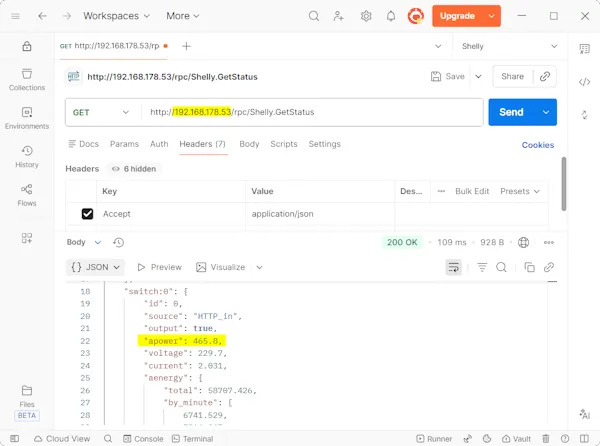
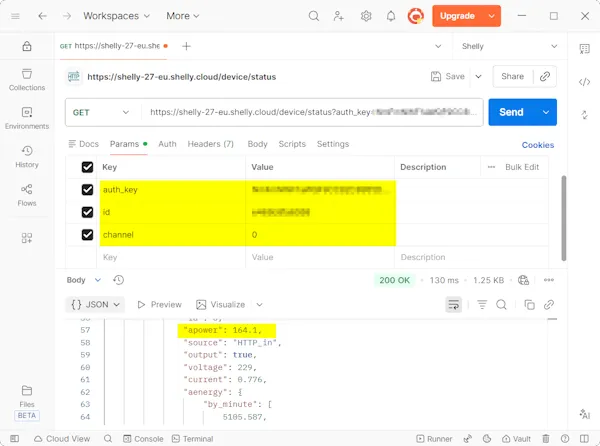
Beim lokalen Zugriff erfolgt die Anfrage meist über eine einfache HTTP GET Anfrage. Wird die API über die Cloud angesprochen, muss der entsprechende Authentifizierungsschlüssel bei der Anfrage mitgesendet werden.
Genau solche Authentifizierungsmechanismen lassen sich in Postman sehr einfach testen. Postman bietet dafür eigene Bereiche, in denen sich API-Keys, Tokens oder andere Zugangsdaten konfigurieren lassen.
Im nächsten Schritt schauen wir uns an, wie ein API-Key direkt in einer Anfrage mit Postman übergeben wird.
Parameter in Postman übergeben
Im Fall eines Shelly-Geräts wird der authKey als Parameter übergeben. In Postman können solche Parameter bequem im Reiter Params verwaltet werden.
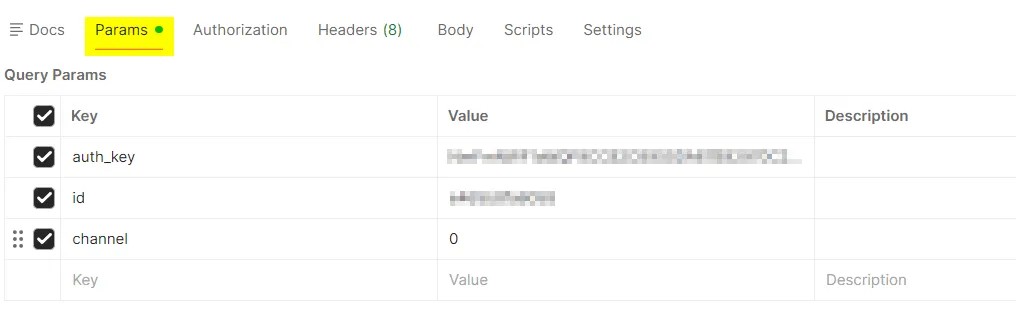
Dort lassen sich Schlüssel-Wert-Paare definieren, die Postman beim Absenden der Anfrage automatisch an die URL anhängt.
Ein Beispiel könnte so aussehen:
Key: authKey
Value: DEIN_AUTH_KEY
Postman erzeugt daraus automatisch eine Anfrage in der Form:
http://example-api/shelly?authKey=DEIN_AUTH_KEY
Der Vorteil dieser Methode ist, dass du die Parameter übersichtlich verwalten kannst, ohne sie direkt in die URL schreiben zu müssen.
Und solltest du mal eine URL in Postman mit Parameter einfügen so wird diese automatisch zerlegt und du findest anschließend die Parameter sauber im Reiter Params.
Fazit
Mit Postman steht ein leistungsfähiges Werkzeug zur Verfügung, um REST APIs schnell und ohne eigenen Code zu testen. Bereits mit wenigen Klicks lassen sich HTTP-Anfragen erstellen, Parameter definieren und die Antworten eines Servers direkt analysieren.
Wie die Beispiele gezeigt haben, lassen sich sowohl offene APIs als auch geschützte Schnittstellen problemlos testen. Dabei spielt es keine Rolle, ob es sich um klassische Webservices, Cloud-APIs oder lokale Geräte im Heimnetzwerk handelt.
Gerade bei IoT- und Smart-Home-Projekten ist Postman ein sehr hilfreiches Werkzeug. APIs von Geräten oder Webdiensten können damit schnell geprüft werden, ohne dass sofort eine eigene Anwendung oder ein Skript geschrieben werden muss. Fehler in Requests lassen sich so deutlich schneller finden und beheben.
Wenn du häufiger mit APIs arbeitest, lohnt es sich außerdem, einen Blick auf weitere Funktionen von Postman zu werfen. Dazu gehören unter anderem:
- das Speichern von Requests in Collections
- das automatische Testen von APIs
- oder das Dokumentieren von Schnittstellen
In weiteren Beiträgen werde ich zeigen, wie sich diese Funktionen nutzen lassen und wie Postman bei der Entwicklung und Analyse von APIs noch effizienter eingesetzt werden kann.
Letzte Aktualisierung am: 10. März 2026



