In den vorherigen Beiträgen habe ich gezeigt, wie man ein PCB-Layout mit EasyEDA erstellt und das fertige Design vor der Bestellung gezielt auf DFM-Fehler prüft. Damit ist die technische Grundlage gelegt – funktional, sauber und reproduzierbar.
In diesem Beitrag geht es nun um die Optik.
Konkret zeige ich dir, wie du Platinen entwirfst, die bewusst nicht nur rechteckig oder kreisförmig sind. Statt 08/15-Layouts schauen wir uns individuelle Platinenumrisse und kreative Formen an, mit denen dein PCB auch optisch etwas hermacht.

Ich habe dafür selbst bereits einige – wie ich finde – sehr coole Platinen umgesetzt, die ich dir im Folgenden zeige. Anhand dieser Beispiele erkläre ich dir Schritt für Schritt den Workflow, mit dem du in EasyEDA von der Idee zu einem individuellen Platinenlayout kommst.


Auswahl eines passenden Motivs für den Platinenumriss
Als Erstes suche ich mir ein passendes Bild für die Platine. Dabei berücksichtige ich von Anfang an, wie viel Platz meine eigentliche Schaltung benötigt und ob sich das Motiv dafür überhaupt eignet.
Als Bildquelle nutze ich z. B. Etsy, da sich dort passende Motive oft günstig erwerben lassen.
Alternativ lasse ich mir Bilder per KI (z. B. mit ChatGPT) erstellen. Diese Variante ist allerdings rechtlich heikel, da einzelne Elemente oder Bildteile urheberrechtlich geschützt sein können. In solchen Fällen prüfe ich das Motiv zusätzlich per Google-Rückwärtssuche, um sicherzugehen, dass kein identisches oder sehr ähnliches Bild bereits existiert.
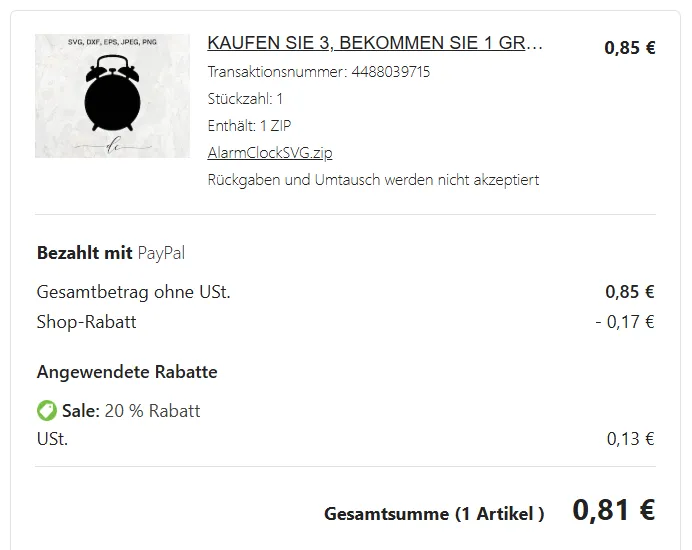
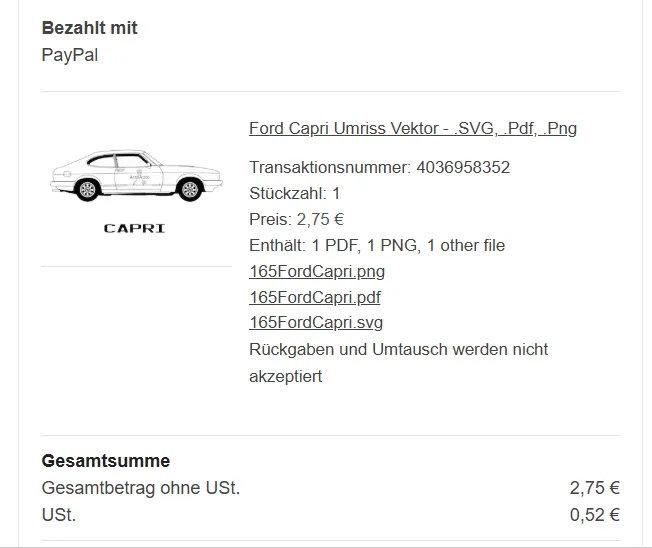
Beispiel: Ampelprojekt als Grundlage für den Platinenumriss
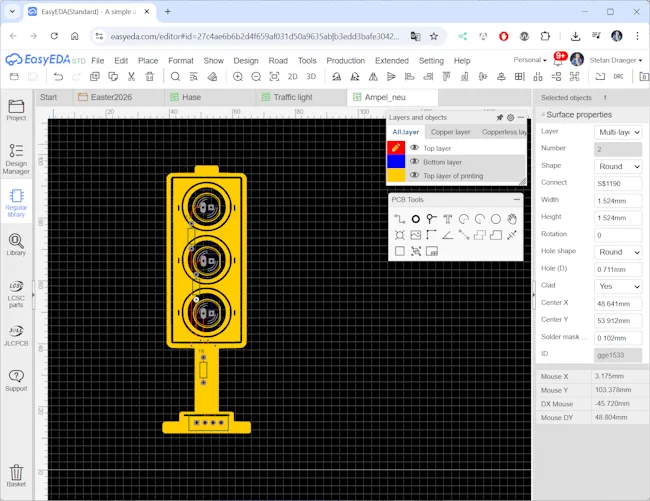
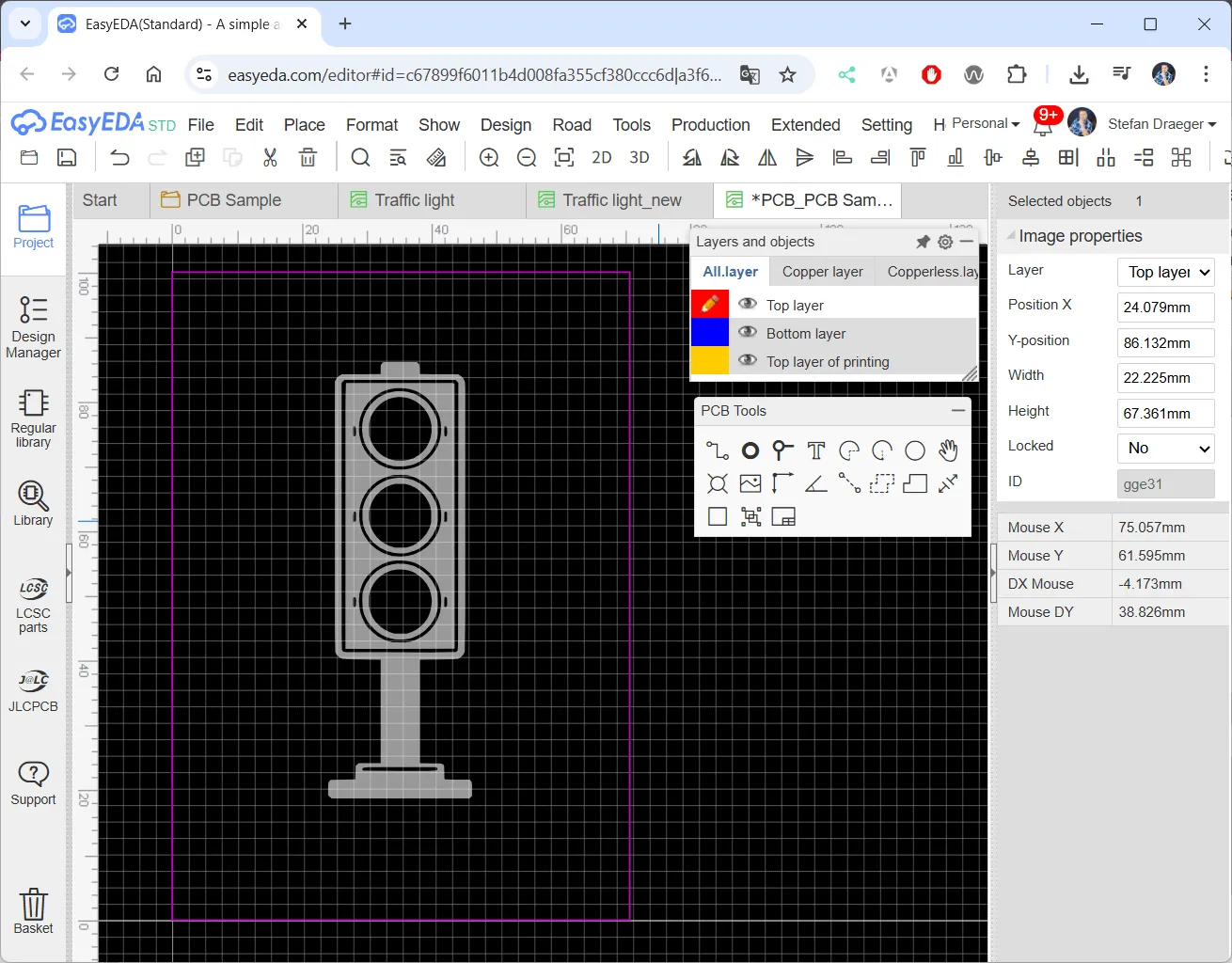
Als Beispiel nutzen wir das Ampelprojekt aus dem ersten Beitrag. Die Grundform ist bewusst einfach gehalten, eignet sich aber sehr gut, um den Platinenumriss exakt auf das Motiv und den benötigten Platz für die Schaltung aufzubauen. So lässt sich Schritt für Schritt zeigen, wie aus einer einfachen Form ein sauber angepasster und individueller Platinenumriss entsteht.
Vorteil des Ampel-Layouts
Der große Vorteil dieses Layouts ist, dass sich das Ampelmodul direkt auf einen Arduino UNO stecken lässt. Oben an den digitalen Pins stehen einmal GND sowie daneben mindestens drei digitale Pins zur Verfügung – ideal für die Ansteuerung der LEDs.
Ein netter Nebeneffekt:
Die obere LED ist mit D13 verbunden und blinkt dadurch automatisch beim Upload eines Sketches.
Silkscreen: Grafiken richtig einsetzen
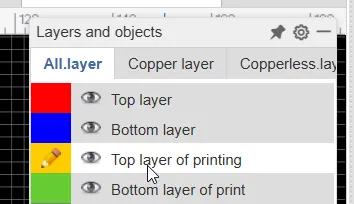
Der Silkscreen – in EasyEDA als „Top layer of printing“ bzw. „Bottom layer of printing“ bezeichnet – wird für grafische Elemente wie Symbole, Logos oder Hinweise genutzt.
Je nach gewünschter Platzierung muss dabei der entsprechende Layer für die Vorder- oder Rückseite der Platine ausgewählt werden.
Alle Inhalte auf diesen Layern sind rein optisch und werden später als Aufdruck auf die Platine gedruckt.
Sie haben keine elektrische Funktion und beeinflussen weder Leiterbahnen noch das Schaltungsdesign.
Die platzierten Elemente übernehmen die jeweilige Layer-Farbe, wodurch sich einfach überprüfen lässt, ob Grafiken korrekt auf der gewünschten Seite der Platine positioniert wurden.
Schritt 1 – Layer wählen
Zunächst wählen wir den Layer aus, auf dem das Bild platziert werden soll.
In der Regel wird dafür die Vorderseite der Platine (Top layer of printing) genutzt.
Alternativ kann z. B. ein QR-Code auch auf der Rückseite (Bottom layer of printing) platziert werden.
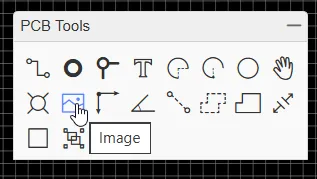
Schritt 2 – Bildfunktion aus den PCB Tools wählen
Über das Menü PCB Tools wählen wir die Funktion Image aus.
Daraufhin öffnet sich ein Dialog, in dem das gewünschte Bild geladen und kleine Anpassungen vorgenommen werden können.
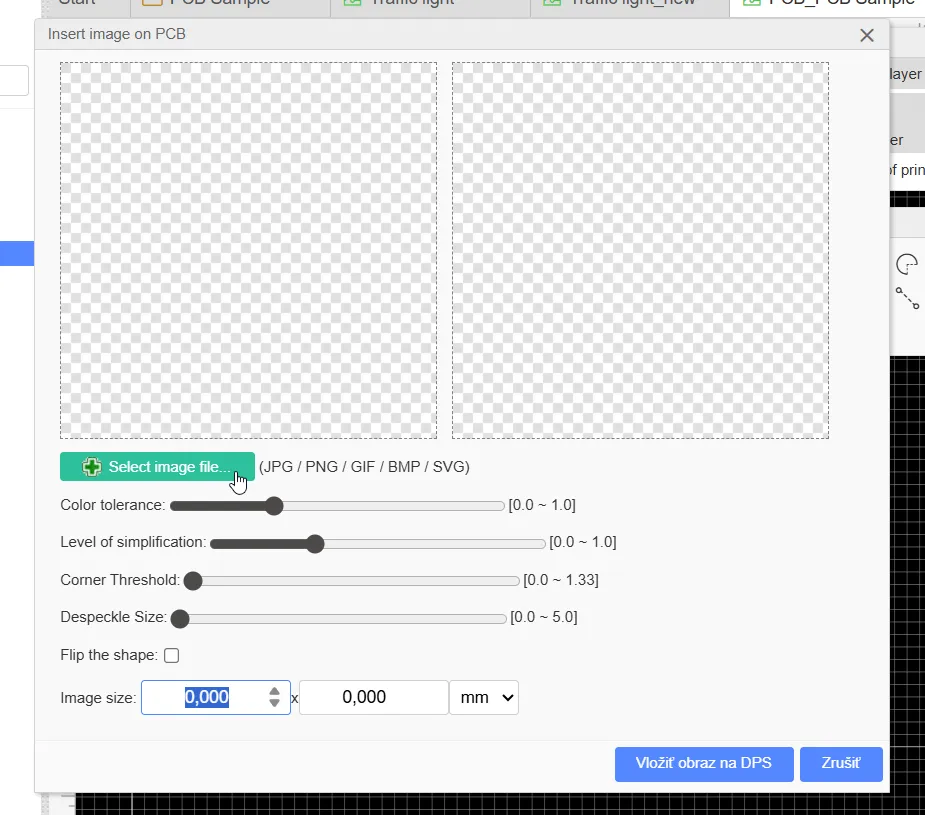
Schritt 3 – Bild öffnen
Es können SVG-, PNG- und JPG-Dateien geöffnet werden.
Empfohlen sind SVG-Dateien, da sie sich verlustfrei skalieren lassen.
Alternativ eignen sich PNG-Dateien, da sie Transparenzen unterstützen und so die Farbe der Platine durchscheinen lassen.
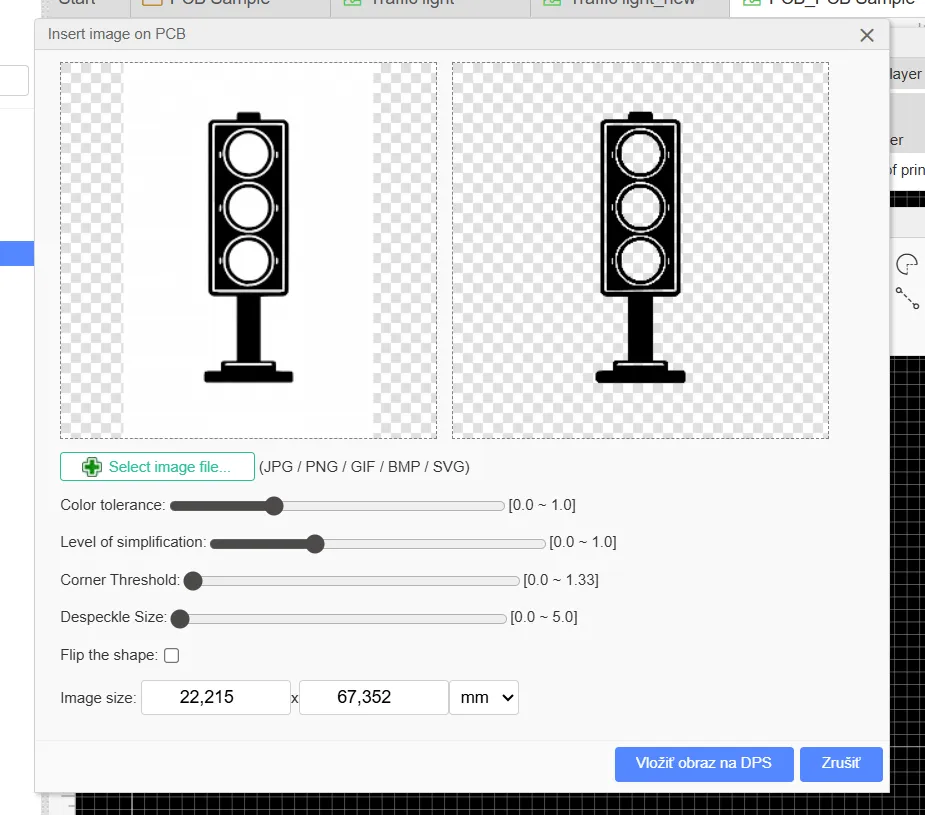
Schritt 4 – Bild skalieren
Nach dem Öffnen des Bildes können erste Anpassungen vorgenommen werden.
Besonders praktisch ist das Skalieren, da beim Ändern der Breite die Höhe automatisch mit angepasst wird.
Diese automatische Seitenverhältnisskalierung steht später so nicht mehr zur Verfügung.
Schritt 5 – Bild platzieren
Zum Schluss wird das Bild im Layout platziert.
Es „klebt“ dabei am Mauszeiger und wird mit einem Linksklick positioniert.
Nach dem Platzieren beenden wir den Vorgang mit der ESC-Taste.
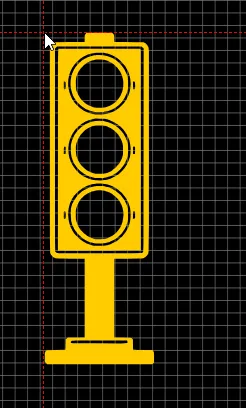
Platinenrand setzen und an das Motiv anpassen
Als Ausgangspunkt füge ich zunächst einen rechteckigen Platinenrand ein.
Dieser dient lediglich als Startform und wird anschließend Schritt für Schritt an das zuvor platzierte Bild angepasst.
Dazu greife ich eine Ecke des Platinenrands und ziehe sie bis an den Rand des Motivs, das später den Umriss der Platine vorgibt. Auf diese Weise lässt sich der äußere Rand visuell exakt am Bild ausrichten.
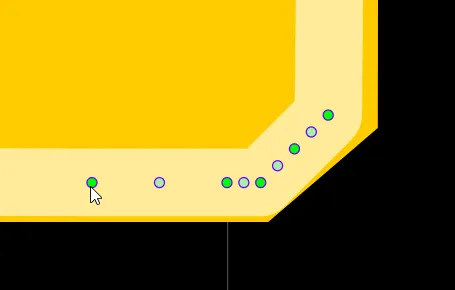
Beim Bearbeiten des Platinenrands unterscheidet EasyEDA zwischen grünen und weißen Markierungspunkten.
Die weißen Marker lassen sich deutlich feiner und präziser positionieren, während die grünen Marker eher für grobe Anpassungen gedacht sind.
Um Rundungen oder organische Konturen zu erzeugen, werden zusätzliche Punkte benötigt.
Diese entstehen automatisch, sobald ein weißer Markierungspunkt gezogen wird. Mit mehreren dieser Punkte lassen sich Kurven und weiche Übergänge sauber nachbilden.
Praxis-Tipp aus der Erfahrung
Gerade bei komplexen Platinenformen kann es vorkommen, dass die Anzeige oder die Positionierung der Markierungspunkte nicht sauber reagiert.
In manchen Fällen springt der Platinenrand plötzlich an eine andere Stelle oder einzelne Punkte wirken, als wären sie „verschwunden“.
Hier hilft vor allem eines: regelmäßig speichern.
So kann jederzeit auf einen vorherigen Stand zurückgesprungen werden, falls etwas unerwartet passiert.
Besonders bei organischen oder stark geschwungenen Konturen ist dieses Vorgehen sehr hilfreich und spart im Zweifel viel Zeit und Frust.
Fazit & Ausblick
Den Platinenumriss exakt an die Kontur eines Bildes anzupassen kann schnell sehr mühselig werden.
Umso ärgerlicher ist es, wenn man im Nachhinein feststellt, dass das Motiv zu klein gewählt wurde und der komplette Umriss erneut erstellt werden muss.
Deshalb sollte dieser Schritt bewusst und erst dann erfolgen, wenn das eigentliche Layout und der benötigte Platz für die Schaltung bereits feststehen.
Im nächsten Schritt gehen wir dann einen Schritt weiter ins Detail.
Ich zeige dir, wie du Cutouts in die Platine einbringst und korrekt platzierst – ein mächtiges Werkzeug, um Design und Funktion sinnvoll zu verbinden.
Sei also gespannt auf den nächsten Teil.

Letzte Aktualisierung am: 30. Januar 2026



