Wenn es um Automatisierung, IoT-Projekte oder die Verbindung verschiedener Systeme geht, fällt ein Name sehr häufig: Node-RED. Die Plattform ermöglicht es, Datenflüsse und Automatisierungen über eine grafische Oberfläche zu erstellen – ganz ohne komplexe Programme schreiben zu müssen.
Statt lange Code-Dateien zu entwickeln, werden in Node-RED sogenannte Flows erstellt. Diese bestehen aus einzelnen Bausteinen, den sogenannten Nodes, die miteinander verbunden werden. So lassen sich Daten empfangen, verarbeiten und weiterleiten – beispielsweise von einem ESP32, einem Shelly-Gerät oder einer Web-API.
Gerade im Bereich Smart Home, IoT und Automatisierung hat sich Node-RED in den letzten Jahren zu einem echten Standard entwickelt. Viele Entwickler und Maker nutzen es, um schnell Prototypen zu erstellen oder komplexe Abläufe übersichtlich zu visualisieren.
In dieser neuen Beitragsreihe auf meinem Blog zeige ich Schritt für Schritt, wie du Node-RED installieren, konfigurieren und sinnvoll einsetzen kannst. Ziel ist es, nicht nur die Grundlagen zu erklären, sondern auch praxisnahe Projekte umzusetzen – etwa das Verarbeiten von Sensordaten, das Ansprechen von APIs oder das Automatisieren von Smart-Home-Geräten.
Im ersten Teil starten wir ganz am Anfang:
Wir installieren Node-RED auf einem Raspberry Pi 4 mit Debian Linux, richten den Dienst ein und kümmern uns direkt um einen wichtigen Punkt, der in vielen Tutorials zu kurz kommt – die Absicherung der Installation.

Am Ende dieses Artikels läuft Node-RED bereits auf deinem System und du kannst über den Browser deine ersten Flows erstellen.
Node-RED auf dem Raspberry Pi installieren – Schritt für Schritt
Für dieses Tutorial verwende ich einen Raspberry Pi 4 mit Debian Linux. Node-RED läuft zwar auf vielen Plattformen, der Raspberry Pi eignet sich jedoch besonders gut als kleiner Automatisierungs-Server für IoT-Projekte.
Bevor wir Node-RED installieren, aktualisieren wir zunächst das System und installieren die benötigten Abhängigkeiten.
System aktualisieren
Zuerst wechseln wir in eine Root-Shell und aktualisieren das System:
sudo -i
apt update
apt upgrade
Damit stellen wir sicher, dass alle Pakete auf dem aktuellen Stand sind.
Node.js und npm installieren
Node-RED basiert auf Node.js, daher müssen wir zunächst die Laufzeitumgebung installieren.
apt install nodejs
apt install npm
Anschließend lassen wir uns die Versionsnummern ausgeben damit wir validieren können das beide Abhängigkeiten sauber installiert sind.
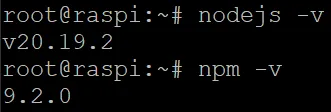
Sobald diese installiert sind, können wir Node-RED selbst installieren.
Node-RED installieren
Die Installation erfolgt über den Node Package Manager (npm):
npm install -g --unsafe-perm node-red node-red-adminDabei werden zwei Komponenten installiert:
- node-red → die eigentliche Automatisierungsplattform
- node-red-admin → ein Kommandozeilenwerkzeug zur Administration (z. B. Passwort erzeugen)
IP-Adresse des Raspberry Pi ermitteln
Damit wir später auf Node-RED im Browser zugreifen können, benötigen wir die IP-Adresse des Raspberry Pi.
ip address
Die Ausgabe enthält mehrere Netzwerkschnittstellen. Relevant ist meist die Adresse der eth0 oder wlan0 Schnittstelle.
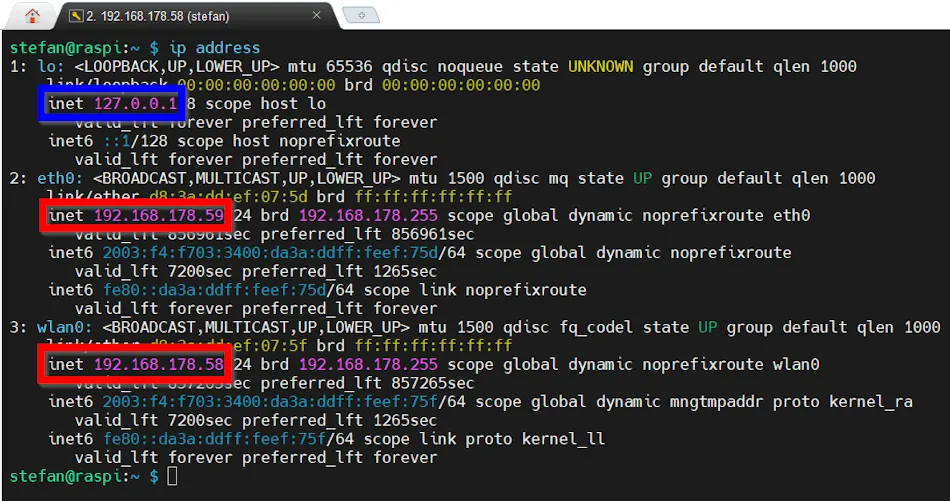
In diesem Fall ist mein Raspberry Pi mit WLAN & Netzwerkkabel verbunden. Daher erhalte ich zwei IP-Adresse (rot umrandet). Die blau umrandete IP-Adresse kannst du zbsp. verwenden wenn du lokal über den Desktop auf dem Raspberry Pi arbeitest (alternativ auch den Namen localhost).
Node-RED starten
Node-RED kann nun direkt gestartet werden:
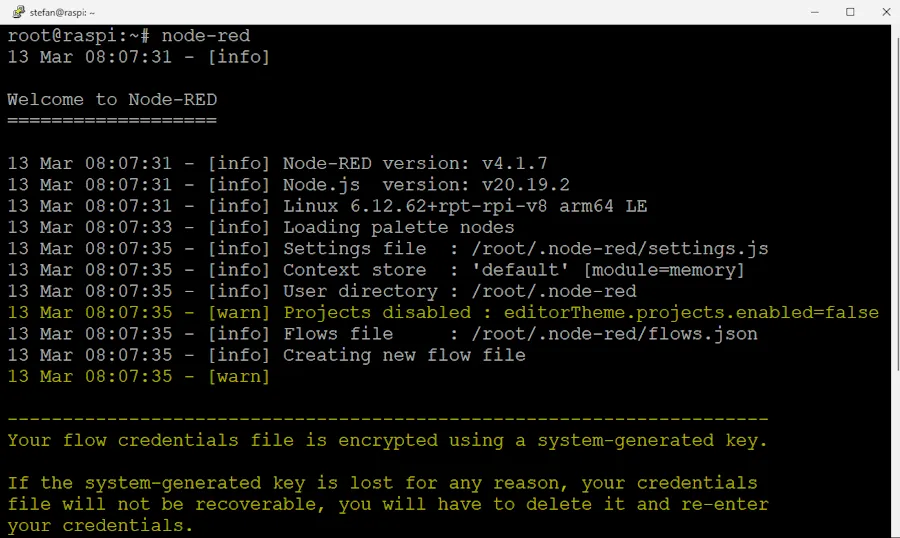
node-redNach wenigen Sekunden erscheint im Terminal eine Meldung, dass der Server läuft.
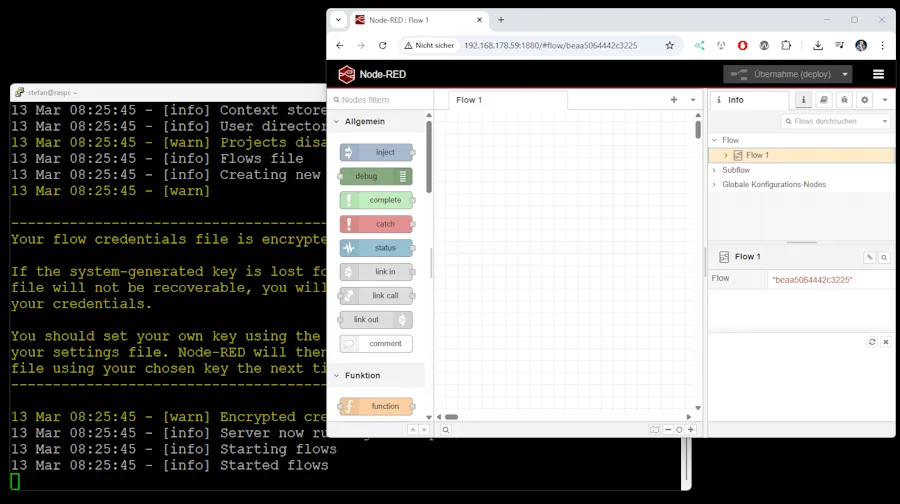
Im Browser kann nun die Oberfläche aufgerufen werden:
http://IP-ADRESSE:1880Beispiel:
http://192.168.178.59:1880Damit öffnet sich bereits der Node-RED Editor, in dem später die ersten Flows erstellt werden können.
Node-RED als Service einrichten
Damit Node-RED automatisch beim Systemstart startet, richten wir einen systemd-Service ein.
Dazu erstellen wir eine neue Service-Datei:
nano /etc/systemd/system/nodered.serviceIn diese Datei kommt folgende Konfiguration:
[Unit]
Description=Node-RED
After=network.target
[Service]
Type=simple
User=root
Group=root
WorkingDirectory=/root
ExecStart=/usr/bin/env node-red
Restart=on-failure
RestartSec=10
SyslogIdentifier=Node-RED
StandardOutput=syslog
StandardError=syslog
[Install]
WantedBy=multi-user.target
Die Datei speichern und anschließend systemd neu laden:
systemctl daemon-reloadDanach kann der Service gestartet werden:
systemctl start nodered.serviceDer aktuelle Status lässt sich jederzeit prüfen:
systemctl status nodered.serviceWenn alles korrekt eingerichtet wurde, erscheint eine Ausgabe ähnlich dieser:
Active: active (running)
Damit läuft Node-RED nun dauerhaft als Systemdienst auf dem Raspberry Pi.
Damit Node-RED auch beim starten des Raspberry Pi gestartet wird, müssen wir zusätzlich noch nachfolgenden Befehl eingeben:
systemctl enable nodered.service
Node-RED mit Passwort schützen
Standardmäßig ist der Node-RED Editor ohne Passwort erreichbar. In einem Heimnetz ist das zwar oft kein Problem, für produktive Systeme sollte der Zugriff jedoch unbedingt geschützt werden.
Dazu erzeugen wir zunächst einen Passwort-Hash.
node-red-admin hash-pwBeispielausgabe:
Password: $2y$08$Jt9JbJwSMuwro4RriNUpUeGJMBoTiNk3LWXOsUVJUj1d51c3Y5AguDieser Hash wird später in die Node-RED Konfiguration eingetragen.
Node-RED Konfigurationsverzeichnis
Die Konfiguration befindet sich im Verzeichnis: /root/.node-red
Dort liegt unter anderem die Datei: settings.js
Verzeichnis anzeigen: ls
Beispiel:
lib
node_modules
package.json
settings.js
In der Datei settings.js kann nun die Authentifizierung aktiviert werden.
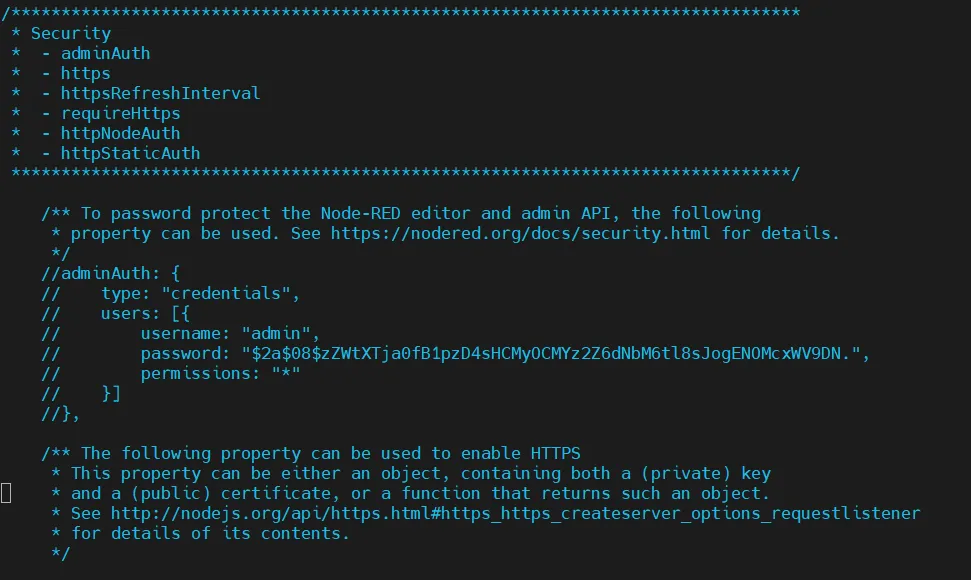
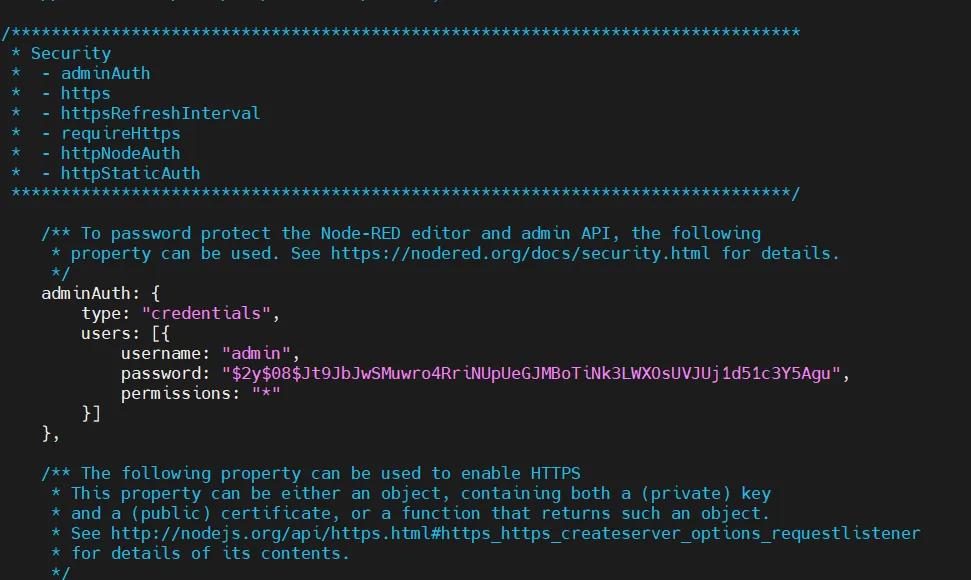
Damit ist der Zugriff auf den Node-RED Editor nur noch mit Benutzername und Passwort möglich.
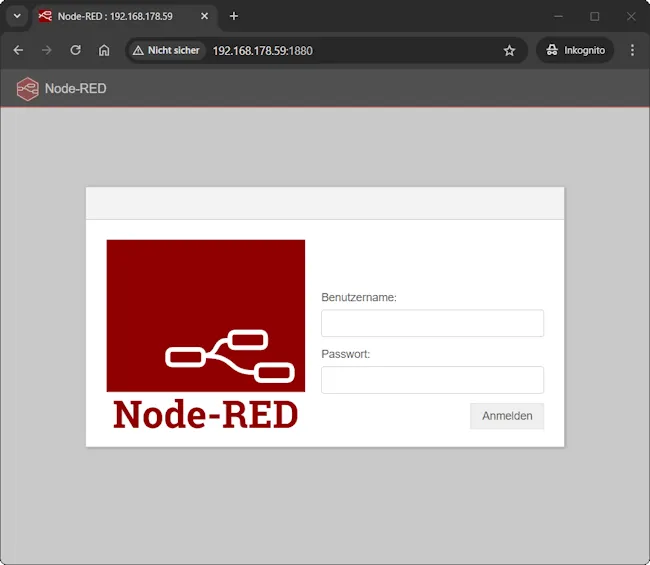
Node-RED installation prüfen
Am Ende prüfen wir die Installation & Konfiguration. Dafür erstellen wir einen minimalen Flow mit einer einfachen Debugausgabe.
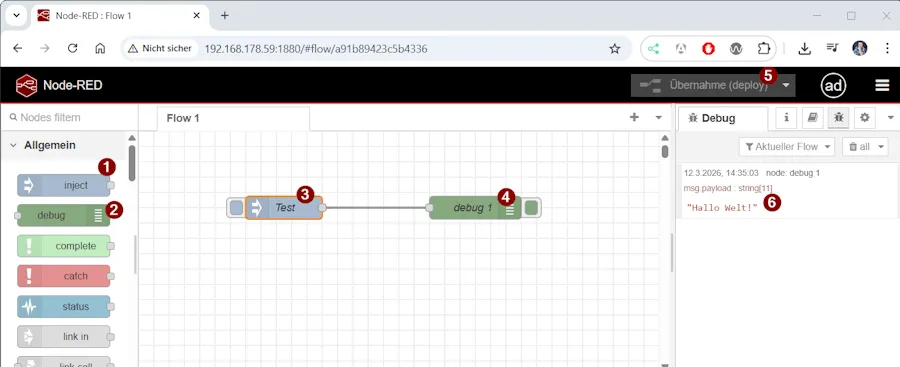
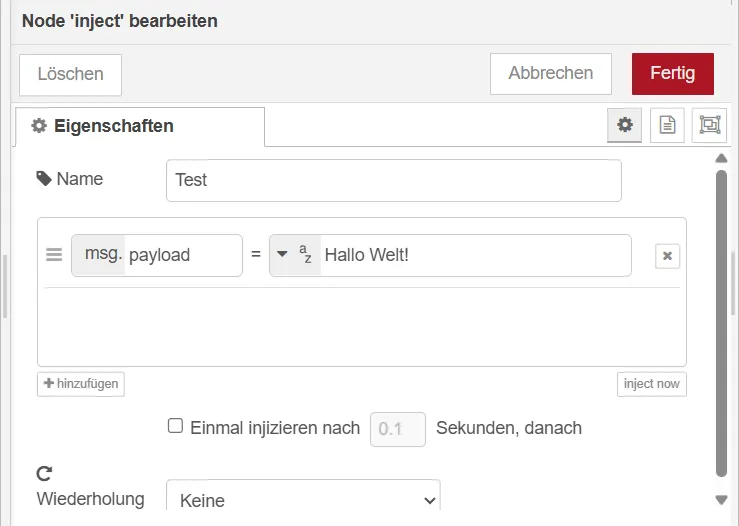
In diesem einfachen Flow geben wir lediglich den Text „Hallo Welt!“ aus. Dazu benötigen die Node „inject“ (1) sowie „debug“ (2), diese beiden verbinden wir und mit einem doppelklick darauf konfigurieren wir diese wiefolgt:
Die default Werte der Node ändern wie folgt, als „msg.payload“ übergeben wir einen Text. Dazu öffnen wir die DropDown Liste und wählen hier Text aus und geben anschließend den Text „Hallo Welt!“ ein. Den anderen Wert können wir durch das kleine x am Ende entfernen.
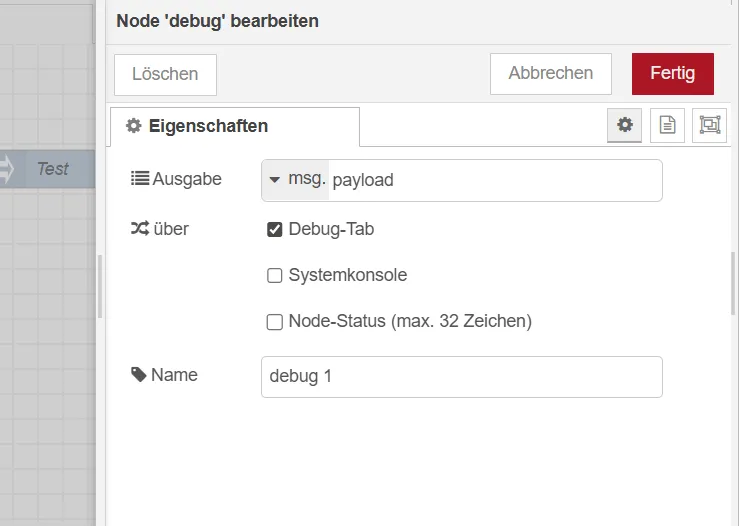
Die Debugnode müssen wir nicht weiter anpassen, jedoch kontrollieren das die Ausgabe in dem Debug Tab erscheint. Hier sollte der Haken per default gesetzt sein.
Fazit
Nach diesen Schritten läuft Node-RED bereits vollständig auf dem Raspberry Pi:
- Node-RED ist installiert
- der Dienst startet automatisch beim Systemstart
- der Zugriff kann über den Browser erfolgen
- und der Editor lässt sich mit einem Passwort absichern
Im nächsten Teil der Reihe schauen wir uns die Node-RED Oberfläche genauer an und erstellen unseren ersten Flow.
Letzte Aktualisierung am: 14. März 2026



