Wer länger mit Mikrocontrollern arbeitet, kennt das Problem – vor allem unter Windows.
Sobald man nicht mehr mit einem „klassischen“ Arduino arbeitet, sondern einen weniger populären Mikrocontroller oder einen Clone mit USB-Serial-Konverter wie dem CP210x einsetzt, geht die Suche los: Welcher Treiber wird benötigt? Wo bekomme ich ihn her?
In der Praxis endet das häufig bei einer Google-Suche und auf Herstellerseiten wie Silicon Labs, um den passenden USB-Serial-Treiber manuell nachzuinstallieren. Erst danach taucht der Mikrocontroller überhaupt als COM-Port auf und lässt sich programmieren – ein zusätzlicher Schritt, der gerade am Anfang für Frust sorgt.

Unter macOS sieht die Situation deutlich entspannter aus. Viele Mikrocontroller werden direkt nach dem Anstecken erkannt, ganz ohne zusätzliche Treiberinstallation. Das funktioniert sprichwörtlich out of the box – ein echter Vorteil im Entwicklungsalltag.
Gerade wenn man regelmäßig neue Boards testet oder Prototypen aufbaut, nimmt einem das unter macOS eine Menge „Pain“ ab und erlaubt es, sich voll auf das eigentliche Projekt zu konzentrieren – statt auf Treibersuche und Setup-Probleme.
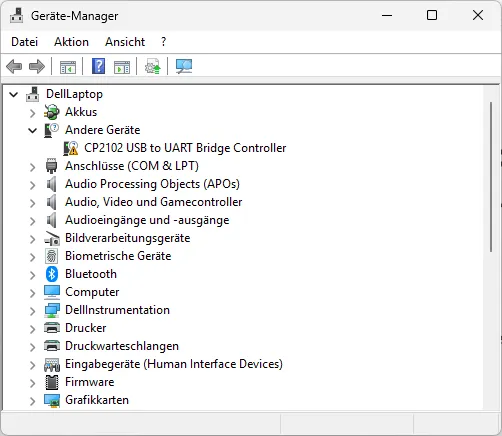
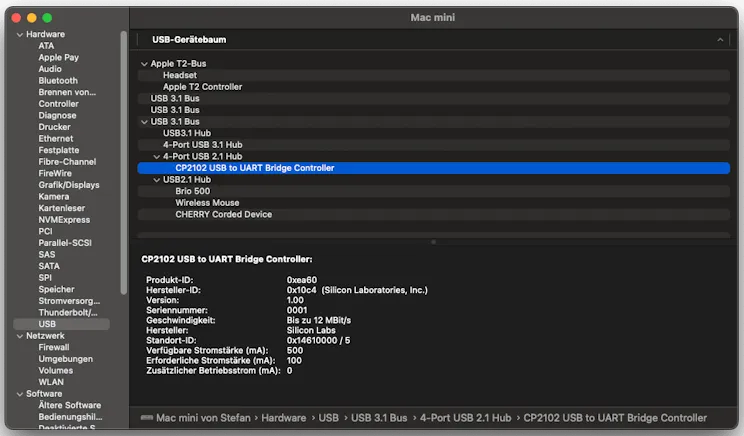
In diesem Beitrag schauen wir uns genau an, warum Windows hier anders tickt als macOS – und wann auch unter macOS doch einmal ein Eingriff nötig ist.
Typischer Alltag unter Windows – der Treiber-Painpoint
Unter Windows entscheidet oft nicht der Mikrocontroller selbst darüber, ob man direkt loslegen kann, sondern der verbaute USB-Serial-Konverter. Genau hier entsteht der typische Painpoint.
Viele Boards – insbesondere Arduino-Clones oder ESP-Varianten – nutzen Chips wie:
- CP2102 / CP2104
- CH340 / CH341
- FT232
Windows erkennt diese Chips nicht automatisch als serielle Schnittstelle, solange kein passender Treiber installiert ist.
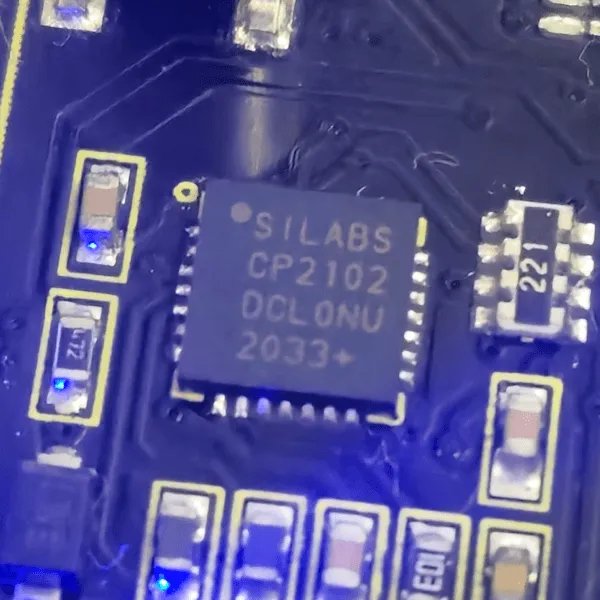
Was man unter Windows typischerweise sieht
Nach dem Anschließen des Mikrocontrollers passiert häufig eines der folgenden Dinge:
- In der Arduino IDE erscheint kein COM-Port
- Im Gerätemanager taucht ein:
- „Unbekanntes Gerät“
- oder ein Eintrag mit Warnsymbol
- Das Board erhält zwar Strom, aber der Upload eines Sketches ist nicht möglich
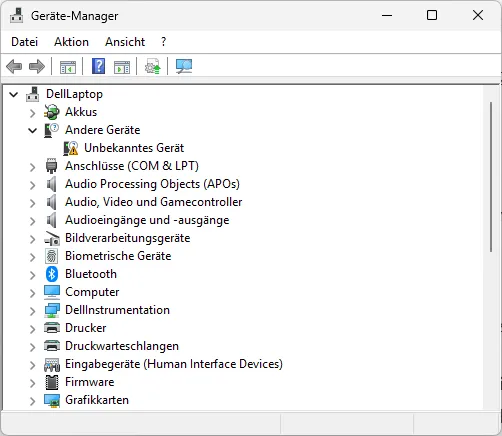
Ohne installierten Treiber bleibt der Mikrocontroller für die Entwicklungsumgebung unsichtbar.
Der zusätzliche Schritt unter Windows
Um das Board nutzen zu können, ist in vielen Fällen ein manueller Schritt notwendig:
- Identifikation des USB-Serial-Chips
- Suche nach dem passenden Treiber
- Download von der Herstellerseite (z. B. Silicon Labs bei CP210x)
- Installation des Treibers
- teilweise ein Neustart
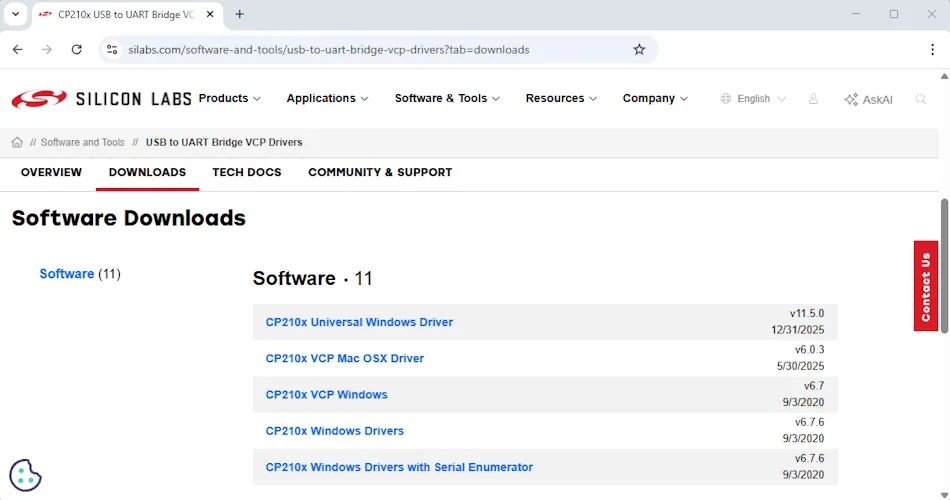
Erst danach erscheint der Mikrocontroller als klassischer COM-Port und kann ausgewählt werden.
Warum das relevant ist
Technisch ist dieser Ablauf nachvollziehbar – praktisch bedeutet er aber:
- zusätzlicher Setup-Aufwand
- Abhängigkeit vom Hersteller
- Unterbrechung beim schnellen Testen neuer Boards
Gerade wenn man häufig mit unterschiedlichen Mikrocontrollern oder Clones arbeitet, wird dieser Schritt schnell zum festen Bestandteil des Windows-Alltags.
Genau an dieser Stelle unterscheidet sich macOS deutlich – denn dort entfällt dieser Zwischenschritt in vielen Fällen komplett.
macOS im Vergleich – anschließen und direkt loslegen
Unter macOS zeigt sich im Alltag ein deutlich entspannteres Bild. In meinem bisherigen Einsatz wurden alle getesteten Mikrocontroller direkt erkannt, ohne dass ich manuell zusätzliche Treiber installieren musste.
Egal ob klassische Arduino-Boards oder weniger verbreitete Varianten – macOS erkennt die Geräte beim Anstecken zuverlässig und stellt sie unmittelbar als nutzbaren Port zur Verfügung. Selbst Boards, die unter Windows häufig einen separaten Treiber erfordern, funktionieren hier out of the box.
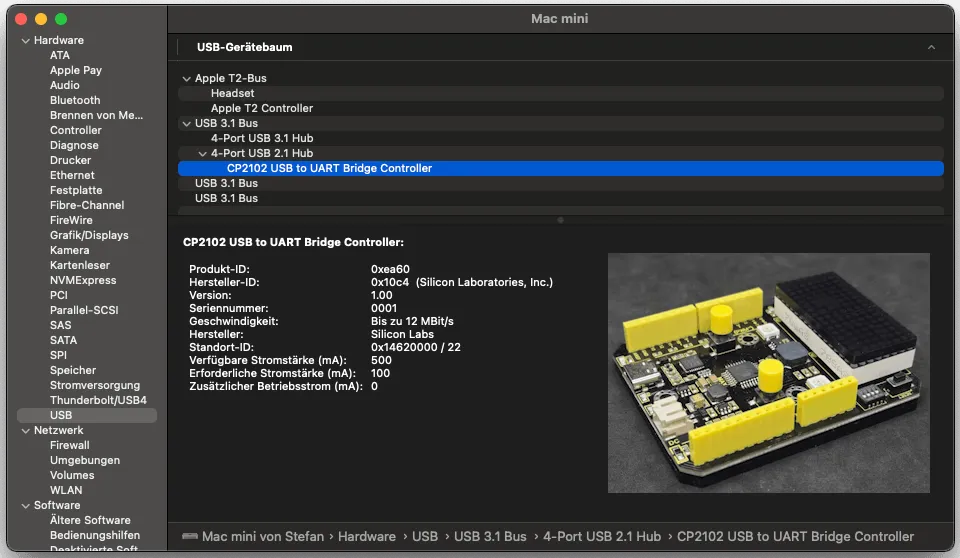
Ein konkretes Beispiel ist der Keyestudio MAX, der einen CP2102 USB-UART-Chip verwendet. Während unter Windows in der Regel erst der passende Treiber installiert werden muss, erscheint das Board unter macOS sofort als serielles Gerät und kann direkt in der Entwicklungsumgebung ausgewählt werden.
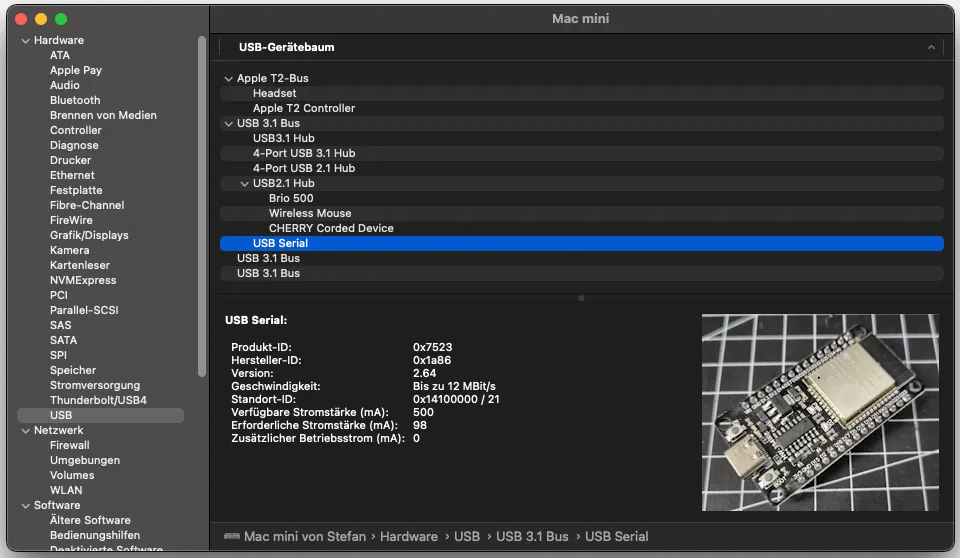
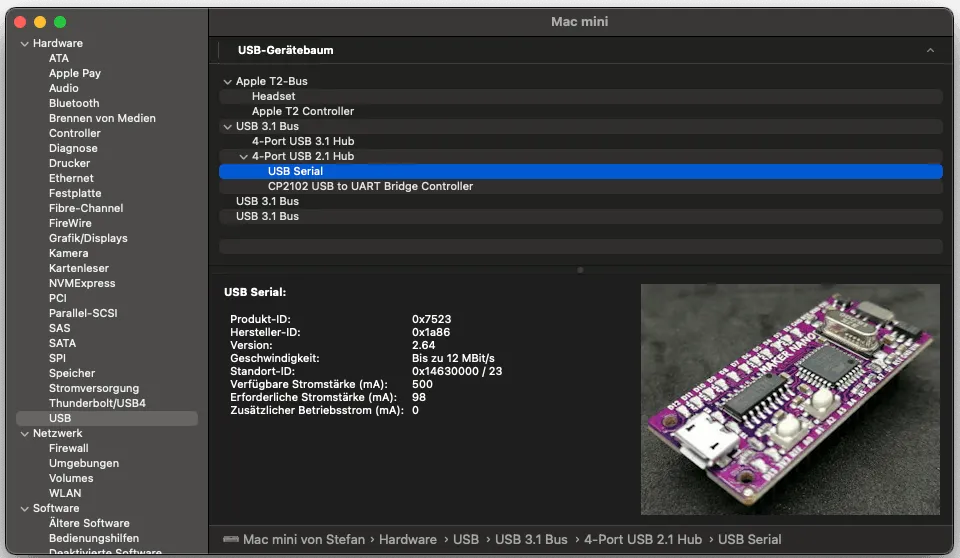
Auch der Maker Nano, der auf den weit verbreiteten CH340-Chip setzt, wird ohne zusätzliche Schritte erkannt. Nach dem Anschließen lässt sich der Port unmittelbar auswählen – und man kann praktisch sofort mit dem Programmieren beginnen.
Gerade im Entwicklungsalltag ist das ein spürbarer Vorteil:
Kein Suchen nach Treibern, keine Installationsdialoge, kein Neustart. Der Fokus bleibt dort, wo er hingehört – beim eigentlichen Projekt.
Im direkten Vergleich fühlt sich die Arbeit mit Mikrocontrollern unter macOS bislang deutlich angenehmer und reibungsloser an als unter Windows.
Praxistest: Welche Boards wurden unter macOS erkannt?
In meinem eigenen Test habe ich bewusst verschiedene Mikrocontroller aus meinen „Kisten“ angeschlossen – darunter klassische Arduino-Boards, ESP32-Varianten sowie einige Clones mit CP2102- oder CH340-Chips.
Das Ergebnis war eindeutig:
Alle getesteten Boards wurden unter macOS direkt erkannt und standen unmittelbar als nutzbarer Port zur Verfügung – ganz ohne zusätzliche Treiberinstallation.
Eine Ausnahme bildet jedoch der Digithumb mit ATtiny85.
Dieses Board ist technisch ein Sonderfall, da es keinen klassischen USB-Serial-Konverter verwendet, sondern die USB-Kommunikation anders implementiert. Genau deshalb verhält es sich sowohl unter Windows als auch unter macOS anders als typische Arduino- oder ESP-Boards.
Da der Digithumb in mehreren Punkten aus dem üblichen Schema fällt, werde ich diesem Mikrocontroller einen eigenen Beitrag widmen – inklusive Einrichtung, Besonderheiten und typischer Stolperfallen.
Warum funktioniert das unter macOS anders?
Der Unterschied liegt weniger am Mikrocontroller selbst, sondern am Treibermodell des jeweiligen Betriebssystems.
Viele Mikrocontroller-Boards verwenden sogenannte USB-Serial-Konverter, die sich gegenüber dem Betriebssystem als serielle Schnittstelle ausgeben. Technisch basiert das häufig auf der USB-Klasse CDC (Communication Device Class) – einem standardisierten USB-Profil für serielle Kommunikation.
macOS: Generische Klassen-Treiber
macOS bringt bereits seit vielen Jahren generische Klassen-Treiber für USB-CDC-Geräte mit. Das bedeutet:
- Das Betriebssystem erkennt standardkonforme USB-Serial-Geräte automatisch.
- Kein herstellerspezifischer Treiber ist notwendig.
- Das Gerät wird direkt als /dev/cu.usb…-Port bereitgestellt.
Solange sich der verbaute USB-Serial-Chip an die üblichen Standards hält, kann macOS ihn ohne zusätzliche Installation ansprechen.
Windows: Herstellerabhängiger Ansatz
Unter Windows ist das Modell etwas anders aufgebaut. Zwar unterstützt auch Windows USB-CDC grundsätzlich, viele USB-Serial-Chips setzen jedoch auf herstellerspezifische Implementierungen. In solchen Fällen:
- wird kein generischer Treiber automatisch zugewiesen
- das Gerät erscheint zunächst als „Unbekanntes Gerät“
- erst die Installation des passenden Herstellertreibers aktiviert den COM-Port
Windows ist hier stärker auf signierte, explizit zugeordnete Treiber angewiesen. Das erhöht zwar die Kontrolle und Integrität des Systems, sorgt aber im Mikrocontroller-Alltag häufiger für zusätzliche Setup-Schritte.
Fazit & Ausblick
Der direkte Vergleich zeigt deutlich:
Unter Windows gehört die manuelle Installation von USB-Serial-Treibern bei vielen Mikrocontrollern zum Alltag. Besonders bei Clones oder weniger verbreiteten Boards ist dieser zusätzliche Schritt häufig notwendig, bevor überhaupt ein COM-Port erscheint.
Unter macOS gestaltet sich der Einstieg in vielen Fällen deutlich unkomplizierter. In meinen Tests wurden nahezu alle verwendeten Mikrocontroller direkt erkannt und standen ohne zusätzliche Treiberinstallation sofort zur Verfügung. Das reduziert Reibung im Setup und sorgt für einen spürbar flüssigeren Entwicklungsprozess.
Eine Ausnahme bildet der Digithumb mit ATtiny85, der technisch einen Sonderweg geht und sich anders verhält als klassische Arduino- oder ESP-Boards. Genau diesem Spezialfall werde ich einen eigenen Beitrag widmen, da hier einige Besonderheiten zu beachten sind.
Im nächsten Artikel der Reihe schauen wir uns daher genauer an, wie sich atypische Mikrocontroller unter macOS einrichten lassen – und wo auch hier gezielte Handarbeit erforderlich sein kann.
Letzte Aktualisierung am: 13. Februar 2026



Sehr interessant, dann weiß ich ja, dass ich mein MAC PC bzw. Notebook das nächste Mal für die Arduino-Boards nutze. Unter Windows ist das mit den Treibern wirklich ein wenig nervig. Danke für die Info, sehr interessanter Artikel.