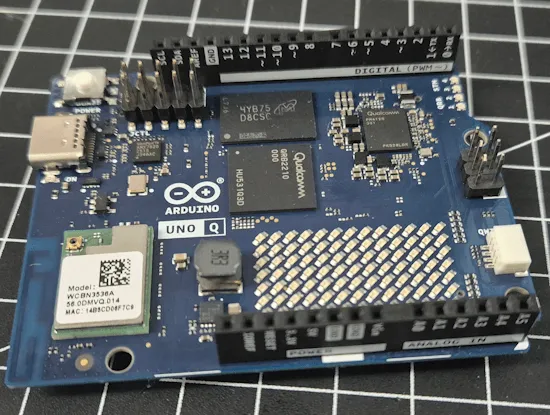
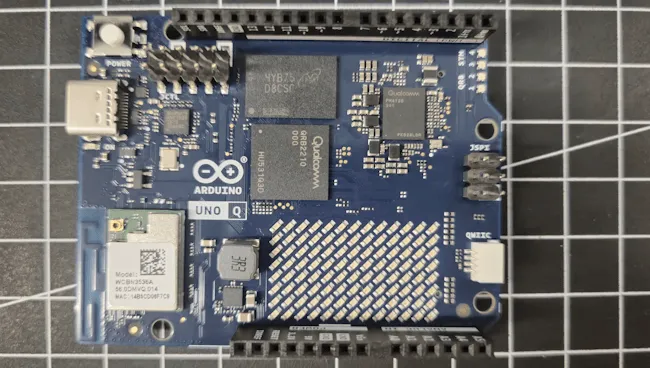
Den Arduino UNO Q habe ich bereits ausführlich in meinem Beitrag „Arduino UNO Q – Wenn dein Mikrocontroller plötzlich ein Mini-PC wird“ vorgestellt. Dort ging es um die Hardware, das Konzept hinter dem Board und warum der UNO Q eigentlich kein klassischer Mikrocontroller mehr ist, sondern eher ein kleiner Linux-Rechner im Arduino-Format.
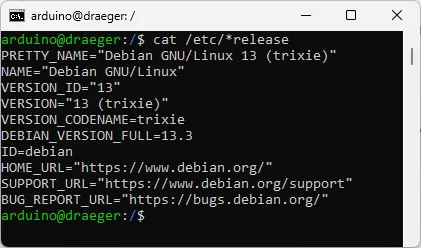
Auf meinem Board läuft aktuell die Debian-Version: Debian Linux „Trixie“ mit Buil-Version 20251229-457.
Diese habe ich mit dem offiziellen Flash-Tool installiert und damit die Grundlage geschaffen, den UNO Q wie einen Raspberry Pi zu nutzen – nur eben im Arduino-Formfaktor.
Arduino UNO Q – Linux, Python & Monitoring in der Praxis
In dieser neuen mehrteiligen Reihe zeige ich dir Schritt für Schritt:
wie du dich per Shell mit dem Arduino UNO Q verbindest
wie du Python sauber einrichtest
wie du kleine IoT-Projekte umsetzt
und wie du das System professionell mit Datadog überwachst
Ziel ist es, den Arduino UNO Q nicht nur als Experimentierboard zu nutzen, sondern als vollwertigen Linux-IoT-Node mit Monitoring, Metriken und Dashboards.
Im ersten Teil starten wir ganz bewusst bei der Basis: 👉 Shell-Zugriff und Python-Setup.
Arduino UNO QArduino UNO Q – USB-C SchnittstelleArduino UNO Q – Ansicht von Oben
Bevor wir mit der Einrichtung beginnen, benötigen wir nur wenige Komponenten:
Arduino UNO Q
PC oder Laptop im selben Netzwerk (für den Zugriff via SSH)
USB-C Datenkabel (kein reines Ladekabel!)
Arduino App Lab (zum Flashen und Verwalten des Debian-Images)
Der PC bzw. das Notebook muss sich im selben Netzwerk befinden wie der Arduino UNO Q, da wir später per SSH auf die Linux-Shell zugreifen werden.
Das USB-C Kabel benötigen wir mindestens für die Erstinstallation bzw. zum Flashen des Debian-Images. Danach erfolgt der Zugriff komfortabel über das Netzwerk.
Mit dem Arduino Flash Tool habe ich zuvor bereits das aktuelle Debian-Image installiert:
Damit ist der Arduino UNO Q kein klassischer Mikrocontroller mehr, sondern ein kleiner Linux-Rechner – und genau das machen wir uns in dieser Reihe zunutze.
Zugriff per SSH – welche Möglichkeiten gibt es?
Der Zugriff auf die Linux-Shell des Arduino UNO Q ist auf mehreren Wegen möglich.
Grundsätzlich läuft alles über SSH (Secure Shell) – also eine verschlüsselte Netzwerkverbindung zum Debian-System auf dem Board.
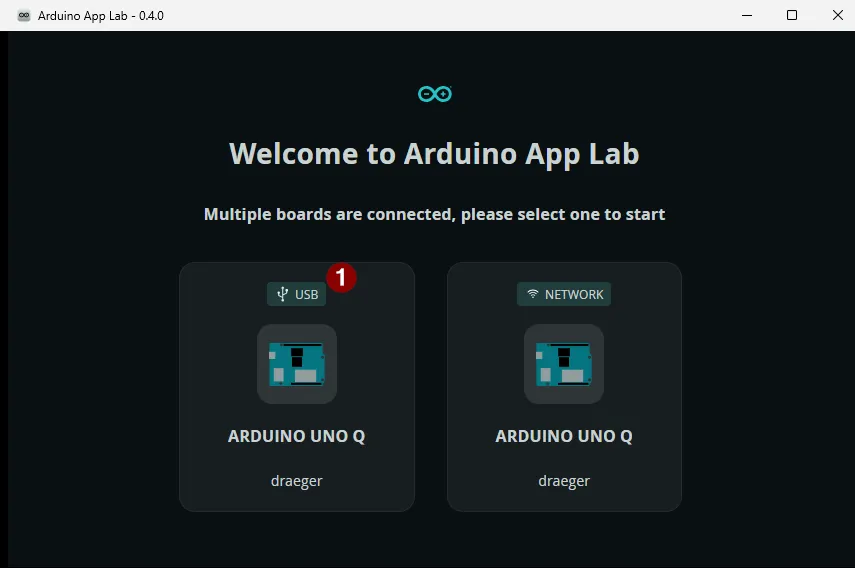
Variante 1: SSH direkt über die Arduino App Lab
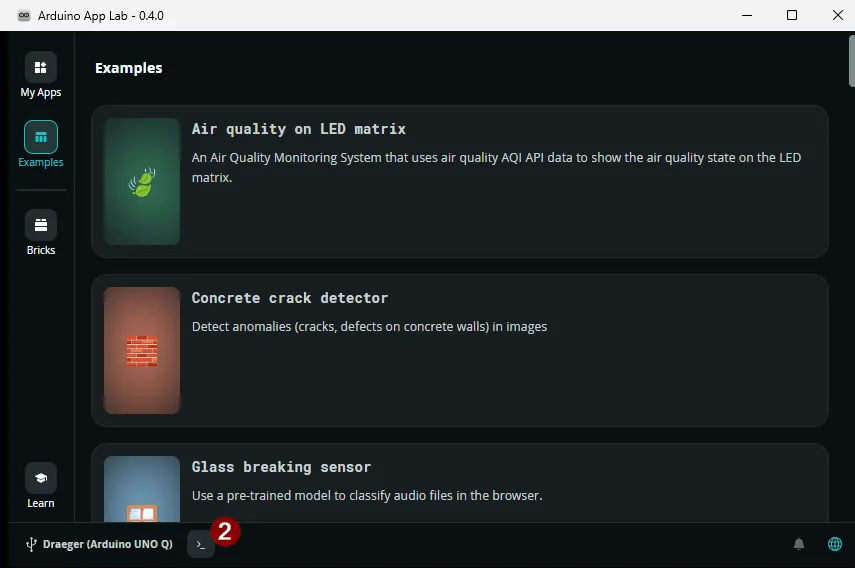
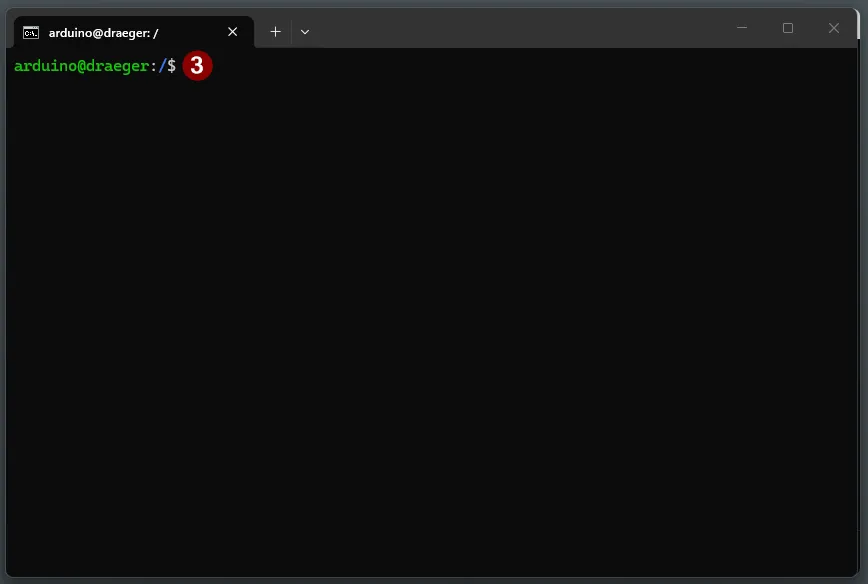
Die einfachste Möglichkeit ist die Nutzung der Arduino App Lab. Dort kannst du dich direkt mit deinem Arduino UNO Q verbinden und erhältst Zugriff auf die Shell.
Diese Variante eignet sich besonders für den Einstieg, da:
keine zusätzliche Software notwendig ist
die Verbindung komfortabel aufgebaut wird
grundlegende Verwaltungsaufgaben direkt möglich sind
Auch hier benötigst du natürlich die Zugangsdaten des Systems, insbesondere wenn du:
Pakete installieren möchtest (apt install)
Updates durchführst (apt update / upgrade)
Systemänderungen vornimmst
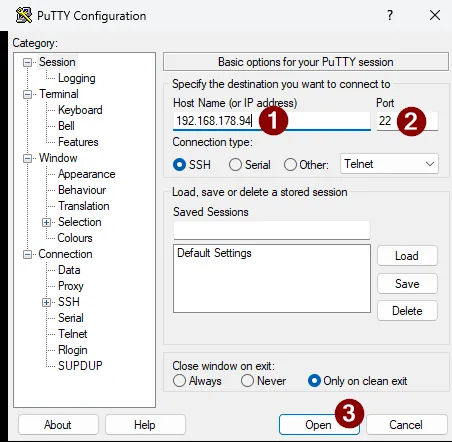
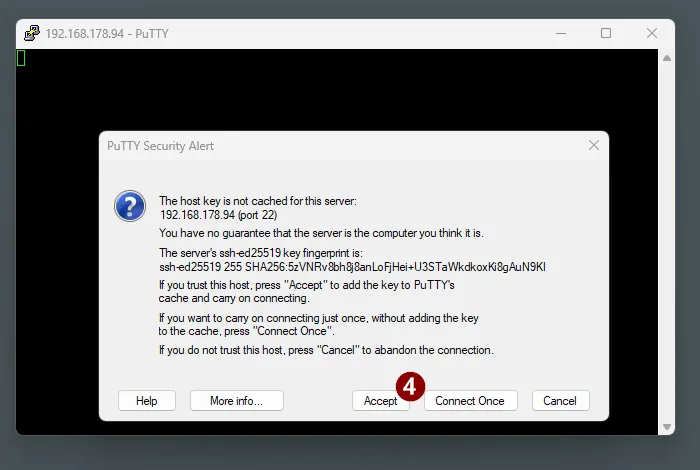
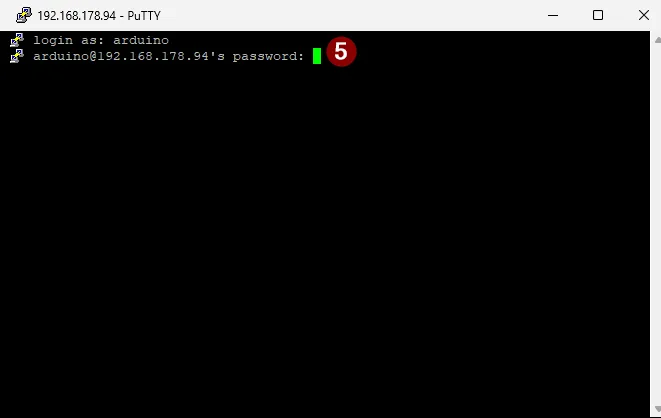
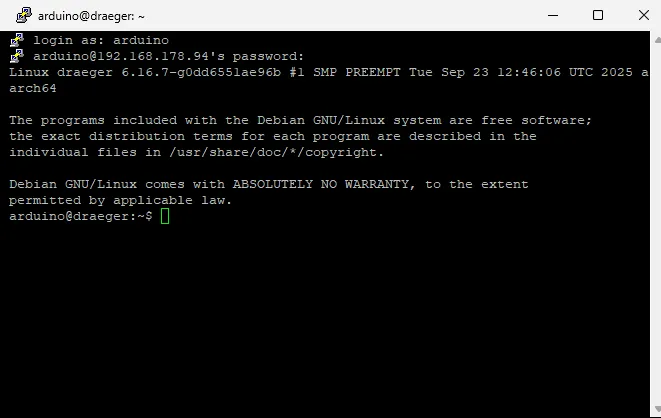
Variante 2: Zugriff über ein externes SSH-Tool (z. B. PuTTY)
Alternativ kannst du dich mit einem klassischen SSH-Client verbinden, z. B.:
Die IP-Adresse des Arduino UNO Q kannst du auf zwei Wegen herausfinden:
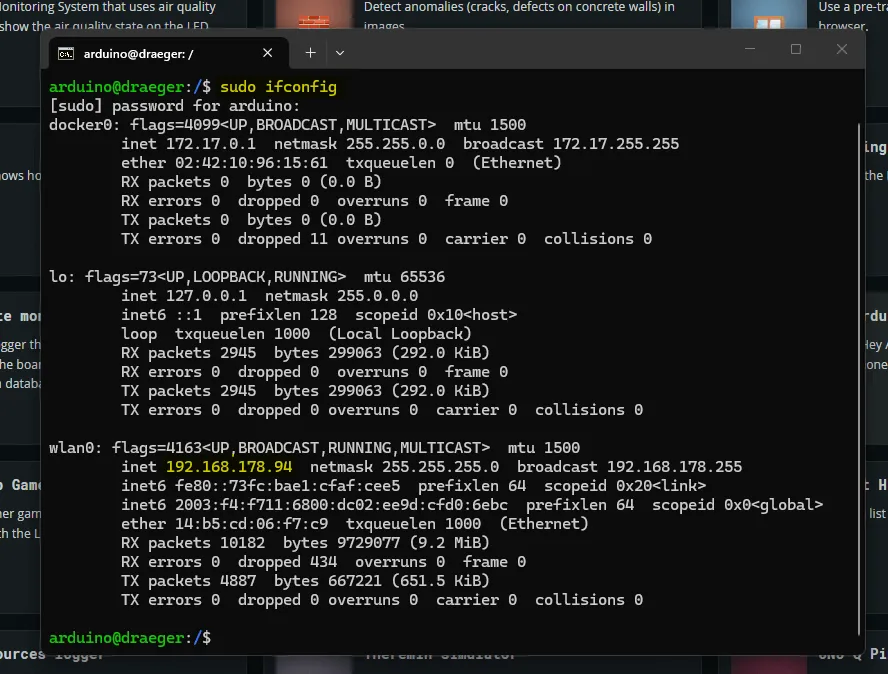
Über die Arduino App Lab Wenn du das Board per USB mit deinem Rechner verbunden hast und dich über die App Lab verbindest, kannst du dort die Shell öffnen und den Befehl ifconfig ausführen.
Über deinen Router Alternativ kannst du im Router (z. B. unter DHCP-Leases oder verbundene Geräte) nach dem Arduino UNO Q suchen. Dort findest du die aktuell vergebene IP-Adresse im lokalen Netzwerk.
Python auf dem Arduino UNO Q installieren
Nachdem die SSH-Verbindung steht, können wir den Arduino UNO Q wie einen klassischen Debian-Server behandeln – und genau das machen wir jetzt.
Zuerst aktualisieren wir das System:
sudo apt update
sudo apt upgrade -y
Anschließend installieren wir Python 3 sowie die benötigten Zusatzpakete:
python3-pip → Paketmanager für zusätzliche Bibliotheken
python3-venv → virtuelle Umgebungen für saubere Projektstrukturen
Installation prüfen
Nach der Installation kannst du prüfen, ob alles korrekt eingerichtet wurde:
python3 --version
pip3 --version
Wenn beide Befehle eine Versionsnummer zurückgeben, ist Python einsatzbereit.
Projektstruktur anlegen
Auch wenn es nur ein kleines IoT-Projekt werden soll, empfehle ich von Anfang an eine saubere Struktur – so wie auf einem Raspberry Pi oder Linux-Server.
mkdir -p ~/projects/uno-q-iot
cd ~/projects/uno-q-iot
Nun legen wir eine virtuelle Umgebung an:
python3 -m venv .venv
source .venv/bin/activate
Ab jetzt arbeitest du isoliert in dieser Umgebung. Neue Python-Pakete werden nur innerhalb dieses Projektes installiert.
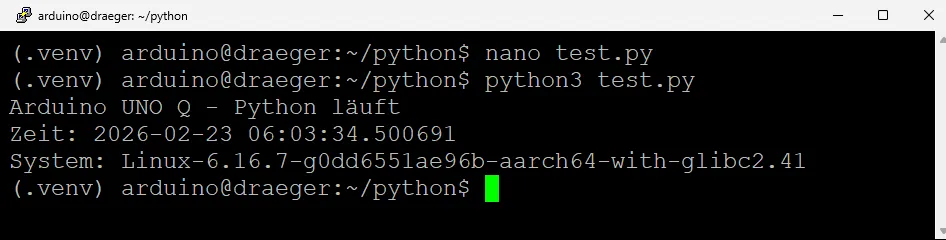
Erster Test
Erstelle eine kleine Testdatei:
nano test.py
Inhalt:
from datetime import datetime
import platform
print("Arduino UNO Q – Python läuft")
print("Zeit:", datetime.now())
print("System:", platform.platform())
Speichern und ausführen:
python test.py
Wenn die Ausgabe erscheint, ist dein Arduino UNO Q nun bereit für kleine Python-IoT-Projekte.
Ausblick auf Teil 2: Erstes Python-IoT-Projekt mit Temperatursensor
Im zweiten Teil dieser Reihe verlassen wir die reine Systemebene und setzen ein erstes praktisches IoT-Projekt um.
Dabei lesen wir mit Python einen Temperatursensor am Arduino UNO Q aus und verarbeiten die Messwerte direkt unter Debian Linux.
Geplant ist:
Anbindung eines digitalen Temperatursensors (z. B. DS18B20)
Auslesen der Sensordaten per Python
Ausgabe der Messwerte im Terminal
strukturierte Weiterverarbeitung der Daten
Damit schaffen wir die Grundlage für:
Logging von Messwerten
spätere Visualisierung
und die Integration in ein Monitoring-System wie Datadog
Das Ziel ist klar: Der Arduino UNO Q soll nicht nur ein Linux-Board sein, sondern ein echter IoT-Knoten, der Sensordaten erfassen, verarbeiten und später überwachen kann.
FAQ – Arduino UNO Q, SSH & Python
Ist der Arduino UNO Q ein Mikrocontroller oder ein Linux-PC?
Der Arduino UNO Q ist technisch betrachtet kein klassischer Mikrocontroller wie ein Arduino UNO R3. Er basiert auf einem Linux-fähigen SoC und läuft mit Debian Linux („Trixie“). Dadurch verhält er sich eher wie ein kleiner Raspberry Pi im Arduino-Formfaktor.
Welche Debian-Version läuft auf dem Arduino UNO Q?
In diesem Beitrag wurde die Version:
Debian Linux „Trixie“ – Build 20251229-457
verwendet. Welche Version installiert ist, kannst du mit folgendem Befehl prüfen:
cat /etc/os-release
Wie verbinde ich mich per SSH mit dem Arduino UNO Q?
Der Zugriff erfolgt über das Netzwerk per SSH. Dafür benötigst du:
die IP-Adresse des Boards
deinen Benutzernamen
dein Passwort
Beispiel:
ssh benutzername@192.168.178.42
Alternativ kannst du die Arduino App Lab nutzen, um direkt eine Shell-Verbindung aufzubauen.
Ist Python auf dem Arduino UNO Q bereits vorinstalliert?
In der Regel ist Python 3 bereits im Debian-Image enthalten. Empfohlen wird dennoch, folgende Pakete zu installieren:
Das ist besonders wichtig, wenn später Monitoring-Bibliotheken oder IoT-Pakete installiert werden.
Kann ich mit dem Arduino UNO Q auch Sensoren per Python auslesen?
Ja. Im nächsten Teil dieser Reihe wird ein Temperatursensor angebunden und direkt per Python ausgelesen. Damit wird der Arduino UNO Q zu einem echten Linux-IoT-Node.
Wir verwenden Technologien wie Cookies, um Geräteinformationen zu speichern und/oder darauf zuzugreifen. Wir tun dies, um das Surferlebnis zu verbessern und um personalisierte Werbung anzuzeigen. Wenn Sie diesen Technologien zustimmen, können wir Daten wie das Surfverhalten oder eindeutige IDs auf dieser Website verarbeiten. Wenn Sie Ihre Zustimmung nicht erteilen oder zurückziehen, können bestimmte Funktionen beeinträchtigt werden.
Funktional
Immer aktiv
Die technische Speicherung oder der Zugang ist unbedingt erforderlich für den rechtmäßigen Zweck, die Nutzung eines bestimmten Dienstes zu ermöglichen, der vom Teilnehmer oder Nutzer ausdrücklich gewünscht wird, oder für den alleinigen Zweck, die Übertragung einer Nachricht über ein elektronisches Kommunikationsnetz durchzuführen.
Vorlieben
Die technische Speicherung oder der Zugriff ist für den rechtmäßigen Zweck der Speicherung von Präferenzen erforderlich, die nicht vom Abonnenten oder Benutzer angefordert wurden.
Statistiken
Die technische Speicherung oder der Zugriff, der ausschließlich zu statistischen Zwecken erfolgt.Die technische Speicherung oder der Zugriff, der ausschließlich zu anonymen statistischen Zwecken verwendet wird. Ohne eine Vorladung, die freiwillige Zustimmung deines Internetdienstanbieters oder zusätzliche Aufzeichnungen von Dritten können die zu diesem Zweck gespeicherten oder abgerufenen Informationen allein in der Regel nicht dazu verwendet werden, dich zu identifizieren.
Marketing
Die technische Speicherung oder der Zugriff ist erforderlich, um Nutzerprofile zu erstellen, um Werbung zu versenden oder um den Nutzer auf einer Website oder über mehrere Websites hinweg zu ähnlichen Marketingzwecken zu verfolgen.