Im letzten Beitrag „Arduino UNO Q: MCU und Linux im App Lab“ habe ich dir gezeigt, wie du Sensordaten auf dem Arduino UNO Q speicherst und mit Matplotlib visualisierst.
Dabei sind unter anderem eine data.json sowie eine chart.png direkt auf dem Linux-System des Boards entstanden.
Doch was, wenn du diese Dateien weiterverwenden möchtest?
- Das Diagramm auf deinem lokalen Rechner öffnen
- Die JSON-Daten in Excel importieren
- Die Messwerte archivieren oder weiterverarbeiten
Genau darum geht es in diesem Beitrag.

Ich zeige dir, wie du Dateien vom Arduino UNO Q auf deinen Computer überträgst –
entweder direkt per USB-Verbindung oder über das Netzwerk.
Da der UNO Q ein vollständiges Linux-System besitzt, stehen uns dafür mehrere Wege offen.
Wir schauen uns die praktikabelsten Varianten Schritt für Schritt an.
Was wir für die Übertragung benötigen
Bevor wir Dateien wie chart.png oder data.json vom Arduino UNO Q auf unseren lokalen Rechner übertragen können, brauchen wir ein paar grundlegende Informationen.
Die gute Nachricht:
Alles ist bereits vorhanden – wir nutzen nur Bordmittel.
Microsoft Windows mit PowerShell
Unter Microsoft Windows benötigen wir lediglich die PowerShell, die standardmäßig installiert ist.
Wichtig:
- Die PowerShell sollte mit Administratorrechten gestartet werden (insbesondere, falls OpenSSH noch aktiviert werden muss).
- Es ist keine zusätzliche Software erforderlich, sofern der OpenSSH-Client installiert ist.
Zugangsdaten des Arduino UNO Q
Für die Verbindung per scp benötigen wir:
- den Benutzernamen des Arduino UNO Q
- das beim Setup vergebene Passwort
Standardmäßig lautet der Benutzer: arduino
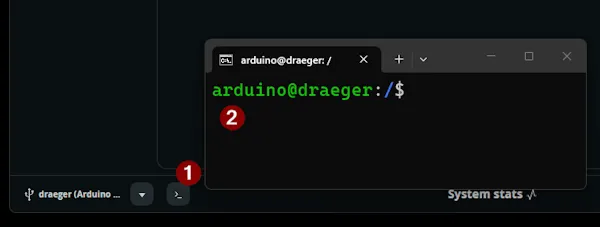
Falls du beim Setup einen anderen Benutzer angelegt hast, verwende diesen.
Die IP-Adresse des Arduino UNO Q
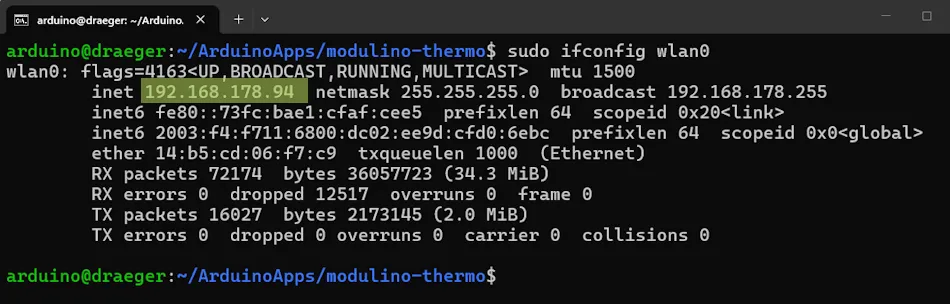
Da wir die Datei über das Netzwerk übertragen, benötigen wir die IP-Adresse des Boards.
Diese kann direkt auf dem UNO Q ermittelt werden:
sudo ifconfig
Der Befehl zeigt alle Netzwerkadapter an – inklusive:
- LAN (eth0)
- WLAN (wlan0)
- virtuelle Interfaces
Der Pfad zur gewünschten Datei
Da der Arduino UNO Q ein vollständiges Linux-System besitzt, liegen unsere Projektdateien im Dateisystem.
Standardmäßig speichert das Arduino App Lab Projekte im Homeverzeichnis unter:
/home/arduino/ArduinoAppsIn unserem Fall befinden sich die erzeugten Dateien hier:
/home/arduino/ArduinoApps/modulino-thermo/chart.png
/home/arduino/ArduinoApps/modulino-thermo/data.json
Diesen vollständigen Pfad benötigen wir für die Übertragung.
Dateiübertragung mit scp
Jetzt kommt der eigentliche Schritt:
Wir kopieren die Datei vom Arduino UNO Q direkt auf unseren PC.
Dafür verwenden wir den Befehl:
scp <Benutzername>@<IP-Adresse>:<Pfad> <Ziel>Die Struktur ist immer gleich:
<Benutzername>→ z. B.arduino<IP-Adresse>→ z. B.192.168.178.94<Pfad>→ vollständiger Linux-Pfad zur Datei<Ziel>→ wohin die Datei auf deinem PC kopiert werden soll
Konkretes Beispiel
scp arduino@192.168.178.94:/home/arduino/ArduinoApps/modulino-thermo/chart.png .Was passiert hier genau?
arduino@192.168.178.94→ Verbindung zum UNO Q/home/arduino/ArduinoApps/modulino-thermo/chart.png→ Datei auf dem Linux-System.→ aktuelles Verzeichnis auf deinem PC
Der Punkt . bedeutet:
Kopiere die Datei in den Ordner, in dem der Befehl gerade ausgeführt wird.
Alternativ: Datei in einen bestimmten Ordner kopieren
Beispiel:
scp arduino@192.168.178.94:/home/arduino/ArduinoApps/modulino-thermo/chart.png $env:USERPROFILE\Downloads\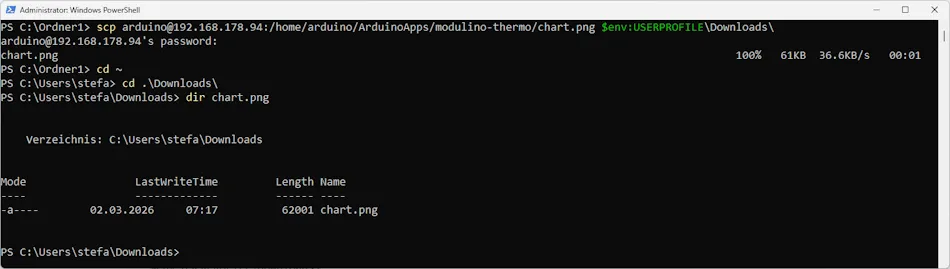
Damit landet die Datei direkt im Downloads-Ordner.
Was danach passiert
Nach dem Ausführen des Befehls:
- wirst du nach dem Passwort gefragt
- die Datei wird übertragen
- sie liegt anschließend lokal auf deinem Rechner
Ganz ohne:
- Webserver
- zusätzliche Software
- Umwege
Komplettes Projekt rekursiv herunterladen
Wenn du nicht nur eine einzelne Datei wie chart.png, sondern das gesamte Projekt inklusive aller Unterordner herunterladen möchtest, verwendest du die Option: -r
Das -r steht für rekursiv und sorgt dafür, dass komplette Verzeichnisstrukturen kopiert werden.
Allgemeine Syntax
scp -r <Benutzername>@<IP-Adresse>:<Pfad-zum-Ordner> <Ziel>Konkretes Beispiel
In unserem Fall liegt das Projekt im Arduino App Lab unter:
/home/arduino/ArduinoApps/modulino-thermoDer folgende Befehl lädt das gesamte Projekt in deinen Downloads-Ordner:
scp -r arduino@192.168.178.94:/home/arduino/ArduinoApps/modulino-thermo $env:USERPROFILE\Downloads\Der Download des gesamten Projekteordners dauert sehr lang da dort noch zusätzlich der Ordner .cache liegt in welchem zusätzliche Dateien abgelegt sind welche ggf. nicht benötigt werden. Im nächsten Abschnitt zeige ich dir deshalb wie du den Projektordner komprimierst und den Ordner ausschließen kannst.
Projekt direkt über die Shell im Arduino App Lab komprimieren
Da wir bereits Zugriff auf die Linux-Shell im Arduino App Lab haben, können wir das Projekt direkt dort archivieren.
Der Vorteil:
- Kein zusätzliches SSH-Tool
- Kein Wechsel zwischen Programmen
- Alles bleibt innerhalb der Entwicklungsumgebung
Schritt 1 – In das Projektverzeichnis wechseln
Die Projekte liegen standardmäßig unter:
cd /home/arduino/ArduinoAppsSchritt 2 – Projekt als ZIP archivieren
Nun erstellen wir eine komprimierte Archivdatei:
zip -r modulino-thermo.zip modulino-thermoFalls der .cache-Ordner ausgeschlossen werden soll:
zip -r modulino-thermo.zip modulino-thermo -x "modulino-thermo/.cache/*"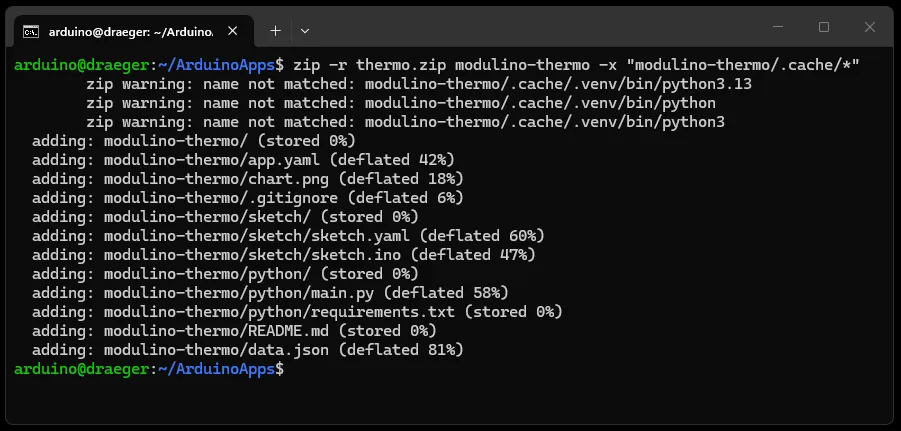
Damit entsteht im aktuellen Verzeichnis eine Datei:
modulino-thermo.zip
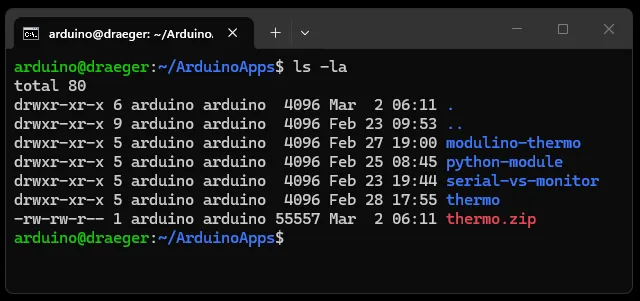
Anschließend können wir die erstellte Datei thermo.zip via scp herunterladen und auf dem PC entpacken.
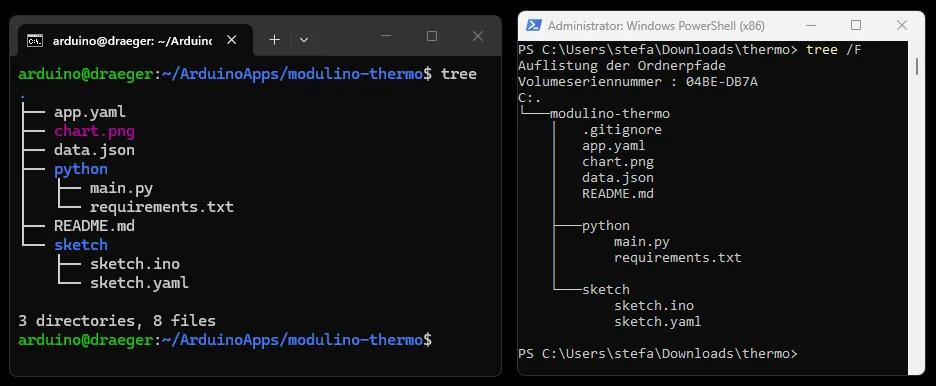
Dateien vom PC auf den Arduino UNO Q hochladen
Bisher haben wir Dateien vom Arduino UNO Q auf den PC übertragen.
Doch scp funktioniert selbstverständlich auch in die andere Richtung.
Das Prinzip bleibt identisch – nur Quelle und Ziel werden vertauscht.
Allgemeine Syntax
scp <lokale-Datei> <Benutzername>@<IP-Adresse>:<Zielpfad>Konkretes Beispiel
Angenommen, du befindest dich in deinem Downloads-Ordner und möchtest eine Datei config.json auf den Arduino UNO Q übertragen:
scp $env:USERPROFILE\Downloads\config.json arduino@192.168.178.94:/home/arduino/Was passiert hier?
$env:USERPROFILE\Downloads\config.json→ Datei auf deinem PCarduino@192.168.178.94→ Verbindung zum UNO Q/home/arduino/→ Zielverzeichnis auf dem Linux-System
Nach Eingabe des Passworts wird die Datei direkt übertragen.
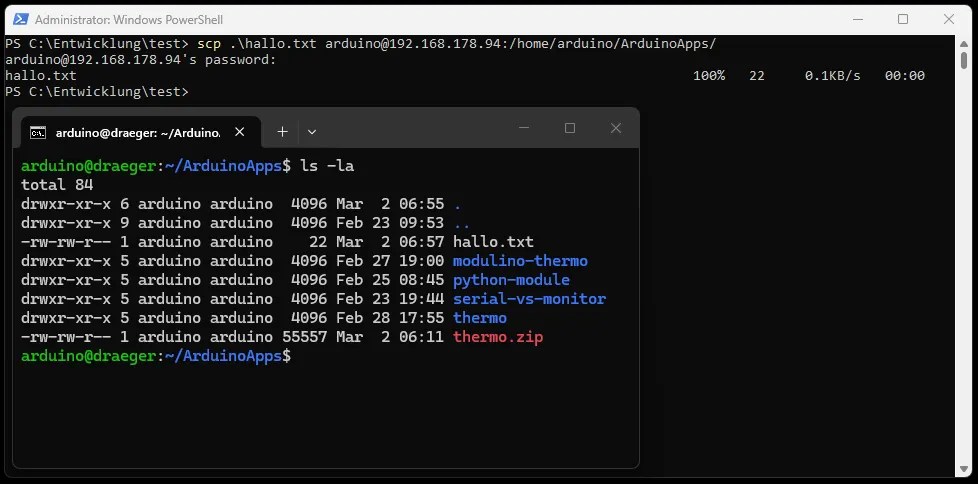
Fazit
Der Arduino UNO Q ist weit mehr als ein klassischer Mikrocontroller – und genau das zeigt sich besonders bei der Dateiübertragung.
Während man bei einem typischen Arduino oft zusätzliche Hardware oder spezielle Tools benötigt, verhält sich der UNO Q wie ein vollwertiges Linux-System. Dateien lassen sich per scp direkt übertragen, komplette Projekte können komprimiert werden, und selbst größere Datenmengen sind problemlos handhabbar.
Was hier wie ein kleiner technischer Schritt aussieht, ist in Wahrheit ein konzeptioneller Unterschied:
- Sensordaten werden lokal verarbeitet
- Projekte können gesichert und archiviert werden
- Logs und Diagramme lassen sich direkt weiterverwerten
- Der UNO Q fügt sich nahtlos in bestehende Entwicklungs-Workflows ein
Gerade für IoT- und Monitoring-Projekte ist das ein enormer Vorteil. Der Arduino UNO Q ist kein isolierter Mikrocontroller – sondern ein Edge-System mit Linux-Kern, das sich wie ein kleiner Server behandeln lässt.
Und genau das macht ihn so spannend.
Im nächsten Beitrag gehen wir noch einen Schritt weiter und schauen uns an, wie sich dieser Workflow automatisieren oder in bestehende Entwicklungsprozesse integrieren lässt.
FAQ – Dateien vom Arduino UNO Q auf den PC übertragen
Wie kann ich Dateien vom Arduino UNO Q auf meinen PC kopieren?
Am einfachsten erfolgt die Übertragung per scp (Secure Copy).
Beispiel:
scp arduino@192.168.178.94:/home/arduino/ArduinoApps/modulino-thermo/chart.png .Damit wird die Datei vom Linux-System des Arduino UNO Q in das aktuelle Verzeichnis auf dem PC kopiert.
Funktioniert scp unter Windows?
Ja.
Unter Windows 10 und 11 ist der OpenSSH-Client standardmäßig verfügbar.
Wie lade ich ein komplettes Projekt vom Arduino UNO Q herunter?
Dafür verwendest du die Option -r (rekursiv):
scp -r arduino@192.168.178.94:/home/arduino/ArduinoApps/modulino-thermo .Damit wird der gesamte Projektordner inklusive Unterordner übertragen.
Warum dauert der Download des Projektordners so lange?
Im Projektverzeichnis befindet sich häufig ein .cache-Ordner, der temporäre Dateien enthält und sehr groß werden kann.
Empfehlung:
Projekt zuerst auf dem Arduino UNO Q komprimieren und den Cache ausschließen:
zip -r modulino-thermo.zip modulino-thermo -x "modulino-thermo/.cache/*"Anschließend nur die ZIP-Datei übertragen.
Kann ich Dateien auch vom PC auf den Arduino UNO Q hochladen?
Ja, der Befehl funktioniert in beide Richtungen:
scp chart.png arduino@192.168.178.94:/home/arduino/Damit wird eine lokale Datei auf das Linux-System des Arduino UNO Q kopiert.
Wo liegen Projekte im Arduino App Lab standardmäßig?
Standardmäßig speichert das Arduino App Lab Projekte im Homeverzeichnis unter:
/home/arduino/ArduinoApps
Jedes Projekt besitzt dort einen eigenen Ordner.
Brauche ich zusätzliche Software zur Dateiübertragung?
Nein.
Da der Arduino UNO Q ein vollständiges Linux-System besitzt, reichen die integrierten Bordmittel wie scp, zip und die Windows PowerShell völlig aus.
Letzte Aktualisierung am: 02. März 2026



