Im Arduino App Lab funktioniert die klassische Debug-Ausgabe über Serial.print() nicht mehr ganz so wie in der gewohnten Arduino IDE.
Wer bisher mit Serial.begin(9600); und dem Seriellen Monitor gearbeitet hat, stellt schnell fest: Der Monitor bleibt leer – obwohl der Code korrekt ist.

Das sorgt zunächst für Verwirrung.
Funktioniert Serial.print() im Arduino App Lab nicht mehr?
Muss man bestehende Projekte für den Arduino UNO Q komplett umbauen?
Und warum wird plötzlich keine Baudrate mehr benötigt?
Die gute Nachricht vorweg:
Dein Code funktioniert weiterhin – nur die Art der Ausgabe hat sich geändert.
Im Arduino App Lab wird für Debug-Ausgaben das neue Monitor-Interface verwendet.
Der klassische serielle Monitor lauscht hier nicht mehr direkt auf der UART-Schnittstelle des Mikrocontrollers, sondern nutzt eine andere Anbindung.
In diesem Beitrag zeige ich dir:
- warum
Serial.print()im Arduino App Lab scheinbar nicht funktioniert - wie du Debug-Ausgaben korrekt mit
Monitor.begin()undMonitor.println()umsetzt - warum keine Baudrate mehr erforderlich ist
- und wie du bestehende Arduino-Projekte nahezu unverändert migrieren kannst
Damit bist du in wenigen Minuten wieder produktiv – auch mit dem Arduino UNO Q im App Lab.
Arduino App Lab Monitor statt Serial – Der Unterschied
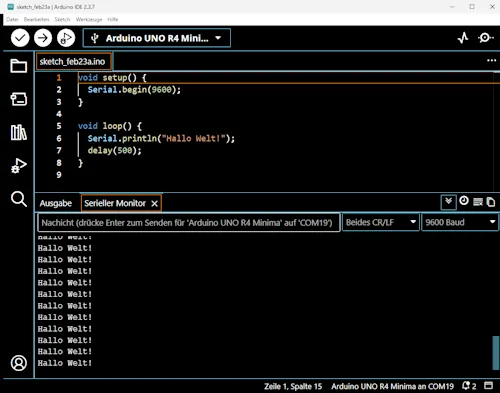
Wenn man Debug-Ausgaben erzeugen wollte, griff man in der klassischen Arduino IDE ganz selbstverständlich zu:
Serial.print()Serial.println()
Dazu gehörte immer auch die Initialisierung der seriellen Schnittstelle mit einer definierten Baudrate – also der Übertragungsgeschwindigkeit der Zeichen.
Ohne diesen Aufruf funktionierte keine Ausgabe:
void setup() {
   Serial.begin(9600);
}

void loop() {
   Serial.println("Hallo Welt!");
   delay(500);
}
Der Ablauf war klar:
- UART-Schnittstelle mit 9600 Baud initialisieren
- Zeichen über
Serial.println()senden - Im Seriellen Monitor mit gleicher Baudrate mitlesen
Ein einfacher, robuster und über Jahre bewährter Workflow.
Migration ins Arduino App Lab (Arduino UNO Q)
Möchte man dieses Beispiel nun für den Arduino UNO Q im Arduino App Lab migrieren, sieht der Code zunächst fast identisch aus – nur mit einer entscheidenden Änderung:
#include <Arduino_RouterBridge.h>

void setup() {
    Monitor.begin();
}

void loop() {
   Monitor.println("Hallo Welt!");
   delay(500);
}
Was sofort auffällt:
- Keine Baudrate mehr
- Kein
Serial.begin(9600); - Keine klassische UART-Konfiguration
Stattdessen wird mit Monitor.begin() das neue Monitor-Interface initialisiert, über das anschließend die Debug-Ausgaben erfolgen.
Erste Auffälligkeit: Zeilenumbruch wird nicht automatisch ausgeführt
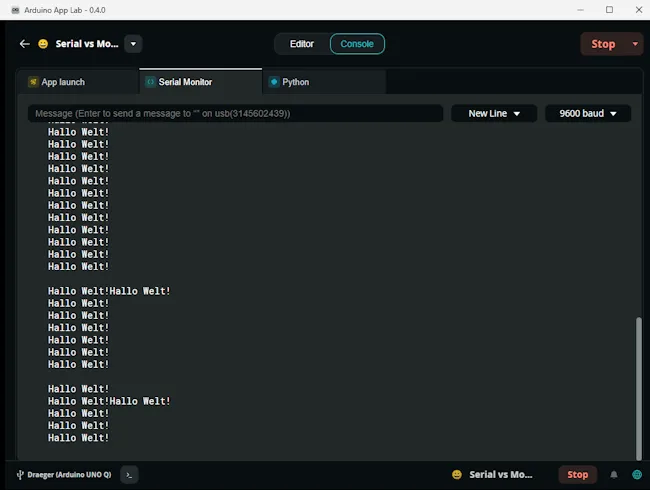
Wenn man das obige Beispiel im Arduino App Lab ausführt, fällt jedoch schnell ein kleines, aber irritierendes Verhalten auf:
Der erwartete Zeilenumbruch erfolgt nicht immer wie gewohnt.
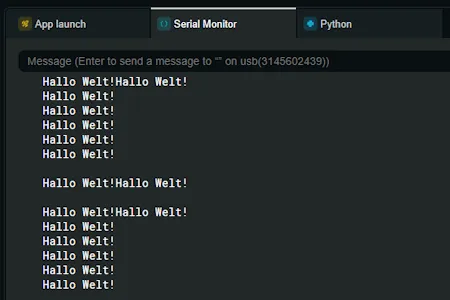
In der klassischen Arduino IDE sorgt Serial.println() automatisch für einen sauberen Zeilenwechsel.
Im Monitor des Arduino App Lab wird dieser jedoch nicht zwingend korrekt interpretiert.
Das kann dazu führen, dass:
- Ausgaben „aneinanderkleben“
- kein sichtbarer Zeilenwechsel erfolgt
- das Debugging unübersichtlich wird
Warum passiert das?
Technisch betrachtet sendet println() ein Zeilenendezeichen.
Ein sauberer Zeilenumbruch besteht jedoch aus:
\r\n\r→ Carriage Return\n→ Line Feed
Der Monitor im Arduino App Lab interpretiert diese Kombination nicht immer automatisch so wie der klassische serielle Monitor.
Lösung: Zeilenumbruch explizit setzen
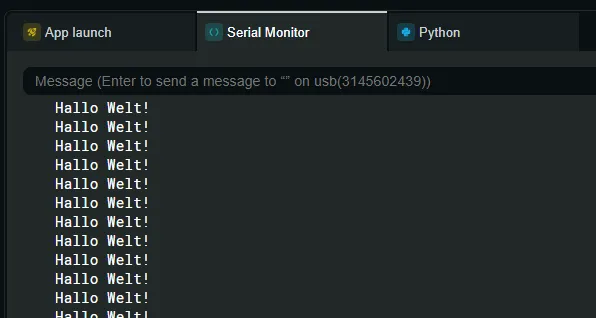
Hier muss man selbst Hand anlegen und den String explizit um \r\n erweitern:
#include <Arduino_RouterBridge.h>

void setup() {
   Monitor.begin();
}

void loop() {
   Monitor.print("Hallo Welt!\r\n");
   delay(500);
}
Alternativ kann man sich eine kleine Hilfsfunktion bauen:
void debug(String msg) {
   Monitor.print(msg + "\r\n");
}
Und dann einfach verwenden:
#include <Arduino_RouterBridge.h>

void setup() {
  Monitor.begin();
}

void loop() {
  debug("Hallo Welt!");
  delay(500);
}


void debug(String msg) {
   Monitor.print(msg + "\r\n");
}
Serial.println funktioniert weiterhin – nur nicht über den App-Lab-Monitor
Wichtig zu verstehen:Serial.println() wurde nicht entfernt und funktioniert weiterhin ganz normal.
Die UART-Schnittstelle des Mikrocontrollers arbeitet unverändert.
Wenn du also einen zweiten Mikrocontroller, ein USB-Serial-Modul oder ein anderes Gerät an die UART-Pins anschließt, werden die Daten wie gewohnt übertragen.
Beispiel:
void setup() {
   Serial.begin(9600);
}

void loop() {
   Serial.println("UART-Test");
   delay(500);
}
Wird an den TX/RX-Pins ein anderer Mikrocontroller angeschlossen, kann dieser die Daten weiterhin empfangen.
Der Unterschied im Arduino App Lab betrifft lediglich den integrierten Monitor der Entwicklungsumgebung.
Dieser lauscht nicht mehr direkt auf der UART-Schnittstelle, sondern nutzt das separate Monitor-Interface.
Fazit
Das Arduino App Lab ersetzt die klassische Debug-Ausgabe über Serial.print() durch das neue Monitor-Interface.
Die UART-Schnittstelle bleibt jedoch vollständig funktionsfähig – lediglich der integrierte Monitor der Entwicklungsumgebung nutzt eine andere Anbindung.
Für bestehende Projekte bedeutet das:
- Keine Änderung an der Programmlogik
- Nur die Debug-Ausgabe muss angepasst werden
- Keine Baudrate mehr erforderlich
- Migration mit wenigen Zeilen Code möglich
Wer das Prinzip einmal verstanden hat, kann auch im Arduino App Lab schnell und effizient debuggen.
FAQ – Arduino App Lab & Monitor
Warum funktioniert Serial.print() im Arduino App Lab nicht?
Serial.print() sendet weiterhin Daten über die UART-Schnittstelle des Mikrocontrollers.
Im Arduino App Lab lauscht der Monitor jedoch nicht mehr direkt auf dieser Schnittstelle.
Stattdessen wird das neue Monitor-Interface verwendet.
Deshalb erscheinen Ausgaben nur dann korrekt, wenn Monitor.begin() und Monitor.print() bzw. Monitor.println() genutzt werden.
Muss ich Serial.begin() im Arduino App Lab noch verwenden?
Nein.
Im Arduino App Lab ist keine klassische Initialisierung der UART-Schnittstelle mit Serial.begin(9600); erforderlich, wenn du Debug-Ausgaben über den Monitor ausgeben möchtest.
Die Ausgabe erfolgt über:
Monitor.begin();
Eine Baudrate muss dabei nicht angegeben werden.
Warum bleibt der Monitor im Arduino App Lab leer?
Wenn der Monitor leer bleibt, liegt das meist daran, dass weiterhin Serial.print() verwendet wird.
Der Monitor im Arduino App Lab empfängt jedoch nur Ausgaben, die über das Monitor-Interface gesendet werden.
Ein typischer Fehler ist daher:
Serial.begin(9600);
Serial.println("Test");
Stattdessen sollte verwendet werden:
Monitor.begin();
Monitor.println(„Test“);
Brauche ich im Arduino App Lab eine Baudrate?
Nein.
Im Gegensatz zur klassischen Arduino IDE muss im Arduino App Lab keine Baudrate definiert werden.
Die Kommunikation mit dem Monitor erfolgt unabhängig von einer klassischen UART-Konfiguration.
Funktioniert mein alter Arduino-Code weiterhin?
Ja – die Programmlogik bleibt vollständig erhalten.
Lediglich die Debug-Ausgabe muss von Serial.print() auf Monitor.print() angepasst werden.
Bestehende Projekte für den Arduino UNO Q lassen sich daher mit minimalen Änderungen migrieren.
Warum wird der Zeilenumbruch im Monitor nicht korrekt angezeigt?
Der Monitor im Arduino App Lab interpretiert Zeilenendezeichen nicht immer automatisch wie der klassische serielle Monitor.
Ein sauberer Zeilenumbruch sollte daher explizit mit \r\n gesetzt werden:
Monitor.print("Hallo Welt!\r\n");
Alternativ kann eine kleine Hilfsfunktion verwendet werden, um Debug-Ausgaben einheitlich zu formatieren.
Letzte Aktualisierung am: 24. Februar 2026



