Wer mit Windows und macOS parallel arbeitet, kennt das klassische Setup:
Ein KVM-Switch teilt sich Monitor, Tastatur und Maus und ermöglicht grundsätzlich einen schnellen Wechsel zwischen den Systemen.
In der Praxis ist dieser Wechsel jedoch oft aufwändiger als gedacht.
Gerade beim Mac mini kam es bei mir mehrfach vor, dass der Monitor nach dem Umschalten nicht korrekt erkannt wurde. Das Ergebnis: schwarzer Bildschirm, falsche Auflösung oder ein erneutes Ab- und Anstecken.
Die Lösung war letztlich ein HDMI-EDID-Adapter. Mit rund 15 € kein großes Investment – den eigentlichen Fehler zu finden hat jedoch Zeit, Nerven und einige Tests gekostet.
Technisch funktioniert das Setup jetzt zuverlässig, elegant ist es trotzdem nicht.
Genau hier zeigt sich der Vorteil eines Remote-Zugriffs.
Mit einer Apple-Remote-Desktop-Verbindung spielt die Monitorerkennung keine Rolle mehr:
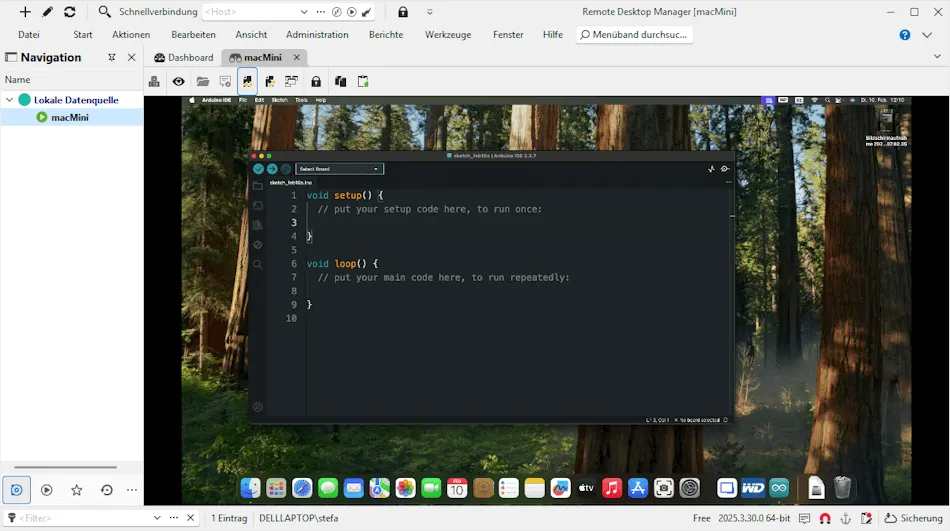
Der Desktop des Macs wird direkt auf dem Windows-Rechner dargestellt, unabhängig davon, ob physisch ein Monitor angeschlossen ist oder nicht.

In diesem Beitrag zeige ich dir, wie du Apple Remote Desktop auf macOS korrekt einrichtest und von Windows aus stabil auf deinen Mac zugreifst – als sinnvolle Ergänzung oder sogar als Alternative zum KVM-Switch.
Warum überhaupt eine Remote-Desktop-Verbindung?
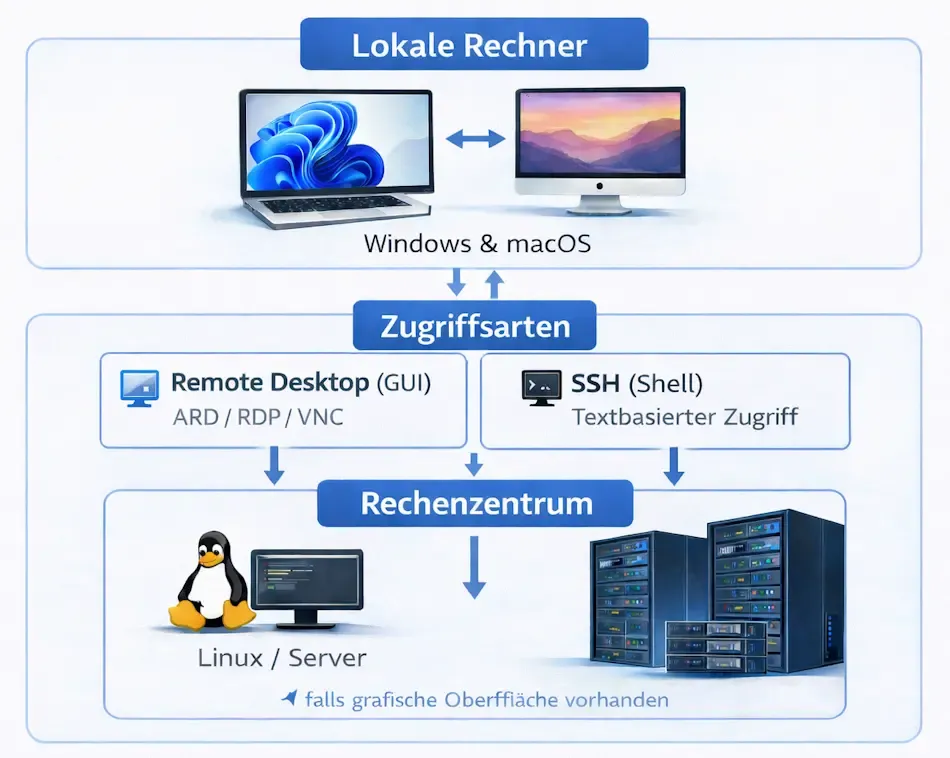
Remote-Desktop-Verbindungen werden klassisch eingesetzt, um entfernte Rechner zu steuern.
Typische Anwendungsfälle sind Server, virtuelle Maschinen oder Systeme, die ohne eigenen Bildschirm betrieben werden – etwa im Keller, im Serverschrank oder im Rechenzentrum.
Unter Linux erfolgt der Zugriff in vielen Fällen rein textbasiert über eine Shell, meist via SSH.
Das ist effizient, ressourcenschonend und für viele Administrationsaufgaben vollkommen ausreichend.
Unter Windows und macOS geht man häufig einen Schritt weiter.
Neben dem Zugriff per Shell besteht hier zusätzlich die Möglichkeit, die grafische Oberfläche (GUI) des entfernten Systems zu nutzen. Maus, Tastatur und Bildschirm werden dabei vollständig übertragen, sodass sich der entfernte Rechner nahezu so bedienen lässt, als säße man direkt davor.
Gerade bei Aufgaben wie:
- Konfigurationsarbeiten
- Software-Installation
- grafischen Tools
- oder Entwicklungsumgebungen
ist ein GUI-Zugriff oft deutlich komfortabler als reine Kommandozeilenarbeit – auch wenn ein Zugriff per Shell grundsätzlich weiterhin möglich wäre.
Im Kontext dieses Beitrags geht es genau um diesen Punkt:
den grafischen Zugriff auf macOS von einem Windows-Rechner aus – nicht über einen physischen Wechsel per KVM, sondern über eine stabile Remote-Desktop-Verbindung.
Welches Tool nutze ich für den Zugriff von Windows auf macOS?
Für den Zugriff von Windows auf macOS verwende ich das kostenfreie Tool „Remote Desktop Manager Free“ von Devolutions.
Der große Vorteil: Das Tool ist plattformübergreifend verfügbar und unterstützt verschiedene Verbindungsarten wie VNC, RDP und SSH in einer zentralen Oberfläche.
In meinem Setup installiere ich den Remote Desktop Manager ausschließlich auf dem Windows-PC.
Auf der macOS-Seite ist keine zusätzliche Software notwendig – hier reicht es vollkommen aus, die Freigabe zu aktivieren und korrekt zu konfigurieren.
Das macht das Setup besonders schlank:
- Windows: Remote Desktop Manager (Client)
- macOS: nur Freigabe konfigurieren
- keine zusätzlichen Dienste
- keine Bastellösungen
Den Remote Desktop Manager Free kannst du für Windows und macOS direkt bei Devolutions herunterladen: https://devolutions.net/products/remote-desktop-manager-free/
Hinweis:
Dieser Beitrag stellt keine Werbung für den Remote Desktop Manager dar.
Ich stehe in keiner geschäftlichen oder sonstigen Verbindung zur Firma Devolutions.
Das Tool wird hier ausschließlich als praxisnahes Beispiel genutzt, da es in meinem Setup zuverlässig funktioniert.
Hinweis zum umgekehrten Zugriff (macOS → Windows)
Auch der umgekehrte Fall ist problemlos möglich.
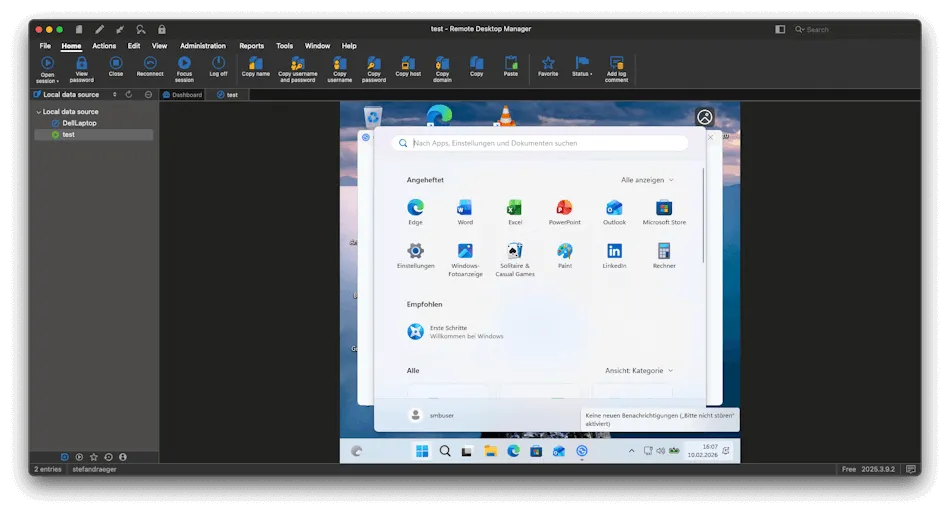
Im zugehörigen Video zeige ich zusätzlich, wie du einen Windows-PC von macOS aus fernsteuerst – beispielsweise per RDP.
Damit wird klar:
- Der Remote Desktop Manager ist keine Einbahnstraße
- Beide Systeme lassen sich gegenseitig steuern
- GUI- und Shell-Zugriffe lassen sich sauber kombinieren
Gerade in gemischten Umgebungen mit Windows und macOS ist das ein echter Vorteil.
Installation des Remote Desktop Managers
Die Installation des Remote Desktop Managers ist bewusst einfach gehalten.
Nach dem Download startest du den Installer und folgst dem Installationsassistenten (Wizard) Schritt für Schritt.
Dabei sind keine besonderen Einstellungen erforderlich:
- es müssen keine zusätzlichen Module ausgewählt werden
- es sind keine erweiterten Optionen zu konfigurieren
- die Standardauswahl ist vollkommen ausreichend
Nach Abschluss der Installation kann das Tool direkt verwendet werden, ohne dass weitere Anpassungen notwendig sind.
Gerade für Einsteiger ist das angenehm, da man sich sofort auf die eigentliche Verbindung und nicht auf die Konfiguration des Tools konzentrieren kann.
Erster Start des Remote Desktop Managers
Beim ersten Start des Remote Desktop Managers wird automatisch ein Einrichtungs-Wizard angezeigt, der beim Anlegen der ersten Verbindung helfen soll.
In meinem Fall schließe ich diesen Dialog bewusst, da ich genau weiß, welche Art von Verbindung ich benötige und diese manuell anlege. Der Wizard ist vor allem für Einsteiger gedacht, die sich zunächst einen Überblick verschaffen möchten.
Wichtig zu wissen:
Der Remote Desktop Manager kann deutlich mehr als nur ARD- oder RDP-Verbindungen. Neben klassischen Remote-Desktop-Szenarien unterstützt das Tool unter anderem auch VNC-, SSH- und weitere Protokolle.
Gerade deshalb lohnt sich ein Blick auf die verfügbaren Verbindungstypen – auch wenn in diesem Beitrag zunächst nur der Zugriff auf macOS im Fokus steht.
macOS vorbereiten: Freigabe konfigurieren
Im nächsten Schritt erfolgt die Konfiguration direkt auf dem Mac.
Hier ist keine zusätzliche Software notwendig – macOS bringt alles Nötige bereits mit.
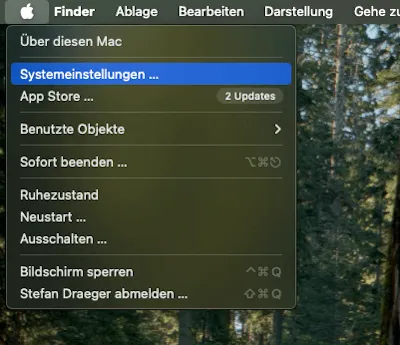
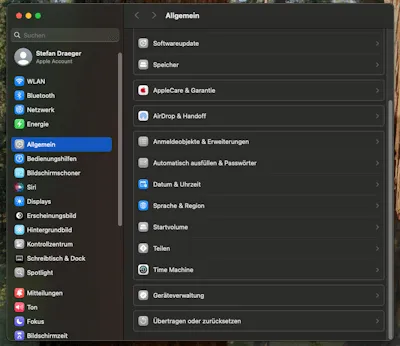
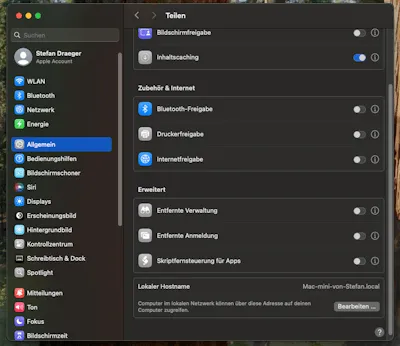
In meinem Fall ist der relevante Menüpunkt in den Systemeinstellungen als „Teilen“ bezeichnet.
Das ist ein kleiner, aber wichtiger Unterschied zur offiziellen Apple-Dokumentation, in der häufig noch von „Freigaben“ gesprochen wird. Inhaltlich ist jedoch dasselbe gemeint.
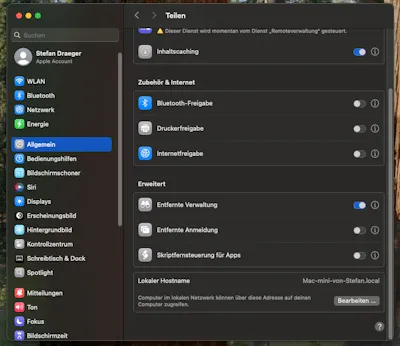
Vorgehen:
- Systemeinstellungen öffnen
- Zu Teilen wechseln
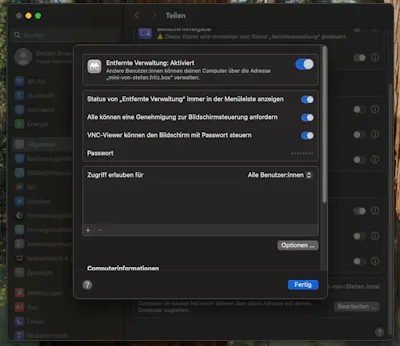
- Die gewünschte Freigabe – „Entfernte Verwaltung“ – aktivieren
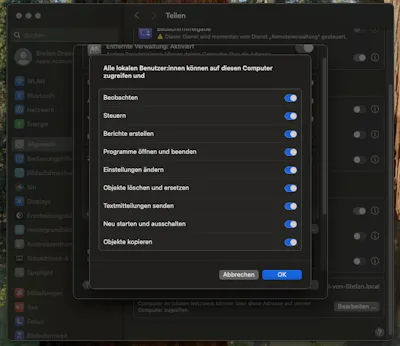
- Benutzer auswählen, die auf den Mac zugreifen dürfen
- Berechtigungen prüfen (Beobachten / Steuern)
Damit ist die macOS-Seite bereits vollständig vorbereitet.
Der Mac wartet nun auf eingehende Verbindungen – ganz gleich, ob diese später von Windows oder macOS aus erfolgen.
Sicherheitshinweis: ARD-Zugriff vor dem Login
macOS bringt hier bewusst eine zusätzliche Sicherheitsebene mit.
Eine Apple-Remote-Desktop- bzw. Bildschirmfreigabe-Verbindung ist standardmäßig erst nach dem Login eines Benutzers möglich.
Ein Zugriff vor dem Anmeldebildschirm wird von macOS aktiv unterbunden.
In meinem Fall bedeutete das konkret:
- Der Mac muss bereits mit einem Benutzer angemeldet sein
- Andernfalls ist keine ARD-/VNC-Verbindung möglich
Automatischer Login als Lösung
Um dennoch direkt nach dem Systemstart per Remote Desktop auf den Mac zugreifen zu können, habe ich den automatischen Login für meinen Benutzer aktiviert.
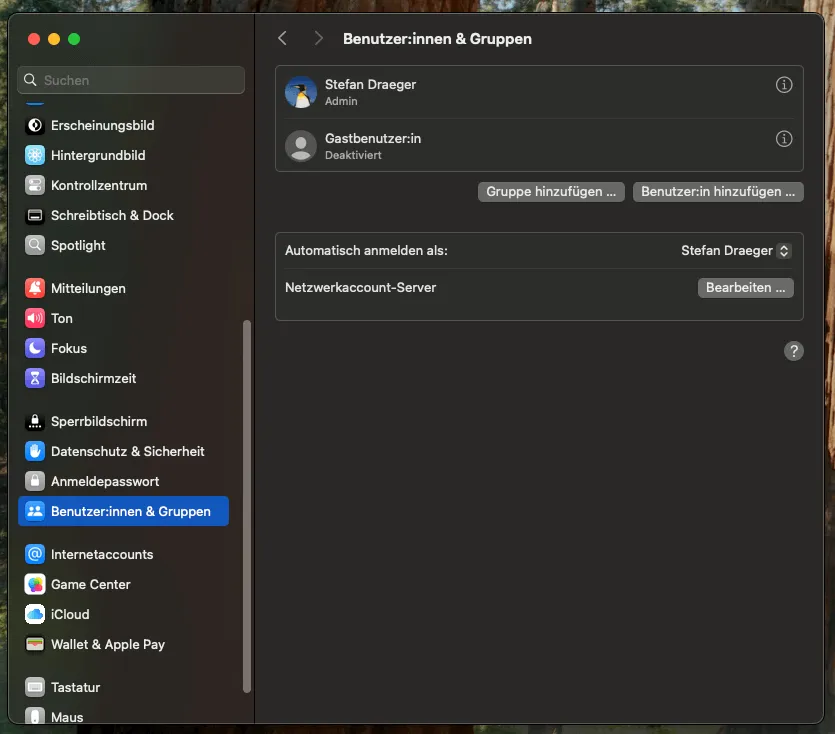
Hier kommt jedoch ein wichtiger Zusammenhang ins Spiel:
FileVault und automatischer Login
Der automatische Login ist nicht mit aktiviertem FileVault kompatibel.
FileVault sorgt für die vollständige Verschlüsselung der Benutzerdateien und verlangt beim Systemstart zwingend eine manuelle Anmeldung.
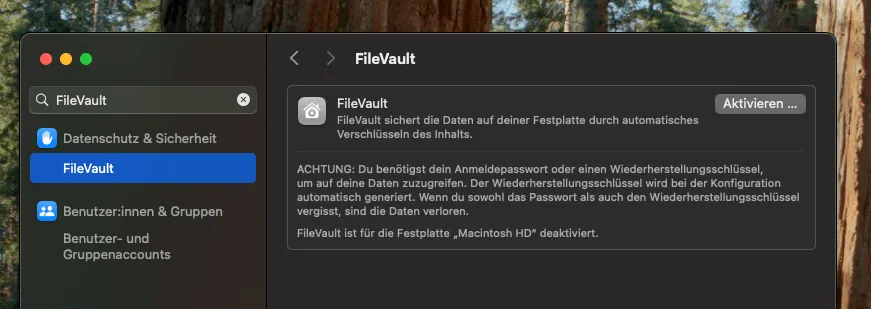
Das bedeutet:
- Automatischer Login aktivieren → FileVault muss deaktiviert werden
- FileVault aktiv → kein automatischer Login möglich
In meinem Setup habe ich mich bewusst dafür entschieden:
- FileVault zu deaktivieren
- den automatischen Login zu aktivieren
- und dafür jederzeit per Remote Desktop auf den Mac zugreifen zu können
⚠️ Wichtiger Hinweis:
Das ist eine bewusste Abwägung zwischen Komfort und Sicherheit.
In sicherheitskritischen Umgebungen oder bei mobilen Geräten sollte FileVault weiterhin aktiviert bleiben.
Verbindung im Remote Desktop Manager anlegen
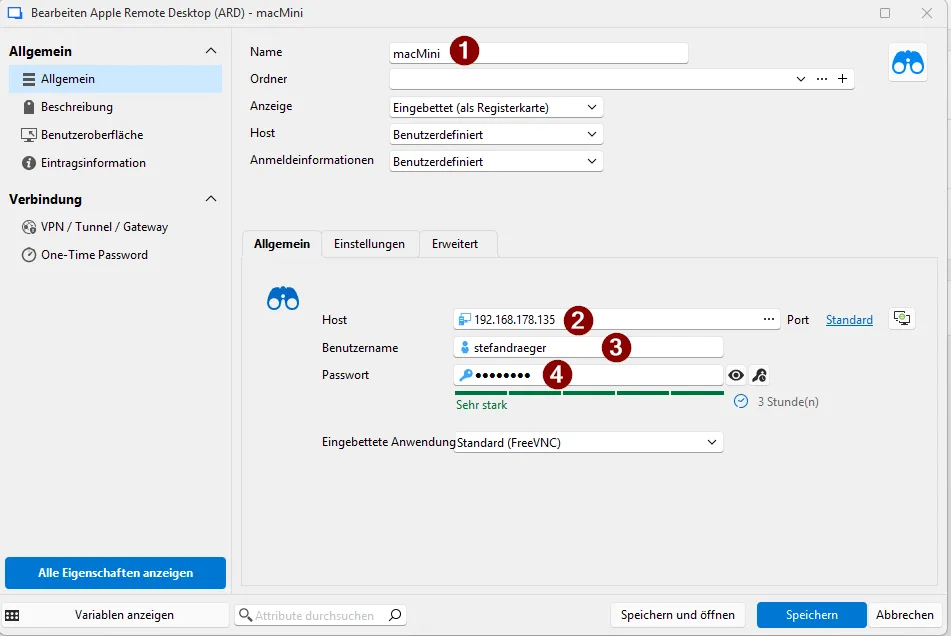
Nachdem der Remote Desktop Manager installiert ist und die notwendigen Einstellungen auf dem Mac vorgenommen wurden, kann im nächsten Schritt die eigentliche Verbindung angelegt werden.
Dafür werden nur wenige Informationen benötigt:
- IP-Adresse oder Hostname des Macs (2)
- Benutzername des macOS-Benutzers (3)
- Passwort des entsprechenden Benutzerkontos (4)
Diese Daten entsprechen exakt den Zugangsdaten, mit denen man sich auch lokal am Mac anmeldet.
IP-Adresse oder Hostname ermitteln
Die benötigte Adresse lässt sich auf dem Mac schnell herausfinden:
- über die Systemeinstellungen → Netzwerk
- oder alternativ über den Rechnernamen, sofern dieser im lokalen Netzwerk auflösbar ist
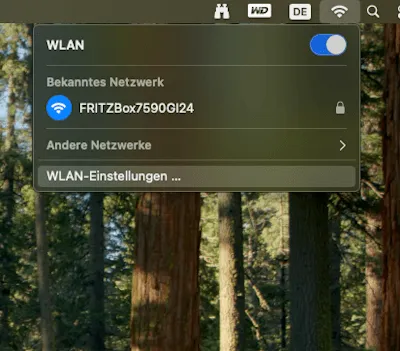
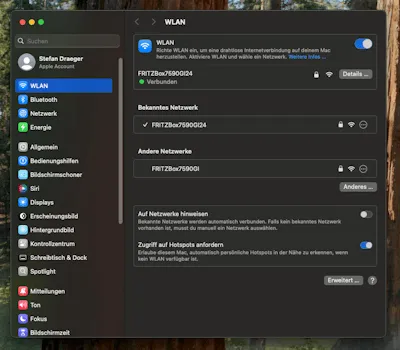
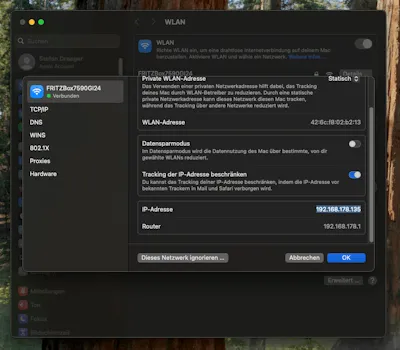
Gerade im Heim- oder Büronetzwerk ist die Verwendung eines Hostnamens oft komfortabler, da sich IP-Adressen je nach Router ändern können.
Sobald diese Informationen vorliegen, kann die Verbindung im Remote Desktop Manager manuell angelegt werden und ist anschließend jederzeit wiederverwendbar.
Fazit
Die Einrichtung einer Remote-Desktop-Verbindung von Windows zu macOS war in der Praxis deutlich einfacher als erwartet.
Mit dem kostenfreien Remote Desktop Manager ließ sich der Zugriff schnell und zuverlässig umsetzen, ohne dass auf der macOS-Seite zusätzliche Software notwendig war.
Statt ständig zwischen den Systemen zu wechseln, kann ich meinen Mac nun direkt vom Windows-PC aus steuern und ihn dauerhaft auf einem zweiten Monitor eingeblendet lassen. Das macht den Arbeitsalltag spürbar entspannter und effizienter.
Da sich beide Rechner im gleichen Netzwerk befinden, läuft die Verbindung zudem flüssig und ohne wahrnehmbares Ruckeln.
Für mein Setup ist Remote Desktop damit nicht nur eine funktionierende Alternative zum KVM-Switch, sondern die komfortablere Lösung.
FAQ – Apple Remote Desktop & macOS von Windows steuern
Kann ich Apple Remote Desktop direkt unter Windows nutzen?
Nein. Apple Remote Desktop (ARD) selbst läuft ausschließlich unter macOS.
Von Windows aus greifst du stattdessen über die macOS-Bildschirmfreigabe (VNC) auf den Mac zu – zum Beispiel mit einem Tool wie dem Remote Desktop Manager.
Benötige ich zusätzliche Software auf dem Mac?
Nein.
macOS bringt die benötigten Funktionen bereits mit. Es reicht aus, die Freigabe („Teilen“ → Bildschirmfreigabe / Entfernte Verwaltung) zu aktivieren.
Zusätzliche Clients oder Dienste auf macOS sind nicht notwendig.
Funktioniert der Zugriff auch ohne angeschlossenen Monitor?
Ja.
Gerade hier liegt ein großer Vorteil der Remote-Desktop-Lösung. Der Desktop wird direkt auf dem Windows-PC dargestellt – unabhängig davon, ob am Mac ein Monitor angeschlossen ist oder nicht.
Warum ist kein Zugriff vor dem Login möglich?
macOS verhindert aus Sicherheitsgründen standardmäßig eine Remote-Desktop-Verbindung vor der Benutzeranmeldung.
Erst wenn ein Benutzer angemeldet ist, kann eine ARD-/VNC-Verbindung aufgebaut werden.
Warum musste FileVault deaktiviert werden?
Ein automatischer Login ist mit aktiviertem FileVault nicht möglich.
FileVault verschlüsselt die Benutzerdaten vollständig und erfordert beim Start eine manuelle Anmeldung.
Wer direkt nach dem Boot per Remote Desktop zugreifen möchte, muss diese Sicherheit gegen Komfort abwägen.
Was ist besser: KVM-Switch oder Remote Desktop?
Das hängt vom Einsatzzweck ab:
- KVM-Switch: gut für vollständige Trennung und direkten Hardwarezugriff
- Remote Desktop: komfortabler, schneller Wechsel, kein Umschalten von Monitoren
In vielen Setups – besonders mit einem stationären Mac mini – ist Remote Desktop die deutlich entspanntere Lösung.
Kann ich auch den umgekehrten Weg gehen (macOS → Windows)?
Ja.
Ein Windows-PC lässt sich problemlos von macOS aus per RDP steuern.
Im Video zum Beitrag zeige ich diesen umgekehrten Zugriff ebenfalls.
Gibt es Alternativen zum Remote Desktop Manager?
Ja.
Grundsätzlich funktionieren alle VNC-fähigen Clients unter Windows. Der Remote Desktop Manager punktet jedoch durch die zentrale Verwaltung mehrerer Verbindungen und die Unterstützung unterschiedlicher Protokolle.
Letzte Aktualisierung am: 10. Februar 2026



