Nachdem ich bereits gezeigt habe, wie sich Node-RED auf einem Raspberry Pi sowie unter Windows 11 via WSL installieren lässt, gehen wir in diesem Beitrag einen Schritt weiter.
Mit Docker lässt sich Node-RED nicht nur einfacher verwalten, sondern vor allem mehrfach parallel betreiben – ideal für Tests, Entwicklung und produktive Umgebungen.
Hinweis: Der hier gezeigte Weg über Windows 11 und WSL lässt sich problemlos auch auf einem klassischen Linux-System nachstellen. Das Windows Subsystem für Linux bildet eine eigenständige Linux-Umgebung ab, sodass die folgenden Schritte nahezu identisch auf einem Server oder Linux-PC umgesetzt werden können.
Docker unter WSL installieren
Im ersten Schritt installieren wir Docker innerhalb unserer WSL-Umgebung.
Damit schaffen wir die Grundlage, um Node-RED später flexibel als Container zu betreiben.
Falls du WSL bereits eingerichtet hast, kannst du direkt loslegen. Andernfalls empfehle ich dir zunächst meinen Beitrag zur Installation von WSL unter Windows 11.
System aktualisieren
Zuerst bringen wir das System auf den aktuellen Stand:
sudo apt update && sudo apt upgrade -yDocker installieren
Nun installieren wir Docker über die Paketverwaltung:
sudo apt install docker.io -yInstallation testen
Bevor wir Docker starten, prüfen wir zunächst, ob die Installation erfolgreich war:
docker --versionWenn alles korrekt installiert wurde, erhältst du eine Ausgabe ähnlich wie:

Docker starten
Anschließend starten wir den Docker-Dienst:
sudo service docker startOptional kannst du prüfen, ob Docker korrekt läuft:
sudo service docker status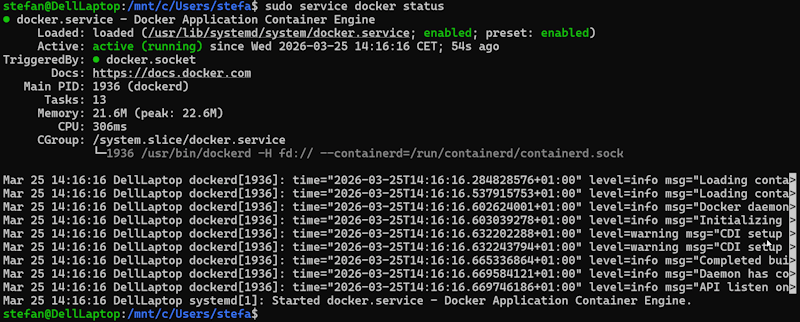
Benutzer zur Docker-Gruppe hinzufügen
Damit du Docker-Befehle später ohne sudo ausführen kannst, solltest du deinen Benutzer direkt zur Docker-Gruppe hinzufügen.
Ohne diesen Schritt würden alle Docker-Befehle nur mit erhöhten Rechten (sudo) funktionieren.
Benutzer hinzufügen
Führe dazu folgenden Befehl aus:
sudo usermod -aG docker $USERWSL neu starten
Damit die Änderung übernommen wird, musst du die WSL-Umgebung einmal komplett neu starten:
wsl --shutdownAnschließend öffnest du dein Terminal erneut.
Funktion testen
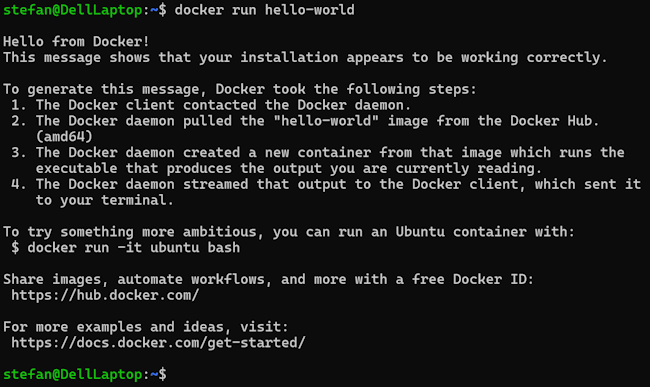
Jetzt kannst du prüfen, ob Docker ohne sudo funktioniert:
docker run hello-worldWenn alles korrekt eingerichtet ist, erhältst du eine entsprechende Erfolgsmeldung von Docker.
Node-RED Container starten
Im nächsten Schritt starten wir unseren ersten Node-RED Container.
Bevor wir das tun, werfen wir einen kurzen Blick auf die offizielle Docker Hub Seite:
https://hub.docker.com/r/nodered/node-red
Dort findest du alle wichtigen Informationen zum Image, unter anderem:
- welche Komponenten enthalten sind (Node.js, Node-RED, etc.)
- verfügbare Versionen (Tags)
- empfohlene Startbefehle
- Hinweise zur Konfiguration
Vorteil des offiziellen Docker Images
Ein großer Vorteil des offiziellen Node-RED Images ist, dass bereits ein Beispielbefehl bereitgestellt wird, der alle wichtigen Parameter enthält.
👉 Besonders praktisch:
Der Befehl enthält bereits die Einbindung eines Volumes, sodass deine Flows und Einstellungen dauerhaft gespeichert werden.
Beispielbefehl von Docker Hub
Ein typischer Startbefehl sieht wie folgt aus:
docker run -it -p 1880:1880 -v myNodeREDdata:/data --name mynodered nodered/node-redErklärung der Parameter
docker run→ startet einen neuen Container-it→ interaktiver Modus (Terminal-Ausgabe sichtbar)-p 1880:1880→ Portweiterleitung (Node-RED ist später über Port 1880 erreichbar)-v myNodeREDdata:/data→ Volume für persistente Daten--name mynodered→ eindeutiger Name für den Containernodered/node-red→ verwendetes Image
Wenn keine Versionsnummer angegeben wird, verwendet Docker standardmäßig das Image mit dem Tag
latest. Dabei handelt es sich um die aktuellste verfügbare Version.
Wichtig zu verstehen
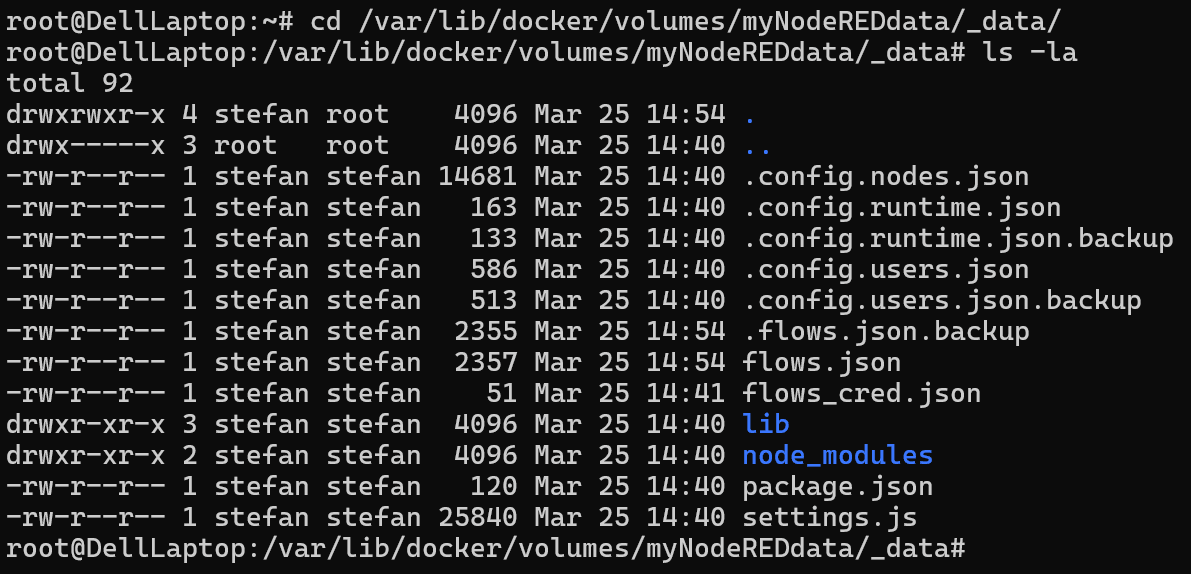
Das Verzeichnis /data im Container enthält alle wichtigen Node-RED Daten:
- Flows
- Einstellungen
- installierte Nodes
Durch das Volume myNodeREDdata bleiben diese Daten auch nach einem Neustart oder Löschen des Containers erhalten.
Node-RED mit Docker Compose – mehrere Container einfach verwalten
Nachdem wir Node-RED bereits über einen einzelnen Docker-Befehl gestartet haben, schauen wir uns nun eine deutlich komfortablere Variante an: Docker Compose.
Mit Docker Compose lassen sich Container, Ports und Volumes zentral in einer Datei definieren. Dadurch wird die Verwaltung deutlich übersichtlicher und die gesamte Umgebung kann jederzeit reproduzierbar gestartet werden.
👉 Besonders interessant wird das Ganze, wenn mehrere Node-RED Instanzen parallel betrieben werden sollen.
Docker Compose installieren
Bevor wir Docker Compose verwenden können, müssen wir dieses zunächst installieren.
Schritt 1: Docker Repository hinzufügen
sudo apt update
sudo apt install ca-certificates curl gnupg -y

sudo install -m 0755 -d /etc/apt/keyrings
curl -fsSL https://download.docker.com/linux/ubuntu/gpg | sudo gpg --dearmor -o /etc/apt/keyrings/docker.gpg

echo \
  "deb [arch=$(dpkg --print-architecture) signed-by=/etc/apt/keyrings/docker.gpg] https://download.docker.com/linux/ubuntu \
  $(. /etc/os-release && echo "$VERSION_CODENAME") stable" | \
  sudo tee /etc/apt/sources.list.d/docker.list > /dev/null
Schritt 2: Paketliste aktualisieren
sudo apt updateSchritt 3: Docker Compose Plugin installieren
sudo apt install docker-compose-plugin -yTest
Anschließend prüfen wir die Installation:
docker compose versionWenn alles korrekt eingerichtet ist, erhältst du eine Ausgabe ähnlich wie:

docker-compose.yml erstellen
Lege zunächst eine neue Datei an:
nano docker-compose.ymlBeispiel: Eine Node-RED Instanz
Füge folgenden Inhalt ein:
services:
  node-red:
    image: nodered/node-red
    container_name: mynodered
    ports:
      - "1880:1880"
    volumes:
      - node_red_data:/data
    restart: unless-stopped
volumes:
  node_red_data:
Erklärung
image: nodered/node-red
→ offizielles Node-RED Image (inkl. Node.js & npm)container_name: mynodered
→ eindeutiger Name für deinen Containerports
→ Node-RED ist später überhttp://localhost:1880erreichbarvolumes
→ sorgt dafür, dass deine Flows und Einstellungen gespeichert werdenrestart: unless-stopped
→ Container startet automatisch neu (z. B. nach einem Neustart)
Container starten
Starte den Container mit folgendem Befehl:
docker compose up -dZugriff auf Node-RED
Nach dem Start kannst du Node-RED im Browser öffnen: http://localhost:1880
Mehrere Node-RED Instanzen mit Docker Compose starten
Ein großer Vorteil von Docker Compose ist, dass sich mehrere Node-RED Instanzen sehr einfach parallel betreiben lassen.
Das ist praktisch, wenn du beispielsweise eine produktive Umgebung, eine Testinstanz und eine weitere Spielwiese für Experimente getrennt voneinander nutzen möchtest.
Jede Instanz erhält dabei:
- einen eigenen Containernamen
- einen eigenen Port
- ein eigenes Volume für die Daten
Dadurch bleiben alle Flows, Einstellungen und installierten Nodes sauber voneinander getrennt.
docker-compose.yml für mehrere Instanzen
Öffne deine bestehende docker-compose.yml und passe den Inhalt wie folgt an:
services:
  node-red-1:
    image: nodered/node-red
    container_name: mynodered1
    ports:
      - "1881:1880"
    volumes:
      - node_red_data_1:/data
    restart: unless-stopped
  node-red-2:
    image: nodered/node-red
    container_name: mynodered2
    ports:
      - "1882:1880"
    volumes:
      - node_red_data_2:/data
    restart: unless-stopped
  node-red-3:
    image: nodered/node-red
    container_name: mynodered3
    ports:
      - "1883:1880"
    volumes:
      - node_red_data_3:/data
    restart: unless-stopped
volumes:
  node_red_data_1:
  node_red_data_2:
  node_red_data_3:
Erklärung
In diesem Beispiel werden drei unabhängige Node-RED Instanzen definiert:
- node-red-1 → erreichbar über Port 1881
- node-red-2 → erreichbar über Port 1882
- node-red-3 → erreichbar über Port 1883
Jede Instanz verwendet dabei ein eigenes Volume:
node_red_data_1node_red_data_2node_red_data_3
Dadurch hat jede Umgebung ihren eigenen Datenbestand.
Container starten
Starte alle Instanzen gemeinsam mit:
docker compose up -dWenn die Konfiguration der Instanzen in einer separaten Datei wie docker-compose-multi.yml abgelegt wurden dann muss der Dateiname angehangen werden.
docker compose -f docker-compose-multi.yml up -d
Zugriff auf die Instanzen
Nach dem Start kannst du die drei Node-RED Instanzen über folgende Adressen im Browser öffnen:
http://localhost:1881http://localhost:1882http://localhost:1883
Laufende Container prüfen
Mit folgendem Befehl kannst du prüfen, ob alle Container korrekt gestartet wurden:
docker psIn der Ausgabe solltest du die drei Container mit den jeweiligen Portzuweisungen sehen.

Typische Einsatzszenarien
Mehrere Instanzen sind besonders hilfreich, wenn du unterschiedliche Umgebungen trennen möchtest, zum Beispiel:
- Produktivsystem
- Testsystem
- Experimentierumgebung
So kannst du neue Flows oder Nodes zunächst in einer separaten Instanz ausprobieren, ohne deine produktive Umgebung zu beeinflussen.
Letzte Aktualisierung am: 26. März 2026



2 thoughts on “Node-RED mit Docker installieren – Schritt für Schritt”