Bisher lag der Fokus auf meinem Blog ganz klar auf Windows – und gelegentlich auch auf Linux, wenn es um die Programmierung von Mikrocontrollern ging. macOS spielte dabei bislang eher eine Nebenrolle. Das ändert sich jetzt.
Mit dem Wechsel auf einen Mac mini möchte ich diese Lücke schließen und zeigen, dass sich Mikrocontroller auch auf dem Mac einfach, stabil und ohne Umwege programmieren lassen.

Zum Einstieg greifen wir bewusst zum Klassiker: dem Arduino UNO R3. Er ist nach wie vor eines der beliebtesten Boards für Einsteiger und ideal, um die grundlegende Einrichtung zu demonstrieren. Bevor wir jedoch den ersten Sketch hochladen, kümmern wir uns um die Basis – die Installation und Einrichtung der Arduino IDE unter macOS.
Denn genau hier zeigt sich: Der perfekte Start in die Mikrocontroller-Programmierung auf dem Mac ist deutlich unkomplizierter, als viele vermuten.
Mein macOS-Setup für diesen Beitrag
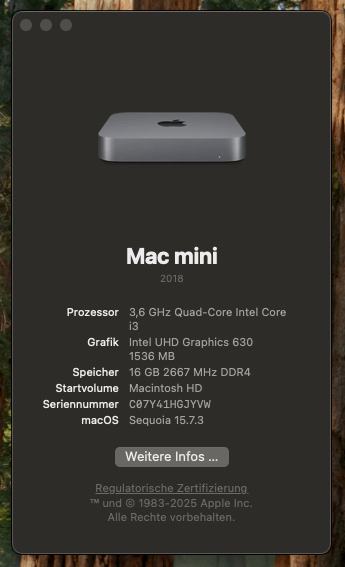
Für diesen Beitrag arbeite ich auf folgendem System, damit klar ist, unter welchen Voraussetzungen die gezeigten Schritte durchgeführt wurden:
- Modell: Mac mini 8.1 (2018)
- Prozessor: Intel Core i3 (4 Kerne à 3,6 GHz)
- Arbeitsspeicher: 16 GB DDR4 (2667 MHz)
- Betriebssystem: macOS 15.7.3
Das System ist bewusst kein High-End-Mac, sondern ein solides Arbeitsgerät, wie es viele auch heute noch im Einsatz haben. Genau das macht es ideal, um zu zeigen, dass die Arduino-Programmierung unter macOS keine spezielle Hardware erfordert und auch auf älteren Intel-Macs problemlos funktioniert.
Arduino IDE unter macOS herunterladen
Bevor wir mit dem Arduino UNO arbeiten können, benötigen wir natürlich die passende Entwicklungsumgebung. Für Arduino-Projekte ist das die Arduino IDE, die es kostenlos für alle gängigen Betriebssysteme gibt – darunter auch macOS.
Der Download erfolgt direkt über die offizielle Webseite des Arduino-Projekts. So stellst du sicher, dass du immer eine aktuelle und unveränderte Version erhältst.
Schritt 1: Arduino IDE herunterladen
Rufe die folgende Seite auf: https://www.arduino.cc/en/software
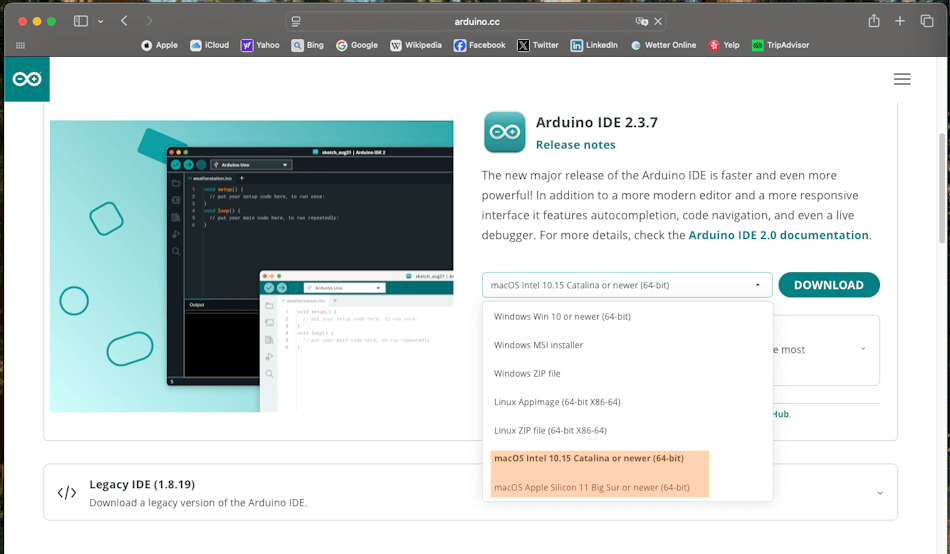
Dort werden mehrere Versionen angeboten. Für macOS stehen in der Regel zwei Varianten zur Auswahl:
- macOS (Intel, 64-bit) – für ältere Intel-basierte Macs
- macOS (Apple Silicon) – für M1, M2, M3 & Co.
Da ich in diesem Beitrag mit einem Intel-Mac (Mac mini 2018) arbeite, wähle ich die Intel-Version. Auf Apple-Silicon-Geräten funktioniert der Ablauf identisch – lediglich die heruntergeladene Datei unterscheidet sich.
Hinweis: Die Arduino IDE gibt es mittlerweile in Version 2.x, welche aktiv weiterentwickelt wird. Diese Version verwende ich hier bewusst, da sie langfristig die empfohlene Variante ist.
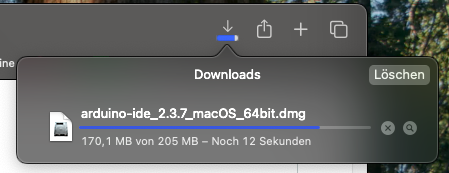
Nach dem Download liegt die Arduino IDE als DMG-Datei vor, die wir im nächsten Schritt installieren.
Schritt 2: Installieren der DMG-Datei
Die Installation unter macOS ist schnell erledigt und deutlich einfacher als unter Windows.
Öffne die DMG-Datei per Doppelklick. Daraufhin öffnet sich der typische macOS-Installationsdialog.
Hier ziehst du das Arduino-Icon per Drag & Drop auf den Ordner Applications (in Pfeilrichtung).
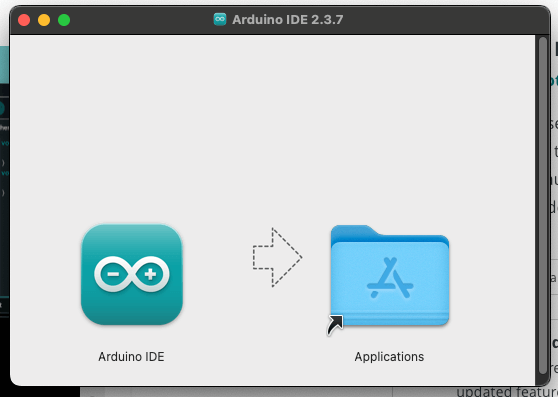
Damit ist die Installation bereits abgeschlossen – weitere Bestätigungen oder Installationsassistenten sind nicht erforderlich.
Im Vergleich zu Windows, wo häufig zusätzliche Schritte oder Treiberinstallationen notwendig sind, ist dieser Ablauf angenehm schlank.
Ein kleiner Pluspunkt für macOS, da die Arduino IDE sofort einsatzbereit ist.
Im nächsten Schritt starten wir die Arduino IDE zum ersten Mal.
Schritt 3: Erster Start der Arduino IDE unter macOS
Beim ersten Start der Arduino IDE erscheint unter macOS ein Sicherheitshinweis. Das ist völlig normal, da die Anwendung aus dem Internet geladen wurde.
macOS fragt an dieser Stelle, ob du die Software wirklich öffnen möchtest.
Bestätige den Dialog einfach mit „Öffnen“.
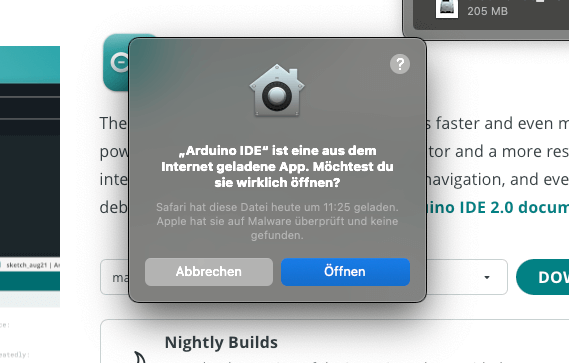
Dieser Hinweis dient ausschließlich dem Schutz vor unbekannten Anwendungen und ist kein Fehler. Die Arduino IDE stammt aus einer vertrauenswürdigen Quelle und kann bedenkenlos gestartet werden.
Nach der Bestätigung öffnet sich die Arduino IDE und ist direkt einsatzbereit – weitere Einstellungen sind an dieser Stelle noch nicht erforderlich.
Schritt 4: Installation validieren – Arduino UNO R3 testen
Um sicherzustellen, dass die Arduino IDE korrekt installiert ist und mit macOS zusammenarbeitet, führen wir nun einen einfachen Funktionstest durch. Dazu schließen wir einen Arduino UNO R3 an und spielen ein minimalistisches Beispiel auf den Mikrocontroller.
Arduino UNO R3 anschließen
Verbinde den Arduino UNO R3 per USB-Kabel mit deinem Mac.
Achte darauf, ein Datenkabel zu verwenden – reine Ladekabel sind eine häufige Fehlerquelle.
Nach dem Anschließen sollte macOS den Mikrocontroller automatisch erkennen.
Board auswählen
In der Arduino IDE wählen wir nun das passende Board aus, dazu navigieren wir über Tools > Board > Arduino AVR Board zu Arduino UNO (siehe Grafik).
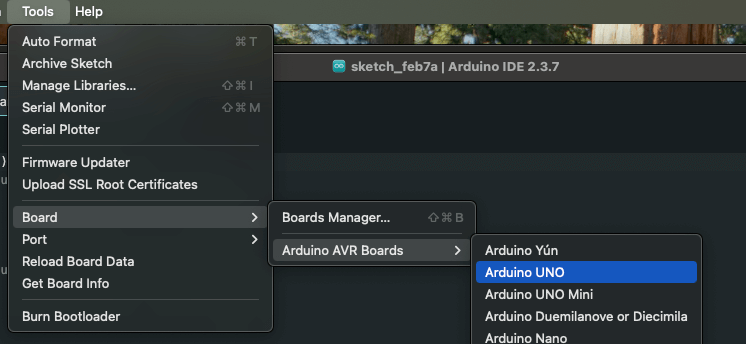
Damit weiß die IDE, für welchen Mikrocontroller der Sketch kompiliert werden soll.
Port auswählen (macOS-Besonderheit)
Anschließend wählen wir den korrekten Port, dazu navigieren wir erneut über Tools > Port und wählen dort den Eintrag nach dem Muster /dev/cu.usbmodemXXXX aus (siehe Grafik).
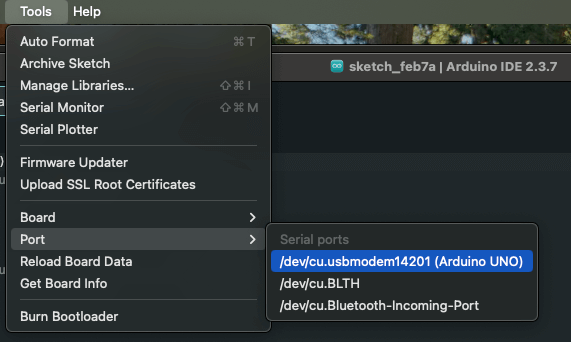
Hinweis: Unter macOS gibt es keine COM-Ports wie unter Windows.
Die Bezeichnung/dev/cu.usbmodem…ist vollkommen normal und kein Fehler.
Einfaches Testprogramm („Hello World!“)
Für den ersten Test reicht ein sehr einfacher Sketch, der eine Textausgabe über die serielle Schnittstelle erzeugt.
Öffne dazu ein neues Sketch-Fenster und füge folgenden Code ein:
void setup() {
  Serial.begin(9600);
}

void loop() {
  Serial.println("Hello World!");
  delay(500);
}
Anschließend:
- Klick auf Upload (Pfeil-Symbol)
- Warte, bis der Upload abgeschlossen ist
Ausgabe prüfen
Öffne nun den Seriellen Monitor über
Tools → Serieller Monitor
und stelle sicher, dass die Baudrate auf 9600 Baud eingestellt ist.
Erscheint dort die Ausgabe:
Hello World!
ist klar:
✅ Arduino IDE korrekt installiert
✅ Board wird erkannt
✅ Port funktioniert
✅ macOS-Setup ist einsatzbereit
Praktisches Feature: Board-Erkennung direkt im Port-Menü
Ein besonders hilfreiches Feature der Arduino IDE – das unter Windows und macOS gleichermaßen funktioniert – zeigt sich beim Blick ins Port-Menü.
Sobald ein Arduino-Board per USB angeschlossen ist und von der IDE erkannt wurde, erscheint dort nicht nur die Portbezeichnung, sondern zusätzlich auch der Name des angeschlossenen Boards.
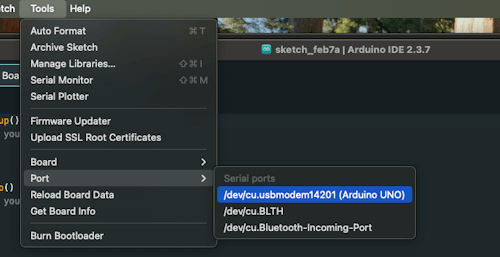
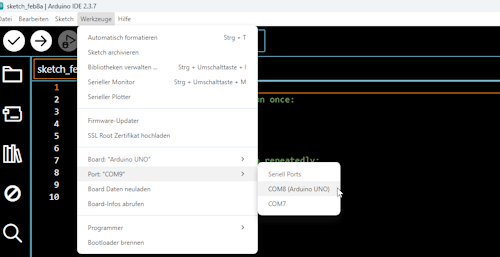
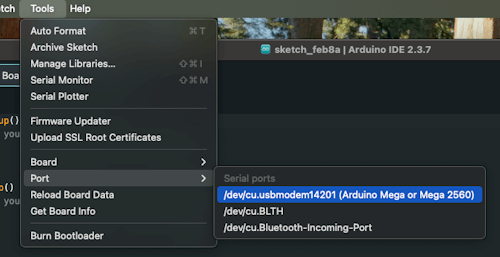
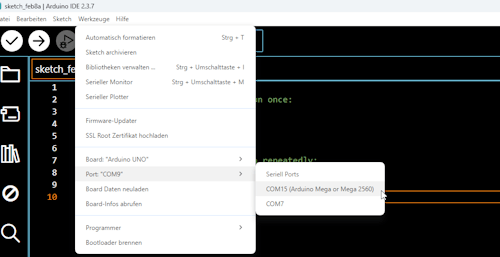
Beispielhaft sieht das unter macOS so aus:
/dev/cu.usbmodem14101 (Arduino Uno)
Unter Windows wird das entsprechend mit einem COM-Port angezeigt, etwa:
COM5 (Arduino Uno)
Warum dieses Feature so praktisch ist
Gerade für Einsteiger ist diese Anzeige extrem hilfreich:
- Das richtige Board lässt sich sofort identifizieren
- Verwechslungen mit anderen angeschlossenen Geräten werden vermieden
- Auch bei mehreren verbundenen Mikrocontrollern bleibt die Übersicht erhalten
Ein weiterer großer Vorteil zeigt sich in der Praxis:
Ist der Arduino bereits fest verbaut – zum Beispiel in einem Gehäuse oder in einer Schaltung – muss man nicht rätseln, welches Board gerade angeschlossen ist. Die Arduino IDE liefert die Information direkt mit.
Troubleshooting: Arduino-Board wird nicht erkannt
Sollte dein Arduino-Board nach dem Anschließen nicht in der Arduino IDE erscheinen oder kein Port zur Auswahl stehen, liegt das in den meisten Fällen nicht an der IDE selbst. Häufig sind es ganz banale Ursachen. Die folgenden Punkte solltest du daher Schritt für Schritt prüfen.
Fehlerhaftes oder ungeeignetes USB-Kabel
Ein sehr häufiger Fehler ist das verwendete USB-Kabel.
- Viele günstige Kabel sind reine Ladekabel
- Datenleitungen fehlen oder sind intern nicht verbunden
- Das Board erhält zwar Strom, wird aber nicht erkannt
👉 Tipp: Teste im Zweifel ein anderes Kabel, von dem du sicher weißt, dass es Daten übertragen kann.
Unterdimensioniertes USB-Kabel (vor allem bei ESP32)
Gerade bei ESP32-Boards kann ein qualitativ schlechtes oder sehr dünnes USB-Kabel Probleme verursachen.
- Spannung bricht beim Upload ein
- Board startet neu oder verschwindet aus dem Port-Menü
- Upload schlägt sporadisch fehl
👉 Empfehlung: Verwende ein kurzes, hochwertiges USB-Kabel.
Je kürzer und dicker das Kabel, desto stabiler die Verbindung.
Fehlender Treiber für den USB-Serial-Konverter
Viele günstige Arduino-Clones und ESP-Boards verwenden USB-Seriell-Wandler, z. B.:
- CH340 / CH341
- CP2102
- FT232
Unter macOS (und auch Windows) kann es vorkommen, dass für diese Chips kein Treiber installiert ist. In diesem Fall:
- erscheint kein Port in der Arduino IDE
- das Board wird nicht erkannt, obwohl es angeschlossen ist
👉 Hinweis: Originale Arduino-Boards (z. B. Arduino UNO R3) benötigen in der Regel keine zusätzlichen Treiber. Bei Clones lohnt sich ein Blick auf den verwendeten USB-Chip.
macOS-Systembericht nutzen: USB-Gerät eindeutig identifizieren
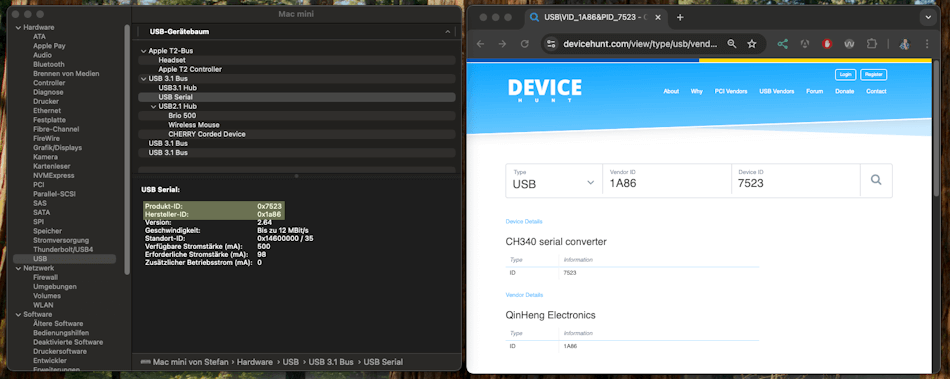
macOS bietet mit dem Systembericht ein sehr hilfreiches Werkzeug, um detaillierte Informationen über angeschlossene USB-Geräte auszulesen. Gerade dann, wenn ein Board in der Arduino IDE nicht eindeutig erkannt wird, kann man hier schnell Licht ins Dunkel bringen.
Öffne dazu: Apple Menü → Systemeinstellungen → Allgemein → Info → Systembericht
Im Bereich USB werden alle aktuell angeschlossenen USB-Geräte angezeigt – auch dann, wenn sie in der Arduino IDE noch nicht auftauchen.
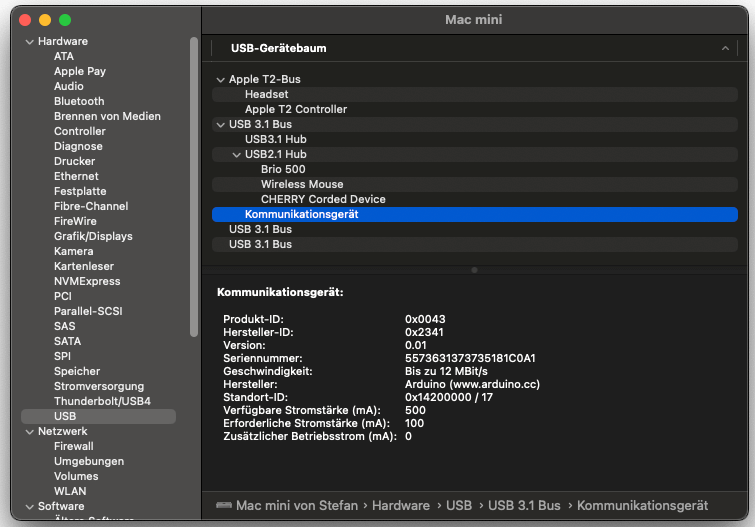
Für jedes Gerät lassen sich unter anderem folgende Informationen einsehen:
- Produkt-ID
- Hersteller-ID (Vendor ID)
- Produktname (falls vorhanden)
- Verwendeter USB-Port
Anhand der Vendor-ID und Produkt-ID lässt sich im Internet sehr schnell herausfinden, um welchen USB-Serial-Konverter es sich handelt (z. B. CH340, CP2102, FT232). Damit weißt du sofort, welcher Treiber ggf. benötigt wird.
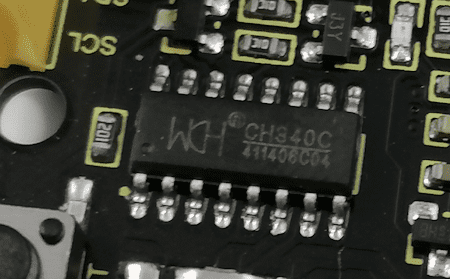
Manchmal ist es jedoch einfacher und schneller, direkt einen Blick auf das Board zu werfen. Auf vielen Mikrocontroller-Boards ist der verwendete USB-Serial-Konverter als separater Chip verbaut, auf dem die exakte Bezeichnung aufgedruckt ist.
Gerade bei günstigen Arduino-Clones oder ESP-Boards lässt sich so schnell erkennen, ob beispielsweise ein CH340, CP2102 oder FT232 zum Einsatz kommt. Diese Information ist besonders hilfreich, um den passenden Treiber zu identifizieren.
Da die Beschriftung oft sehr klein ausfällt, kann eine Lupe oder einfach die Kamera des Smartphones mit Zoom helfen, die Bezeichnung besser zu lesen.
Fazit & Ausblick
In diesem Beitrag haben wir die Arduino IDE unter macOS eingerichtet, einen Arduino UNO R3 angeschlossen und die Installation mit einem einfachen „Hello World!“-Beispiel erfolgreich validiert. Dabei hat sich gezeigt, dass die Mikrocontroller-Programmierung auf dem Mac unkompliziert, stabil und einsteigerfreundlich ist – ganz ohne zusätzliche Treiber oder komplexe Installationsschritte.
Im nächsten Beitrag gehen wir einen Schritt weiter:
Dort zeige ich dir, wie du einen ESP32-Mikrocontroller unter macOS einrichtest, bei dem kein passender USB-Treiber vorinstalliert ist. Wir schauen uns an, wie man den richtigen Treiber identifiziert, installiert und den ESP32 anschließend zuverlässig in der Arduino IDE betreibt.
Damit bist du bestens vorbereitet, um auch anspruchsvollere Mikrocontroller-Projekte problemlos auf dem Mac umzusetzen.
Letzte Aktualisierung am: 11. Februar 2026



