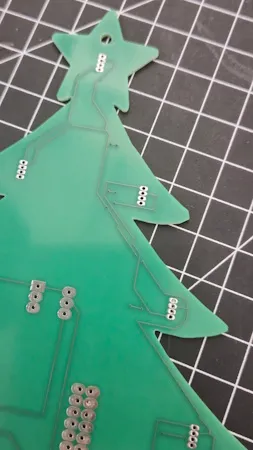
An diesem Punkt wirkt das Projekt oft „fertig“. Das Layout ist gezeichnet, die Bauteile sind platziert, und der nächste Schritt wäre eigentlich nur noch: ab in die Produktion.
Genau hier sollte man jedoch bewusst stoppen.
Ein korrekt aussehendes PCB-Layout bedeutet nicht automatisch, dass es auch problemlos gefertigt und bestückt werden kann. Viele Fehler zeigen sich nicht beim Zeichnen, sondern erst dann, wenn die fertige Platine auf dem Tisch liegt – und dann ist es zu spät.
Das hat gleich mehrere Konsequenzen:
unnötige Zusatzkosten durch eine neue Bestellung
Verzögerungen im Projektverlauf
Wartezeiten, die man nicht eingeplant hat
Gerade bei Bestellungen bei Fertigern wie JLCPCB oder PCBWay fällt das besonders ins Gewicht. Auch wenn die Preise attraktiv sind, muss man realistisch mit mehreren Tagen für Fertigung, Versand und ggf. Zoll rechnen. Enthält das Layout einen Fehler, beginnt dieser Prozess erneut – inklusive Wartezeit.
PCB-Design prüfen vor der Bestellung: So vermeidest du teure Fehler
Aus eigener Erfahrung kann ich sagen: Die meisten dieser Probleme lassen sich vermeiden, wenn man das PCB-Layout vor der Bestellung gezielt prüft.
Genau darum geht es in diesem Beitrag. Ich zeige dir, warum ich meine Layouts nicht einfach direkt in die Produktion gebe, welche Fehler mir selbst schon passiert sind und wie ich heute vorgehe, um unnötige Kosten und Zeitverzug zu vermeiden.
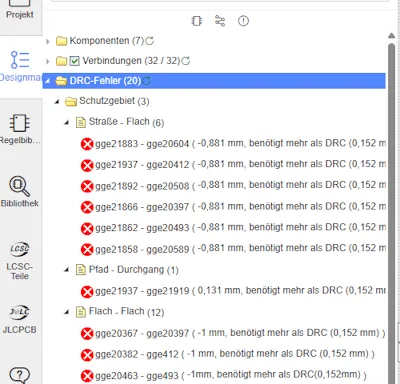
Warum ich die Designregelprüfung nicht in EasyEDA nutze
Das Online-Tool EasyEDA bringt bereits eine eigene Designregelprüfung (DRC) mit. Diese prüft das Layout direkt im Editor und weist auf mögliche Regelverstöße hin – grundsätzlich also genau das, was man erwartet.
In der Praxis nutze ich diese Prüfung jedoch nur eingeschränkt.
Der Grund dafür ist weniger die Funktionalität, sondern die Darstellung und Nachvollziehbarkeit der Ergebnisse. Gerade bei komplexeren Hinweisen oder Grenzfällen finde ich es schwierig, schnell zu erkennen:
wo genau das Problem liegt
warum es kritisch ist
ob es für die Fertigung wirklich relevant ist
Für Einsteiger ist das nicht immer intuitiv, und auch ich selbst habe dabei schon Punkte übersehen oder falsch eingeschätzt.
Deshalb gehe ich einen Schritt weiter und prüfe mein Layout zusätzlich mit einem externen Tool, das direkt auf die Fertigung ausgerichtet ist.
Externe Prüfung der Gerber-Dateien mit JLCDFM
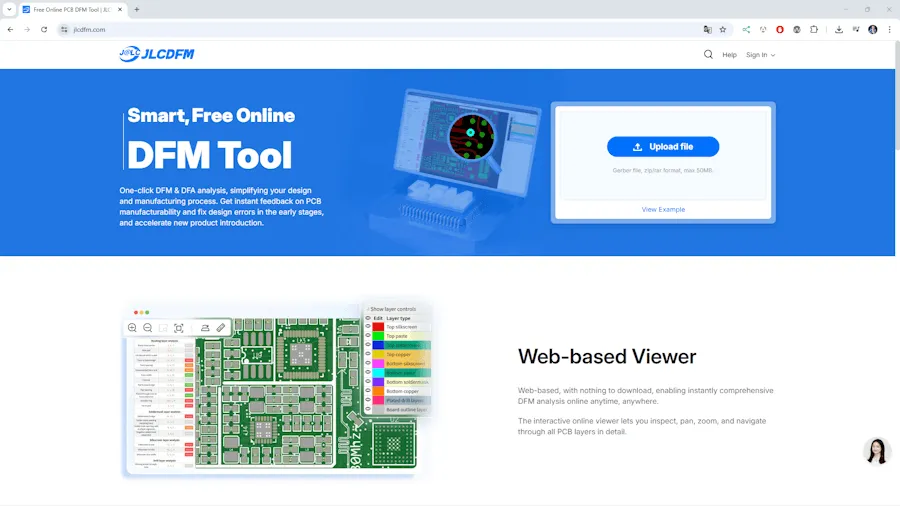
Statt mich ausschließlich auf die interne Prüfung zu verlassen, lade ich meine erzeugten Gerber-Dateien bei JLCDFM hoch.
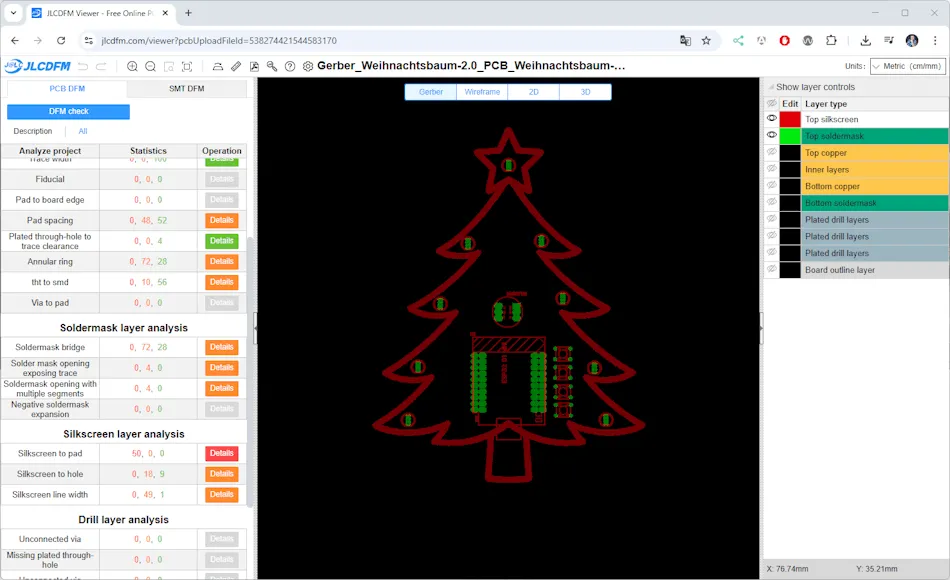
DFM Check mit JLCDFM
Der große Vorteil dieses Ansatzes: Es wird nicht das Layout im Editor, sondern die tatsächliche Fertigungsgrundlage geprüft – also genau das, was später produziert wird.
Nach dem Upload der Gerber-Datei erhält man eine visuelle Darstellung der Platine inklusive:
klarer Hervorhebung möglicher Problemstellen
besser verständlicher Warnungen
praxisnaher Hinweise zur Fertigung
Gerade Abstände, Bohrungen, Leiterbahnbreiten oder kritische Stellen fallen hier deutlich schneller auf als in der internen Designregelprüfung.
Für mich ist das der entscheidende Punkt: Ich sehe mein PCB so, wie es später auch der Hersteller sieht.
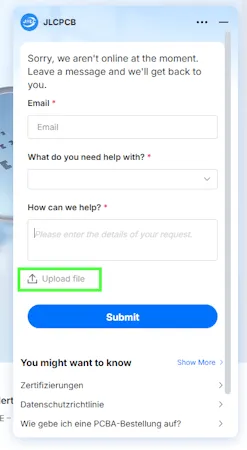
Bei JLCPCB gibt es zusätzlich die Möglichkeit, das PCB-Layout von einem echten Menschen prüfen zu lassen.
Über den Chat (unten rechts auf der Webseite) kann man die erzeugte Gerber-Datei direkt hochladen. Nach kurzer Zeit erhält man eine Rückmeldung, ob aus Sicht der Fertigung Auffälligkeiten oder potenzielle Probleme bestehen.
Diese Prüfung ersetzt zwar keine eigene visuelle Kontrolle, kann aber eine sinnvolle zusätzliche Absicherung sein – insbesondere vor der finalen Bestellung.
JLCDFM Tool – Login
Login unter JLCDFM
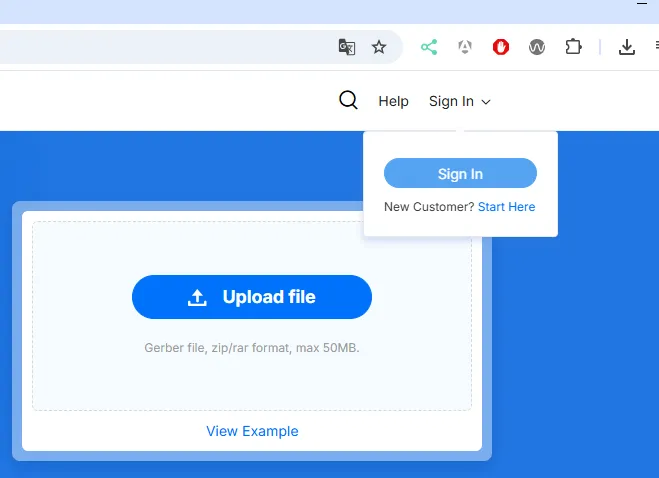
Um das Tool nutzen zu können, musst du dich zunächst bei JLCDFM einloggen. Das kannst du entweder vorab tun oder direkt, wenn du versuchst, die Gerber-Datei hochzuladen.
Die Anmeldung ist wahlweise möglich über:
Benutzername & Passwort
Google-Account
Upload der Gerber-Datei
Die zuvor erzeugte Gerber-Datei (im Grunde eine ZIP-Datei) wird bei JLCDFM hochgeladen. Dazu klickst du auf „Upload“ und wählst anschließend die entsprechende Datei aus.
JLCDFM Tool – Upload der Gerber Datei
JLCDFM Tool start DFM check
starten des DFM-Check
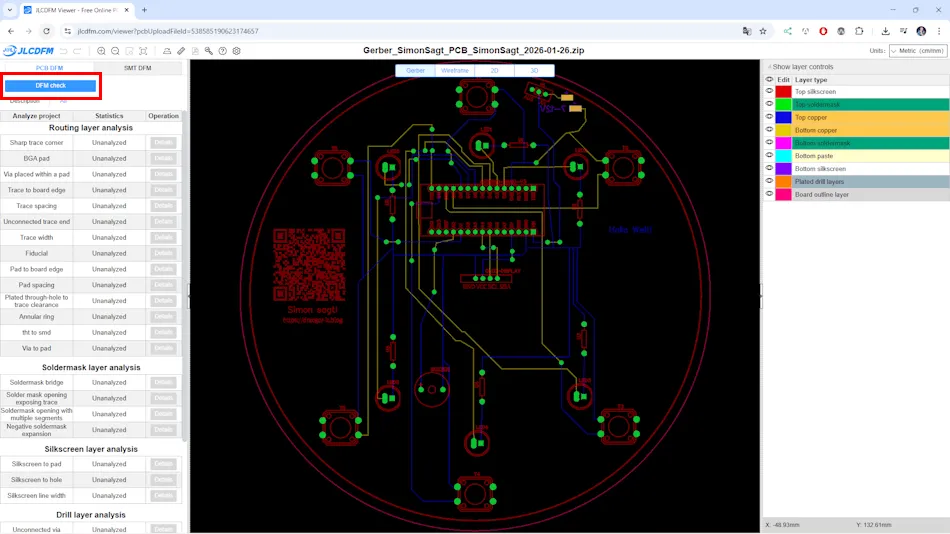
Nachdem die Gerber-Datei hochgeladen wurde und die Platine angezeigt wird, kannst du links auf „DFM check“ klicken, um die Prüfung zu starten.
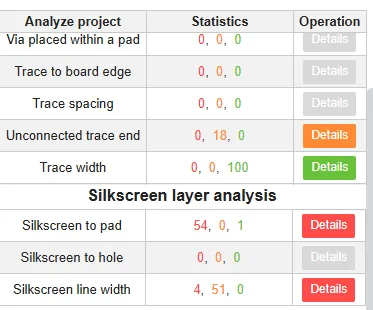
Kategorisierung der Fehler / Warnungen
Die gefundenen Prüfungen werden in drei Kategorien unterteilt:
Rot – Danger
Orange – Warning
Grün – Good
Warum der DFM check bei JLCDFM besser ist als EasyEDA
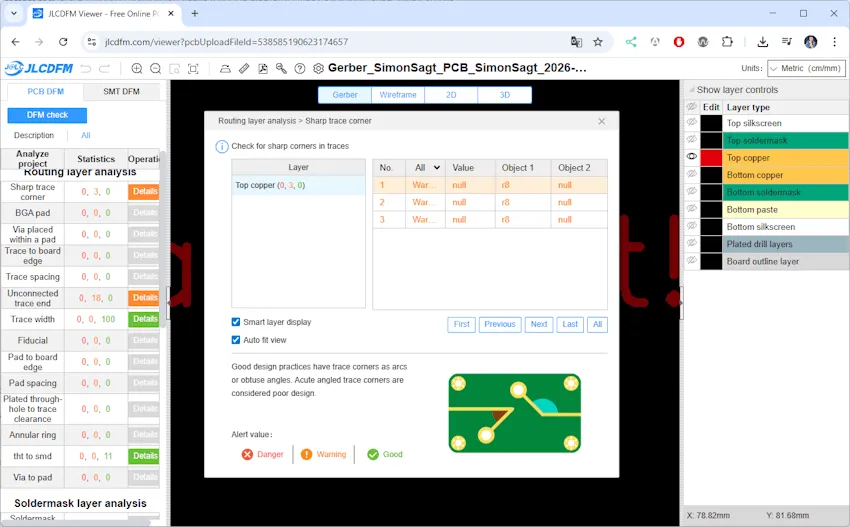
Aus meiner Sicht ist der DFM-Check bei JLCDFM übersichtlicher als in EasyEDA. Die gefundenen Fehler werden nicht nur aufgelistet, sondern direkt grafisch am Layout markiert. So sieht man sofort, wo das Problem liegt und kann daraus schnell ableiten, wie es behoben werden muss.
JLCDFM Tool – Leiterbahn – zu spitzer Winkel
Zusätzlich werden bei einigen Fehlern oder Warnungen kleine Animationen angezeigt, die das jeweilige Problem anschaulich verdeutlichen.
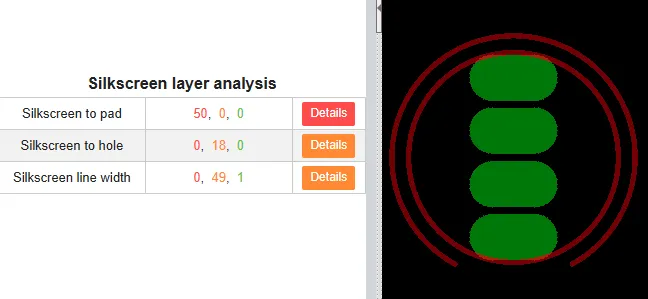
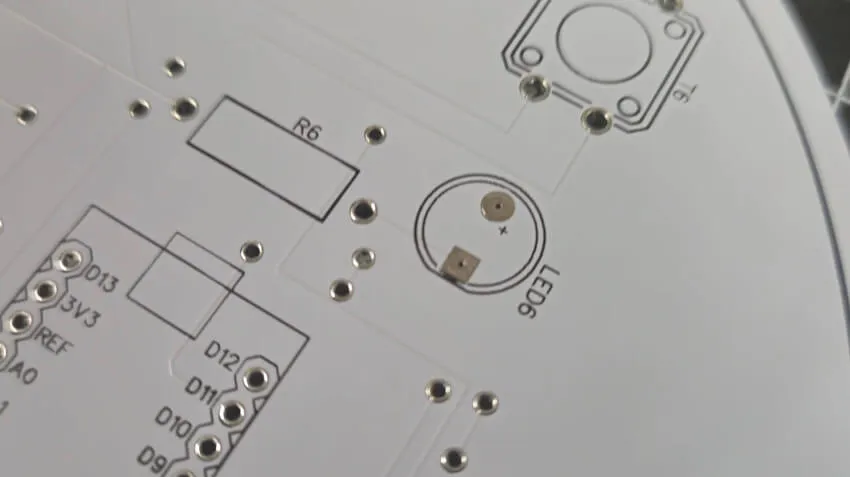
Hinweis: Manche Warnungen lassen sich nicht sinnvoll beheben. Dazu gehört z. B., wenn ein Symbol auf der Silkscreen-Fläche zu nah an einem Lötpad liegt. In solchen Fällen muss man die Warnung akzeptieren oder ein anderes Footprint verwenden. Gerade bei LEDs ragt das Symbol dann jedoch oft über die Komponente hinaus – was optisch nicht immer ansprechend ist (meine persönliche Meinung).
JLCDFM Tool – Fehler – Silkscreen to pad
Fehler, die beim DFM-Check nicht gefunden werden
Ein DFM-Check (Design for Manufacturing) ist eine wichtige und sinnvolle Prüfung – er ist aber keine Garantie für ein funktionierendes PCB.
Der DFM-Check prüft in erster Linie, ob ein Layout fertigungstechnisch herstellbar ist. Er sagt jedoch nichts darüber aus, ob die Schaltung logisch korrekt ist oder ob alle Bauteile später auch wirklich passen.
Es gibt daher bestimmte Fehler, die beim DFM-Check nicht auffallen und die man nur durch eine visuelle Kontrolle des Layouts erkennt.
Dazu zählen unter anderem:
falsche Verdrahtung Leiterbahnen sind sauber geroutet – verbinden aber die falschen Pins.
fehlende Anschlüsse Ein Pin ist nicht angebunden, obwohl er elektrisch benötigt wird.
falsche Lochdurchmesser Die Platine ist herstellbar, Bauteile lassen sich später aber nicht bestücken.
Diese Fehler sind besonders tückisch, weil:
der DFM-Check „grün“ ist
die Platine problemlos produziert wird
der Fehler erst beim Bestücken oder Inbetriebnehmen auffällt
Deshalb ist eine manuelle, visuelle Prüfung des PCB-Layouts unverzichtbar – auch dann, wenn alle automatischen Prüfungen erfolgreich durchlaufen wurden.
Im Folgenden zeige ich typische Fehler, die mir selbst schon begegnet sind oder die bei der externen Prüfung der Gerber-Dateien immer wieder auffallen. Jeder einzelne davon kann dazu führen, dass eine Platine nicht oder nur eingeschränkt nutzbar ist.
Falsche oder zu kleine Bohrdurchmesser
PCB – Fehler – falscher Bohrdurchmesser
Ein absoluter Klassiker – und einer der teuersten Fehler.
Der DFM-Check schlägt hier in der Regel nicht an, da die Platine technisch problemlos gefertigt werden kann. Das Problem zeigt sich erst beim Bestücken: Pins passen nicht durch die Bohrungen oder Bauteile lassen sich gar nicht einsetzen.
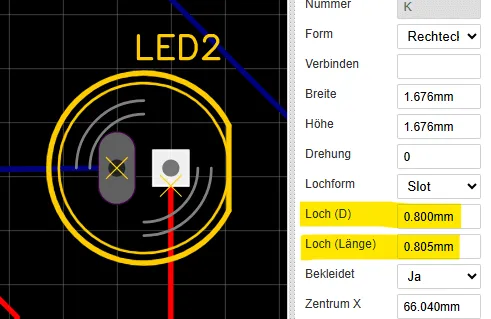
Lösung: Lochdurchmesser im PCB-Layout anpassen
Die Ursache lag direkt im PCB-Layout: Der Lochdurchmesser der Pads war zu klein gewählt.
PCB – setzen des Lochdurchmessers
Die Anpassung erfolgt direkt am Pad der Komponente in EasyEDA.
Kurzfassung:
Pad der Komponente auswählen
Falls nötig: Gruppierung auflösen
Lochdurchmesser (Drill) im Eigenschaften-Fenster anpassen
Layout speichern und erneut prüfen
Gerade bei Community-Footprints lohnt sich dieser Schritt, da Bohrdurchmesser nicht immer zur realen Komponente passen.
Fehlende Anschlüsse
Ein besonders tückischer Fehler, der im DFM-Check nicht erkannt wird und erst sehr spät auffällt.
Ist die Platine bereits gefertigt, kostet dieser Fehler vor allem Zeit. In der Praxis bedeutet das: Multimeter in die Hand nehmen und die Platine Pin für Pin durchklingeln, um herauszufinden, wo der Anschluss fehlt.
Gerade bei größeren oder dichter gerouteten Layouts kann das schnell sehr aufwendig werden.
Warum dieser Fehler so schwer zu erkennen ist
Ein fehlender Anschluss entsteht häufig nicht durch Unwissen, sondern durch:
kurze Unaufmerksamkeit
viele parallele Leiterbahnen
Unterbrechungen, die optisch kaum auffallen
Da die Leiterbahnen sauber geroutet sind, wirkt das Layout auf den ersten Blick korrekt.
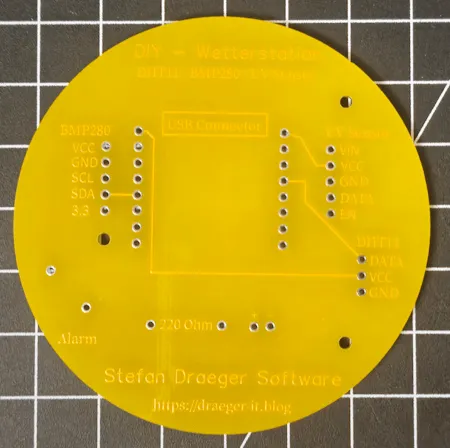
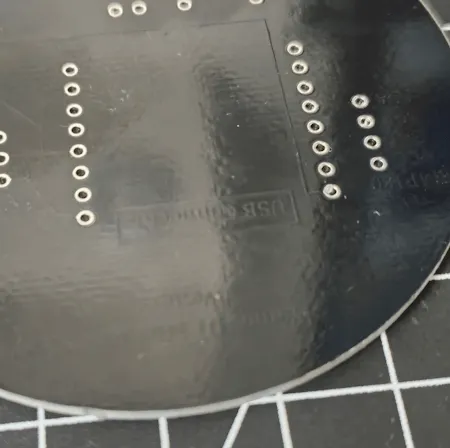
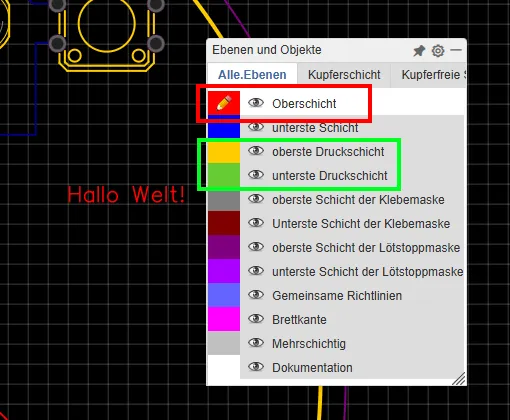
Schrift auf dem falschen Layer
Auch dieser Fehler wird beim DFM-Check nicht erkannt, da er keinen Einfluss auf die elektrische Funktion der Platine hat.
Der Fehler äußert sich erst bei der fertigen PCB: Die Beschriftung hat nahezu die gleiche Farbe wie die Platine selbst – mit nur minimalem Kontrast. In der Praxis ist der Text dadurch kaum oder gar nicht lesbar.
Warum das problematisch ist
Die Schaltung funktioniert weiterhin einwandfrei, allerdings:
sind Bauteilbezeichnungen schlecht oder gar nicht lesbar
wird spätere Fehlersuche unnötig erschwert
wirkt die Platine unprofessionell
Gerade bei Projekten, die weitergegeben oder dokumentiert werden sollen, ist das ärgerlich.
Fazit & Ausblick
Ein DFM-Check vor der Bestellung ist kein optionaler Schritt, sondern eine sinnvolle Absicherung gegen teure und zeitraubende Fehler. Auch wenn ein PCB-Layout auf den ersten Blick korrekt aussieht, zeigen sich viele Probleme erst bei einer gezielten Prüfung der Gerber-Dateien und einer zusätzlichen visuellen Kontrolle.
Der hier gezeigte Ablauf hat sich für mich in der Praxis bewährt und hilft dabei, typische Fehler frühzeitig zu erkennen, bevor sie in der Fertigung Zeit und Geld kosten.
Im nächsten Teil gehen wir einen Schritt weiter weg vom Standard: Ich zeige dir, wie du deiner Platine mehr Pepp verleihst und bewusst auf klassische 08/15-Formen wie Rechteck, Kreis oder abgerundete Rechtecke verzichtest. Dabei geht es um individuelle Platinenkonturen, kreative Formen und den Einsatz von Vorlagen, mit denen deine PCB nicht nur funktional, sondern auch optisch ein echter Hingucker wird.
Wir verwenden Technologien wie Cookies, um Geräteinformationen zu speichern und/oder darauf zuzugreifen. Wir tun dies, um das Surferlebnis zu verbessern und um personalisierte Werbung anzuzeigen. Wenn Sie diesen Technologien zustimmen, können wir Daten wie das Surfverhalten oder eindeutige IDs auf dieser Website verarbeiten. Wenn Sie Ihre Zustimmung nicht erteilen oder zurückziehen, können bestimmte Funktionen beeinträchtigt werden.
Funktional
Immer aktiv
Die technische Speicherung oder der Zugang ist unbedingt erforderlich für den rechtmäßigen Zweck, die Nutzung eines bestimmten Dienstes zu ermöglichen, der vom Teilnehmer oder Nutzer ausdrücklich gewünscht wird, oder für den alleinigen Zweck, die Übertragung einer Nachricht über ein elektronisches Kommunikationsnetz durchzuführen.
Vorlieben
Die technische Speicherung oder der Zugriff ist für den rechtmäßigen Zweck der Speicherung von Präferenzen erforderlich, die nicht vom Abonnenten oder Benutzer angefordert wurden.
Statistiken
Die technische Speicherung oder der Zugriff, der ausschließlich zu statistischen Zwecken erfolgt.Die technische Speicherung oder der Zugriff, der ausschließlich zu anonymen statistischen Zwecken verwendet wird. Ohne eine Vorladung, die freiwillige Zustimmung deines Internetdienstanbieters oder zusätzliche Aufzeichnungen von Dritten können die zu diesem Zweck gespeicherten oder abgerufenen Informationen allein in der Regel nicht dazu verwendet werden, dich zu identifizieren.
Marketing
Die technische Speicherung oder der Zugriff ist erforderlich, um Nutzerprofile zu erstellen, um Werbung zu versenden oder um den Nutzer auf einer Website oder über mehrere Websites hinweg zu ähnlichen Marketingzwecken zu verfolgen.