Neben Szenen bieten Shelly-Geräte mit den sogenannten Actions eine weitere Möglichkeit, Automatisierungen direkt auf dem Gerät umzusetzen. Beide Funktionen verfolgen dabei unterschiedliche Ansätze und werden deshalb häufig miteinander verwechselt.
Szenen reagieren auf Zustände oder Zustandsänderungen von Shelly-Geräten – etwa wenn ein Relais eingeschaltet wird oder ein bestimmter Sensorwert erreicht ist. Sie eignen sich hervorragend, um logische Abhängigkeiten innerhalb des Shelly-Ökosystems abzubilden.
Actions setzen an einer anderen Stelle an: Sie reagieren auf konkrete Ereignisse wie einen Tastendruck, das Schalten eines Relais oder den Neustart eines Geräts – und können diese Ereignisse nach außen weitergeben, zum Beispiel durch das Aufrufen einer URL, das Senden eines Webhooks oder das Triggern externer Systeme.
Genau hier liegt der entscheidende Unterschied:
Während Szenen hauptsächlich für Automatisierungen zwischen Shelly-Geräten gedacht sind, ermöglichen Actions die Anbindung externer Logik – lokal und auch ohne Cloud.

In diesem Beitrag zeige ich daher:
- was Shelly Actions genau sind
- worin sie sich technisch von Szenen unterscheiden
- warum Actions beim reinen Ein- und Ausschalten oft nicht den gewünschten Effekt haben
- und in welchen Szenarien sie ihre Stärken voll ausspielen
Ziel ist es nicht, Szenen zu ersetzen, sondern zu verstehen, wann Actions die bessere Wahl sind – und wie sie die Hausautomation deutlich flexibler machen können.
Für wen ist dieser Beitrag?
Dieser Beitrag richtet sich an Shelly-Nutzer, die bereits erste Erfahrungen mit Zeitplänen oder Szenen gesammelt haben und nun verstehen möchten, wofür Shelly Actions gedacht sind – und warum sie in bestimmten Situationen die bessere Wahl sein können.
Angesprochen sind insbesondere:
- Nutzer, die lokale Automatisierungen umsetzen möchten
(ohne Cloud-Abhängigkeit oder App-Zwang) - Leser, die sich gefragt haben, warum Actions scheinbar „nichts tun“, wenn man sie wie eine Szene konfiguriert
- Technikinteressierte, die externe Systeme wie
n8n, Home Assistant, eigene Server oder Mikrocontroller anbinden wollen - Anwender, die mit Geräten wie dem Shelly Plug S oder Shelly 1L Gen3 arbeiten und mehr als reines Ein- und Ausschalten realisieren möchten
Der Beitrag ist kein Einsteiger-Tutorial, setzt aber auch keine Programmierkenntnisse voraus. Ein grundlegendes Verständnis der Shelly-Weboberfläche reicht vollkommen aus.
Szenen vs. Actions – die Unterschiede verständlich erklärt
Szenen und Actions verfolgen bei Shelly zwei unterschiedliche Konzepte, die sich nicht gegenseitig ersetzen, sondern ergänzen. Beide reagieren auf Ereignisse oder Zustände – der entscheidende Unterschied liegt darin, was anschließend damit passiert.
Szenen: Automatisierungen innerhalb der Shelly-Welt
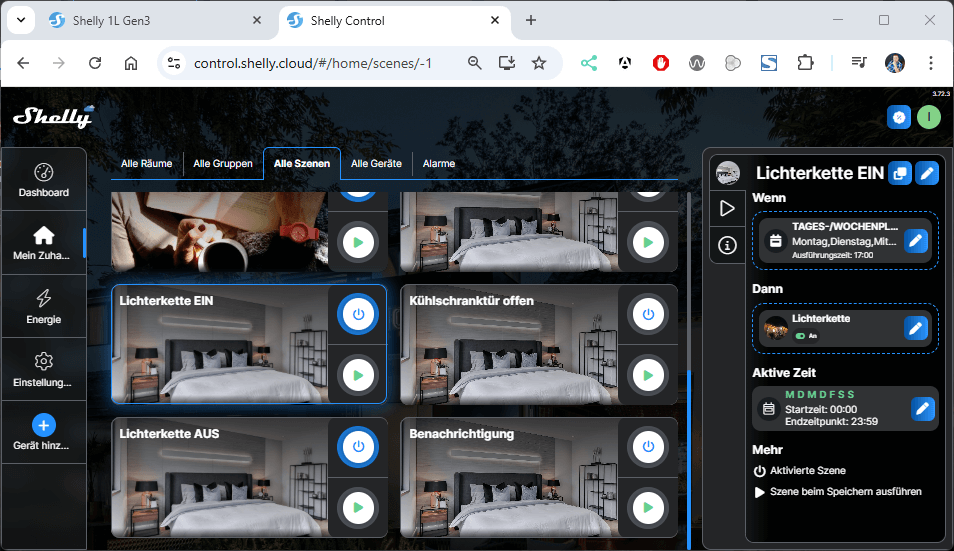
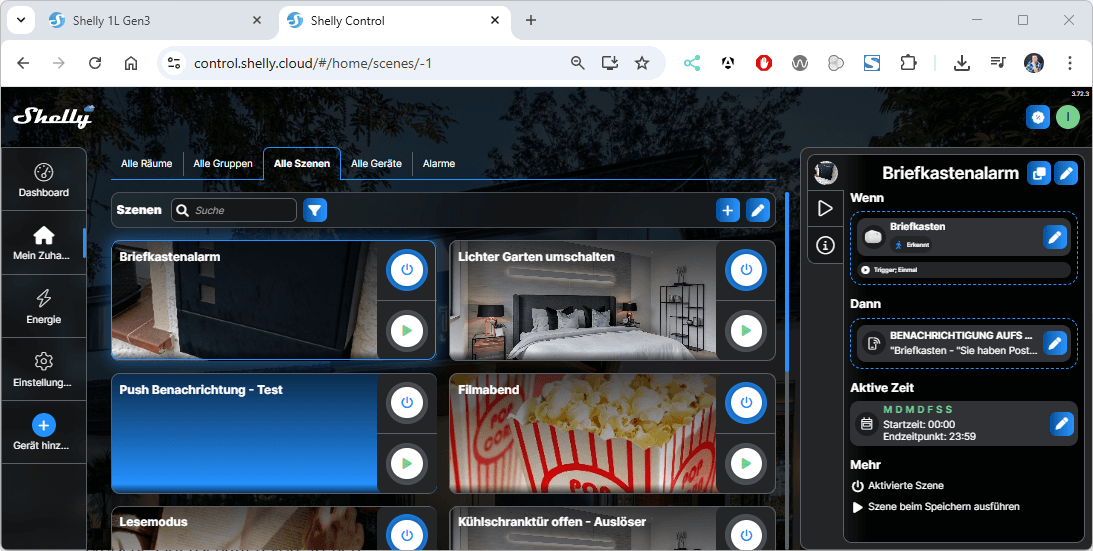
Szenen sind dafür gedacht, logische Abhängigkeiten zwischen Shelly-Geräten abzubilden. Sie reagieren auf Zustände oder Zustandsänderungen und lösen daraufhin Aktionen innerhalb des Shelly-Ökosystems aus.
Typische Eigenschaften von Szenen:
- reagieren auf Zustände (z. B. Relais EIN/AUS, Sensorwert erreicht)
- steuern andere Shelly-Geräte
- sind ideal für:
- Licht- und Steckdosenlogik
- einfache Wenn-Dann-Automatisierungen
- klassische Hausautomation
Beispiel Szene:
Wenn das Licht im Flur eingeschaltet wird → schalte das Licht im Wohnzimmer aus
Szenen sind übersichtlich, leicht zu konfigurieren und decken viele Alltagsfälle sehr gut ab.
Actions: Ereignisse nach außen weitergeben
Actions setzen eine Ebene tiefer an. Sie reagieren auf konkrete Ereignisse (Events) – etwa einen Tastendruck oder das Schalten eines Relais – und können diese an externe Systeme weiterleiten.
Typische Eigenschaften von Actions:
- reagieren auf Events (z. B. Button gedrückt, Relais schaltet)
- können URLs aufrufen oder Webhooks auslösen
- ermöglichen die Anbindung externer Logik
- eignen sich für:
- Integrationen (n8n, Home Assistant, eigene Server)
- lokale Automatisierungen ohne Cloud
- individuelle Steuerungslogik
Beispiel Action:
Wenn ein Taster gedrückt wird → rufe eine URL auf
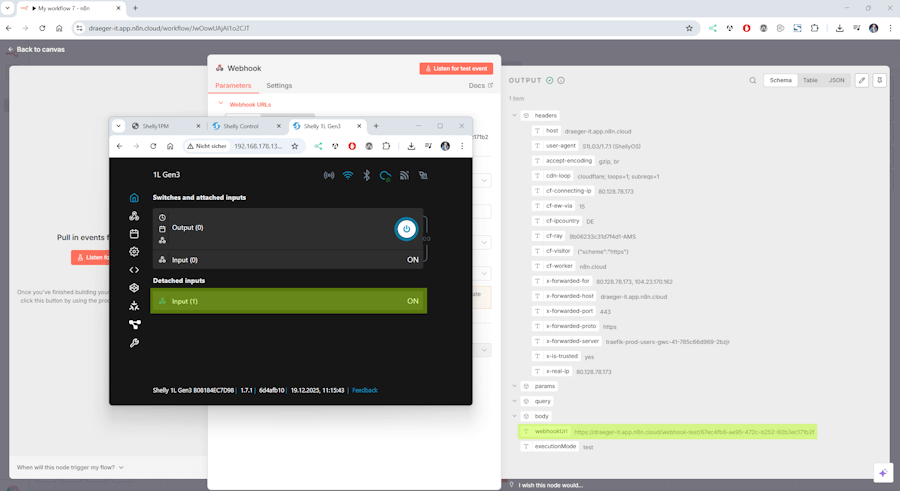
Der besondere Mehrwert von Actions ist nicht “schalten”, sondern “bei einem Event zusätzlich eine externe Aktion auslösen” – z. B. eine URL aufrufen.
Kurzer Rückblick: Actions bei Shelly der ersten Generation
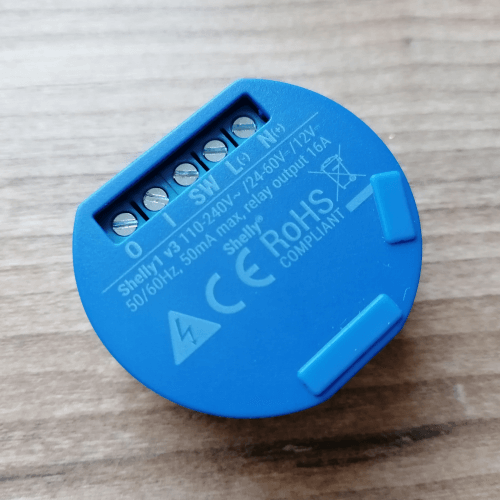
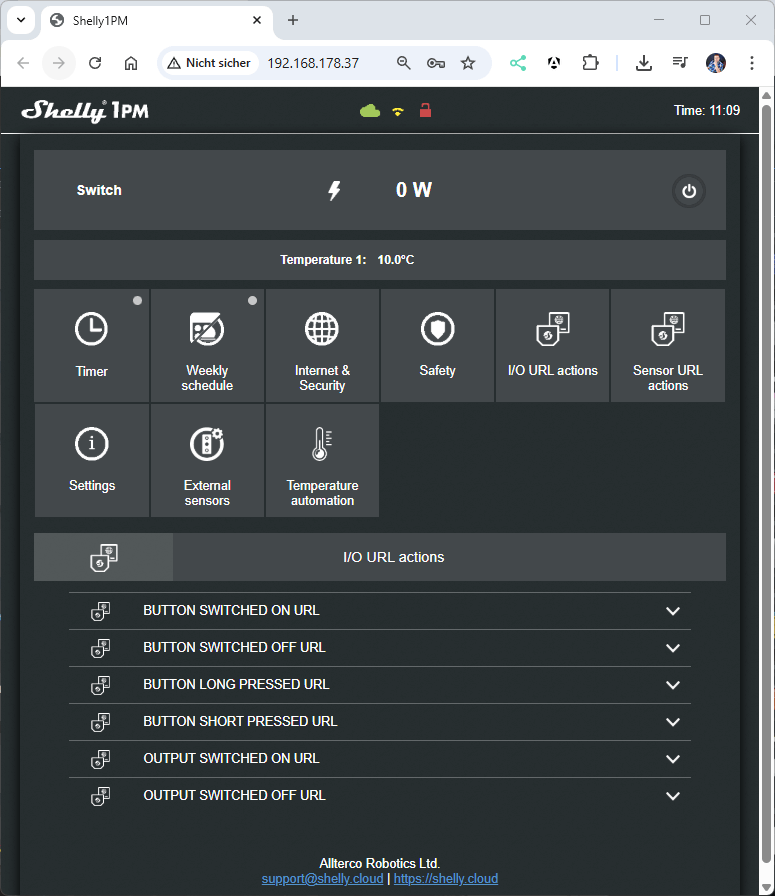
Ein Blick zurück auf die erste Shelly-Generation hilft, das Konzept der Actions besser zu verstehen. Bereits diese Geräte unterstützten Actions – allerdings in einer sehr eingeschränkten Form.
Damals waren Actions im Wesentlichen dafür gedacht, Ereignisse weiterzuleiten, nicht um komplexe Logik abzubilden.

Actions am Schalter (Input)
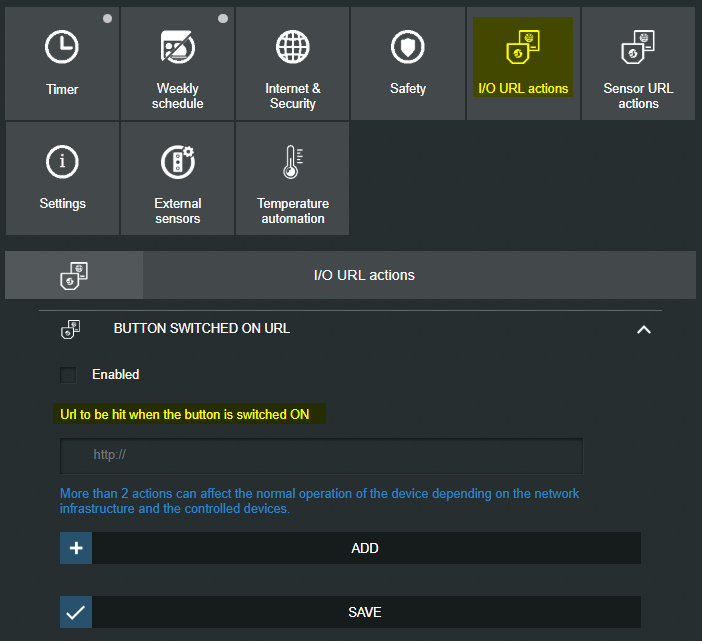
Für einen angeschlossenen Taster oder Schalter standen lediglich feste Ereignisse zur Verfügung:
- Button switched ON → URL
- Button switched OFF → URL
- Button long pressed → URL
- Button short pressed → URL
Damit konnte man bereits sehr einfache Automationen umsetzen, zum Beispiel:
- Tastendruck → HTTP-Request an ein anderes Gerät
- Long-Press → Sonderfunktion auslösen
Eine echte Logik oder Verknüpfung mehrerer Bedingungen war jedoch nicht vorgesehen.
Actions am Ausgang (Output)
Auch der Ausgang (Relais) konnte Ereignisse auslösen, allerdings ebenfalls stark begrenzt:
- Output switched ON → URL
- Output switched OFF → URL
Das bedeutete:
- Das Schalten des Relais konnte nach außen gemeldet werden
- z. B. für Logging, Benachrichtigungen oder einfache Kaskaden
Mehr war jedoch nicht möglich.
Actions mit AddOn: Beispiel Shelly 1PM + DS18B20
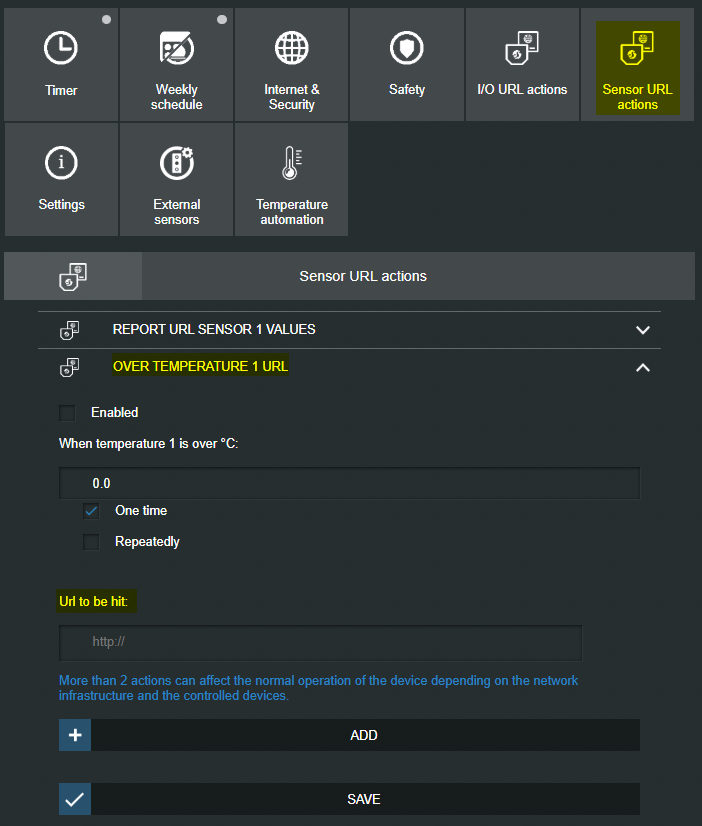
Wird beim Shelly 1PM der ersten Generation ein AddOn angeschlossen und daran ein Temperatursensor (DS18B20) betrieben, erweitern sich die verfügbaren Actions um sensorbasierte Ereignisse.
In diesem Fall stehen folgende Action-Typen zur Verfügung:
- Report URL sensor 1 values
→ Überträgt die aktuellen Temperaturwerte an eine definierte URL - Over temperature 1 URL
→ Ruft eine URL auf, sobald die Temperatur über einen festgelegten Grenzwert steigt - Under temperature 1 URL
→ Ruft eine URL auf, sobald die Temperatur unter einen festgelegten Grenzwert fällt
Damit war es bereits mit älteren Shelly-Geräten möglich, Messwerte oder Grenzwertverletzungen aktiv nach außen zu melden – etwa an einen lokalen Server, ein Skript oder ein anderes System.
Actions bei Shelly-Geräten ab Gen2
Die Shelly-Geräte der ersten Generation werden mittlerweile nicht mehr neu verkauft. Ab Gen2 (Shelly Plus / Pro / Gen3) wurde das Action-Konzept daher nicht nur übernommen, sondern deutlich erweitert und vereinheitlicht.
Zwar lassen sich Gen1-Geräte vereinzelt noch gebraucht finden – etwa über Plattformen wie Kleinanzeigen.de oder eBay – für neue Projekte spielen sie jedoch kaum noch eine Rolle.
Shelly Action einrichten – Schritt für Schritt
Eine Action kann auf zwei Wegen erstellt werden:
- direkt im Webinterface des Shelly-Geräts
- über Shelly Control (Cloud)
Beide Varianten führen zum gleichen Ziel, unterscheiden sich jedoch im Komfort.
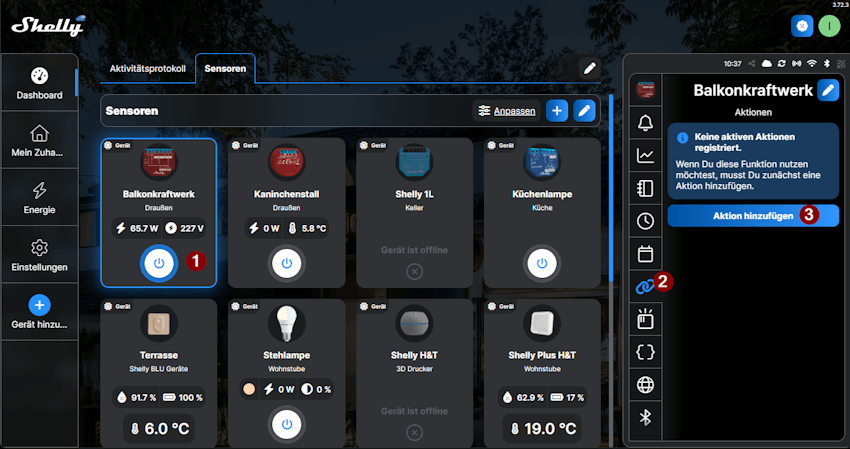
Über Shelly Control steht zusätzlich ein Assistent (Wizard) zur Verfügung, der Schritt für Schritt durch die Einrichtung führt und besonders für Einsteiger sehr angenehm ist. Die Konfiguration im Webinterface bietet dagegen einen direkteren Zugriff auf alle Optionen und eignet sich gut für lokale Setups ohne Cloud-Abhängigkeit.
Unabhängig vom gewählten Weg wird bei einer Action immer festgelegt:
- und was anschließend passieren soll
- bei welchem Ereignis sie ausgelöst wird
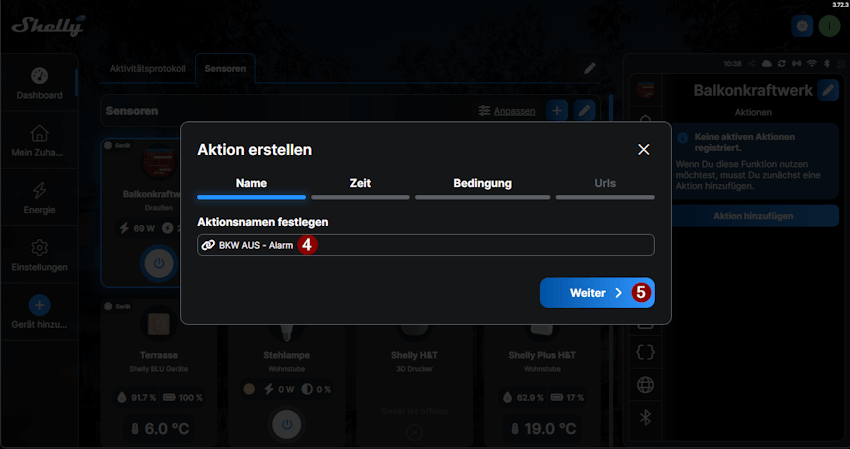
Schritt 1: Name vergeben
Im ersten Schritt erhält die Action einen aussagekräftigen Namen.
Dieser dient ausschließlich der Übersicht, gerade wenn mehrere Actions auf einem Gerät konfiguriert sind.
Beispiel:
Pumpe gestartet – WetterprüfungTaster Eingang – URL Trigger
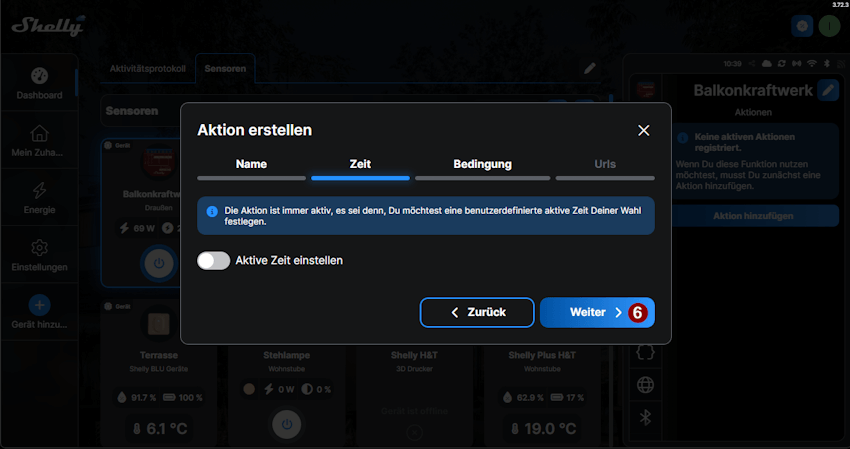
Schritt 2: Aktive Zeit festlegen (optional)
Optional kann eine zeitliche Einschränkung gesetzt werden.
Die Action wird dann nur innerhalb dieses Zeitfensters ausgeführt.
Typische Anwendungsfälle:
- nur tagsüber
- nur nachts
- nur an bestimmten Uhrzeiten
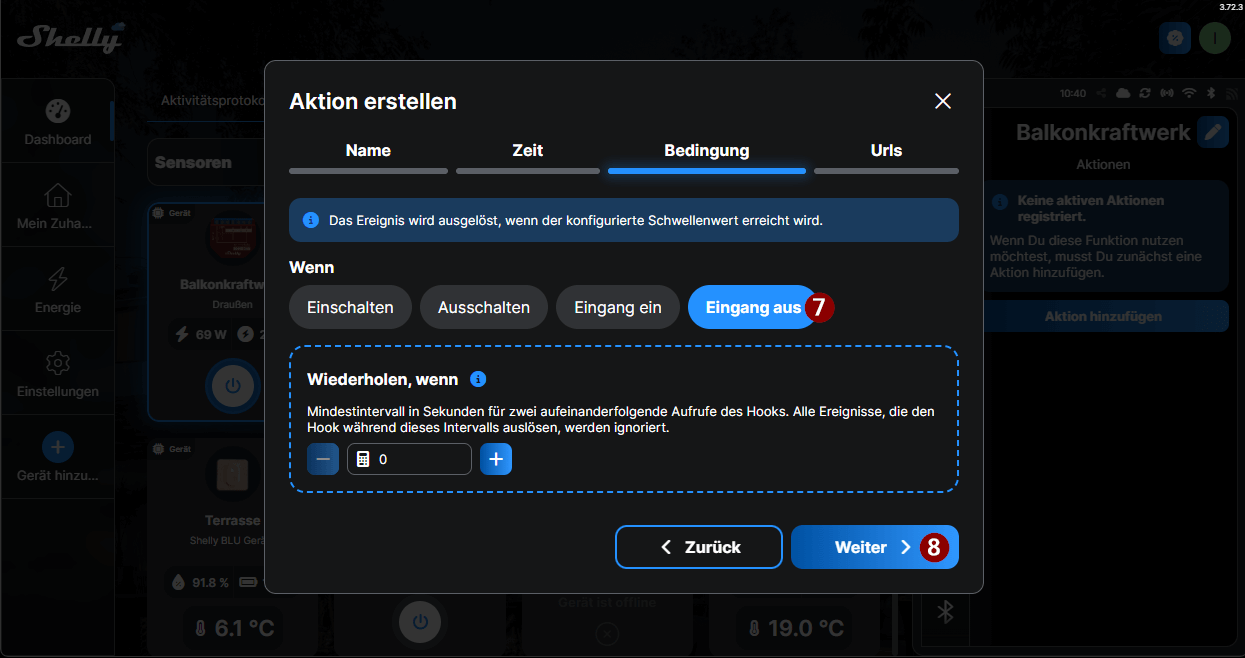
Schritt 3: Bedingung festlegen
Nun wird definiert, bei welchem Ereignis die Action ausgelöst werden soll.
Je nach Gerät stehen unter anderem folgende Bedingungen zur Verfügung:
- Einschalten (z. B. Relais wird aktiviert)
- Ausschalten (Relais wird deaktiviert)
- Eingang ein (z. B. Taster gedrückt)
- Eingang aus (Taster losgelassen)
Dieses Ereignis ist der eigentliche Trigger der Action.
Schritt 4: Aktion festlegen
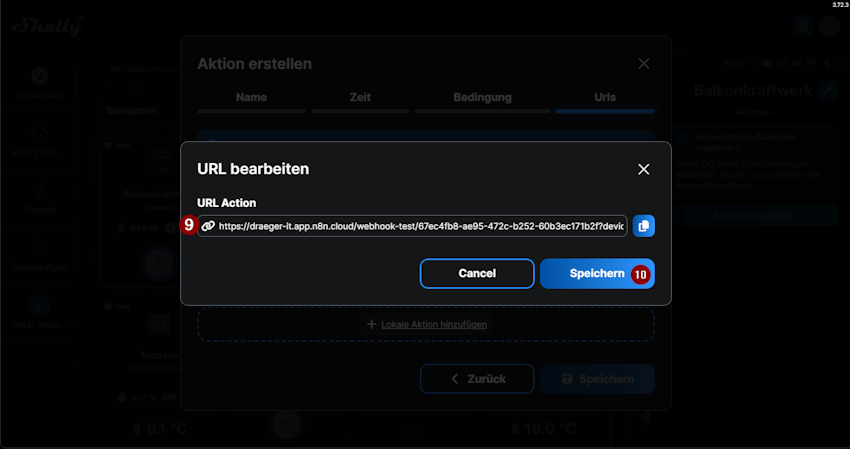
Im letzten Schritt wird definiert, was passieren soll, wenn die Bedingung erfüllt ist.
Dabei stehen zwei grundlegende Möglichkeiten zur Verfügung:
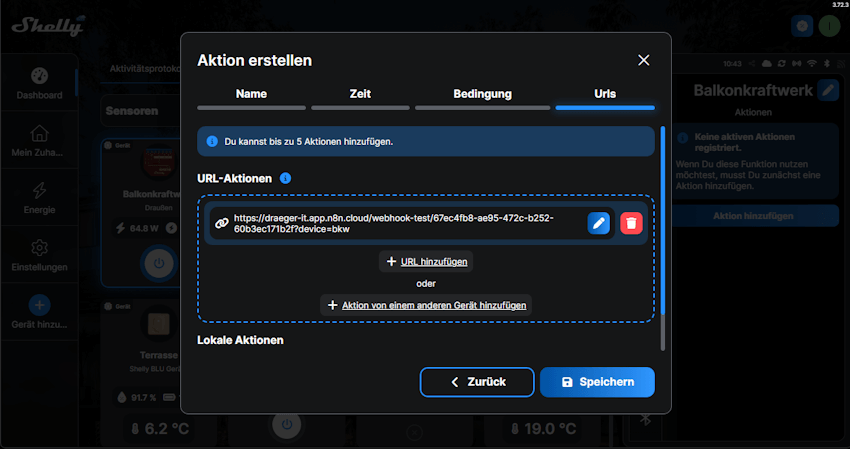
Variante A: URL auslösen
- Aufruf einer externen oder lokalen URL
- z. B. Webhook, n8n-Workflow oder eigener Server
- optional mit Parametern (z. B. Geräte-ID)
Beispiel:
http://example.local/webhook?action=on&device=<SHELLY_ID>
Variante B: Lokale Aktion ausführen
Alternativ kann auch eine lokale Aktion ausgeführt werden, ohne externe Systeme einzubinden.
Mögliche lokale Aktionen sind unter anderem:
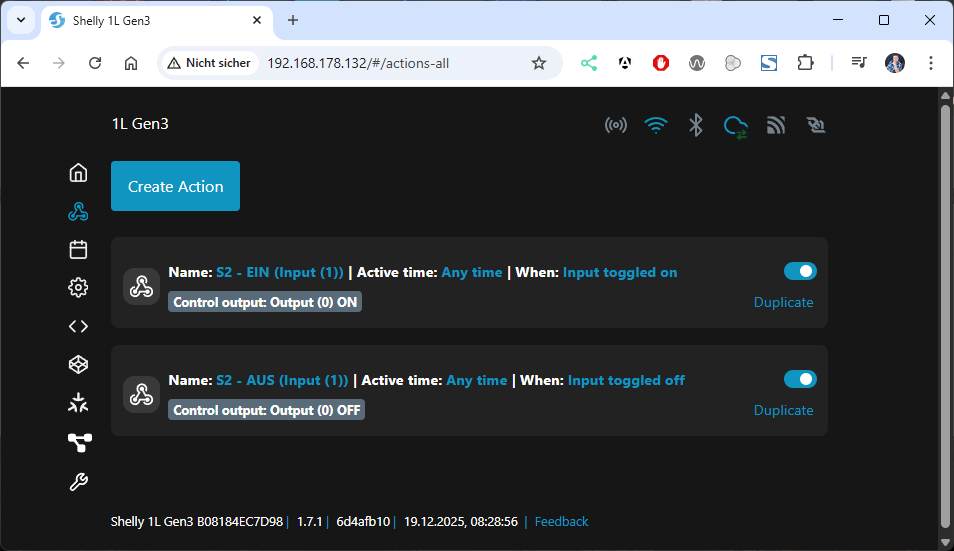
- Ausgang steuern (ein- oder ausschalten)
- Ausgang umschalten (Toggle)
Diese Variante eignet sich besonders für:
- einfache Logiken
- Wechselschaltungen
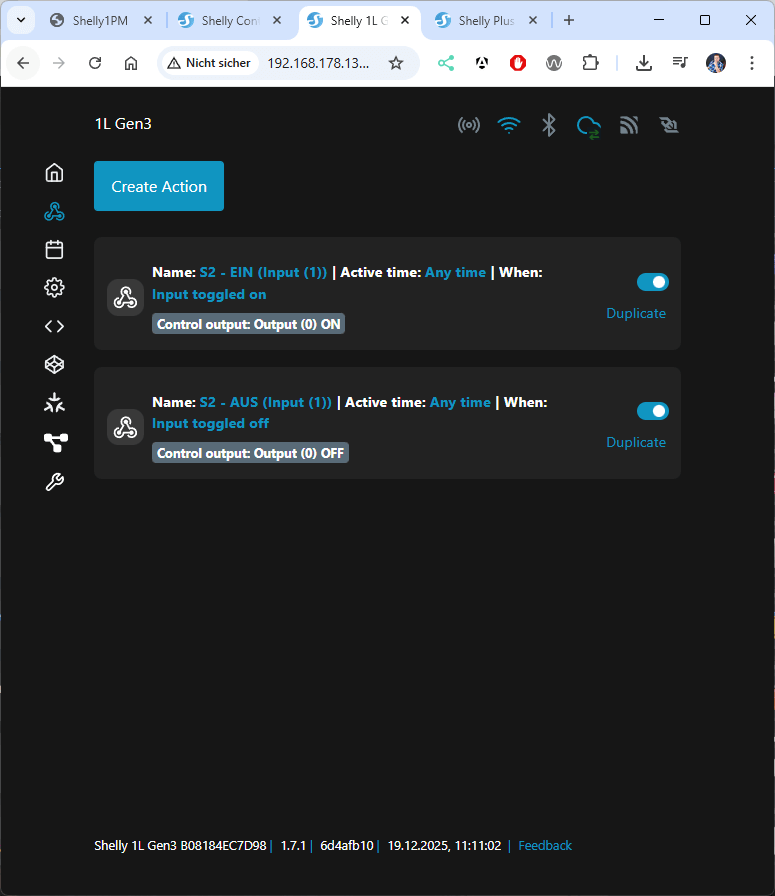
- zusätzliche Eingänge (z. B. S2 beim Shelly 1L Gen3)
Fazit: Wann sind Shelly Actions sinnvoll?
Shelly Actions sind immer dann die richtige Wahl, wenn ein Ereignis nicht nur
intern verarbeitet, sondern an externe Systeme weitergegeben werden soll.
Sie ersetzen keine Szenen, sondern ergänzen diese um Ereignis-Trigger,
URL-Aufrufe und lokale Logik.
Wer Shelly Actions richtig einsetzt, erweitert sein Smarthome gezielt –
ohne Cloud-Zwang und ohne zusätzliche Software auf dem Gerät.
Häufige Fragen zu Shelly Actions (FAQ)
Was sind Shelly Actions?
Shelly Actions sind ereignisbasierte Automatisierungen. Sie werden ausgelöst, wenn ein bestimmtes Ereignis eintritt – etwa ein Tastendruck, das Schalten eines Relais oder ein Sensorwert – und können daraufhin lokale Aktionen ausführen oder externe Systeme über URLs/Webhooks ansprechen.
Was ist der Unterschied zwischen Shelly Szenen und Actions?
Der wichtigste Unterschied liegt im Einsatzzweck:
- Szenen verknüpfen Zustände zwischen Shelly-Geräten (z. B. Licht A an → Licht B aus).
- Actions reagieren auf Ereignisse und können diese nach außen weitergeben, z. B. an n8n, Home Assistant oder einen eigenen Server.
Kurz gesagt: Szenen steuern – Actions integrieren.
Können Shelly Actions auch ohne Cloud genutzt werden?
Ja. Shelly Actions funktionieren vollständig lokal, wenn sie über das Webinterface des Geräts eingerichtet werden. In diesem Fall werden URLs im lokalen Netzwerk aufgerufen – ganz ohne Cloud-Abhängigkeit.
Welche Shelly-Geräte unterstützen Actions?
Actions werden von allen modernen Shelly-Geräten ab Gen2 (Plus / Pro / Gen3) unterstützt.
Auch ältere Gen1-Geräte verfügten bereits über Actions, allerdings mit stark eingeschränktem Funktionsumfang. Diese Geräte sind heute nur noch gebraucht erhältlich.
Kann ich mit einer Action auch den Ausgang schalten?
Ja. Je nach Gerät und Konfiguration können Actions lokale Aktionen ausführen, zum Beispiel:
- Ausgang ein- oder ausschalten
- Ausgang umschalten (Toggle)
Der besondere Mehrwert von Actions liegt jedoch darin, dass zusätzlich externe Aktionen wie URL-Aufrufe möglich sind.
Wann sollte ich Actions statt Szenen verwenden?
Actions sind die bessere Wahl, wenn:
- ein Ereignis extern verarbeitet werden soll
- URLs oder Webhooks benötigt werden
- Systeme außerhalb des Shelly-Ökosystems eingebunden werden sollen
Für reine Wenn-Dann-Schaltungen innerhalb von Shelly-Geräten sind Szenen meist ausreichend.
Brauche ich Programmierkenntnisse für Shelly Actions?
Nein. Sowohl die Einrichtung von Actions als auch die Anbindung an Tools wie n8n kann ohne klassische Programmierung erfolgen. Die Logik wird in der Regel über grafische Oberflächen konfiguriert.
Letzte Aktualisierung am: 08. Januar 2026



